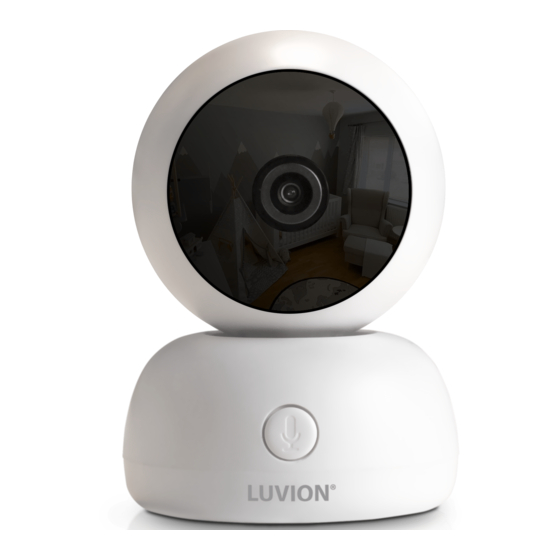
Luvion Smart Optics Bedienungsanleitung
Inhaltsverzeichnis
Verfügbare Sprachen
Verfügbare Sprachen
Quicklinks
Inhaltsverzeichnis

Verwandte Anleitungen für Luvion Smart Optics


Inhaltszusammenfassung für Luvion Smart Optics
- Seite 1 S M A R T O P T I C S...
- Seite 3 LUVION Premium Baby products E N G L I S H........................4 NEDERLANDS..........................12 FRANÇAIS..........................20 DEUTSCH...........................28...
- Seite 28 USB Netzeingang EINFÜHRUNG Vielen Dank, dass Sie sich für das Luvion Smart Optics Babyphone entschieden haben. Von nun an können Sie Ihr Baby immer hören und sehen. Achten Sie darauf, dass Sie immer Ihren Original- Kaufbeleg aufbewahren. Bei Garantiefällen werden Sie immer aufgefordert, eine Kopie des Kaufbelegs vorzulegen.
-
Seite 29: Sicherheitshinweise
LUVION Premium Baby products SICHERHEITSHINWEISE • Lesen Sie die Anweisungen und bewahren Sie sie auf. Alle Sicherheits- und Betriebsanwei- sungen sollten vor dem Gebrauch gelesen werden. • Dieses Gerät kann die verantwortungsvolle Beaufsichtigung durch einen Erwachsenen nicht ersetzen. • Diese Gerät ist nur für den Innenbereich bestimmt. -
Seite 30: Verbindung Mit Der App
Option 2 Oder verwenden Sie die mitgelieferte Halterung, um die Kamera auf einer glatten, festen Ober äche zu befestigen. EINRICHTUNG/KAMERAINSTALLATION Stecken Sie das mitgelieferte USB-Kabel in die Luvion Smart Optics Kamera. Nachdem das USB-Kabel an das mitgelieferte Netzteil angeschlossen wurde, stecken Sie das Netzteil in eine Steckdose. - Seite 31 LUVION Premium Baby products Schritt 2 Fügen Sie ein Gerät hinzu, indem Sie auf das „+“-Symbol in der oberen rechten Ecke drücken und wählen Sie „Sicherheit & Videoüberwachung“ und wählen Sie „Smart Camera (Wi-Fi)“ wie unten gezeigt. Schritt 3 Aktivieren Sie das Kontrollkästchen neben “make sure that the indicator is ashing or a prompt tone is heard”...
- Seite 32 Schritt 4 Wählen Sie Ihr eigenes Wi-Fi-Netzwerk aus und geben Sie das Passwort für Ihr Wi-Fi- Netzwerk ein, und drücken Sie dann auf „Next“. Hinweis: Dieses Gerät unterstützt nur 2,4-GHz-Netzwerke. Schritt 5 Scannen Sie den QR-Code mit der Kamera. Achten Sie darauf, einen Abstand von 15 bis 20 cm zwischen der Kamera und dem in der App angezeigten QR-Code einzuhalten.
- Seite 33 LUVION Premium Baby products Schritt 6 Nach erfolgreicher Verbindung und Kopplung können Sie das Gerät nach Ihren Wünschen umbenennen. Bitte beachten: Wenn Sie die Kamera nicht mit der App koppeln können, ziehen Sie bitte das Netzteil aus der Steckdose und versuchen Sie es erneut, indem Sie die Schritte in dieser Anleitung erneut ausführen.
-
Seite 34: App Funktionen
Schritt 8 Bitte beachten Sie: Das Kameragerät kann nur mit einem Konto registriert werden. Stellen Sie sicher, dass Sie das Gerät aus der App entfernen, bevor Sie den Besitzer wechseln. Drücken Sie in der App auf den Namen des Geräts und halten Sie ihn einige Sekunden lang gedrückt. -
Seite 35: Produkt Entsorgen
NICHT in Ihren normalen Mülleimer. Bringen Sie dieses Produkt zu den von den örtli- chen Behörden benannten Sammelstellen, um diese Produkte ordnungsgemäß zu sam- meln und zu verarbeiten. ÜBEREINSTIMMUNGSERKLÄRUNG Luvion erklärt dass der Funkanlagentyp Luvion Smart Optics der Richtlinie 2014/53/EU entspricht. Der vollständige Text der EU-Konformitätserklärung ist unter der folgenden Internetadresse verfügbar: luvion.com/doc/smart-optics...