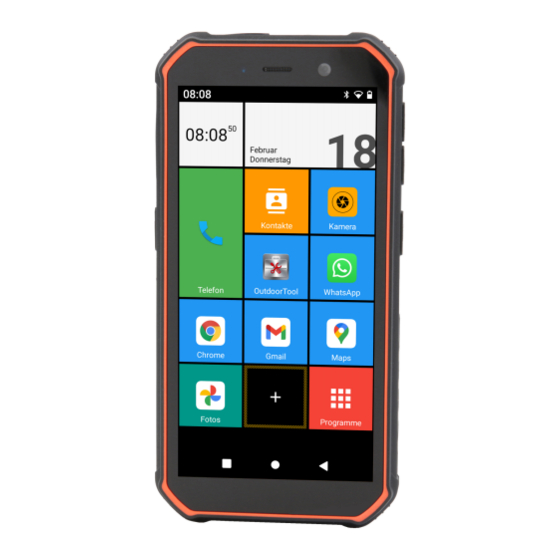
Olympia TREK Bedienungsanleitung
Outdoor-smartphone
Inhaltsverzeichnis
Inhaltsverzeichnis

Verwandte Anleitungen für Olympia TREK


Inhaltszusammenfassung für Olympia TREK
- Seite 1 TREK Outdoor-Smartphone Bedienungsanleitung...
-
Seite 2: Inhaltsverzeichnis
Inhalt Erste Schritte Seite 4 Darstellungen Seite 4 Bestimmungsgemäße Verwendung Seite 6 Sicherheitshinweise Seite 6 Weitere Hinweise Seite 8 Tipps rund um den Akku Seite 9 Verpackungsinhalt Seite 10 Zubehör Seite 10 Übersicht - Vorderseite Seite 12 Übersicht - Rückseite Seite 13 1.10 So nehmen Sie Ihr Mobiltelefon in Betrieb... - Seite 3 Einstellungen Ihres Mobiltelefons Seite 47 Aufbau des Menüs Einstellungen Seite 47 Nützliche Funktionen Seite 50 Google-Konto einrichten Seite 50 Taste SmartKey einstellen Seite 51 Blockierte Rufnummern Seite 52 E-Mail-Konten einrichten Seite 52 Kalender Seite 53 Internetsurfen Seite 54 Taschenrechner Seite 54 Youtube Seite 55 Taschenlampe...
-
Seite 4: Erste Schritte
Erste Schritte Lesen Sie die Bedienungsanleitung aufmerksam durch und be- achten Sie die Hinweise bei der Handhabung Ihres Mobiltelefons. Bewahren Sie die Bedienungsanleitung für eine spätere Verwen- dung auf. Händigen Sie alle Unterlagen bei Weitergabe Ihres Mobiltelefons an Dritte mit aus. Darstellungen Die folgenden Darstellungen werden in dieser Bedienungsanlei- tung verwendet:... -
Seite 5: Displaytexte
1.1.1 Displaytexte In dieser Bedienungsanleitung werden Ihnen wichtige Funktionen mit Hilfe von Texten, Abbildungen und Beispielen erklärt. An vielen Stellen dieser Bedienungsanleitung finden Sie Display- texte. Die Displaytexte entsprechen den Texten auf dem Display Ihres Mobiltelefons. In den folgenden Bedienschritten sehen Sie eingerahmte Texte. Diese Rahmen symbolisieren Texte, die Sie im Display Ihres Mobil- telefons sehen. -
Seite 6: Bestimmungsgemäße Verwendung
Bestimmungsgemäße Verwendung Ihr Mobiltelefon TREK - im Folgenden Mobiltelefon - ist geeignet für die Verwendung innerhalb eines Mobilfunknetzes. Ihr Mobiltelefon ist ausschließlich geeignet für den privaten Ge- brauch. Jede andere Verwendung gilt als nicht bestimmungsgemäß. Eigen- mächtige Veränderungen oder Umbauten sind nicht zulässig und führen zu Garantieverlust. - Seite 7 VORSICHT! Reduzieren Sie die Belastung durch Funkwellen. Verwenden Sie bei längeren Telefonaten ein passendes Headset. Bewahren Sie Ihr Mobiltelefon nicht in Kopfnähe auf. VORSICHT! Verletzungsgefahr für die Netzhaut. Die LED der Ta- schenlampe ist sehr hell und kann Ihre Augen schädigen. Blicken Sie nicht direkt in die LED der Taschenlampe, wenn die Taschen- lampe eingeschaltet ist.
-
Seite 8: Weitere Hinweise
Weitere Hinweise Beachten Sie bei der Bedienung Ihres Mobiltelefons die folgen- den Hinweise: ● Die Beschreibungen in dieser Bedienungsanleitung basieren auf den Werkseinstellungen Ihres Mobiltelefons. Die darge- stellten Displayinhalte sind beispielhaft. Anzeigen und Menüs können sich durch automatische Aktualisierungen Ihres Mobil- telefons in Aussehen und Funktion ändern. -
Seite 9: Tipps Rund Um Den Akku
Tipps rund um den Akku Die folgenden Tipps und Hinweise helfen dabei, dass der Akku Ihres Mobiltelefons optimal funktioniert: ● Verwenden Sie ausschließlich vom Hersteller zugelassene Netzteile, da sonst der Akku beschädigt werden kann. ● Um eine unnötige Leistungsaufnahme des Netzteils zu vermei- den, entfernen Sie das Netzteil aus der Steckdose, wenn der Akku nicht geladen wird. -
Seite 10: Verpackungsinhalt
Verpackungsinhalt Prüfen Sie den Verpackungsinhalt Ihres Mobiltelefons, bevor Sie Ihr Mobiltelefon in Betrieb nehmen. Sollte etwas fehlen oder be- schädigt sein, wenden Sie sich an unseren Service. ● Mobiltelefon TREK ● USB-C-Kabel ● Netzteiladapter ● Kurzanleitung ● SIM-Karten Nadel Zubehör Verwenden Sie in Verbindung mit Ihrem Mobiltelefon ausschließlich Originalzubehör der GO Europe GmbH. -
Seite 12: Übersicht - Vorderseite
Übersicht - Vorderseite Die Abbildung zeigt Ihnen die Vorderseite Ihres Mobiltelefons im Detail. Machen Sie sich mit allen Bedienelementen vertraut, bevor Sie Ihr Mobiltelefon in Betrieb nehmen. USB-Anschluss Taste Ein-/Ausschalten Lautsprecher Display Kamera (vorne) Smart Key Tasten Lautstärke SIM- und SD-Karten Fach... -
Seite 13: Übersicht - Rückseite
Übersicht - Rückseite Die Abbildung zeigt Ihnen die Rückseite Ihres Mobiltelefons im Detail. Machen Sie sich mit allen Bedienelementen vertraut, bevor Sie Ihr Mobiltelefon in Betrieb nehmen. LED-Taschenlampe Halterung für Trageschlaufe 1 5 12 Kamera (hinten) Blitzlicht 1 2 10 1 6 13 Fingerabdrucksensor 1 5 11... -
Seite 14: So Nehmen Sie Ihr Mobiltelefon In Betrieb
1.10 So nehmen Sie Ihr Mobiltelefon in Betrieb Dieser Abschnitt informiert Sie darüber, wie Sie Ihr Mobiltelefon in Betrieb nehmen. In wenigen Schritten ist Ihr Mobiltelefon betriebs- bereit. Nano-SIM microSD... -
Seite 15: Sim-Karte Einsetzen
1.10.1 SIM-Karte einsetzen Bevor Sie Ihr Mobiltelefon verwenden können, müssen Sie Ihre SIM-Karte (nicht im Lieferumfang enthalten) in Ihr Mobiltelefon einsetzen. Ihr Mobiltelefon bietet die Funktion Dual-SIM, das heißt, dass Sie zwei SIM-Karten parallel nutzen können. Da es sich um einen Kombi-Steckplatz handelt, verwendet die zweite SIM-Karte den Steckplatz der microSD-Speicherkarte. - Seite 16 1.10.2 microSD-Speicherkarte einsetzen (optional) Wenn Sie den Speicher Ihres Mobiltelefons erweitern möchten, können Sie eine microSD-Speicherkarte (nicht im Lieferumfang ent- halten) mit bis zu 64 GB Speicher in Ihr Mobiltelefon einsetzen. Da es sich um einen Kombi-Steckplatz handelt, verwendet die microSD-Speicherkarte den Steckplatz der zweiten SIM-Karte.
-
Seite 17: Mobiltelefon Aufladen (Netzteiladapter)
1.10.3 Mobiltelefon aufladen (Netzteiladapter) Sie können Ihr Mobiltelefon mit dem USB-Kabel und dem Netzteil- adapter aus dem Lieferumfang aufladen. Öffnen Sie die Abdeckung für den USB-Anschluss Verbinden Sie das USB-Kabel mit dem Netzteiladapter. Schließen Sie das USB-Kabel am USB-Anschluss Ihres Mobiltelefons an. -
Seite 18: Mobiltelefon Bedienen
Mobiltelefon bedienen Sie bedienen Ihr Mobiltelefon primär über das berührungssensi- tive Display. Tippen und streichen Sie mit Ihren Fingern direkt auf dem Display, um durch Menüs zu navigieren und Aktionen auszu- führen. Alternativ nutzen Sie einen dafür geeigneten Eingabestift. Die folgende Übersicht zeigt die möglichen Gesten: Tippen Sie mit dem Finger auf Schaltflächen oder Elemente, um eine Funktion auszuführen. -
Seite 19: Funktionstasten
Funktionstasten Die folgenden Übersichten zeigen Ihnen die vorhandenen Funk- tionstasten und Schaltflächen Ihres Mobiltelefons. Die vier Funktionstasten befinden Sich an den Seiten Ihres Mobiltelefons. Taste Lautstärke erhöhen Lautstärke von Klingeltönen, Gesprächen oder Medien erhöhen (lauter). Taste Lautstärke verringern Lautstärke von Klingeltönen, Gesprächen oder Medien verringern (leiser). -
Seite 20: Mobiltelefon Einschalten
Mobiltelefon einschalten Drücken Sie die Taste Ein-/Ausschalten für 3 Sek. ▸ Ihr Mobiltelefon schaltet sich ein. Anschließend wird der Startbildschirm angezeigt. Beim ersten Start Ihres Mobiltelefons, fahren Sie bitte auf Seite 22 mit der Ersteinrichtung fort. Mobiltelefon ausschalten Drücken Sie die Taste Ein-/Ausschalten für 3 Sek. - Seite 21 2.4.2 Display entsperren Drücken Sie kurz die Taste Ein-/Ausschalten ▸ Der Sperrbildschirm wird angezeigt. Abhängig von Ihrer ausgewählten Art der Displaysperre: ● Zeichnen Sie Ihr festgelegtes Muster ein. ● Geben Sie Ihren PIN oder Ihr Passwort ein. ● Drücken Sie Ihren Finger auf den Fingerabdrucksensor. ●...
-
Seite 22: Der Erste Start Ihres Mobiltelefons
Der erste Start Ihres Mobiltelefons Nach dem ersten Einschalten Ihres Mobiltelefons werden Sie von einem Einrichtungsassistenten durch alle notwendigen Einrich- tungsschritte des Android Betriebssystems geführt. Drücken Sie die Taste Ein-/Ausschalten für 3 Sek. Wählen Sie im Begrüßungsbild die gewünschte Sprache aus. Optional: Tippen Sie auf die Schaltfläche ┣Anzeigeeinstellungen┫, wenn Sie die Anzeige vergrößern möchten. - Seite 23 Passen Sie Datum und Uhrzeit an. Anschließend tippen Sie auf ┣WEITER┫. Wählen Sie eine Methode (Muster, PIN, Passwort) für die Bild- schirmsperre Ihres Mobiltelefons aus. Legen Sie das Muster fest oder geben Sie die gewünschte PIN bzw. das gewünsch- tes Passwort ein. Alternativ tippen Sie auf die Schaltfläche ┣Überspringen┫.
-
Seite 24: Startbildschirm (Launcher)
Startbildschirm (Launcher) Als Startbildschirm Ihres Mobiltelefons ist werksseitig der Square Home - Launcher* voreingestellt. Der Startbildschirm zeigt die folgenden Elemente an: Statusleiste Neue Kachel hinzufügen (+) Große Kachel Alle installierten Apps Kleine Kachel Schaltflächen * Erweiterte Funktionen stehen nach Ablauf der zeitlich limitierten Probenutzung durch kostenpflichtige Freischaltung zur Verfügung. -
Seite 25: Apps Auf Dem Startbildschirm Hinzufügen
2.6.1 Apps auf dem Startbildschirm hinzufügen Sie können auf dem Startbildschirm weitere Kacheln (z. B. Apps oder Widgets) hinzufügen. Tippen Sie auf die Schaltfläche Home ▸ Der Startbildschirm wird angezeigt. Tippen Sie auf die Schaltfläche Neue Kachel hinzufü- gen (+). ▸... - Seite 26 Tippen Sie auf die gewünschte Funktion (z. B. Programm). Tippen Sie auf die gewünschte App (Programm). ▸ Die neue Kachel mit der gewählten App (Programm) wird auf dem Startbildschirm angezeigt.
-
Seite 27: Apps Auf Dem Startbildschirm Anpassen Und Entfernen
2.6.2 Apps auf dem Startbildschirm anpassen und entfernen Sie können die auf dem Startbildschirm angezeigten Kacheln in Form und Funktion anpassen, entfernen oder ersetzen. Tippen Sie die Schaltfläche Home ▸ Der Startbildschirm wird angezeigt. Tippen und halten Sie die gewünschte Kachel gedrückt. ▸... -
Seite 28: Weitere Einstellungen Am Startbild Ändern
Bei Bedarf tippen Sie auf die Schaltfläche Einstellungen und passen Sie das Verhalten der Kachel an. Bei Bedarf tippen Sie auf die Schaltfläche Skalieren und passen Sie die Größe und Form der Kachel an. Bei Bedarf tippen Sie auf die Schaltfläche Papierkorb um eine Kachel vom Startbildschirm zu entfernen. - Seite 29 2.6.4 Launcher (Optik des Startbildschirms) ändern Sie können die Optik und Bedienung des Startbildschirms Ihres Mobiltelefons ändern. Als Startbildschirm Ihres Mobiltelefons ist werksseitig der Square Home - Launcher: Windows Style voreingestellt. Sie können bei Bedarf auf den standardmäßigen Launcher Quickstep von Android wechseln. Navigieren Sie in den Bereich ┣Programme┫...
-
Seite 30: Statusanzeige
Statusanzeige Die Statusanzeige befindet am oberen Rand des Displays und zeigt Benachrichtigungen an und gibt Ihnen Schnellzugriff auf ausgewählte Funktionen. Die folgende Übersicht zeigt einige der Statusanzeigen: Mobilnetz Zeigt die Verbindungsqualität zum Mobil- netz an. Mehr Balken = bessere Verbindung. WLAN Zeigt die Verbindungsqualität zum WLAN (kabelloses Heimnetzwerk) an. -
Seite 31: Datenübertragung (Download/Upload) Zeigt
Datenübertragung (Download/Upload) Zeigt eine aktive Datenübertragung über das Mobilfunknetz oder WLAN an. Fehler-/Warnmeldung Zeigt ein aufgetretenes Problem an. Die Meldung enthält weitere Informationen zur Ursache des Problems. Ladezustandsanzeige Zeigt den aktuellen Ladezustand des Akkus an. Keine SIM-Karte Zeigt an, dass keine SIM-Karte ein- gelegt ist oder die SIM-Karte nicht erkannt wird. -
Seite 32: Schnellzugriffsmenü Aufklappen
2.7.1 Schnellzugriffsmenü aufklappen Sie können über die Statusleiste das Schnellzugriffsmenü aufklap- pen und erhalten so weitere Informationen zu Benachrichtigungen und können verschiedene Einstellungen vornehmen: Tippen Sie mit dem Finger auf die Statusleiste und wischen Sie auf dem Display nach unten. ▸... - Seite 33 Tippen Sie mit dem Finger auf das Schnellzugriffsmenü und wischen Sie auf dem Display nach unten. Das Schnellzugriffs- menü wird erweitert und zeigt noch mehr Funktionen an.
-
Seite 34: Bildschirmtastatur
Bildschirmtastatur Zur Eingabe von Zeichen und Ziffern nutzen Sie die auf dem Display angezeigte Bildschirmtastatur. Die Bildschirmtastatur wird auf dem Display Ihres Mobiltelefons angezeigt, sobald Sie auf ein entsprechendes Eingabefeld tippen. Tippen Sie auf ein beliebiges Eingabefeld auf dem Display. ▸... -
Seite 35: Das Menü Ihres Mobiltelefons
Das Menü Ihres Mobiltelefons Das Menü Ihres Mobiltelefons ist in thematisch geordnete Gruppen (Untermenüs) unterteilt. Die folgenden Beschreibungen gehen immer davon aus, dass Sie sich auf dem Startbildschirm (Schaltfläche Home ) Ihres Mo- biltelefons befinden. Viele Apps (Programme) finden Sie direkt auf dem Startbildschirm. Eine Übersicht aller auf Ihrem Mobiltelefon installierten Apps er- reichen Sie über die Schaltfläche ┣Programme┫. -
Seite 36: Hauptfunktionen Verwenden
Hauptfunktionen verwenden In diesem Kapitel erfahren Sie, wie Sie die Hauptfunktionen Ihres Mobiltelefons verwenden. Informationen zu weiteren nützlichen Funktionen erhalten Sie im Kapitel 5 Nützliche Funktionen auf Seite Informationen zu Einstellungen an Ihrem Mobiltelefon erhalten Sie im Kapitel 4 Einstellungen Ihres Mobiltelefons auf Seite Im Folgenden werden neben der Beschreibung auch die Symbo- le der einzelnen Apps (Programme) aufgeführt. -
Seite 37: Anruf Tätigen
Anruf tätigen Tippen Sie auf die Schaltfläche ┣Telefon┫. ▸ Die Telefon-App wird angezeigt. Tippen Sie auf die Schaltfläche ┣Wahltastatur┫. ▸ Die Wahltastatur wird angezeigt. Geben Sie die gewünschte Rufnummer über die Wahltastatur ein. INFO: Falsche Eingaben löschen Sie mit der Schaltfläche ┣X┫. Tippen Sie auf die Schaltfläche ┣Anrufen┫. -
Seite 38: Anruf Annehmen
Anruf annehmen Ihr Mobiltelefon muss nicht entsperrt sein um eingehende Anrufe annehmen zu können. Wischen Sie mit dem Finger auf dem Display von unten nach oben. ▸ Der eingehende Anruf wird angenommen. -
Seite 39: Anruf Ablehnen
Anruf ablehnen Ihr Mobiltelefon muss nicht entsperrt sein um eingehende Anrufe ablehnen zu können. Wischen Sie mit dem Finger auf dem Display von der Mitte nach unten. ▸ Der eingehende Anruf wird abgelehnt. Der Anrufer erhält den Besetztton. -
Seite 40: Funktionen Während Eines Gesprächs
Funktionen während eines Gesprächs Während eines laufenden Gesprächs können Sie die Lautstärke ändern, die Freisprechfunktion einschalten, das Mikrofon stumm- schalten und eine Konferenz mit mehreren Gesprächspartnern einrichten. 3.4.1 Lautstärke während eines Gesprächs anpassen Passen Sie die Lautstärke während eines laufenden Gesprächs durch Drücken der Taste Lautstärke erhöhen oder Laut- stärke verringern... -
Seite 41: Gespräch Halten
3.4.4 Gespräch halten Stellen Sie ein, ob ein Gespräch gehalten werden soll. Ein Ge- spräch halten bedeutet, das Gespräch in einen Haltezustand zu bringen. Der gehaltene Gesprächspartner wird in eine Warte- schleife gelegt, während Sie ein Gespräch mit einem Dritten auf- bauen können. -
Seite 42: Kontakte (Telefonbuch)
Kontakte (Telefonbuch) Speichern Sie Ihre Kontakte im Telefonbuch Ihres Mobiltelefons. Die gespeicherten Kontakte sind in alphabetischer Reihenfolge sortiert. 3.5.1 Kontakt hinzufügen Speichern Sie Ihre Kontakte im Telefonbuch ab. Navigieren Sie in den Bereich ┣Programme┫ > ┣Kontakte┫. Tippen Sie auf die Schaltfläche ┣+┫. Geben Sie mindestens den Namen und die Rufnummer des Kontakts ein. -
Seite 43: Kontakt Löschen
3.5.3 Bild für Kontakt festlegen Legen Sie ein Bild für Ihre Kontakte fest. Das Bild wird dann bei einem Anruf und im Telefonbuch angezeigt. Navigieren Sie in den Bereich ┣Programme┫ > ┣Kontakte┫. Wählen Sie den gewünschten Kontakt aus. Tippen Sie auf die Schaltfläche ┣Kontakt bearbeiten┫. Tippen Sie auf die Schaltfläche Kamera Machen Sie ein Foto mit der Kamera (Schaltfläche ┣Foto machen┫) oder wählen Sie ein Bild aus der Galerie Ihres... -
Seite 44: Nachrichten (Sms/Mms)
Nachrichten (SMS/MMS) Ihr Mobiltelefon fasst Nachrichten sowohl in Form von SMS (Short Message Service) als auch von MMS (Multimedia Mess- aging Service) zusammen. 3.6.1 Nachrichten (SMS/MMS) schreiben Navigieren Sie in den Bereich ┣Programme┫ > ┣Messages┫. Tippen Sie auf die Schaltfläche ┣Chat starten┫. Geben Sie den Namen oder die Rufnummer des Empfängers über die Bildschirmtastatur ein. -
Seite 45: Kamera Verwenden
Kamera verwenden Mit der Kamera Ihres Mobiltelefons können Sie Fotos und Videos aufnehmen. Achten Sie bei der Verwendung der Kamera auf örtliche Vorschrif- ten und respektieren Sie die Privatsphäre Ihrer Mitmenschen. 3.7.1 Kamera (Foto) verwenden Navigieren Sie in den Bereich ┣Programme┫ > ┣Kamera┫. ▸... - Seite 46 3.7.2 Kamera (Video) verwenden Tippen Sie auf die Schaltfläche ┣Kamera┫. ▸ Die Kamera-App wird geöffnet. Auf dem Display Ihres Mobiltelefons ist das Motiv zu sehen, das sich vor Ihrer Kameralinse befindet. Tippen Sie auf die Schaltfläche ┣Video┫. ▸ Die Kamera wechselt zur Videofunktion. INFO: Tippen Sie auf die Schaltfläche Blitzlicht , um die Blitzlichtfunktion umzuschalten (Aus / Automatisch / Ein).
-
Seite 47: Einstellungen Ihres Mobiltelefons
Einstellungen Ihres Mobiltelefons In diesem Kapitel erfahren Sie welche Einstellungen Sie in den Menüs Ihres Mobiltelefons vornehmen können. Aufbau des Menüs Einstellungen Menü Beschreibung Netzwerk & Internet Einstellungen und Informationen zu WLAN, Mobilfunknetz, Datennut- zung, Hotspot und SIM-Karten Verbundene Geräte Einstellungen zu Bluetooth und NFC Apps &... - Seite 48 Standort Standortbestimmung ein-/ausschal- ten, Apps mit Standortzugriff Sicherheit Displaysperre (PIN, Muster, Fingerabdruck) Konten Kontenübersicht (E-Mail, Social Media etc.), Auto- matische Synchronisierung von Daten ein-/ausschalten Bedienungshilfen Vorlesehilfe, Display Gestensteue- rung, Einstellungen für Personen mit Rot-Grün-Schwäche oder anderen Sehschwächen Managing applications Hintergrunddienste ein-/ausschalten in the background Digital Wellbeing &...
- Seite 49 System Sprache, Gesten, Datum und Uhrzeit, Sicherung, Zurücksetzen auf Werks- einstellungen Über das Telefon Modell und Hardware, IMEI-Num- mern, rechtliche Hinweise, Android Version HINWEIS: Beachten Sie, dass sich die Bezeichnung und Position von Einstellungen, durch automatische Aktualisierungen des And- roid-Betriebssystems, verändern können. Diese Bedienungsanlei- tung beschreibt den Auslieferungszustand Ihres Mobiltelefons.
-
Seite 50: Nützliche Funktionen
Nützliche Funktionen Ihr Mobiltelefon bietet Ihnen weitere nützliche Funktionen. Google-Konto einrichten Richten Sie nachträglich ein Google-Konto ein, um nützliche Funk- tionen und Zugriff auf weitere Apps (Programme) über Google Play zu erhalten. Navigieren Sie in den Bereich ┣Programme┫ > ┣Einstellungen┫ > ┣Konten┫. -
Seite 51: Taste Smartkey Einstellen
Taste SmartKey einstellen Sie können die Funktion der Taste SmartKey einstellen. Drücken Sie die Taste SmartKey , wird die eingestellte Funktion ausgeführt. Navigieren Sie in den Bereich ┣Programme┫ > ┣Einstellungen┫ > ┣SmartKey┫. Tippen Sie auf die Schaltfläche ┣LongPress┫. Wählen Sie eine der folgenden Funktionen aus: ●... -
Seite 52: Blockierte Rufnummern
Blockierte Rufnummern Sie können ausgewählte Rufnummern blockieren, Sie erhalten keine Anrufe oder SMS von blockierten Rufnummern. Navigieren Sie in den Bereich ┣Programme┫ > ┣Kontakte┫. Tippen Sie auf die Schaltfläche Menü Tippen Sie auf die Schaltfläche ┣Einstellungen┫. Wischen Sie mit dem Finger durch das Menü bis ganz nach unten und tippen Sie auf die Schaltfläche ┣Blockierte Nummern┫. -
Seite 53: Kalender
Kalender Ein Kalender ist auf Ihrem Mobiltelefon bereits installiert. Navigieren Sie in den Bereich ┣Programme┫ > ┣Kalender┫. Tippen Sie auf die Schaltfläche und wählen Sie die ge- wünschte Ansicht aus. 5.5.1 Aktion im Kalender eintragen Im Kalender können Sie verschiedene Aktionen eintragen und sich bei Bedarf daran erinnern lassen. -
Seite 54: Internetsurfen
Internetsurfen Ein Webbrowser (Chrome), mit dem Sie Webseiten besuchen und im Internet surfen können, ist auf Ihrem Mobiltelefon bereits installiert. HINWEIS: Um extra Kosten zu vermeiden, benötigen Sie Zu- gang zu einem kabellosen Heimnetzwerk (WLAN) oder einen passenden Tarif von Ihrem Mobilfunkanbieter. Navigieren Sie in den Bereich ┣Programme┫... -
Seite 55: Youtube
Youtube Die Youtube-App ist bereits auf Ihrem Mobiltelefon bereits instal- liert. Damit haben Sie direkten Zugriff auf die Videos und Streams von Youtube. Navigieren Sie in den Bereich ┣Programme┫ > ┣Youtube┫. Geben Sie einen Suchbegriff in die Suchleiste ein oder wäh- len Sie das gewünschte Video direkt aus. -
Seite 56: Whatsapp
5.10 WhatsApp Die App WhatsApp ist auf Ihrem Mobiltelefon bereits installiert. WhatsApp ist ein Messenger-Dienst mit dem Sie, ähnlich wie mit Kurznachrichten (SMS), Nachrichten an Ihre Kontakte senden können. Die Nachrichten werden dabei über eine aktive Daten- verbindung gesendet. HINWEIS: Um extra Kosten zu vermeiden, benötigen Sie Zu- gang zu einem kabellosen Heimnetzwerk (WLAN) oder einen passenden Tarif von Ihrem Mobilfunkanbieter. -
Seite 57: Mediteo
5.11 mediteo Die TÜV-zertifizierte Medikamenten-Erinnerungs-App mediteo ist auf Ihrem Mobiltelefon bereits installiert. Sie können mit dieser App Ihre Medikamente einscannen und sich an die Einnahme erinnern lassen. Navigieren Sie in den Bereich ┣Programme┫ > ┣mediteo┫. HINWEIS: Beim ersten Öffnen von mediteo müssen Sie die Nutzungsbedingungen lesen und, wenn Sie einverstanden sind, akzeptieren. -
Seite 58: Outdoortool
5.12 OutdoorTool Die App OutdoorTool ist auf Ihrem Mobiltelefon bereits vorinstal- liert. Sie haben mit dieser App Zugriff auf nützliche Werkzeuge zum Heimwerken: ● Gradienter: Messung von Gefälle oder Steigung. ● Noise Test: Messung von Lärmpegeln. ● Compass: Bestimmung von Himmelsrichtung. ●... -
Seite 59: Fehlerbehebung
Fehlerbehebung Auch bei Ihrem Mobiltelefon kann mal etwas nicht so funktionie- ren wie es soll. Die folgenden Hinweise helfen Ihnen das Problem zu beheben. Mobiltelefon neu starten Drücken Sie die Taste Ein/Ausschalten für 3 Sekun- den. Tippen Sie auf die Schaltfläche ┣Neu starten┫. ▸... -
Seite 60: Fragen Und Antworten (Faq)
Fragen und Antworten (FAQ) In diesem Abschnitt erhalten Sie Antworten auf häufige Fragen und Wege zur Problemlösung. Wieso lässt sich mein Mobiltelefon nicht einschalten? Der Akku ist nicht ausreichend geladen. Laden Sie den Akku auf (siehe Seite 14). Fällt der Akkuladestand unter einen Mindeststand, schaltet sich Ihr Mobiltelefon automatisch aus. - Seite 61 Das Display meines Mobiltelefons ist „eingefroren“ und mein Mobiltelefon reagiert auf keinen Tasten- druck. Auch Ihr Mobiltelefon kann mal durcheinander geraten. Starten Sie Ihr Mobiltelefon neu (siehe Seite 59). Der Akku kann nicht geladen werden oder ist inner- halb kürzester Zeit leer. Laden Sie Ihr Mobiltelefon für mindestens 2 Stunden.
- Seite 62 Wie kann ich das WLAN oder Bluetooth an meinem Mobiltelefon einschalten? Die Einstellungen zum WLAN oder Bluetooth sind in verschiede- nen Menüs zu finden. Um WLAN einzuschalten und Einstellungen vornehmen zu können, navigieren Sie in den Bereich ┣Programme┫ > ┣Einstellungen┫ > ┣Netzwerk & Internet┫. Um Bluetooth einzuschalten und Einstellungen vornehmen zu können, navigieren Sie in den Bereich ┣Programme┫...
- Seite 63 Wie kann ich den Klingelton meines Mobiltelefons ändern? Navigieren Sie in den Bereich ┣Programme┫ > ┣Einstellungen┫ > ┣Töne┫. Tippen Sie auf die Schaltfläche ┣Klingelton┫ und wählen Sie einen passenden Klingelton aus. Der ausgewählte Klingelton wird jeweils kurz angespielt. Bestätigen Sie anschließend durch Tippen auf die Schaltfläche ┣OK┫.
- Seite 64 Gibt es eine Möglichkeit die Daten und Apps (Pro- gramme) meines Mobiltelefons zu sichern? Ihr Mobiltelefon bietet Ihnen durch das Google-Konto die Mög- lichkeit Daten und Apps (Programme) von Ihrem Mobiltelefon zu sichern. Voraussetzung für die Nutzung der Datensicherung ist ein bestehendes Google-Konto. Sollten Sie noch kein Goo- gle-Konto besitzen, können Sie sich kostenfrei registrieren (siehe Seite 50).
-
Seite 65: Anhang
Anhang Dieser Abschnitt enthält weitere wichtige Informationen zu Ihrem Mobiltelefon. Symbole Die folgenden Symbole finden Sie auf der Verpackung Ihres Mobiltelefons. Die folgende Übersicht zeigt die vorhandenen Symbole und deren Bedeutung: Android 10 NFC für kontaktlosen Datenaustausch Fingerabdrucksensor zum Sperren/Entsperren des Displays Wasserfest und staubgeschützt (IP68) -
Seite 66: Entsorgung
Entsorgung Das nebenstehende Symbol bedeutet, dass elektrische und elektronische Altgeräte und Batterien aufgrund gesetz- licher Bestimmungen getrennt vom Hausmüll zu entsorgen sind. Entsorgen sie Verpackungsmaterialien entspre- chend den lokalen Vorschriften. Konformitätserklärung Hiermit erklärt die GO Europe GmbH, Zum Kraftwerk 1, 45527 Hattingen, dass sich dieses Mobiltelefon in Übereinstim- mung mit den grundlegenden Anforderungen und den anderen relevanten Vorschriften der Richtlinie 2014/53/EG befindet. -
Seite 67: Fragen Und Service
Fragen und Service Lieber Kunde, wir freuen uns, dass Sie sich für dieses Gerät entschieden haben. Bei Fragen und Problemen steht Ihnen unsere Service-Hotline +49 (0)180 5 007514 unter der Telefonnummer (Kosten aus dem dt. Festnetz bei Drucklegung: 14ct/Min., mobil maximal 42ct/ zur Verfügung. -
Seite 68: Pflegehinweise
Pflegehinweise Reinigen Sie die Gehäuseoberflächen und das Display Ihres Mo- biltelefons mit einem weichen und fusselfreien Tuch. Verwenden Sie keine Reinigungs- oder Lösungsmittel. Rechtliche Hinweise Google, Android, Google Play und andere Marken sind Waren- zeichen von Google LLC. -
Seite 69: Technische Eigenschaften
Technische Eigenschaften Mobilfunk-Frequenzbereich WCDMA 850/900/1800/1900 MHz, LTE 900/2100 MHz Mobilfunk-Übertragungsrate 100 Mbit/s Download, 50 Mbit/s Upload Mobilfunk-Sendeleistung 2G: 900 MHz 31 dBm, 1800 MHz 29 dBm, 3G: 2100 MHz 21dbm, 900 MHz 20 dBm LTE: BAND1 20 dBm, BAND3 20,1 dBm, BAND7 19,8 dBm, BAND8 20 dBm, BAND20 20 dBm WLAN Standard IEEE 802.11b/g/n... - Seite 70 Wir behalten uns inhaltliche und technische Änderungen vor. GO Europe GmbH Zum Kraftwerk 1 Art. Nr. 2288 (schwarz/orange) D-45527 Hattingen Germany Version 03.2021...