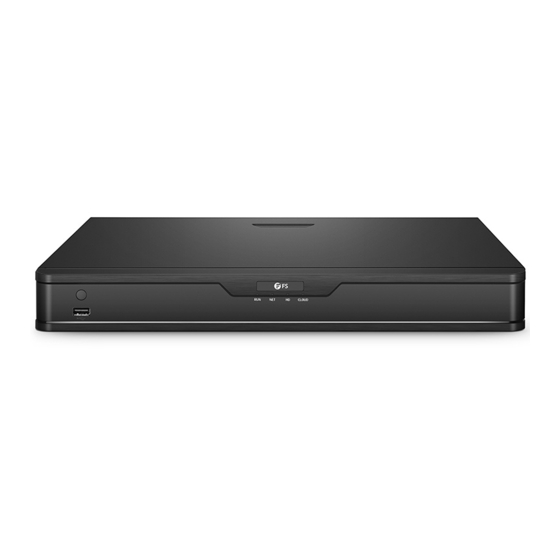
FS NVR202-8C-8P Schnellstartanleitung

Verwandte Anleitungen für FS NVR202-8C-8P


Inhaltszusammenfassung für FS NVR202-8C-8P
- Seite 1 RU N NE T CL OU D Network Video Recorders Netzwerk-Videorekorder Enregistreurs Vidéo en Réseau Quick Start Guide V1.0 Quick-Start Anleitung Guide de Démarrage Rapide...
- Seite 28 Vielen Dank, dass Sie sich für unsere Netzwerk-Videorekorder (NVR) entschieden haben. Diese Anleitung soll Sie mit dem Aufbau des NVRs vertraut machen und beschreibt, wie Sie den NVR in Ihrem Netzwerk einsetzen. CLOUD Netzwerk-Videorekorder Zubehör NVR202-8C-8P / NVR202-16C-16P Maus x1 Netzkabel x1 Festplatten-Datenkabel x2 M3-Schraube x8 Gummipad x1...
- Seite 29 NVR202-9C / NVR202-16C Maus x1 Netzadapter x1 Netzkabel x1 Festplatten-Datenkabel x2 Festplatten-Stromkabel x2 M3-Schraube x8 Gummipad x1 HINWEIS: Im Zubehör des NVR202-9C ist kein Gummipad enthalten. NVR204-32C-16P Maus x1 Netzkabel x1 Festplatten-Datenkabel x4 M3-Schraube x16 Montagehalterung x2 M4-Schraube x6 Festplattenhalterung x4 Phoenix Terminal x4...
- Seite 30 Gummipad x1 NVR304-32C Maus x1 Netzkabel x1 Festplatten-Datenkabel x4 M3-Schraube x16 Montagehalterung x2 M4-Schraube x4 Phoenix Terminal x4 Gummipad x1 HINWEIS: *Die Anzahl der Festplatten-Datenkabel, Festplatten-Stromkabel und Schrauben reduziert sich entsprechend, wenn der NVR mit installierter Festplatte geliefert wird. *Die Festplatten-Stromkabel des NVR204-32C-16P und des NVR304-32C sind vorinstalliert, daher be nden sich keine Festplatten-Stromkabel in deren Zubehör.
-
Seite 31: Hardware-Übersicht
Hardware-Übersicht Ports an der Vorderseite NVR202-8C-8P / NVR202-16C-16P / NVR202-9C / NVR202-16C CLOUD USB-Schnittstelle NVR204-32C-16P CLOUD USB 2.0 USB-Schnittstelle NVR304-32C GUARD ALM CLOUD STUV PQRS WXYZ USB-Schnittstelle Beschreibung Port Anschluss von peripheren USB-Speichergeräten, Mäusen usw. USB-Schnittstelle... - Seite 32 Front Panel LEDs NVR202-8C-8P / NVR202-16C-16P / NVR202-9C / NVR202-16C CLOUD CLOUD NVR204-32C-16P RUN HD CLOUD USB 2.0 NET CLOUD NVR304-32C GUARD GUARD ALM CLOUD STUV PQRS WXYZ NET HD CLOUD...
- Seite 33 Status Beschreibung Dauerhaft Blau NVR läuft normal. Blinkend Blau Der NVR startet. Dauerhaft Blau Die Netzwerkverbindung funktioniert ordnungsgemäß. Arming ist nicht aktiviert. GUARD Dauerhaft Rot Keine Festplatte oder Festplatte arbeitet abnormal. Es werden Daten von der Festplatte gelesen oder auf die Blinkend Rot Festplatte geschrieben.
- Seite 34 Knöpfe Beschreibung Geben Sie 1 ein. Geben Sie 2, A, B oder C ein; oder starten Sie die Sofortwiedergabe. Geben Sie 3, D, E oder F ein; oder starten Sie die manuelle Aufnahme. Geben Sie 4, G, H oder I ein; oder rufen Sie die PTZ-Steuerungsober äche auf.
- Seite 35 Ports auf der Rückseite NVR202-8C-8P Audio Alarm -Ausgang -Eingang PoE-Schnittstelle Netzschalter Alarm-Ausgang ALM IN ALM OUT PoE PORTS G 1+1- AUDIO OUT HDMI USB3.0 AUDIO IN Audio HDMI tStromversorgung (AC) Netzwerkschnittstelle -Eingang -Ausgang -Ausgang -Schnittstelle NVR202-16C-16P Audio Alarm -Ausgang -Eingang...
- Seite 36 NVR202-9C / NVR202-16C Audio Netzwerkschnittstelle -Ausgang -Schnittstelle -Ausgang Netzschalter LINK AUDIO OUT USB3.0 USB2.0 AUDIO IN HDMI HDMI LINK Audio HDMI-Ausgang Stromversorgung (DC) -Eingang NVR304-32C Alarm Audio- HDMI Ausgang -Ausgang -Schnittstelle -Eingang Stromversorgung (AC) Netzschalter LINK AUDIO OUT ALARM IN 1 2 3 4 5 6 7 8 10 11 12 13 14 15 16 AUDIO IN...
-
Seite 37: Installationsanforderungen
No Ports Beschreibung Alarm-Eingang Eingang Alarmsignal. HDMI-Ausgang Ausgabe eines hochau ösenden Audio- und Videosignals. USB-Schnittstelle Anschluss an USB-Peripheriegerät, Maus usw. Stromversorgung Anschluss für AC 100-240V Strom. (AC) Stromversorgung Anschluss für DC 12V Strom. (DC) Netzschalter Ein- und Ausschalten des NVRs. RS485-Schnittstelle Anschluss von externen Geräten wie z.B. - Seite 38 Festplatteninstallation NVR202-8C-8P / NVR202-16C-16P / NVR202-9C / NVR202-16C Po E PO RT S AU DI O O UT ALM IN ALM OU G 1+ AU DI O VG A HD M I HD M I US B3 .0 US B3 .0...
- Seite 39 2. Setzen Sie die M3-Schrauben in die Scheibe ein und ziehen Sie die Schrauben halbwegs fest. 3. Schieben Sie die Festplatte von A nach B, und befestigen Sie die Schrauben, um die Festplatte zu sichern.
- Seite 40 4. Schließen Sie die Stromkabel und Datenkabel der Festplatte an. Po E PO RT S AU DI O OU T ALM IN ALM OU G 1+1 AU DI O VG A HD M I HD M I US B3 .0 US B3 .0 5.
- Seite 41 NVR204-32C-16P ALAR M IN 14 15 16 9 10 11 12 13 5 6 7 8 1 2 3 4 AUD IO OUT PoE- POR TS G G G G 3+3- 4+4- 2+2- G A B G 1+1- USB3 .0 ALAR M OUT HDM I AUD IO IN...
- Seite 42 3. Befestigen Sie die Platte mit den Schrauben an der inneren Unterseite des NVRs. 4. Schließen Sie die Stromkabel und Datenkabel der Festplatte an.
- Seite 43 ALAR M IN 9 10 11 12 13 14 15 16 5 6 7 8 1 2 3 4 AUD IO OUT PoE- POR TS G G G G 3+3- 4+4- 2+2- G A B G 1+1- ALAR M OUT USB3 .0 HDM I AUD IO IN...
- Seite 44 2. Lösen Sie die Schrauben der Montageplatte an den Seitenwänden. 3. Entfernen Sie die Platte.
- Seite 45 13 14 15 ALA RM 10 11 12 4 5 6 1 2 3 4+ 4- G G 3+ 3- 2- G 1+ 1- 2+ OU T A B G AL AR M H D M I 1 US B 3. 0 RS 23 2 H D M I 2 VG A...
- Seite 46 ALA RM 13 14 15 10 11 12 4 5 6 1 2 3 G G G - 4+4 - G 3+3 1+1 - 2+2 A B G ALA RM HD M I 1 RS2 32 US B 3.0 HD MI 2 VG A 6.
- Seite 47 Montage des NVRs Montage auf einem Tisch ALM OUT ALM IN G 1+1- AU DIO OU Po E PO RTS US B3. 0 US B3. 0 HD MI HD MI VG A AU DIO IN 1. Befestigen Sie vier Gummipads an der Unterseite. 2.
-
Seite 48: Anschließen Der Stromversorgung
RU N N ET CL O U D 2. Befestigen Sie den NVR mit Schrauben und Kä gmuttern, die zum Rack passen können, am Rack. Anschließen der Stromversorgung A U D IO O U T AL M IN AL M O G 1+ A U D IO V G A... -
Seite 49: Anschließen Der Kamera
Anschließen der Kamera NVR202-8C-8P / NVR202-16C-16P / NVR204-32C-16P P o E P O R T S 1. Schließen Sie die Kameras über Ethernet-Kabel an die PoE-Schnittstellen des NVRs an. P o E P O R TS A U D IO... - Seite 50 NVR202-9C / NVR202-16C / NVR304-32C A U D IO O U T AL M IN AL M O G 1+ AC T LI N K A U D IO A U D IO O U T V G A H D M I H D M I U S B 3 .0 U S B 3 .0...
- Seite 51 Kon guration des NVRs Lokale Bedienung Schritt 1: Verbinden Sie den NVR über ein HDMI- oder VGA-Kabel mit dem Monitor. Schritt 2: Verbinden Sie den NVR über ein Ethernet-Kabel mit dem Netzwerk. Schritt 3: Um Kameras mit Quick Add hinzuzufügen, folgen Sie bitte dem Assistenten zur Kon gura- tion des Systems.
- Seite 52 Webbasierte Schnittstelle Schritt 1: Verbinden Sie den Computer über das Ethernet-Kabel mit der Netzwerkschnittstelle des NVRs. Schritt 2: Stellen Sie die IP-Adresse des Computers auf 192.168.1.x. ("x" ist eine beliebige Zahl von 2 bis 254.) I nte r n et Protocol Versi on 4 ( TCP/ IP v4) Proper ti es General Yo u c a n g e t I P s e t t i n g s a s s i g n e d a u t o m a t i c a l l y i f y o u r n e t w o r k s u p p o r t s t h i s c a p a b i l i t y .
-
Seite 53: Support Und Andere Ressourcen
Kontakt https://www.fs.com/de/contact_us.html Produktgarantie FS versichert seinen Kunden, dass wir bei Schäden oder fehlerhaften Artikeln, die auf unsere Verarbeitung zurückzuführen sind, eine kostenlose Rückgabe innerhalb von 30 Tagen nach Erhalt der Ware anbieten. Dies gilt nicht für Sonderanfertigungen oder maßgeschneiderte Lösungen. - Seite 81 FS.COM GmbH hereby declares that this device is in compliance with the Directive 2014/30/EU. A copy of the EU Declaration of Conformity is available at www.fs.com/company/quality_control.html Die FS.COM GmbH erklärt hiermit, dass dieses Gerät mit der Richtlinie 2014/30/EU konform ist. Eine Kopie der EU-Konformitätserklärung nden Sie unter...