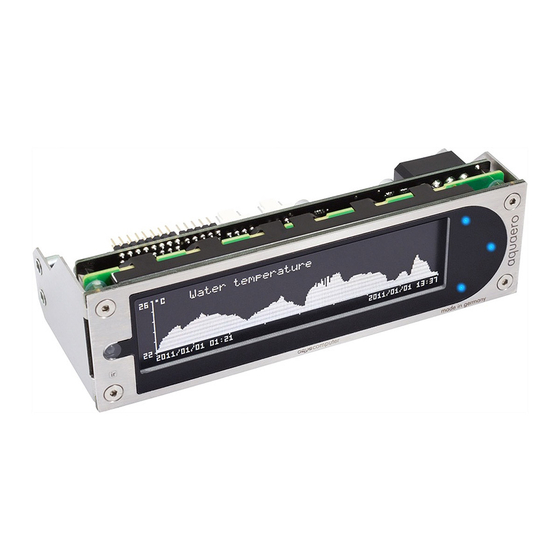
Aqua Computer aquaero 5 Betriebsanleitung
Vorschau ausblenden
Andere Handbücher für aquaero 5:
- Betriebs- und montageanleitung (12 Seiten) ,
- Betriebs- und montageanleitung (56 Seiten)
Inhaltsverzeichnis
aqua
computer
Betriebs- und Montageanleitung
Betriebs- und Montageanleitung
Betriebs- und Montageanleitung
Betriebs- und Montageanleitung
Änderungen, Druckfehler und Irrtum vorbehalten!
© 2014
aquaero 5
aquaero 6
Stand: April 2014
Aqua Computer GmbH & Co. KG
Gelliehäuser Str. 1, 37130 Gleichen
AQUAERO 5/6
- 49 -
Inhaltsverzeichnis

Verwandte Anleitungen für Aqua Computer aquaero 5


Inhaltszusammenfassung für Aqua Computer aquaero 5
- Seite 1 Betriebs- und Montageanleitung Betriebs- und Montageanleitung Betriebs- und Montageanleitung Betriebs- und Montageanleitung aquaero 5 aquaero 6 Änderungen, Druckfehler und Irrtum vorbehalten! Stand: April 2014 © 2014 Aqua Computer GmbH & Co. KG - 49 - Gelliehäuser Str. 1, 37130 Gleichen...
-
Seite 2: Inhaltsverzeichnis
5.1. Bedienung per USB................61 5.2. Betrieb ohne USB-Verbindung..............62 5.3. Bedienung am Gerät (nur aquaero 5/6 PRO und XT)......62 5.4. Bedienung per aquaremote Fernbedienung (nur aquaero 5/6 PRO und XT) ........................63 5.5. Menüstruktur (nur aquaero 5/6 PRO und XT).........63 6. Infrarotfernbedienung aquaremote............64 6.1. - Seite 3 14.3. Schaltausgänge und Relais..............84 15. Einstellungen Pumpen (aquasuite/Gerätemenü)........85 15.1. aquastream XT..................85 15.2. D5-Pumpen über aquabus..............85 16. Einstellungen Benutzeroberfläche (aquasuite/Gerätemenü, nur aquaero 5/6 XT/PRO)...................86 16.1. Spracheinstellung................86 © 2014 Aqua Computer GmbH & Co. KG - 51 - Gelliehäuser Str. 1, 37130 Gleichen...
- Seite 4 AQUAERO 5/6 16.2. Anzeigeeinstellungen.................86 16.3. Tasteneinstellungen................87 16.4. Programmierbare Funktionstasten (nur Gerätemenü aquaero 5/6 XT)..87 17. Einstellungen Anzeigeseiten (aquasuite/Gerätemenü, nur aquaero 5/6 XT/PRO)..................87 17.1. Screenshot-Funktion (nur aquasuite)............88 17.2. Sonderseiten und Logo (nur aquasuite)..........88 17.3. Anzeigeseiten..................88 17.4. USB LCD Seite..................89 18.
- Seite 5 26.6. Gerät reagiert nicht auf aquaremote...........99 26.7. Erweiterungsplatine wird per aquabus nicht erkannt......99 27. Technische Daten und Hinweise............100 27.1. Technische Daten................100 27.2. Pflegehinweise................100 27.3. Hinweise zur Entsorgung..............100 27.4. Kontaktmöglichkeiten..............100 © 2014 Aqua Computer GmbH & Co. KG - 53 - Gelliehäuser Str. 1, 37130 Gleichen...
-
Seite 6: Lieferumfang
Sehr geehrter Kunde Sehr geehrter Kunde Sehr geehrter Kunde, wir gratulieren Ihnen zum Kauf eines aquaero 5/6 der Aqua Computer GmbH & Co. KG. Wir sind einer der ältesten Hersteller für PC-Wasserküh- lungen in Deutschland. Die von uns gefertigten Teile genügen höchsten Qualitätsansprüchen. -
Seite 7: Elektrische Anschlüsse
Geräten, in denen eine Fehlfunktion zu menschlichen geeignet oder in Geräten, in denen eine Fehlfunktion zu menschlichen Verletzungen führen kann. Kunden der Aqua Computer GmbH & Co. Verletzungen führen kann. Kunden der Aqua Computer GmbH & Co. -
Seite 8: Anschluss „Stromvers
Lüfter als auch für PWM-gesteuerte Lüfter geeignet. Für PWM- Lüfter muss im Menü „Ausgänge“ „Lüfter“ „Lüfter 4“ „Regelmodus“ → → → der Eintrag „PWM-geregelt“ ausgewählt werden. - 56 - Aqua Computer GmbH & Co. KG © 2014 Gelliehäuser Str. 1, 37130 Gleichen... -
Seite 9: Anschluss „Pwm 1/2
→ Pinbelegung: Pin 1: GND Pin 2: 0-12 V Pin 3: Tacho Pin 4: PWM-Signal (aquaero 5: nur Lüfter 4) 4.4. Anschluss „PWM 1/2“ 4.4. Anschluss „PWM 1/2“ 4.4. Anschluss „PWM 1/2“ 4.4. Anschluss „PWM 1/2“ Pulsweitenmodulierte 12 V-Ausgänge, maximale Belastbarkeit 1 A, Trägerfre- quenz 15 kHz. -
Seite 10: Anschluss „Aquabus Low Speed/High Speed
4.6. Anschluss „aquabus low speed/high speed“ 4.6. Anschluss „aquabus low speed/high speed“ Anschlüsse zur Kommunikation mit anderen Geräten von Aqua Computer. Das aquaero 5/6 hat einen „low speed“ (aquabus 1) und einen „high speed“ (aquabus 2) Anschluss. Kompatible Geräte „low speed“ Anschluss: multiswitch USB ●... -
Seite 11: Anschlüsse „Sensoren
Pin 5 nicht verbunden 4.10. Anschluss „Durchfluss“ 4.10. Anschluss „Durchfluss“ 4.10. Anschluss „Durchfluss“ 4.10. Anschluss „Durchfluss“ Anschlussmöglichkeit für einen Durchflusssensor. Nur von Aqua Computer spezifizierte Sensoren und Kabel verwenden! Pinbelegung: Pin 1: GND Pin 2: 5 V Pin 3: Tacho 4.11. -
Seite 12: Anschluss „Relais
Pin 2: +5V Standby 4.14. Passendes optionales Zubehör für das 4.14. Passendes optionales Zubehör für das 4.14. Passendes optionales Zubehör für das 4.14. Passendes optionales Zubehör für das aquaero 5/6 aquaero 5/6 aquaero 5/6 aquaero 5/6 aquaremote Infrarotfernbedienung (Artikel 53088, nicht kompatibel mit ●... -
Seite 13: Bedienung Des Aquaero 5/6
5. Bedienung des aquaero 5/6 5. Bedienung des aquaero 5/6 5. Bedienung des aquaero 5/6 Das aquaero 5/6 lässt sich je nach Variante per USB, direkt am Gerät oder per aquaremote Infrarotfernbedienung bedienen und konfigurieren. 5.1. Bedienung per USB 5.1. Bedienung per USB 5.1. -
Seite 14: Betrieb Ohne Usb-Verbindung
Gerätes aufgebaut werden, nach erfolgreicher Konfiguration kann das USB-Kabel auch wieder entfernt werden. Es empfiehlt sich aber, das aquaero 5/6 per USB mit dem PC zu verbinden, da das Gerät dann auch im Standby-Zustand des PCs mit Spannung versorgt wird und die aktuelle Uhr- zeit im Gerät nicht verloren geht. -
Seite 15: Bedienung Per Aquaremote Fernbedienung (Nur Aquaero 5/6 Pro Und Xt)
5.4. Bedienung per aquaremote Fernbedienung (nur aquaero 5/6 PRO und 5.4. Bedienung per aquaremote Fernbedienung (nur aquaero 5/6 PRO und Die Varianten aquaero 5/6 PRO und aquaero 5/6 XT sind mit einem Infraro- tempfänger ausgestattet und können mit der Infrarotfernbedienung aquare- mote bedient werden. -
Seite 16: Infrarotfernbedienung Aquaremote
Die Infrarotfernbedienung aquaremote kann mit jedem aquaero 5/6 XT oder aquaero 5/6 PRO verwendet werden. Der Infrarotempfänger befindet sich bei diesen Geräten in der Front links neben dem Display. Das aquaero 5 LT hat keinen Infrarotempfänger und kann daher auch nicht mit der aquaremote verwendet werden. -
Seite 17: Sonderfunktionen Betriebsart „Aquaero
7. Bedienkonzept: Sensor, Regler, Ausgang 7. Bedienkonzept: Sensor, Regler, Ausgang 7. Bedienkonzept: Sensor, Regler, Ausgang Das aquaero 5/6 arbeitet mit einem extrem flexiblen Konzept zur Verknüp- fung von Sensoren mit den vielfältigen Ausgängen. © 2014 Aqua Computer GmbH & Co. KG - 65 - Gelliehäuser Str. -
Seite 18: Sensoren
Leistungen berechnet werden. (Berechnete Leistungen können nicht für Regelvorgänge verwendet werden.) Füllstandsensoren (Füllstände können nicht für Regelvorgänge verwen- ● det werden.) Drucksensoren (Druckwerte können nicht für Regelvorgänge verwendet ● werden.) - 66 - Aqua Computer GmbH & Co. KG © 2014 Gelliehäuser Str. 1, 37130 Gleichen... -
Seite 19: Regler
Software ist für den Betrieb nicht zwingend erforderlich. Alle vorgenommenen Einstellungen können im Gerät gespeichert werden, die Va- rianten aquaero 5/6 XT und aquaero 5/6 PRO können auch am Gerät selbst vollständig konfiguriert werden. Hinweis: Je nach eingesetzter Variante sind einige der im weiteren Verlauf be- schriebenen Funktionen in der Software nicht verfügbar. -
Seite 20: Grundlegende Bedienung
Dieses Symbol weist darauf hin, dass die Kommunikation mit diesem Gerät derzeit nicht möglich ist. Prüfen Sie ggf. die USB-Verbindung und die Spannungsversorgung des Gerätes. - 68 - Aqua Computer GmbH & Co. KG © 2014 Gelliehäuser Str. 1, 37130 Gleichen... -
Seite 21: Übersichtsseiten (Aquasuite)
Zur Erstellung neuer Übersichtsseiten klicken Sie mit der Maus auf das Plus- Symbol in der Überschrift „Übersichtsseiten“. Vorhandene Übersichtsseiten können Sie durch einen Mausklick auf das Schloss-Symbol in der Seitenauflistung zur Bearbeitung freischalten. © 2014 Aqua Computer GmbH & Co. KG - 69 - Gelliehäuser Str. 1, 37130 Gleichen... -
Seite 22: Neue Elemente Hinzufügen
Kontextmenü öffnen. Zum Bearbeiten der Einstellungen des Ele- ments wählen Sie „Einstellungen“ im Kontext- menü oder führen Sie einen Doppelklick auf das Steuerelement aus. - 70 - Aqua Computer GmbH & Co. KG © 2014 Gelliehäuser Str. 1, 37130 Gleichen... -
Seite 23: Einstellungen Von Einzelwerten
„Lade Vorgabe“. Je nach gewähltem Element öffnet sich noch ein Eingabe- dialog, bevor der fertige Code (XAML, Extensible Application Markup Lan- guage) des neu erstellten Elementes im unteren Teil des Fensters angezeigt © 2014 Aqua Computer GmbH & Co. KG - 71 - Gelliehäuser Str. 1, 37130 Gleichen... -
Seite 24: Diagramm Aus Datenlogger
Elemente zusätzlich zu bereits vorhandenen auf die aktuelle Seite eingefügt. Beim Importieren werden die Elemente wie folgt Geräten zugeordnet: - 72 - Aqua Computer GmbH & Co. KG © 2014 Gelliehäuser Str. 1, 37130 Gleichen... -
Seite 25: Datenlogger (Aquasuite)
Einstellungen für das Diagramm vorgenommen. Zum Einfügen eines Messwertes in das Diagramm wählen Sie zuerst in den Diagrammeinstellungen den Reiter „Datenquellen“ aus und wählen Sie den © 2014 Aqua Computer GmbH & Co. KG - 73 - Gelliehäuser Str. 1, 37130 Gleichen... - Seite 26 Mit dieser Funktion können Sie vertikale Linien in das Diagramm einfügen. Klicken Sie dazu bei aktivierter Funktion an der gewünsch- ten Position in das Diagramm. - 74 - Aqua Computer GmbH & Co. KG © 2014 Gelliehäuser Str. 1, 37130 Gleichen...
-
Seite 27: Manueller Datenexport
Der automatische Datenexport erlaubt es, beliebige Werte aus der aquasuite in regelmäßigen Abständen in eine XML-Datei auf einem Datenträger oder in das RAM („memory mapped file“) zu speichern. Dabei wird immer der alte © 2014 Aqua Computer GmbH & Co. KG - 75 - Gelliehäuser Str. 1, 37130 Gleichen... -
Seite 28: Einstellungen Sensoren (Aquasuite/Gerätemenü)
Durchschnittstemperatur: Der virtuelle Sensor gibt immer den Durch- ● schnittswert aller zugeordneten Temperatursensoren aus. Differenztemperatur: Der virtuelle Sensor gibt die Abweichung des ers- ● ten zugeordneten Temperatursensors vom zweiten zugeordneten Tem- - 76 - Aqua Computer GmbH & Co. KG © 2014 Gelliehäuser Str. 1, 37130 Gleichen... -
Seite 29: Software-Temperatursensoren
Temperaturmesswerten aus Drittsoftware in das aquaero. Dabei werden zwei Verfahren unterstützt: 1. Eine Drittsoftware stellt Daten zur Verfügung, die per „Aqua Computer Service“ ausgelesen und per USB in das aquaero übertragen werden. Zur Datenübernahme muss sowohl diese Drittsoftware installiert, gestar- tet und konfiguriert sein, als auch der „Aqua Computer Service“... -
Seite 30: Durchflusssensoren
AQUAERO 5/6 Anschließend kann in der aquasuite durch Aktivieren der Funktion „Sensor mit Aqua Computer Service verwenden“ nach Mausklick auf die Schaltfläche „Datenquelle wählen“ dem aktuellen Software-Temperatursensor einer der von der Drittsoftware bereitgestellten Temperatursensorwerte zugewiesen wer- den. Da Softwaresensoren erst zur Verfügung stehen, wenn alle beteiligten Pro- gramme gestartet sind, sind beim Starten oder Herunterfahren des Betriebs- systems oder nach Schließen eines der beteiligten Programme keine Daten... -
Seite 31: Leistungsmessung
Eingabefeld „Kalibrierwert“ am aquaero ist hier ohne Funk- tion. Die Werte „Untere Anzeigegrenze“ und „Obere Anzeigegrenze“ bestimmen den Darstellungsbereich für die Durchfluss-Balkenanzeige auf dem Geräte- display von aquaero 5/6 XT und aquaero 5/6 PRO und haben keinen Ein- fluss auf die eigentliche Durchflussmessung. 11.5. Leistungsmessung 11.5. Leistungsmessung 11.5. -
Seite 32: Füllstandsmessung
Kurve geregelt, bis die Aus- gangsleistung (laut Kurve) erstmals 0 % beträgt. Danach wird erst nach Über- schreiten der Starttemperatur wieder nach der eingestellten Kurve geregelt. - 80 - Aqua Computer GmbH & Co. KG © 2014 Gelliehäuser Str. 1, 37130 Gleichen... -
Seite 33: Sollwertregler
Vorgabewerte sind fest einstellbare Ausgangswerte und haben keine Regel- funktion oder Datenquelle. Reglername (nur Vorgabewert eins bis acht) und Leistung können konfiguriert werden. Maximal stehen 32 unabhängige Vor- gabewerte zur Verfügung. © 2014 Aqua Computer GmbH & Co. KG - 81 - Gelliehäuser Str. 1, 37130 Gleichen... -
Seite 34: Rgb Led-Regler
Leistungsausgang in diesen Fällen komplett ausgeschaltet. Wählen Sie für die Minimalleistung einen Wert, bei dem der angeschlossene Lüfter oder die angeschlossene Pumpe sicher anläuft. - 82 - Aqua Computer GmbH & Co. KG © 2014 Gelliehäuser Str. 1, 37130 Gleichen... -
Seite 35: Leistungs-, Drehzahl- Oder Pwm Gesteuerter Modus
Neustart des aquaero deaktiviert. Dazu muss der PC je nach USB-Konfiguration komplett vom Stromnetz getrennt werden (Hauptschalter am Netzteil ausschalten oder Anschlusskabel aus Steckdose ziehen). © 2014 Aqua Computer GmbH & Co. KG - 83 - Gelliehäuser Str. 1, 37130 Gleichen... -
Seite 36: Einstellungen Ausgänge (Aquasuite/Gerätemenü)
14.2. Leistungsausgänge 14.2. Leistungsausgänge 14.2. Leistungsausgänge Für die beiden Leistungsausgänge des aquaero 5/6 kann ein Name einge- stellt werden und der Regelbereich sowohl nach unten (Minimalleistung) als auch nach oben (Maximalleistung) begrenzt werden. Das Kontrollfeld „Halte Minimalleistung“ bestimmt das Verhalten des Leistungsausgangs im unteren Leistungsbereich. -
Seite 37: Einstellungen Pumpen (Aquasuite/Gerätemenü)
0 % entspricht die Mindestdrehzahl der Pumpe. Hinweis: An einen Lüfterausgang angeschlossene D5-Pumpen werden vom aquaero als „Lüfter“ gesteuert und können auch ausgeschaltet werden. © 2014 Aqua Computer GmbH & Co. KG - 85 - Gelliehäuser Str. 1, 37130 Gleichen... -
Seite 38: Einstellungen Benutzeroberfläche (Aquasuite/Gerätemenü, Nur Aquaero 5/6 Xt/Pro)
Sie durch Drücken der mittleren seitlichen Taste. 16.1. Spracheinstellung 16.1. Spracheinstellung 16.1. Spracheinstellung 16.1. Spracheinstellung Zur Einstellung der Sprache am aquaero 5/6 drücken Sie im normalen An- zeigebetrieb viermal viermal viermal viermal die mittlere seitliche Taste am Gerät (oder die OK-Taste an der aquaremote Fernbedienung falls vorhanden). -
Seite 39: Tasteneinstellungen
16.3. Tasteneinstellungen 16.3. Tasteneinstellungen 16.3. Tasteneinstellungen Für die Gerätetasten an aquaero 5/6 XT aquaero 5/6 PRO kann die Laut- stärke des Tastentons konfiguriert werden, die Tasten können auch komplett deaktiviert werden um eine Bedienung am Gerät zu verhindern. Zusätzlich können beim aquaero 5/6 XT die Empfindlichkeit der einzelnen Tasten sowie die Helligkeit der Tastenbeleuchtung angepasst werden. -
Seite 40: Screenshot-Funktion (Nur Aquasuite)
Für jeden Anzeigeinhalt der aktuellen Anzeigeabfolge kann die Anzeigedauer bis zum automatischen Wechsel zur nächsten Anzeige eingestellt werden, al- ternativ kann jeder Inhalt auch dauerhaft angezeigt werden (deaktiviert die automatische Umschaltung). - 88 - Aqua Computer GmbH & Co. KG © 2014 Gelliehäuser Str. 1, 37130 Gleichen... -
Seite 41: Usb Lcd Seite
18. Alarmaktionen (aquasuite/Gerätemenü) 18. Alarmaktionen (aquasuite/Gerätemenü) 18. Alarmaktionen (aquasuite/Gerätemenü) Das aquaero 5/6 hat eine bis zu achtstufige Alarmhierachie, die frei konfigu- riert werden kann. Dazu werden zuerst den jeweiligen Alarm- und Warnstufen jeweils bis zu drei auszuführende Aktionen zugewiesen. Für Alarmaktionen stehen der Tachosignalausgang, der Alarmsummer, das Relais, die Profilaus- wahl sowie USB-Tastaturkommandos zur Verfügung. -
Seite 42: Alarmunterdrückung Beim Start
Durchflussalarme: Zur Durchflussüberwachung können für jede Konfi- ● guration zwei Grenzwerten jeweils Alarmstufen zugeordnet werden. Alarme können wahlweise bei Über- oder Unterschreiten dieser Gren- zen ausgelöst werden. - 90 - Aqua Computer GmbH & Co. KG © 2014 Gelliehäuser Str. 1, 37130 Gleichen... -
Seite 43: Zeitschaltuhr (Aquasuite/Gerätemenü)
20. Zeitschaltuhr (aquasuite/Gerätemenü) 20. Zeitschaltuhr (aquasuite/Gerätemenü) 20. Zeitschaltuhr (aquasuite/Gerätemenü) Über die Zeitschaltuhr des aquaero 5/6 können zu vorgegebenen Zeiten Ak- tionen durch das Gerät durchgeführt werden. Es handelt sich um eine Wo- chenschaltuhr, d. h. für jede Schaltzeit können die Wochentage ausgewählt werden, an denen die Aktion ausgeführt werden soll. -
Seite 44: Tastaturlayout Aquaremote
21.3. Benutzerdefinierte Infrarotkommandos 21.3. Benutzerdefinierte Infrarotkommandos 21.3. Benutzerdefinierte Infrarotkommandos Das aquaero 5/6 XT/PRO kann bis zu 16 Infrarotbefehle von vielen handels- üblichen Fernbedienung anlernen. Nach Empfang eines angelernten Kom- mandos kann das aquaero eine Aktion ausführen, zur Verfügung stehen alle auch in der Alarmauswertung verfügbaren Aktionen. -
Seite 45: Logdatensätze Konfigurieren
ältesten Daten wieder Überschrieben. Es können maximal 16 von- einander unabhängige Logdatensätze konfiguriert werden. Zur grafischen Auswertung auf dem Gerätedisplay können die Anzeigeseiten „Diagramm“ konfiguriert werden (siehe Anzeigeseiten, nur aquaero 5/6 XT/PRO). 22.2. Logdaten aus Gerät in aquasuite übertragen (nur aquasuite) 22.2. -
Seite 46: Systemeinstellungen (Aquasuite/Gerätemenü)
Meldungen auch nach Art gefiltert angezeigt werden, um beispielsweise schnell einen Überblick über die letzten ausgelösten Alarme zu erhalten. Bei aquaero 5/6 XT und aquaero 5/6 PRO erreichen Sie die Liste auch im Gerätemenü durch Auswahl des entsprechenden Symbols. Auf dem Gerätedisplay werden hinzugekommene Meldungen/Alarme mit ei- nem Plus-Symbol gekennzeichnet, weggefallene Meldungen/Alarme durch ein Minus-Symbol. -
Seite 47: Aquaero 5 Lt Als Erweiterungsplatine Programmieren
Als Besonderheit können Geräte vom Typ aquaero 5 LT als Erweiterungsplati- nen umprogrammiert werden, um anschließend als abhängiges Gerät von ei- nem anderen aquaero 5 oder aquaero 6 per aquabus gesteuert zu werden. Bei diesem Vorgang wird die Gerätesoftware komplett ausgetauscht und das Gerät kann nicht mehr eigenständig betrieben werden, alle Regelfunktionen... -
Seite 48: Grundeinstellungen Aquasuite
24.4. Service verwalten 24.4. Service verwalten 24.4. Service verwalten Der Service (Hintergrund-Steuerungsdienst) synchronisiert die Uhrzeit aller per USB mit dem PC verbundenen aquaero 5/6 und stellt die Softwaresensoren zur Verfügung. 25. Funktionserweiterung durch aquabus-Geräte 25. Funktionserweiterung durch aquabus-Geräte 25. Funktionserweiterung durch aquabus-Geräte 25. - Seite 49 (anstatt sonst acht) poweradjust-Platinen auf Busadresse 54-57 verbun- den werden! Muss mit Anschluss „low speed aquabus“ verbunden werden! Ausgänge können nur geschaltet werden, keine PWM-Funktion. poweradjust Firmwareversion 1003 oder höher erforderlich! © 2014 Aqua Computer GmbH & Co. KG - 97 - Gelliehäuser Str. 1, 37130 Gleichen...
-
Seite 50: Funktionsstörungen Und Fehlerbehebung
Mögliche Ursache Fehlerbehebung Fehlerbehebung 12 Volt Spannungsversorgung fehlt Spannungsversorgung prüfen Kein Regler zugeordnet Reglerzuweisung prüfen Minimalleistung zu niedrig eingestellt Eingestellte Minimalleistung des Ausgangs prüfen - 98 - Aqua Computer GmbH & Co. KG © 2014 Gelliehäuser Str. 1, 37130 Gleichen... -
Seite 51: Regler/Alarme/Logdaten Werden Nicht Aktualisiert
2 mit Firmware 1000/1001/1002 poweradjust per USB mit PC verbinden und Firm- ware per aquasuite aktualisieren multiswitch ist nicht für aquabus konfiguriert Jumper J5 auf multiswitch-Platine prüfen © 2014 Aqua Computer GmbH & Co. KG - 99 - Gelliehäuser Str. 1, 37130 Gleichen... -
Seite 52: Technische Daten Und Hinweise
27.1. Technische Daten 27.1. Technische Daten 27.1. Technische Daten Abmessungen B x H x T: 148 mm x 43 mm x 59 mm (aquaero 5/6 XT/PRO) 144 mm x 42 mm x 22 mm (aquaero 5 LT) Versorgungsspannung: 12 V DC ±5 %, 5 V DC ±5 % Max. - Seite 53 AQUAERO 5/6 Deutschland Telefon: +49 (0) 5508 9749290 (9-16 Uhr) Fax: +49 (0) 5508 9749291 (94361) © 2014 Aqua Computer GmbH & Co. KG - 101 - Gelliehäuser Str. 1, 37130 Gleichen...