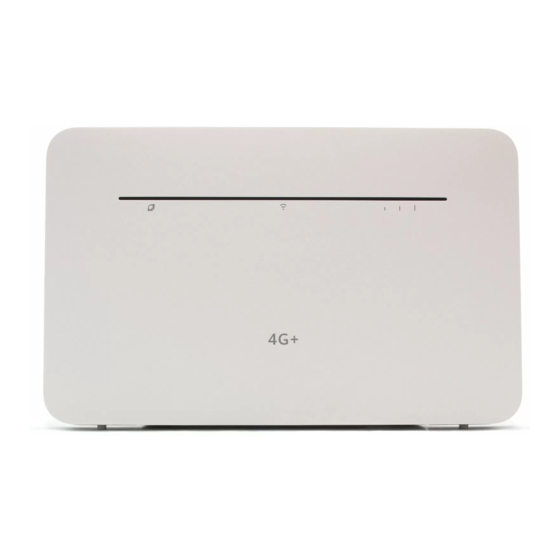
Huawei B535-333 Installationsanleitung
Inhaltsverzeichnis
Verfügbare Sprachen
B535-333
Démarrage rapide
Installationsanleitung
Gyors beüzemelés
Οδηγός γρήγορης έναρξης
Кратко ръководство
Stručná úvodná príručka
Короткий посібник
Краткое руководство пользователя
LTE Modem Hızlı Kullanım Kılavuzu
Quick Start
Avvio rapido
Snelstartgids
Início rápido
Inicio rápido
Instrukcja obsługi
Stručná příručka
Snabbstart
Hurtig start
Hurtigstart
Pika-aloitusopas
Brzo upoznavanje
Hitri začetek
Pornire rapidă
Sparčioji paleistis
Ātrā sākšana
Kiirjuhend
Kratko uputstvo
Краток преглед
Inhaltsverzeichnis

Verwandte Anleitungen für Huawei B535-333


Inhaltszusammenfassung für Huawei B535-333
-
Seite 21: Deutsch
Deutsch Produktübersicht Netzwerk-Statusanzeige WLAN-Anzeige Signalstärkeanzeige Ein-/Aus-Taste H-Taste Reset-Taste Anschluss für Festnetztelefon (Optional. Das LAN/WAN-Anschluss tatsächliche Aussehen und die Funktionen des Produktes haben Vorrang.) Ports für externe Antennen Einrichtung 1 Verbinden Sie den Standfuss mit dem Router. Der Standfuss kann helfen, den Router aufrecht zu halten, um den Empfang des WLAN-Signals zu verbessern. 2 Stellen Sie sicher, dass Sie die korrekte SIM-Karte verwenden. - Seite 22 mini-SIM (2FF) nano-SIM (4FF) micro-SIM (3FF) 3 Setzen Sie die SIM-Karte vorsichtig wie in der nachstehenden Abbildung gezeigt in den SIM-Kartensteckplatz ein, bis ein Klicken zu hören ist. • Drücken Sie die SIM-Karte zum Entfernen vorsichtig ein Stück nach innen, bis ein Klicken zu hören ist. Die Karte wird automatisch ausgeworfen.
-
Seite 23: Verbinden Mit Dem Wlan-Netzwerk Ihres Routers
Verbinden mit dem WLAN-Netzwerk Ihres Routers Wi-Fi Wi-Fi XXXXXX Wi-Fi Name: XXXXXX Wi-Fi Name(5G): XXXXXX Wi-Fi Password: YYYYYY Wi-Fi Password: YYYYYY Sobald der Router eine Verbindung zu einem mobilen Datennetzwerk hergestellt hat, können Sie Ihren Computer oder Ihr Mobiltelefon mit dem WLAN-Netzwerk des Routers verbinden, um darüber auf das Internet zuzugreifen. Den standardmäßigen Namen des WLAN-Netzwerks (Wi-Fi Name) und das Kennwort (Wi-Fi Password) finden Sie auf dem Aufkleber an der Rückseite des Routers. -
Seite 24: Zugreifen Auf Das Internet Über Einen Ethernet-Port
Zugreifen auf das Internet über einen Ethernet-Port Sie können den Router über ein Ethernet-Kabel mit einem an der Wand montierten Ethernet-Port verbinden, um auf das Internet zugreifen zu können. Konfigurieren Sie die relevanten Einstellungen auf der Benutzeroberfläche, bevor Sie eine Verbindung mit dem Internet über den Ethernet-Port herstellen. -
Seite 25: Häufig Gestellte Fragen (Faqs)
Häufig gestellte Fragen (FAQs) Wie stelle ich die Werkseinstellungen wieder her? Wenn der Router eingeschaltet ist, drücken Sie mit einem spitzen Objekt auf die Reset-Taste und halten sie diese gedrückt, bis die Netzwerk-Statusanzeige blinkt. Lassen Sie die Taste los, und der Router wird auf seine Werkseinstellungen zurückgesetzt. -
Seite 26: Software-Aktualisierung
Warum ist der Inhalt auf der Benutzeroberfläche nicht auf dem neuesten Stand? Je nach dem Cache Ihres Browsers ist der Inhalt der Benutzeroberfläche möglicherweise nicht auf dem neuesten Stand. Löschen Sie manuell den Cache Ihres Browsers (öffnen Sie z. B. Ihren Browser und wählen Sie Internetoptionen (Internet Options) >... -
Seite 27: Elektronisches Gerät
Elektronisches Gerät Benutzen Sie das Gerät nur dort, wo es erlaubt ist! Verwenden Sie das Gerät nicht, wenn es elektronische Geräte beeinflussen oder Gefahr verursachen könnte. Störungen von Medizingeräten • Halten Sie sich an die von Krankenhäusern und Gesundheitseinrichtungen festgelegten Regeln und Bestimmungen! Verwenden Sie das Gerät nicht in Bereichen, wo dies verboten ist. -
Seite 28: Kinder - Sicherheit
Kindersicherheit • Beachten Sie alle Vorsichtsmaßnahmen in Bezug auf die Kindersicherheit. Kinder mit dem Gerät oder dessen Zubehör spielen zu lassen, kann gefährlich sein. Zum Gerät gehören abnehmbare Teile, die eine Erstickungsgefahr darstellen können. Halten Sie es von Kindern fern. •... - Seite 29 RoHS https://www.soyea-tech.com. Einhaltung der EU-Bestimmungen Erklärung SOYEA TECHNOLOGY CO., LTD. erklärt hiermit, dass dieses Gerät B535-333 den wesentlichen Anforderungen und anderen relevanten Bestimmungen der Richtlinie 2014/53/EU entspricht. Die aktuelle, gültige Version der DoC (Declaration of Conformity) ist unter https://www.soyea-tech.com abrufbar.
- Seite 257 EU REACH כגון https://www.soyea-tech.com האירופי האיחוד של האסדרה בדרישות עמידה הצהרה הנחיה של אחרים רלוונטיים ובתנאים המחייבות בדרישות עומד B535-333 זה שהתקן בזאת מצהירה SOYEA TECHNOLOGY CO., LTD. 2014/53/EU https://www.soyea-tech.com בכתובת זמינה התאימות הצהרת - ה של ביותר והתקפה העדכנית הגרסה...
- Seite 258 והיתרים מסחריים סימנים ETSI של מסחרי סימן הוא ® Wi-Fi Alliance שותפות של מסחריים סימנים הם Wi-Fi והלוגו Wi-Fi CERTIFIED הלוגו Wi-Fi המתאימים בעליהם של קניינם להיות עשויים הנזכרים וחברות שירותים מוצרים שמות וכן אחרים רשומים סימנים הבהרה ייתכן ולכן מקומיות...
- Seite 259 תכופות ותשובות שאלות היצרן הגדרות את משחזרים כיצד את שחררו להבהב מתחיל הרשת מצב של שמחוון עד האיפוס כפתור על ארוכה לחיצה ללחוץ כדי מחט כצו בחפץ השתמש מופעל הנתב כאשר המקוריות היצרן להגדרות יתאפס והנתב הלחצן האינטרנט מבוסס הניהול דף...
- Seite 260 Ethernet יציאת דרך לאינטרנט גישה לאינטרנט להתחבר כדי Ethernet כבל באמצעות בקיר המותקנת Ethernet ליציאת הנתב את לחבר תוכל השירות לספק פנה לפרטים Ethernet יציאת דרך התחברות לפני האינטרנט מבוסס הניהול בדף המתאימות ההגדרות את קבע מורשה למפיץ פנה אנא Ethernet כבל...
- Seite 262 mini-SIM (2FF) nano-SIM (4FF) micro-SIM (3FF) נקישה שתישמע עד להלן באיור המוצג בכיוון - ה חריץ לתוך בעדינות - ה כרטיס את הכנס אוטומטי באופן החוצה יקפוץ הכרטיס נקישה שתישמע עד - ה כרטיס על בעדינות לחץ - ה כרטיס את...
- Seite 263 עברית מוצר סקירת ® הרשת מצב מחוון Wi-Fi מחוון הפעלה לחצן האות עוצמת מחוון איפוס לחצן לחצן המוצר של ולפונקציות למראה חובה לא קווי טלפון יציאת LAN/WAN יציאת קדימות יש שבידיך האמתי חיצונית לאנטנה יציאות הגדרה לנתב השקע את חבר Wi-Fi - ה...
- Seite 264 מהירה התחלה B535-333...