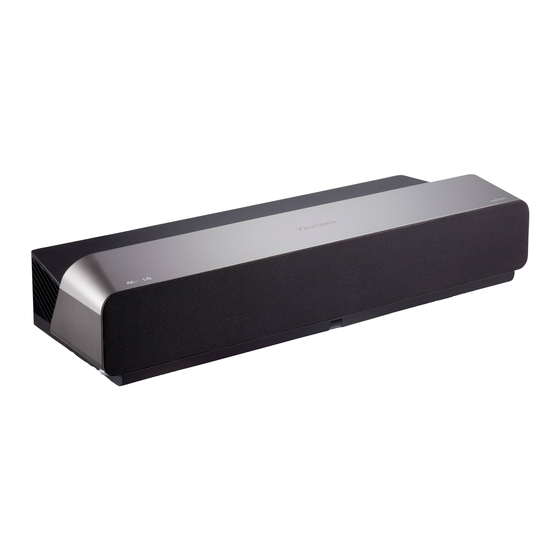
ViewSonic X1000-4K Bedienungsanleitung
Smart-led-soundbar-projektor
Inhaltsverzeichnis
Inhaltsverzeichnis

Verwandte Anleitungen für ViewSonic X1000-4K


Inhaltszusammenfassung für ViewSonic X1000-4K
- Seite 1 X1000-4K Smart-LED-Soundbar-Projektor Bedienungsanleitung Modellnummer VS17679 P/N: X1000-4K...
- Seite 2 Als einer der weltweit führenden Anbieter von visuellen Lösungen verpflichtet sich ViewSonic®, die Erwartungen der Welt an technologische Weiterentwicklung, Innovation und Einfachheit zu übertreffen. Wir bei ViewSonic® glauben, dass unsere Produkt das Potenzial haben, die Welt positiv zu beeinflussen, und wir sind davon überzeugt, dass Ihnen das ViewSonic®-Produkt, für das Sie sich entschieden haben,...
-
Seite 3: Sicherheitshinweise
Sicherheitshinweise Bitte lesen Sie vor Inbetriebnahme des Projektors die Sicherheitshinweise. • Bewahren Sie diese Anleitung zum künftigen Nachschlagen an einem sicheren Ort auf. • Lesen Sie alle Warnhinweise und befolgen Sie sämtliche Anweisungen. • Lassen Sie einen Abstand von 50 cm rund um den Projektor, damit eine angemessene Belüftung gewährleistet bleibt. - Seite 4 Stromversorgung (USV) anschließen. • Schalten Sie den Projektor sofort ab und wenden Sie sich an Ihren Händler oder ViewSonic®, falls Sie Rauch, ungewöhnliche Geräusche oder einen komischen Geruch bemerken. Eine weitere Benutzung des Projektors ist gefährlich. • Verwenden Sie nur vom Hersteller angegebene Zusatz- und Zubehörteile.
- Seite 5 Sicherheitswarnhinweise – Deckenmontage Bitte lesen Sie vor Inbetriebnahme des Projektors die Sicherheitshinweise. Wenn Sie vorhaben, Ihren Projektor an der Decke zu montieren, sollten Sie ein geeignetes Projektordeckenmontageset verwenden und darauf achten, dass der Projektor sicher und zuverlässig installiert wird. Falls Sie ein ungeeignetes Projektordeckenmontageset verwenden, besteht die Gefahr, dass der Projektor aufgrund unsachgemäßer Befestigung durch den Einsatz falscher Schraubendicke oder -länge herunterfällt.
-
Seite 6: Inhaltsverzeichnis
Inhalt Sicherheitshinweise ............. 3 Einleitung ..............9 Merkmale ................9 Lieferumfang ..............10 Übersicht ......................11 Projektor ....................... 11 Anschlüsse ......................12 Fernbedienung ...................... 14 Grundeinstellungen ........... 16 Eine Position wählen – Projektionsausrichtung ...........16 Projektionsgrößen ....................17 Projektor montieren .....................18 Verbindungen herstellen ........... 19 An Stromversorgung anschließen .................19 Externe Geräte anschließen .................20 HDMI-Verbindung .................... - Seite 7 Projektor verwenden ..........32 Projektor starten ....................32 Erstmalige Aktivierung ..................32 Bildfokus ........................ 32 Bevorzugte Sprache....................33 Projektionsausrichtung ..................33 Network Settings (Netzwerkeinstellungen) ............34 Quelleneingang ..................... 34 Eingangsquelle wählen ..................35 Projiziertes Bild anpassen ..................36 Höhe und Projektionswinkel des Projektors anpassen ......... 36 Gewünschte Bildgröße einrichten .................
- Seite 8 Anhang ..............86 Technische Daten ....................86 Timing-Tabelle ......................88 HDMI/USB-C-PC-Timing ..................89 Unterstütztes 3D-Timing ..................91 Glossar ........................92 Problemlösung ......................95 Wartung ........................96 Allgemeine Vorsichtsmaßnahmen ................ 96 Objektiv reinigen ....................96 Gehäuse reinigen ....................96 Projektor lagern ....................96 LED-Anzeigen......................97 Informationen zu Richtlinien und Service ....98 Informationen zur Konformität ................98 FCC-Erklärung ......................
-
Seite 9: Einleitung
Einleitung Durch Kombination atemberaubender 4K-Auflösung mit intelligenter Streaming- Funktionalität ist der X1000-4K von ViewSonic® ein Projektor für dunkle Räume. Mit Ultra-Short-Throw-Objektiv lässt er sich mühelos zu Hause installieren. Darüber hinaus verfügt er über mehrere HDMI-Anschlüsse und umfassende Konnektivität, wodurch Nutzer Inhalte von ihren bevorzugten Anbietern streamen können. -
Seite 10: Lieferumfang
Aan de slag Przewodnik Szybki start Panduan Mulai Cepat а а Hư ng d n Kh i đ ng Nhanh Hızlı Başlangıç Kılavuzu Element Beschreibung Projektor X1000-4K Schnellstartanleitung Netzkabel Fernbedienung Batterien WLAN-Dongle USB-C-Kabel Abstandskarte Hinweis: Mitgelieferte Netzkabel und Fernbedienung können je nach Land variieren. -
Seite 11: Übersicht
Übersicht Projektor Vorderseite USB 1 (3.0) USB 2 (2.0) HDMI 1 AUDIO AUDIO 5V/2A 5V/1.5A USB C HDCP 2.2 Lautsprecher Lautsprecher IR-Sensor Rückseite WiFi DONGLE SUBWOOFER OUT HDMI 2 HDMI 3 S/PDIF SERVICE AUDIO OUT HDCP 2.2 HDCP 2.2 Seiten Einstellfuß... -
Seite 12: Anschlüsse
Anschlüsse Seitliche I/O USB 1 (3.0) USB 2 (2.0) HDMI 1 AUDIO AUDIO 5V/2A 5V/1.5A USB C HDCP 2.2 USB C USB 1 (3.0) USB 2 (2.0) HDMI 1 AUDIO AUDIO 5V/2A 5V/1.5A HDCP 2.2 Port Beschreibung USB (5 V/2 A Ausgang) USB-3.0-Type-A-Port (USB-Leser - FAT32/NTFS¹) USB (5 V/1,5A Ausgang) USB-2.0-Type-A-Port (USB-Leser - FAT32/NTFS¹) - Seite 13 Hintere I/O WiFi DONGLE HDMI 2 HDMI 3 S/PDIF SERVICE SUBWOOFER OUT AUDIO OUT HDCP 2.2 HDCP 2.2 WiFi DONGLE SUBWOOFER OUT HDMI 2 HDMI 3 S/PDIF SERVICE AUDIO OUT HDCP 2.2 HDCP 2.2 Port Beschreibung Audioausgang / Subwoofer- Audiosignalausgang Ausgang (3,5-mm-Anschluss) HDMI 2¹...
-
Seite 14: Fernbedienung
Fernbedienung Taste Beschreibung Schaltet den Projektor ein oder Ein/Aus aus. Zeigt den Eingangsquelle- Quelle Auswahlbalken. Fokus Bild automatisch fokussieren. Bluetooth Startet die Bluetooth-Suche. Bestätigt die Auswahl. Aufwärts/ Navigiert und wählt die Abwärts/Links/ gewünschten Menüelemente und Rechts konfiguriert Anpassungen. Zeigt das Menü Setting Einstellungen (Einstellung). - Seite 15 Reichweite des Fernbedienungsempfängers Stellen Sie anhand der nachstehenden Schritte die angemessene Funktion der Fernbedienung sicher: 1. Die Fernbedienung muss innerhalb eines Winkels von 30 Grad lotrecht zu dem/den Fernbedienungssensor(en) des Projektors Approx. 30° gehalten werden. 2. Der Abstand zwischen Fernbedienung und Fernbedienungssensor(en) sollte maximal 8 Meter betragen.
-
Seite 16: Grundeinstellungen
Grundeinstellungen Dieser Abschnitt bietet detaillierte Anweisungen zur Ersteinrichtung Ihres Projektors. Eine Position wählen – Projektionsausrichtung Persönliche Präferenzen und Raumlayout entscheiden über den Installationsort. Beachten Sie Folgendes: • Größe und Position Ihrer Leinwand. • Position einer geeigneten Steckdose. • Position und Abstand zwischen Projektor und anderen Geräten. Der Projektor ist darauf ausgelegt, in einer der folgenden Positionen installiert zu werden: Standort... -
Seite 17: Projektionsgrößen
Projektionsgrößen • 16:9-Bild auf einer 16:9-Leinwand Hinweis: • (e) = Leinwand (f) = Objektivmitte • Der Abstand von der Mitte des Objektivs bis zur Rückseite des Projektors beträgt 17,35 cm. 16:9-Bild auf einer 16:9-Leinwand (d) Vertikaler (c) Bildhöhe Leinwandgröße Projektionsentfernung Versatz 1524 62,6... -
Seite 18: Projektor Montieren
Drittanbieterhalterung kaufen. Die Schraubengröße kann je nach Dicke der Montageplatte variieren. 1. Stellen Sie die sicherste Installation sicher, indem Sie eine Wand- oder Deckenhalterung von ViewSonic® verwenden. 2. Stellen Sie sicher, dass die zur Anbringung der Halterung am Projektor verwendeten Schrauben die folgenden Spezifikationen erfüllen: •... -
Seite 19: Verbindungen Herstellen
Verbindungen herstellen Dieser Abschnitt erläutert die Verbindung des Projektors mit anderen Geräten. An Stromversorgung anschließen 1. Verbinden Sie das Netzkabel mit dem Wechselspannungseingang an der Rückseite des Projektors. 2. Schließen Sie den Netzstecker an eine Steckdose an. Hinweis: Integrieren Sie bei Installation des Projektors eine leicht zugängliche Trennvorrichtung in der Festverkabelung oder schließen Sie das Netzkabel an eine leicht zugängliche Steckdose in der Nähe des Gerätes an. Falls während des Projektorbetriebs eine Störung auftritt, unterbrechen Sie die Stromversorgung mit Hilfe der Trennvorrichtung... -
Seite 20: Externe Geräte Anschließen
Externe Geräte anschließen HDMI-Verbindung Verbinden Sie ein Ende eines HDMI-Kabels mit dem HDMI-Anschluss Ihres Videogerätes. Verbinden Sie dann das andere Ende des Kabels mit dem Anschluss HDMI 1/2/3 (unterstützen jeweils HDCP 2.0/HDMI 2.2) Ihres Projektors. Hinweis: iPhone/iPad-Nutzer müssen einen zusätzlichen Adapter verwenden. HDMI 1 HDCP 2.2 HDMI 2... -
Seite 21: Audioverbindung
Audioverbindung Sie können über die Anschlüsse Audio Out, Audio In, Subwoofer Out und S/PDIF eine Verbindung zu verschiedenen externen Toneingabegeräten herstellen. • Zur Wiedergabe von Musik mit Audio In:Wählen Sie Bluetooth > Bluetooth Speaker (Bluetooth-Lautsprecher) • Zur Nutzung von Subwoofer Out:Wählen Sie Settings (Einstellungen) > Advanced Setting (Erweiterte Einstellungen) >... -
Seite 22: Usb- Und Netzwerkverbindung
USB- und Netzwerkverbindung Ebenso wie bei einem PC können Sie mühelos verschiedene USB-Geräte, Dongles und Netzwerkgeräte anschließen. USB-C-Verbindung Verbinden Sie ein Ende eines USB-Type-C-Kabels mit dem USB-C-Anschluss Ihres Gerätes. Verbinden Sie dann das andere Ende des Kabels mit dem USB-C-Anschluss Ihres Projektors. Hinweis: Stellen Sie sicher, dass Ihr USB-Type-C-Gerät Videoübertragung unterstützt. USB-Type-A-Verbindung Schließen Sie eine Tastatur, eine Maus, Dongles, Speichergeräte usw. an den USB- Type-A-Anschluss des Projektors an. Weitere Informationen über die Verwaltung von Speichergeräten (wie USB-Flash-Laufwerken) finden Sie unter Seite 60. Netzwerkverbindung Schließen Sie das Netzwerkkabel an den LAN-Anschluss an oder stecken Sie den WLAN-Dongle für eine kabellose Verbindung ein. -
Seite 23: Drahtlose Bildschirmspiegelung
3. Wählen Sie „ViewSonic PJ-XXXX“. Android: 1. Anwendung „Google Home“ herunterladen, installieren und öffnen. 2. Zum Aktualisieren der App ziehen und 30 Sekunden warten. 3. Nun ist „ViewSonic PJ-XXXX“ zu sehen; wählen Sie es aus. Hinweis: Einige Android-Geräte unterstützen direktes „Casting“. Falls Ihr Gerät dies unterstützt, rufen Sie die Casting-Funktion auf und wählen Sie „ViewSonic PJ-XXX“ aus der Liste verfügbarer Geräte. Sie können auch den FAQ-QR-Code scannen und den Schritten folgen, um Ihr Android- Gerät direkt zu casten. -
Seite 24: Mit Netzwerken Verbinden
Mit Netzwerken verbinden WLAN-Verbindung So stellen Sie eine WLAN-Netzwerkverbindung her: 1. Stecken Sie den WLAN-Dongle in den Anschluss des WLAN-Dongles des Projektors. 2. Navigieren Sie zu: Home (Startseite) > Settings (Einstellungen) > Network Settings (Netzwerkeinstellungen) > Wi-Fi (WLAN) 3. Wählen Sie mit der Links- oder Rechtstaste an der Fernbedienung die Option Enable (Aktivieren). - Seite 25 4. Daraufhin werden verfügbare WLAN-Netzwerke angezeigt. Wählen Sie eines der verfügbaren WLAN-Netzwerke. 5. Wenn Sie eine Verbindung zu einem sicheren WLAN-Netzwerk herstellen möchten, müssen Sie bei Aufforderung das Kennwort eingeben.
-
Seite 26: Nutzer-Ssid
Nutzer-SSID 1. Stellen Sie sicher, dass der WLAN-Dongle in den Anschluss des WLAN-Dongles des Projektors eingesteckt ist. 2. Navigieren Sie zu: Home (Startseite) > Settings (Einstellungen) > Network Settings (Netzwerkeinstellungen) > Wi-Fi (WLAN) 3. Wählen Sie mit der Links- oder Rechtstaste an der Fernbedienung die Option Enable (Aktivieren). 4. Wählen Sie aus der Liste verfügbarer WLAN-Netzwerke Others (Sonstiges) und drücken Sie OK an der Fernbedienung. - Seite 27 6. Geben Sie bei Aufforderung das Kennwort ein. Hinweis: Sie sollen die Netzwerkeinstellungen automatisch vom System konfigurieren lassen, indem Sie Automatic (Automatisch) bei Configure IP (IP konfigurieren) wählen.
-
Seite 28: Kabel-Lan-Verbindung
Kabel-LAN-Verbindung Sie können mühelos eine Verbindung zu kabelgebundenen Internetnetzwerken herstellen und auch die Verbindung anpassen. 1. Schließen Sie das RJ45-Kabel an den LAN-Anschluss des Projektors an. Stellen Sie sicher, dass das andere Ende an Ihre kabelgebundene Internetquelle angeschlossen ist. 2. Navigieren Sie zu: Home (Startseite) > Settings (Einstellungen) > Network Settings (Netzwerkeinstellungen) >... -
Seite 29: Bluetooth-Verbindung
Bluetooth-Verbindung Bluetooth Speaker (Bluetooth-Lautsprecher) Der Projektor ist mit Bluetooth ausgestattet, damit Sie Ihr Gerät zur Audiowiedergabe drahtlos verbinden können. Ihr Gerät verbinden und koppeln: 1. Navigieren Sie zu: Home (Startseite) > Bluetooth. 2. Wählen Sie mit den Richtungstasten Links und Rechts an der Fernbedienung Bluetooth Speaker (Bluetooth-Lautsprecher) oder Bluetooth Pairing (Bluetooth- Kopplung). - Seite 30 4. Beim Aufrufen des Koppelungsmodus ist ein Soundeffekt zu hören. 5. Nach erfolgreicher Verbindung hören Sie einen weiteren Soundeffekt. Hinweis: • Falls nach Kopplung Projektor und Gerät eingeschaltet sind, werden sie automatisch per Bluetooth verbunden. • Der Projektor erhält den Namen „X1000-4K“. • Nur Ein-/Austaste und Zurück-Taste können den Bluetooth-Modus beenden.
-
Seite 31: Bluetooth Out (Bluetooth-Ausgang)
Bluetooth Out (Bluetooth-Ausgang) Verbinden Sie den Projektor mit externen Kopfhörern oder Lautsprechern, die Bluetooth unterstützen. Ihr Gerät verbinden und koppeln: 1. Navigieren Sie zu: Home > Bluetooth (Start > Bluetooth). 2. Wählen Sie mit den Richtungstasten Links und Rechts an der Fernbedienung die Option Bluetooth Out (Bluetooth-Ausgang). 3. Der Projektor sucht nach Bluetooth-Geräten in der Nähe. Wählen Sie Ihr Gerät aus der Liste und drücken Sie OK an der Fernbedienung. -
Seite 32: Projektor Verwenden
Projektor verwenden Projektor starten 1. Stellen Sie sicher, dass das Netzkabel des Projektors richtig an eine Steckdose angeschlossen ist. 2. Schalten Sie den Projektor über die Ein-/Austaste ein. Hinweis: Die Status-LED leuchtet während des Startvorgangs blau. Erstmalige Aktivierung Bei erstmaliger Aktivierung des Projektors müssen Sie Ihre bevorzugte Sprache, Projektionsausrichtung, Netzwerkeinstellungen und Eingangsquelle wählen. -
Seite 33: Bevorzugte Sprache
Bevorzugte Sprache Wählen Sie die gewünschte Sprache und drücken Sie zur Bestätigung der Auswahl Projektionsausrichtung Wählen Sie die bevorzugte Projektionsausrichtung und drücken Sie zur Bestätigung der Auswahl OK. Informationen dazu finden Sie unter Seite 33. -
Seite 34: Network Settings (Netzwerkeinstellungen)
Network Settings (Netzwerkeinstellungen) Wählen Sie eine der verfügbaren Optionen. Informationen dazu finden Sie unter Seite 24. Quelleneingang Greifen Sie schnell auf das Menü Source Input (Eingangsquelle) zu, indem Sie die Abwärtstaste an der Fernbedienung drücken, wenn der Startbildschirm angezeigt wird. Zudem können Sie die Eingangstaste an der Fernbedienung drücken. -
Seite 35: Eingangsquelle Wählen
Eingangsquelle wählen Sie können mehrere Geräte gleichzeitig an Ihren Projektor anschließen. Allerdings kann jeweils nur eine Eingangsquelle als Vollbild angezeigt werden. USB 1 (3.0) USB 2 (2.0) HDMI 1 AUDIO USB C AUDIO 5V/2A 5V/1.5A HDCP 2.2 WiFi DONGLE HDMI 2 HDMI 3 SUBWOOFER OUT S/PDIF... -
Seite 36: Projiziertes Bild Anpassen
Projiziertes Bild anpassen Höhe und Projektionswinkel des Projektors anpassen Der Projektor verfügt über zwei (2) höhenverstellbare Füße. Durch Anpassung der Füße ändern sich Höhe und vertikaler Projektionswinkel des Projektors. Gewünschte Bildgröße einrichten Die mitgelieferte Abstandskarte kann zur Ermittlung der gewünschten Bildgröße genutzt werden. -
Seite 37: Bildklarheit Fein Abstimmen
Bildklarheit fein abstimmen Sie können die Klarheit des Bildes verbessern, indem Sie die Fokus-Taste drücken und dann die Links- und Rechtstasten an der Fernbedienung verwenden. -
Seite 38: Projektor Abschalten
Projektor abschalten 1. Drücken Sie die Ein-/Austaste an Projektor oder an der Fernbedienung und folgende Meldung erscheint: 2. Wählen Sie mit der Aufwärts-/Abwärtstaste an der Fernbedienung die Option Turn Off (Abschalten) und drücken Sie OK an der Fernbedienung. 3. Die Status-LED leuchtet bei Abschaltung dauerhaft rot. Hinweis: ... -
Seite 39: Eingangsquelle Ausgewählt - Bildschirmmenübaum
Eingangsquelle ausgewählt – Bildschirmmenübaum Nach Auswahl Ihrer Eingangsquelle können Sie die Menüs Image Setting (Bildeinstellungen) und Advanced (Erweitert) anpassen. Hauptmenü Untermenü Menüoption Image Setting Brightest (Am hellsten) (Bildeinstellungen) Movie (Film) Color Mode Gaming (Farbmodus) User 1 (Nutzer 1) User 2 (Nutzer 2) TV-HDR Movie-HDR (Film-HDR) - Seite 40 Hauptmenü Untermenü Menüoption Image Setting (Bildeinstellungen) 2.35 Gamma sRGB Cubic (Kubisch) Red (Rot) Green (Grün) Blue (Blau) Primary Color (Primärfarben) Cyan Color Management Magenta (Farbverwaltung) Yellow (Gelb) Hue (Farbton) (-/+, -50~50) Saturation (-/+, 0~100) (Sättigung) Gain (Zunahme) (-/+, 0~100) Full (Vollbild) Eco (Öko) Dynamic Black Light Source Level...
- Seite 41 Hauptmenü Untermenü Menüoption Advanced Auto (Erweitert) Aspect Ratio 16:9 (Seitenverhältnis) 16:10 Native (Nativ) Auto Low (Gering) EOTF Mid (Mittel) High (Hoch) Low (Gering) Mid (Mittel) Frame Interpolation High (Hoch) Off (Aus) Auto HDMI Range Full (Vollbild) (HDMI-Bereich) Limited (Beschränkt) Auto Disable (Deaktivieren) Frame...
- Seite 42 Hauptmenü Untermenü Menüoption Advanced Movie (Film) Audio Mode (Erweitert) Music (Musik) (Audiomodus) User (Benutzer) 100Hz 500Hz 1.500Hz 5.000Hz 10.000Hz Audio Volume (-/+, 0~50) Harman/Kardon (Audiolaut- stärke) Enable (Aktivieren) Mute (Stumm) Disable (Deaktivieren) Enable (Aktivieren) S/PDIF Disable (Deaktivieren) Full (Vollbild) Eco (Öko) Light Source Level Dynamic 1 (Lichtquellenlevel)
- Seite 43 Menü Image Setting (Bildeinstellungen) So greifen Sie auf das Menü Image Setting (Bildeinstellungen) zu: 1. Drücken Sie die Setting (Einstellungstaste) an der Fernbedienung. 2. Wählen Sie mit der Aufwärts-/Abwärtstaste ein Menü.
- Seite 44 3. Rufen Sie dann mit der Links-/Rechtstaste das/die Untermenü(s) auf und/oder passen Sie die Einstellungen an. 4. Drücken Sie zum Zurückkehren zum vorherigen Menü oder zum Verlassen die Zurück-Taste.
- Seite 45 Menüoption Beschreibung Color Mode Der Projektor verfügt über verschiedene vordefinierte (Farbmodus) Bildmodi, aus denen Sie entsprechend Ihrer Betriebsumgebung und Ihres Eingangssignals wählen können. Brightest (Am hellsten) Maximiert die Helligkeit des projizierten Bildes. Dieser Modus eignet sich für Umgebungen, in denen besonders hohe Helligkeit benötigt wird, d.
-
Seite 46: Beschreibung
Menüoption Beschreibung Contrast Stellen Sie hiermit den Weißpegel ein, nachdem Sie zuvor die Brightness (Helligkeit) entsprechend Ihrem (Kontrast) ausgewählten Eingang und Ihrer Anzeigeumgebung angepasst haben. Color Temp Wählen Sie die Farbtemperatur. (Farbtemperatur) • 6.500K: Wahrt normale weiße Farbgebung. • 7.500K: Eine höhere, kühlere Farbtemperatur als 6.500K. - Seite 47 Menüoption Beschreibung Color Nur bei dauerhaften Installationen mit kontrollierter Management Beleuchtung, wie:Bei Sitzungssälen, Vorlesungssälen oder Heimkinos sollte Color Management (Farbverwaltung) (Farbverwaltung) berücksichtigt werden. Gelb Grün Weiß Magenta Cyan Blau Color Management (Farbverwaltung) bietet im Bedarfsfall eine Feinabstimmung der Farbe für eine exaktere Farbwiedergabe.
- Seite 48 Menü Advanved (Erweitert) So greifen Sie auf das Menü Advanced (Erweitert) zu: 1. Drücken Sie die Setting (Einstellungstaste) an der Fernbedienung. 2. Rufen Sie mit der Rechtstaste das Menü Advanced (Erweitert) auf.
- Seite 49 3. Wählen Sie mit der Aufwärts-/Abwärtstaste ein Menü. 4. Rufen Sie dann mit der Links-/Rechtstaste das/die Untermenü(s) auf und/oder passen Sie die Einstellungen an. 5. Drücken Sie zum Zurückkehren zum vorherigen Menü oder zum Verlassen die Zurück-Taste.
- Seite 50 Menüoption Beschreibung Das Aspect Ratio (Seitenverhältnis) bezeichnet das Aspect Ratio (Seitenverhältnis) Verhältnis zwischen Bildbreite und Bildhöhe. Mit dem Einzug der digitalen Signalverarbeitung können Digitalgeräte – wie Ihr Projektor – die Bilddarstellung dynamisch strecken und die Bildausgabe zu einem anderen, vom Originalsignal abweichenden Seitenverhältnis skalieren.
- Seite 51 Menüoption Beschreibung Native (Nativ) Aspect Ratio (Seitenverhältnis) Projiziert das Bild mit seiner Originalauflösung und ändert die Größe entsprechend dem Anzeigebereich. Bei Eingangssignalen mit geringerer Auflösung wird das projizierte Bild in seiner Originalgröße angezeigt. Der Projektor unterstützt HDR-Bildgebung. Er kann den dynamischen Bereich der Quelle von den Anschlüssen HDMI 1/2/3 automatisch erkennen und optimiert Einstellungen zur Wiedergabe von Inhalten in einem...
- Seite 52 Menüoption Beschreibung 3D Settings Ermöglicht Ihnen das Ansehen von 3D-Filmen, -Videos (3D-Einstellungen) und -Sportveranstaltungen auf realistischere Weise, indem die Bildtiefe beim Tragen einer 3D-Brille gezeigt wird. Für Blu-ray 3D. 3D Sync (3D-Sync) Anpassen und wählen aus: Auto (Automatisch), Disable (Deaktivieren), Frame Sequential, Frame Packing, Top- Bottom (Oben-Unten), Side-by-Side (Nebeneinander).
-
Seite 53: Projektor Bedienen
Projektor bedienen Dieser Abschnitt stellt den Startbildschirm und seine Menüs vor. Startbildschirm Der Startbildschirm wird bei jedem Projektorstart angezeigt. Navigieren Sie mit den Richtungstasten an der Fernbedienung zum Startbildschirm. Sie können unabhängig von Ihrer aktuellen Seite jederzeit zum Haupt-Startbildschirm zurückkehren, indem Sie die Taste Home an der Fernbedienung drücken. -
Seite 54: Startbildschirm - Bildschirmmenübaum
Startbildschirm – Bildschirmmenübaum Hauptmenü Untermenü Menüoption File Management (Dateiverwaltung) Apps Center (AppsCenter) Bluetooth Settings Disable (Deaktivieren) (Einstellungen) SSID: Configure IP (IP konfigurieren) IP Address (IP-Adresse) Subnet Mask Wi-Fi Enable (Subnetzmaske) (Aktivieren) Default Gateway (Standard- Gateway) DNS Server Network (DNS-Server) Settings Others (Andere) (Netzwerkein- Automatic... - Seite 55 Hauptmenü Untermenü Menüoption Settings English (Einstellungen) French German Italian Spanish Russian 繁體中文 簡體中文 日本語 韓語 Swedish Language Dutch (Sprache) Turkish Czech Portuguese Thai Polish Finnish Basic Settings Arabic (Grundeinstel- Indonesian lungen) Hindi Vietnam Greek Front Table (Vorne Tisch) Front Ceiling Projector (Vorne Decke) Projection...
- Seite 56 Hauptmenü Untermenü Menüoption Settings Disable Automatic Date (Deaktivieren) (Einstellungen) & Time (Datum und Uhrzeit Enable automatisch) (Aktivieren) Date (Datum) Date & Time Time (Uhrzeit) (Datum/Zeit) Time Zone (Zeitzone) 12 hours (12 Stunden) Time Format (Zeitformat) 24 hours (24 Stunden) Software Update Online (Online- Software- Aktualisierung)
- Seite 57 Hauptmenü Untermenü Menüoption Settings Disable (Deaktivieren) (Einstellungen) 10 minutes Auto Power Off (10 Minuten) (Auto. 20 minutes Abschaltung) (20 Minuten) 30 minutes (30 Minuten) Disable (Deaktivieren) 30 minutes (30 Minuten) 1 hour Advanced Smart Energy (1 Stunde) Settings (Intelligente (Erweiterte 2 hours Energie) Einstellungen)
- Seite 58 Hauptmenü Untermenü Menüoption Settings Movie (Film) Audio Mode (Einstellungen) Music (Musik) (Audiomodus) User (Benutzer) 100Hz 500Hz 1.500Hz 5.000Hz 10.000Hz Volume (-/+, 0~50) (Lautstärke) Disable Harman/Kardon (Deaktivieren) Mute (Stumm) Enable Advanced (Aktivieren) Settings Disable Internal Speaker (Erweiterte (Deaktivieren) (Interner Einstellungen) Enable Lautsprecher) (Aktivieren) Disable...
- Seite 59 Hauptmenü Untermenü Menüoption Settings Disable High Altitude (Deaktivieren) (Einstellungen) Mode Enable (Höhenmodus) (Aktivieren) Advanced Reset Settings Settings (Einstellungen Cancel (Erweiterte zurücksetzen) (Abbrechen) Einstellungen) Reset To Factory Default (Auf Cancel Werksstandard (Abbrechen) rücksetzen) Light Source Hours (Lichtquellen- stunden) System Version (Systemversion) Memory Information (Speicherinforma-...
-
Seite 60: Menu Operations (Menübedienung)
Menu Operations (Menübedienung) Dateiverwaltung Verwalten Sie mühelos Dateien und Ordner. 1. Wählen Sie: Home (Startseite) > File Management (Dateiverwaltung). 2. Wählen Sie ein Gerät aus der Eingangsliste: USB, Local Storage (Lokaler Speicher) usw. Wählen Sie mit den Richtungstasten die gewünschte Datei. Drücken Sie dann zum Öffnen der ausgewählten Datei OK an der Fernbedienung. - Seite 61 So bearbeiten Sie eine Datei 1. Halten Sie unter File Management (Dateiverwaltung) die OK-Taste drei (3) Sekunden gedrückt. 2. Ein Kontrollkästchen erscheint vor jeder Datei. Verwenden Sie die Richtungstasten und drücken Sie zur Auswahl einer oder mehrerer Dateien OK. 3. Durch Drücken der Rechtstaste werden die Kästchen Copy (Kopieren), Paste (Einfügen), Cut (Ausschneiden), Delete (Löschen), Select All (Alles wählen) und Return (Zurück) angezeigt.
- Seite 62 Steuerleistenschaltflächen verwenden Die Steuerleistenschaltflächen erscheinen, falls eine zu öffnende Video-, Musik- oder Fotodatei ausgewählt wird. Bild Video Musik Zurück Zurück Zurück Wiedergabe Rücklauf Wiedergabe Weiter Wiedergabe Pause Zoom in Pause Weiter (Vergrößern) Zoom out Schnellvorlauf Zufällig (Verkleinern) Links drehen Weiter Alles wiederholen Eines Rechts drehen...
-
Seite 63: Unterstützte Dateiformate
Unterstützte Dateiformate Unterstützte Office-Formate: Element Anzeigen Kann Dokumente im DOC/DOCX-Format öffnen doc/docx und lesen Kann Dokumente im XLS/XLSX-Format öffnen Dokumentenan- xls/xlsx und lesen zeigefunktion Kann Dokumente im PPT/PPTX-Format öffnen ppt/pptx und lesen Kann Dokumente im PDF-Format öffnen und lesen. Englisch, Vereinfachtes Chinesisch, Chinesisch (TW), Chinesisch (HK), Spanisch (LA), Französisch (EU), Portugiesisch (EU), Portugiesisch (BR), Deutsch, Russisch, Italienisch, Schwedisch,... -
Seite 64: Unterstützte Gerät Größe Ntfs-Format Fat32-Format
Unterstützte Fotoformate: Format Maximale Auflösung Progressive-JPEG 7680 x 4320 .jpg/.jpeg Baseline-JPEG 7680 x 4320 .bmp 9600 x 6400 .png 7680 x 4320 Unterstützte Formate von extern angeschlossenen Geräten: Unterstützte Gerät Größe NTFS-Format FAT32-Format exFAT (max. Größe) Lesen Schreiben Lesen Schreiben Lesen Schreiben USB- 256 GB Speicherstick... -
Seite 65: Appscenter
AppsCenter Zum Anzeigen, Starten und Deinstallieren von Apps. 1. Wählen Sie zur Anzeige Ihrer Apps: Home (Startseite) > Apps Center (AppsCenter). 2. Wählen Sie mit den Richtungstasten die gewünschte App. Drücken Sie dann zum Starten der App OK an der Fernbedienung. Hinweis: ... - Seite 66 Apps deinstallieren 1. Öffnen Sie Apps Center (AppsCenter) durch Auswahl von: Home (Startseite) > Apps Center (AppsCenter). 2. Wählen Sie mit den Richtungstasten die gewünschte App. 3. Halten Sie OK an der Fernbedienung drei (3) Sekunden gedrückt. Das nachstehende Dialogfenster erscheint: 4.
-
Seite 67: Bluetooth
Bluetooth Der Projektor ist mit Bluetooth ausgestattet, damit Sie Ihr Gerät zur Audiowiedergabe drahtlos verbinden können. Informationen dazu finden Sie unter Seite 29. -
Seite 68: Einstellungen
Einstellungen Unter Setting (Einstellungen) können Sie Network (Netzwerk), Basic (Basis) und Advanced Settings (Erweiterte Einstellungen), Date & Time (Datum und Zeit), Firmware Update (Firmware-Aktualisierung) anpassen und Informationen einsehen. Network Settings (Netzwerkeinstellungen) 1. Wählen Sie: Home (Startseite) > Setting (Einstellungen) > Network Settings (Netzwerkeinstellungen) - Seite 69 2. Wählen Sie eine der verfügbaren Optionen: WLAN oder Kabel-LAN. 3. Beachten Sie zur Einrichtung einer kabellosen oder kabelgebundenen LAN- Verbindung „Mit Netzwerken verbinden“ auf Seite 24.
- Seite 70 Grundeinstellungen 1. Wählen Sie: Home (Startseite) > Setting (Einstellungen) > Basic Settings (Basiseinstellungen) 2. Wählen Sie mit der Aufwärts- und Abwärtstaste die gewünschte Option und drücken Sie OK. Verwenden Sie dann zur Anpassung oder Auswahl die Links- und Rechtstaste. 3. Drücken Sie zum Zurückkehren zu einem vorherigen Menü die Zurück-Taste.
- Seite 71 Menü Beschreibung Language (Sprache) Wählen Sie Ihre gewünschte Sprache. Projector Position Wählen Sie die bevorzugte Projektionsposition. (Projektorposition) Passen Sie die Trapezkorrektur an. Keystone Trapezkorrektur kann manuell von -14 bis 14 (Trapezkorrektur) angepasst werden. Zum Scharfstellen des angezeigten Bildes. Focus (Fokus) Passen Sie den Fokus mit den Richtungstasten an der Fernbedienung an.
- Seite 72 Date & Time (Datum/Zeit) Passen Sie Datum, Zeit, Zeitzone und Zeitformat an. Hinweis: Die Zeit wird nach Verbindung mit dem Internet oben rechts angezeigt. 1. Wählen Sie: Home (Startseite) > Setting (Einstellungen) > Date & Time (Datum und Zeit). 2. Wählen Sie mit der Aufwärts- und Abwärtstaste die gewünschte Option und drücken Sie OK.
- Seite 73 Menü Beschreibung Nutzer können Datum und Zeit nach Verbindung mit dem Internet automatisch synchronisieren. Automatic Date & Time Enable (Aktivieren) (Datum und Uhrzeit Schalten Sie die Synchronisierung ein. automatisch) Disable (Deaktivieren) Schalten Sie die Synchronisierung ab. Wählen Sie Ihren gewünschten Ort. Time Zone (Zeitzone) Wählen Sie ein anderes Anzeigezeitformat.
- Seite 74 Firmware Upgrade (Firmware-Aktualisierung) Nutzer können die Firmware per Internet oder USB aktualisieren und die Versionsnummer prüfen. Hinweis: Trennen Sie während der Aktualisierung weder Netz- noch USB-Kabel. Unterbrechen Sie nicht die Internetverbindung. 1. Stellen Sie vor Aufrufen des Menüs Firmware Upgrade (Firmware- Aktualisierung) sicher, dass der Projektor mit dem Internet verbunden ist.
- Seite 75 1. Navigieren Sie zu: Home (Startseite) > Setting (Einstellungen) > Firmware Upgrade (Firmware-Aktualisierung) > Software Update Online (Online- Software-Aktualisierung). 2. Wählen Sie Enter mit der OK-Taste an der Fernbedienung. 3. Das System prüft die ViewSonic-Webseite (OTA) und zeigt die nachstehende Dialogmeldung, wenn eine neue Firmware vorhanden ist.
- Seite 76 Firmware-Aktualisierung per USB mit FAT32-Format Hinweis: NTFS-Format, schreibgeschützt. 1. Laden Sie die neueste Version von der ViewSonic-Webseite herunter und kopieren Sie die Datei auf ein USB-Gerät. 2. Verbinden Sie das USB-Gerät mit dem Projektor, navigieren Sie dann zu: Home (Startseite) >...
- Seite 77 Advanced Settings (Erweiterte Einstellungen) 1. Wählen Sie: Home (Startseite) > Setting (Einstellungen) > Advanced Settings (Erweiterte Einstellungen) 2. Wählen Sie mit der Aufwärts- und Abwärtstaste die gewünschte Option und drücken Sie OK. Verwenden Sie dann zur Anpassung oder Auswahl die Links- und Rechtstaste.
- Seite 78 Menü Beschreibung Power On Source Ermöglicht dem Nutzer, die gewünschte Quelle (Quelle einschalten) direkt nach Einschalten des Projektors aufzurufen. Dieser Projektor unterstützt die CEC- (Consumer Electronics Control) Funktion für synchronisierte Ein-/Abschaltung per HDMI-Verbindung. Wenn ein Gerät, das ebenfalls die CEC-Funktion unterstützt, demnach mit dem HDMI-Eingang des Projektors verbunden ist, wird bei Abschaltung des Projektors auch das verbundene Gerät...
- Seite 79 Menü Beschreibung Audio Mode (Audiomodus) • Movie (Film): Standardaudiomodus. • Music (Musik): Abgestimmt zur Musikwiedergabe. • User (Nutzer): Ermöglicht dem Nutzer die Anpassung des Audio-Equalizers. Hinweis: Im Modus Custom (Nutzer) kann 100 Hz, 500 Hz, 1.500 Hz, 5.000 Hz und 10.000 Hz gewählt werden.
- Seite 80 Menü Beschreibung Wählen Sie den geeigneten Stromverbrauch der LED. Full (Vollbild) 100% Eco (Öko) Dynamic Black 1 (Dynamisches Schwarz 1) Light Source Level Zeigt mehr Einzelheiten in dunklen Szenen (Lichtquellenlevel) entsprechend der Helligkeitsstufe verschiedener Szenen im Eingangsinhalt. Dynamic Black 2 (Dynamisches Schwarz 2) Hohe Kontrastleistung entsprechend der Helligkeitsstufe der verschiedenen Szenen im Eingangsinhalt.
- Seite 81 Menü Beschreibung Setzen Sie Einstellungen auf Standardwerte zurück. Hinweis: Sprache, Höhenmodus, Projektorposition, Reset Settings Netzwerkeinstellungen, alle (Einstellungen installierten Apps im Apps-Center, App zurücksetzen) zufügen, Bluetooth, V. Trapezkorrektur und Lichtquellenstunden bleiben unverändert. Setzen Sie Einstellungen auf den Werkszustand Reset to Factory Default zurück.
- Seite 82 Information (Informationen) 1. Wählen Sie: Home (Startseite) > Setting (Einstellungen) > Information (Informationen) 2. Zur Anzeige von Systemstatus und Informationen. Hinweis: Mit der Home-Taste an der Fernbedienung können Sie jederzeit zum Home Screen (Startbildschirm) zurückkehren.
-
Seite 83: Screen Mirroring (Bildschirmspiegelung)
Screen Mirroring (Bildschirmspiegelung) Zum Spiegeln des Bildschirms Ihres persönlichen Gerätes. Beachten Sie zur Einrichtung einer kabellosen Bildschirmspiegelung Seite 23. Hinweis: Sicherstellen, dass Ihr Gerät mit demselben Netzwerk wie der Projektor verbunden ist. - Seite 84 Apps zufügen Fügen Sie Ihre bevorzugte App dem Home Screen (Startbildschirm) hinzu. 1. Wählen Sie am Home Screen (Startbildschirm) die Option Add App (App zufügen) und drücken Sie dann OK an der Fernbedienung. 2. Wählen Sie mit den Richtungstasten die gewünschte App und drücken Sie OK.
- Seite 85 3. Nun erscheint Ihre bevorzugte App am Home Screen (Startbildschirm). Apps vom Startbildschirm löschen 1. Wählen Sie am Home Screen (Startbildschirm) die App, die Sie löschen möchten. Halten Sie dann die OK-Taste drei (3) Sekunden gedrückt. 2. Die Nachricht „Do you want to Delete this application from My Favorites? (Möchten Sie diese Anwendung aus Meine Favoriten löschen?)“...
-
Seite 86: Anhang
757 × 169 × 291 mm (B x H x T) (29,8 x 6,65 x 11,46 Zoll) Gewicht Physisch 9,44 kg Leistungsaufnahme 200 W (typisch) < 0,5 W (Bereitschaftsmodus) ¹ Bitte verwenden Sie nur das Netzteil von ViewSonic® oder von einer autorisierten Quelle. -
Seite 87: Projektormaße
Projektormaße 757 x 169 x 291 mm (B x H x T) 169 mm 757 mm 291 mm... -
Seite 88: Timing-Tabelle
Timing-Tabelle HDMI/USB-C-Video-Timing Timing Auflösung (Pixel) Bildwiederholfrequenz (Hz) SDTV (480i) 720 x 480 SDTV (480p) 720 x 480 SDTV (576i) 720 x 576 SDTV (576p) 720 x 576 HDTV (720p) 1280 x 720 50 / 60 HDTV (1080P) 1920 x 1080 24 / 25 / 30 / 50 / 60 HDTV (1080i) -
Seite 89: Hdmi/Usb-C-Pc-Timing
HDMI/USB-C-PC-Timing Bildwiederholfrequenz Horizontale Pixeltaktfrequenz Auflösung (Hz) Frequenz (kHz) (MHz) 59,940 31,469 25,175 72,809 37,861 31,500 640 x 480 37,500 31,500 85,008 43,269 119,518 61,910 52,500 720 x 400 70,087 31,469 28,3221 56,250 35,156 60,317 37,879 72,188 48,077 800 x 600 46,875 49,500 85,061... - Seite 90 Bildwiederholfrequenz Horizontale Pixeltaktfrequenz Auflösung (Hz) Frequenz (kHz) (MHz) 55,469 88,75 59,887 55,935 106,500 1440 x 900 74,984 70,635 136,75 84,842 80,430 1600 x 1200 59,883 64,674 1680 x 1050 59,954 65,290 146,250 1920 x 1200 59,950 74,038 3840 x 2160 67,5 3840 x 2160...
-
Seite 91: Unterstütztes 3D-Timing
Unterstütztes 3D-Timing HDMI 3D (Blu-ray 3D mit Infoframe) Auflösung Bildwiederholfrequenz Signal Seitenverhältnis Unterstützung (Pixel) (Hz) Frame Packing 16:9 23,98/24 1080p 1920 x 1080 16:9 50/59,94/60 720p 1280 x 720 Side-by-Side 16:9 50/59,94/60 1080i 1920 x 1080 Top/Bottom 16:9 23,98/24 1080p 1920 x 1080 16:9 50/59,94/60... -
Seite 92: Glossar
Glossar Dieser Abschnitt beschreibt das Standardglossar der in allen Projektormodellen verwendeten Begriffe. Alle Begriffe sind alphabetisch aufgelistet. HINWEIS: Einige Begriffe treffen auf Ihren Projektor möglicherweise nicht zu. Aspect Ratio (Seitenverhältnis) Meint das Verhältnis zwischen Bildbreite und Bildhöhe. Brightest Mode (Hellster Modus) Maximiert die Helligkeit des projizierten Bildes. - Seite 93 Dynamic Black (Dynamisches Schwarz) Diese Funktion verleiht Ihrem Bild mehr Tiefe, indem Licht- und Signalausgabe zur Schaffung eines beeindruckenden hohen Kontrastverhältnisses sanft angepasst werden. Helle Szenen erscheinen klar, während dunkle Szenen mit sattem Schwarz und beispiellosen Licht- und Schattendetails detailliert bleiben. Focus (Fokus) Verbessern Sie die Klarheit des projizierten Bildes.
- Seite 94 Keystone (Trapezkorrektur) Verzerrung eines Bildes durch Projektion auf eine angewinkelte Fläche. Light Source Level (Lichtquellenlevel) Verwenden Sie zur Anpassung von Helligkeit und Energieverbrauch Normal oder Eco (Öko). Movie Mode (Filmmodus) Ein Bildmodus zur Wiedergabe lebendiger Filme, Videoclips von Digitalkameras oder DVs über den PC-Eingang. Optimal für schlecht beleuchtete Umgebungen.
-
Seite 95: Problemlösung
Problemlösung Dieser Abschnitt beschreibt einige allgemeine Probleme, die bei Verwendung des Projektors auftreten könnten. Problem Lösungsvorschläge Der Projektor schaltet • Achten Sie darauf, dass das Netzkabel am Projektor sich nicht ein und der Steckdose angeschlossen ist. • Falls die Kühlung nicht abgeschlossen wurde, warten Sie bitte, bis der Vorgang beendet ist. -
Seite 96: Wartung
• Stellen Sie sicher, dass der Projektor ausgeschaltet und das Netzkabel von der Steckdose getrennt ist. • Entfernen Sie niemals Teile vom Projektor. Wenden Sie sich an ViewSonic® oder einen Händler, wenn ein Teil des Projektors ersetzt werden muss. • Sprühen oder schütten Sie niemals direkt Flüssigkeiten auf das Gehäuse. -
Seite 97: Led-Anzeigen
LED-Anzeigen Licht Status und Beschreibung Ein/Aus Bereitschaftsmodus (5 s) (< 0,5 W) Blau Einschaltung Blau Normalbetrieb Grün Bluetooth-Modus... -
Seite 98: Informationen Zu Richtlinien Und Service
Informationen zu Richtlinien und Service Informationen zur Konformität Dieser Abschnitt behandelt sämtliche Verbindungsanforderungen und Erklärungen bezüglich behördlicher Vorschriften. Bestätigte entsprechende Anwendungen beziehen sich auf Typenschilder und relevante Kennzeichnungen am Gerät. FCC-Erklärung Dieses Gerät erfüllt Teil 15 der FCC-Regularien. Der Betrieb unterliegt den folgenden beiden Voraussetzungen: (1) Dieses Gerät darf keine Störungen verursachen, und 2) dieses Gerät muss jegliche empfangenen Störungen hinnehmen, einschließlich Störungen, die zu unbeabsichtigtem Betrieb führen können. -
Seite 99: Fcc-Erklärung Zur Strahlenbelastung
FCC-Erklärung zur Strahlenbelastung Diese Ausrüstung erfüllt die FCC-Hochfrequenzbelastungsgrenzwerte, die für ein unbeaufsichtigtes Umfeld festgelegt wurden. Der Endanwender muss bestimmte Bedienungsanweisungen einhalten, um die Vorschriften zur HF-Aussetzung zu erfüllen. Dieser Sender darf nicht gemeinsam mit jeglichen anderen Antennen oder Sendern installiert oder betrieben werden. Dieses Gerät sollte so installiert und betrieben werden, dass grundsätzlich ein minimaler Abstand von 20 cm zwischen Sender und menschlichem Körper verbleibt. -
Seite 100: Ic-Erklärung Zur Strahlenbelastung
IC-Erklärung zur Strahlenbelastung Diese Ausrüstung erfüllt die IC RSS-102-Hochfrequenzbelastungsgrenzwerte, die für ein unbeaufsichtigtes Umfeld festgelegt wurden. Dieses Gerät sollte so installiert und betrieben werden, dass grundsätzlich ein minimaler Abstand von 20 cm zwischen Sender und menschlichem Körper verbleibt. Das Gerät für das Band 5150 bis 5825 MHz ist zur Reduzierung der Gefahr von Störungen bei mobilen Satellitensystemen, die denselben Kanal nutzen, nur für die Nutzung im Innenbereich vorgesehen. -
Seite 101: Rohs2-Konformitätserklärung
RoHS2-Konformitätserklärung Dieses Produkt wurde in Übereinstimmung mit der Richtlinie 2011/65/EU des Europäischen Parlaments und des Rates zur Beschränkung des Einsatzes bestimmter gefährlicher Stoffe in Elektro- und Elektronikgeräte (RoHS2-Richtlinie) entwickelt und hergestellt und gilt als mit den vom Ausschuss für die Anpassung der Richtlinien an den technischen Fortschritt festgelegten maximalen Konzentrationen wie nachstehend gezeigt übereinstimmend: Stoff... -
Seite 102: Indische Beschränkung Zu Gefährlichen Stoffen
Gewichtsprozent bei Cadmium untersagt, unter Berücksichtigung der Ausnahmen in Schedule 2 der Vorschrift. Entsorgung zum Ende der Einsatzzeit ViewSonic® nimmt den Umweltschutz sehr ernst, verpflichtet sich daher zu umweltfreundlichen Lebens- und Arbeitsweisen. Vielen Dank für Ihre Mitwirkung an einem intelligenteren, umweltfreundlicheren Einsatz moderner Computertechnik. -
Seite 103: Hinweise Zum Urheberrecht
Haftungsausschluss: Die ViewSonic® Corporation haftet nicht für technische oder inhaltliche Fehler sowie für Auslassungen dieser Dokumentation. Ferner übernimmt die ViewSonic Corporation keine Haftung für Folgeschäden, die durch Einsatz der Begleitmaterialien oder Nutzung und Leistung des Produktes entstehen. Im Zuge ständiger Qualitätsverbesserung behält sich die ViewSonic® Corporation vor, technische Daten des Produktes ohne Vorankündigung zu ändern. -
Seite 104: Kundendienst
Beachten Sie für technischen Support oder Produktservice die nachstehende Tabelle oder wenden Sie sich an Ihren Händler. Hinweis: Sie müssen die Seriennummer des Produktes angeben. Land/Region Webseite Land/Region Webseite Asien-Pazifik-Raum und Afrika Australia www.viewsonic.com/au/ Bangladesh www.viewsonic.com/bd/ www.viewsonic.com.cn www.viewsonic.com/hk/ 中国 (China) 香港 (繁體中文) Hong Kong (English) www.viewsonic.com/hk-en/ India www.viewsonic.com/in/... -
Seite 105: Eingeschränkte Garantie
Verarbeitungsfehler aufweisen. Erweist sich ein Produkt während des Gewährleistungszeitraums als defekt hinsichtlich Material oder Verarbeitung, liegt es im alleinigen Ermessen von ViewSonic®, das Produkt zu reparieren oder durch ein gleichwertiges Produkt auszutauschen. Das Austauschprodukt oder Ersatzteile können wiederaufbereitete oder reparierte Teile oder Komponenten enthalten. - Seite 106 ͫ Betrieb außerhalb der Produktspezifikationen. ͫ Betrieb des Produktes für andere als die vorgesehenen Zwecke oder unter ungewöhnlichen Bedingungen. ͫ Reparaturen oder versuchte Reparaturen durch nicht von ViewSonic® autorisierte Personen oder Institutionen. ͫ Jeglichen Schäden am Produkt aufgrund des Transports.
- Seite 107 Vertrieb außerhalb der USA und Kanadas: Bei Fragen zur Garantie und zu Serviceleistungen zu ViewSonic®-Produkten, die außerhalb der USA und Kanadas vertrieben werden, wenden Sie sich an ViewSonic® oder Ihren ViewSonic®-Händler vor Ort. Die Garantiezeit dieses Produktes auf dem chinesischen Festland (ausgenommen Hongkong, Macau und Taiwan) unterliegt den Bedingungen und Konditionen der Wartungsgarantiekarte.
- Seite 108 C0 M91 Y72 K24 Process Color C0 M0 Y0 K100 Process Color C0 M91 Y72 K24 Process Color Pantone Black C Spot Color Pantone 187 C Spot Color...