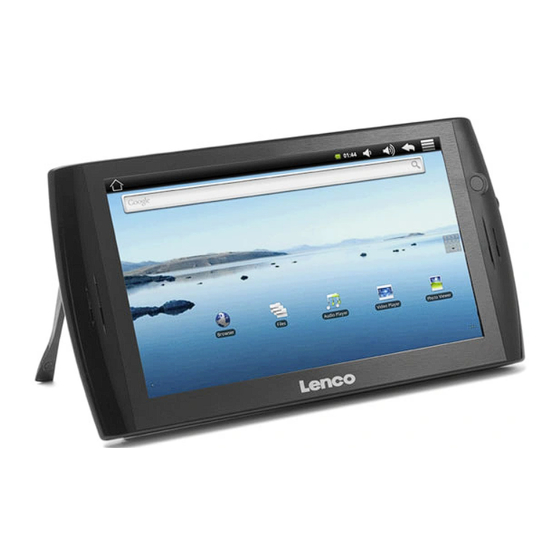
LENCO TAB-701 Handbuch

Verwandte Anleitungen für LENCO TAB-701


Inhaltszusammenfassung für LENCO TAB-701
-
Seite 17: Sie Benötigen Hilfe
SIE BENÖTIGEN HILFE? Auf unserer Website: Für häufi g gestellte Fragen (FAQ) siehe www.lenco.eu/tab701 Da unsere Produkte kontinuierlich aktualisiert und weiterentwickelt werden, kann die Software Ihres Geräts in Erscheinung und Funktionalität geringfügige Abweichungen zu den Darstellungen in dieser Kurzbedienungsanleitung aufweisen. -
Seite 18: Beschreibung Des Tab-701
Während sich das Gerät im Bereitschaftsmodus befindet, schieben sie den Schalter nach rechts, um das Gerät zu sperren. Dies kann nützlich sein, falls sich Ihr TAB-701 z.B. in Ihrer Tasche befindet und Sie nicht wünschen, daß das Gerät aus Versehen eingeschaltet wird. - Seite 19 Leistungsanzeige rot. Diese wechselt zu Gelb, sobald der Akku vollständig geladen ist. Installationsassistent Wenn Sie Ihren TAB-701 das erste Mal in Betrieb nehmen, leitet Sie der Installationsassistent durch einige Bildschirme, um Ihnen dabei zu helfen, die grundlegenden Einstellungen vorzunehmen. Sprache, Land, Uhrzeit usw.
-
Seite 20: Die Tab-701 Schnittstelle
DIE TAB-701 SCHNITTSTELLE Ihr TAB-701-Gerät ist mit einem Touchscreen ausgerüstet. Die meisten Bereiche des Bildschirms reagieren, sobald Sie mit Ihrem Finger auf diese tippen. Hauptfenster Dies sind Desktop-Verküpfungen Applikations Tab von Android™ ( Web-Browser Tippen Sie auf dieses Icon, um alle E-Mail , usw.). - Seite 21 Mülleimer (dieser erscheint auf der rechten Seite des Displays) anstatt des Applikations -Tab. Applikationen hinzufügen - APPSLIB: Wenn Sie Ihren TAB-701 mit dem Internet verbunden haben, tippen Sie auf das AppsLib Ikon . Diese Onlinebibliothek bietet Ihnen tausende zum Teil kostenlose Apps wie Unterhaltung, Spiele und weitere nützliche Anwendungen zum herun- terladen und verwenden.
- Seite 22 Zunächst müssen Sie Ihr WiFi Netzwerk konfigurieren. Dazu müssen Sie sich in Reichweite eines WiFi befinden. Der TAB-701 wir dann jedesmal eine Verbindung mit einem der bereits konfigurierten Netzwerke herstellen. Um ein neues WiFi Netzwerk einzurichten, tippen Sie auf dem Desktop auf das Menü Icon Um ein neues WiFi Netzwerk einzurichten, tippen Sie auf dem Desktop auf das Menü...
-
Seite 23: Abspielen Von Mul Timediadateien
ABSPIELEN VON MUL TIMEDIADATEIEN Tippen Sie auf der Startseite auf Video-, Audio- oder Fotoanwendung. Der TAB-701 zeigt nun eine Liste von Dateien oder Ordern an, je nach gewählter Kategorie. Tippen Sie auf eine Datei, um diese abzuspielen. Nur in den Modi Video und Foto: Um Bildschirmsteuerungen ein- oder auszublenden, tippen Sie auf eine beliebige Stelle im Bildschirm. -
Seite 24: Übertragen Von Mediadateien
Verbinden Sie Ihren TAB-701 mit dem Computer, mit Hilfe des mitgeliefertem USB-Kabels. Daraufhin schaltet sich der TAB-701 ein und Sie werden gefragt, ob Sie verbinden möchten. Wählen Sie die Option „Mount“ (Bereitstellen). Innerhalb weniger Sekunden erscheint der TAB-701 als Symbol auf Ihrem Computer.