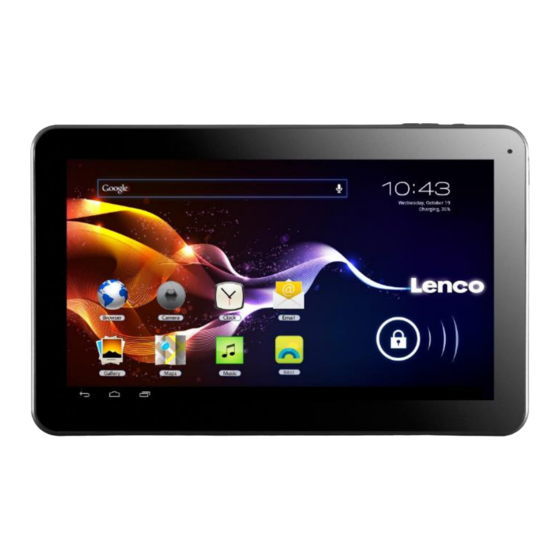
LENCO TAB-1020 Bedienungsanleitung
25 cm (10,1") tablet with android 4.2

Verwandte Anleitungen für LENCO TAB-1020


Inhaltszusammenfassung für LENCO TAB-1020
- Seite 1 English: User manual Deutch: Bedienungsanleitung Nederlands: Gebruikershandleiding Français: Manuel de l’utilisateur Español: Manual del usuario Useful links: Lenco website Lenco support...
- Seite 22 TAB-1020 25 CM (10,1") TABLET MIT ANDROID™ 4.2 Bedienungsanleitung www.lenco.eu V1.0...
- Seite 23 Inhalt Erscheinungsbild ........................ 24 Ein- und Ausschalten ......................25 Touchscreen ........................25 Benutzeroberflächen ......................26 Startmenü ........................26 Gesperrter Bildschirm ....................27 Apps ........................... 27 1. Video abspielen ......................27 2. Musik ..........................28 3. Rekorder ........................29 Bilder machen ........................ 30 Videos aufnehmen ......................
-
Seite 24: Erscheinungsbild
Erscheinungsbild... -
Seite 25: Ein- Und Ausschalten
Lautstärke +:Lautstärke erhöhen. Lautstärke -: Lautstärke verringern. Zurück taste: Verwenden Sie diese Schaltfläche, um zum vorherigen Bildschirm zurückzukehren Micro-SD Kartenschlitz: Anschluss einer SD-Karte. DC-In 5V Port: Anschluss des AC Netzteils zum Aufladen der internen Batterie. Rückstellung: Verwenden Sie diese Taste, falls das Tablet nicht reagiert. Drücken Sie mit einem dünnen Gegenstand, wie einer Büroklammer, auf die Taste. -
Seite 26: Benutzeroberflächen
Benutzeroberflächen Startmenü 10 11 12 13 1: Alle Apps anzeigen 2: Verknüpfung zur sprachgesteuerten Suche 3: Google Suche 4: Zurück 5: Rückkehr in das Startmenü 6: Multitasking wählen Lautstärke erhöhen. Lautstärke verringern 9: USB-Logo 10: Status TF-Karte 11: Uhrzeit 12: 3G/WLAN-Status 13: Akkustatus... -
Seite 27: Gesperrter Bildschirm
Gesperrter Bildschirm Bei längerer Ruhezeit oder we Bei längerer Ruhezeit oder wenn Sie Ein/Aus drücken, begibt sich das Gerät in den n Sie Ein/Aus drücken, begibt sich das Gerät in den Stand-by-Modus. Es gibt zwei verschiedene Stand Modus. Es gibt zwei verschiedene Stand-by-Modi, einer ist der Ruhemodus und Modi, einer ist der Ruhemodus und der Bildschirm ist ausgeschaltet. -
Seite 28: Musik
Hinweis: ver. 4.2 unterstützt Desktop unterstützt Desktop-Multi-Menü Videowiedergabe. Sie können das Menü Videowiedergabe. Sie können das Video auf dem Bildschirm durch Auswahl im Menü anzeigen. Mit dieser Funktion Video auf dem Bildschirm durch Auswahl im Menü anzeigen. Mit dieser Funktion Video auf dem Bildschirm durch Auswahl im Menü... -
Seite 29: Rekorder
3. Rekorder Tippen Sie auf , um den Rekorder Modus aufzurufen (siehe Abbildung). , um den Rekorder Modus aufzurufen (siehe Abbildung). , um den Rekorder Modus aufzurufen (siehe Abbildung). Tippen Sie auf , um die Aufnahme zu starten und tippen Sie auf , um die Aufnahme zu starten und tippen Sie auf , um sie zu beenden. -
Seite 30: Bilder Machen
Kamera Tippen Sie auf , um die Kamera zu aktivieren. , um die Kamera zu aktivieren. Mit der Kamera können Sie Mit der Kamera können Sie Bilder machen oder Videos aufnehmen. Interface der Kamera Bilder machen Tippen Sie auf , um Bilder zu machen. Alle Bilder werden automatisch , um Bilder zu machen. -
Seite 31: Nummer Funktion
Nummer Funktion Neue Registerkarte wird geöffnet Neue Registerkarte wird geöffnet Die aktuelle Registerkarte wird geschlossen. Die aktuelle Registerkarte wird geschlossen. Vorhergehende oder nächste Webseite Vorhergehende oder nächste Webseite im Browserverlauf im Browserverlauf öffnen. Seite erneut laden. Falls die Seite nicht geladen werden kann, Seite erneut laden. -
Seite 32: Uhr
möchten. Wählen Sie die Uhrzeit Wählen Sie die Uhrzeit → geben Sie die Details des Ereignisses in den in den entsprechenden Feldern ein. entsprechenden Feldern ein. Tippen Sie auf Fertigstellen. Fertigstellen. Wählen Sie das gewünschte Kalendermenü im Menü. Wählen Sie das gewünschte Kalendermenü im Menü. Grau hinterlegte Daten haben eingetragene Ereignisse. -
Seite 33: Rechner
Tippen Sie auf den zu löschenden Weckalarm. Tippen Sie auf den zu löschenden Weckalarm. ☆ ☆ ☆ ☆ Tippen Sie auf Weckalarm löschen. Weckalarm löschen. ☆ ☆ ☆ ☆ Tippen Sie auf , um in das Startmenü zurückzukehren. , um in das Startmenü zurückzukehren. 9. -
Seite 34: E-Mail
12. E-Mail Unterstützt POP3 und SMTP. Unterstützt POP3 und SMTP. E-Mail-Konto hinzufügen Sie können eine oder mehrere E Sie können eine oder mehrere E-Mail-Adressen eingeben, die Sie auf dem Gerät nutzen Adressen eingeben, die Sie auf dem Gerät nutzen möchten. Tippen Sie auf E-Mail. -
Seite 35: E-Mail-Konto Bearbeiten
Geben Sie die Betreffzeile ein. Geben Sie die Betreffzeile ein. Tippen Sie auf E-Mail schreiben Mail schreiben, um Ihre Nachricht einzugeben. Tippen Sie ggf. auf Menü Tippen Sie ggf. auf Menü → Anhang hinzufügen, um Dateien anzuhängen. , um Dateien anzuhängen. Nach dem Schreiben der E reiben der E-Mail tippen Sie auf Menü... -
Seite 36: Dateien Zwischen Geräten Kopieren
1. Zurück 2. Interner Speicher 3. microSD-Karte 4. USB-Speichermedium Speichermedium 5. Bilder 6. Videos 7. Toolbox 8. Dateimanager Dateien zwischen Geräten kopieren Dateien zwischen Geräten kopieren Mit dem Dateimanager können Sie Dateien zwischen externem und internem Speicher Mit dem Dateimanager können Sie Dateien zwischen externem und internem Speicher Mit dem Dateimanager können Sie Dateien zwischen externem und internem Speicher sowie PC kopieren. -
Seite 37: Lokalisierung
Drahtlosnetzwerk konfigurieren. Ethernet Ethernet VPN-Netzwerk konfigurieren. 3G-Netzwerk einstellen (Einzelheiten siehe Netzwerk einstellen (Einzelheiten siehe 3G-Einstellungen). Mobiles Netzwerk Mobiles Netzwerk 3G-Unterstützung Unterstützung Unterstütztes Modell 3G-Dongle anzeigen. Dongle anzeigen. Gerät Lautstärke von Medien, Alarmwecker und Lautstärke von Medien, Alarmwecker und Benachrichtigung einstellen. Tippen Sie auf den Benachrichtigung einstellen. -
Seite 38: Wlan-Einstellungen
Verwaltung von Zertifikaten für Autorisierung speichern App-Zugangssicherheit und andere Autorisierungen. Standardsprache einstellen. Sprache und Eingabe- Tastatur und Eingabemethode Standard-Tastatur und Eingabemethode einstellen. methode Mausgeschwindigkeit einstellen. Maus/Touchpad 1. Backup/Wiederherstellung von Daten. Backup und Rückstellung 2. Rückstellung zu den Standardeinstellungen. System Datum und Uhrzeit Uhrzeit und Datum für das Gerät einstellen. -
Seite 39: Erweiterter Speicher
3G-Modelle unter Einstellungen → Drahtlos und Netzwerk → Mehr → 3G-Unterstützung anzeigen. Nach der Installation einer SIM UIM-Karte für die 3G-Netzwerkkarte installieren Sie die 3G-Netzwerkkarte auf dem USB OTG-Verbindungskabel und schließen Sie das Gerät an. Nach der Verbindung mit der 3G-Netzwerkkarte tippen Sie auf Einstellungen →... -
Seite 40: Apps Herunterladen, Installieren/Deinstallieren
SD-Karte wird vorbereitet Karte wird vorbereitet wird angezeigt. Sobald die Mitteilung ausgeblendet wird, ist wird angezeigt. Sobald die Mitteilung ausgeblendet wird, ist die TF-Karte betriebsbereit. etriebsbereit. TF-Karte abziehen Schließen Sie alle Apps und Dateien auf der Karte. Tippen Sie auf Schließen Sie alle Apps und Dateien auf der Karte. -
Seite 41: Anschluss An Pc
Tippen Sie auf die zu deinstallierende App → Deinstallieren. Tippen Sie zur Bestätigung auf Ja. 16. Anschluss an PC Schließen Sie das Gerät an einem PC an, dann kann es als mobiles Speichergerät benutzt werden. Schließen Sie ein Ende des USB-Kabels am PC und das andere Ende am USB OTG-Port des Geräts an. - Seite 42 Schützen Sie das Gerät vor direkter Sonneneinstrahlung und Hitze. Schützen Sie das Netzkabel. Treten Sie nicht darauf, legen Sie keine Gegenstände darauf ab und klemmen Sie es nicht ein. Achten Sie besonders auf den Kabelaustritt am Gerät. Benutzen Sie nur das mitgelieferte Netzteil, um Schäden zu vermeiden. Zerlegen oder reparieren Sie das Gerät nicht selbst.
-
Seite 43: Service Und Hilfe
Reparaturen (sowohl während als auch nach Ablauf der Garantiezeit) sollten Sie deshalb Ihren Einzelhändler kontaktieren. Beachten Sie: Es ist nicht möglich, Geräte für Reparaturen direkt an Lenco zu schicken. Wichtiger Hinweis: Falls dieses Gerät von einem nicht autorisierten Kundendienst geöffnet oder darauf zugegriffen wird, erlischt die Garantie. - Seite 66 TAB-1020 TABLETTE 25 CM (10,1 Po) AVEC ANDROID™ 4.2 Manuel de l’utilisateur www.lenco.eu V1.0...
- Seite 88 TAB-1020 25 CM (10,1") TABLET MET ANDROID™ 4.2 HANDLEIDING Voor informatie en support www.lenco.com V1.0...