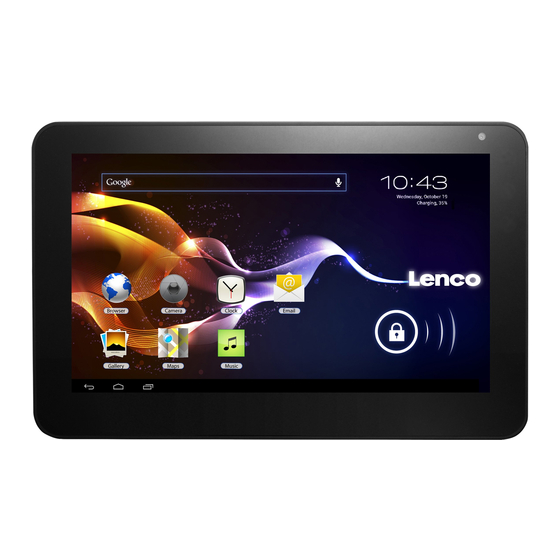
LENCO TAB-1012 Benutzerhandbuch
Inhaltsverzeichnis
Verfügbare Sprachen
Verfügbare Sprachen
Quicklinks
Inhaltsverzeichnis

Verwandte Anleitungen für LENCO TAB-1012


Inhaltszusammenfassung für LENCO TAB-1012
- Seite 12 BENUTZERHANDBUCH TAB-1012 Weitere Informationen und Hilfe bei www.lenco.eu...
- Seite 13 Funktionen Im Internet surfen Tragbares, leistungsstarkes Tablet zum Besuchen Sie Ihre Lieblingsseiten im Web. Abspielen von Musik-, Video- oder Bilderformaten. E-Mails lesen microSD Speicherkartenleser Bleiben Sie mit Freunden und Familie in Erweiterung der Speicherkapazität Verbindung. (unterstützt bis zu 32 GB) YouTube™...
-
Seite 14: Aufbau Des Geräts
Aufbau des Geräts 6. MIC Audioaufzeichnungen vornehmen 7. DC 12V Tablet mit dem mitgelieferten Adapter aufladen bzw. versorgen. 8. microSD Anschluss externer microSD-Karten. 9. HDMI 1.EIN/AUS Anschluss eines TV oder anderer Bildschirme. Drücken Sie die EIN/AUS-Taste, um die Modi Ein/Aus/ Sleep/Aufwachen einzustellen. -
Seite 15: Erste Schritte
Erste Schritte Bildschirm einschalten Tablet ein- oder ausschalten ausschalten (Standby) Während das Tablet eingeschaltet ist, kann Tablet einschalten: der Bildschirm ausgeschaltet werden, um Halten Sie die Betriebstaste gedrückt, bis sich Energie zu sparen. Drücken Sie einmal die der LCD Bildschirm einschaltet. Warten Sie, Betriebstaste, um den Bildschirm bis das Hauptmenü... - Seite 16 Erste Schritte Anwendungen Bildschirm entsperren Um eine Anwendung zu öffnen, tippen Sie auf den entsprechenden Icon im Hauptmenü oder Wenn der Bildschirm ausgeschaltet wurde, im Launcher; tippen Sie auf den Icon im müssen Sie diesen Hauptmenü zum Öffnen.. entsperren, sobald sie ihn wieder einschalten. Um den Bildschirm zu entsperren, ziehen Sie Launcher-Anzeige: den Sperren-Icon...
-
Seite 17: Anwendungen Installieren
Anwendungen Bereits installierte Bereits installierte Anwendungen Anwendungen Anwendungen installieren Auf Ihrem Tablet befinden sich bereits einige Sie können auch über den Marketplace des Anwendungen, einschließlich: Geräts, den Internet Browser oder andere Quellen zusätzliche Anwendungen herunterladen und installieren. Im Internet surfen. Das Tablet muss so eingestellt werden, dass Anwendungen von Non-Market Quellen Einfache mathematische Berechnungen... -
Seite 18: Verbindung Mit Einem Wi-Fi Netzwerk
Verbindung mit einem Wi-Fi Netzwerk In der Statusleiste wird ein Icon angezeigt, der Auskunft über den Wi-Fi Status des Tablets gibt. Benachrichtigung über ein offenes Wi-Fi Netzwerk in der Reichweite. Verbindung mit einem Wi-Fi Netzwerk (die Wellen geben die Signalstärke an). Es befinden sich keine Wi-Fi [no icon] Netzwerke in Reichweite, oder der Wi-Fi... -
Seite 19: Weitere Anschlüsse
2. Auswahl eines verfügbaren Wi-Fi Wenn die Verbindung mit dem Wi-Fi Netzwerk Netzwerks zum Verbinden: Tippen Sie im oben erfolgreich war, erscheint unten im Bildschirm genannten Wi-Fi Einstellungsmenü auf ein in der Statusleiste ein Icon zur Anzeige der Netzwerk in der Liste. Wi-Fi Signalstärke. - Seite 20 2. Schieben Sie nach dem Anschluss Ihres Tablets den USB-Icon auf dem Bildschirm nach unten; tippen Sie dann auf den Icon USB connected. Verbindung des Tablets mit dem Fernseher: 1. Schließen Sie das kleinere Ende des HDMI-Kabels an die Mini-HDMI-Buchse des Tablets an.
-
Seite 21: Technische Daten
Falls Sie Hilfe bei der Einstellung des Display 10.1 Inch TFT LCD Anzeigeformats des Fernsehers benötigen, (1024x600), kapazitives informieren Sie sich in der Touch Screen Bedienungsanleitung des Fernsehers. Falls Wi-Fi Netzwerk IEEE 802.11 b/g/n am Fernseher kein Ton des Tablets zu hören ist, müssen Sie ggf.