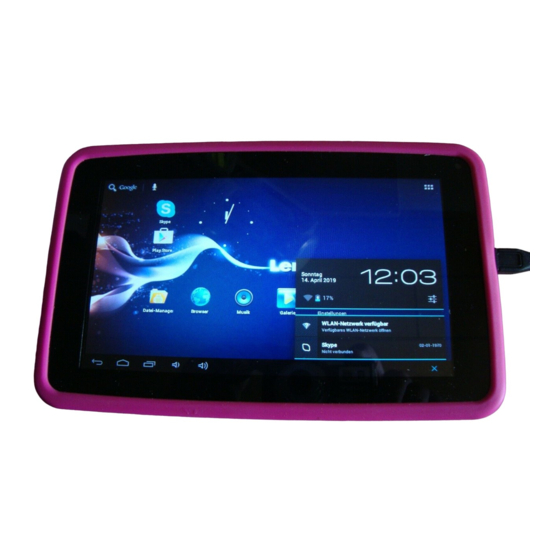
LENCO TAB-704 Bedienungsanleitung
18 cm (7") internet tablet with android 4.0

Verwandte Anleitungen für LENCO TAB-704


Inhaltszusammenfassung für LENCO TAB-704
- Seite 1 English: User manual Deutch: Bedienungsanleitung Nederlands: Gebruikershandleiding Français: Manuel de l’utilisateur Español: Manual del usuario Useful links: Lenco website Lenco support...
- Seite 2 TAB-704 18 CM (7") INTERNET TABLET WITH ANDROID™ 4.0 User manual www.lenco.com V1.0...
- Seite 34 TAB-704 18 CM (7") TABLET-PC MIT ANDROID™ 4.0 BETRIEBSSYSTEM Benutzerhandbuch www.lenco.com V1.0...
- Seite 35 Inhalt Verpackungsinhalt ....................38 Aufbau des Tablets ....................39 Erläuterung der Startansicht .................. 40 Erste Schritte ......................41 Betriebsumgebung ....................41 Batterie aufladen ....................41 Wartung der Batterie ..................... 41 Google-Konto einrichten ..................41 Gebrauch des Touch Screens ................42 Konfiguration des Tablets ..................
- Seite 36 Persönliche Einstellungen, Konten&Sync ............. 50 Persönliche Daten, örtliche Dienste ..............50 Persönliche Einstellungen, Sicherheit ..............50 Persönliche Einstellungen, Sprache & Eingabe ............ 51 Persönliche Einstellungen: Backup &Rückstellung ..........52 System: Datum & Uhrzeit ..................52 System: Zugriffsrechte ..................52 System: Entwickleroptionen .................. 52 System: Über das Tablet ..................
- Seite 37 Verbot der Vertreibung urheberrechtlich geschützten Materials ....... 64 Entsorgung ....................... 64 Haftungsausschluss ....................66 Kundendienst und Hilfe .................... 67...
-
Seite 38: Verpackungsinhalt
Sehr geehrter Kunde, sehr geehrte Kundinnen, Vielen Dank für den Kauf dieses Lenco Produkts. Qualität und Benutzerfreundlichkeit haben bei uns absolute Priorität. Bei der Herstellung dieses Produkts kamen höchste Qualitätsstandards und Sorgfalt zum Einsatz, sowie hochwertige Materialien und Bauteile. Wir hoffen, dass Ihnen dieses Produkt viel Freude bereiten wird. -
Seite 39: Aufbau Des Tablets
Aufbau des Tablets Lautstärke +:Lautstärke erhöhen. Lautstärke -: Lautstärke verringern. Micro-SD Kartenschlitz: Anschluss einer SD-Karte. DC-In 5V Port:Anschluss des AC Netzteils zum Aufladen der internen Batterie. Rückstellung:Verwenden Sie diese Taste, falls das Tablet nicht reagiert. Drücken Sie mit einem dünnen Gegenstand, wie einer Büroklammer, auf die Taste. USB-Port:Anschluss des USB-Kabels für die Verbindung zwischen dem Tablet und einem PC. -
Seite 40: Erläuterung Der Startansicht
Erläuterung der Startansicht 10. Zurück: Tippen Sie auf dieses Symbol, um zur vorhergehenden Anzeige zurückzukehren. 11. Home: Tippen Sie auf dieses Symbol, um zurStartansicht zurückzukehren (App(s) laufen im Hintergrund weiter). 12. Multitask: Tippen Sie auf dieses Symbol, um alle laufenden Apps anzuzeigen. Tippen Sie zum Öffnen auf eine App. -
Seite 41: Erste Schritte
Erste Schritte Betriebsumgebung Das Tablet darf weder der direkten Sonneneinstrahlung noch anderen starken Lichtquellen ausgesetzt werden. Für optimalen Sehkomfort empfehlen wir ein sanftes Licht. Achten Sie darauf, dass kein direktes Sonnenlichtauf den Bildschirm fällt. Stellen Sie das Tablet während des Nichtgebrauchs auf einen stabilen Untersatz, dessen Oberfläche eben und gleichmäßig sein sollte, damit das Tablet nicht herunterfallen kann. -
Seite 42: Gebrauch Des Touch Screens
Gebrauch des Touch Screens Tippen Sie auf den Bildschirm, um eine Option auszuwählen. Tippen Sie zum Öffnen zweimal auf die App. Tippen Sie auf den Bildschirm und verweilen Sie dort mit Ihrem Finger, um weitere Optionen zu öffnen. Wenn Sie bereits im Apps- Menü... -
Seite 43: Internetverbindung Per 3G Dongle
Falls Sie ein „verstecktes Netzwerk“ haben, wählen Sie NETZWERK HINZUFÜGEN und folgen Sie den Anleitungen auf dem Bildschirm. Internetverbindung per 3G Dongle Wichtiger Hinweis:Diese Funktion unterstützt nicht jede Art von 3G Dongle. Informieren Sie sich in der Kompatibilitätsliste, um herauszufinden, ob Sie Ihren 3G Dongle verwenden können. -
Seite 44: Grundlegende Funktionen
Grundlegende Funktionen Tablet ein-/ ausschalten Halten Sie die Betriebstaste 5 Sekunden lang gedrückt, um das Tablet einzuschalten. Wenn das Tablet hochgefahren ist (dies kann einige Minuten dauern), ziehen Sie den Kreis zum Schloss, um die Startseite zu entsperren. Halten Sie, während die LCD Hintergrundbeleuchtung an ist (es spielt keine Rolle, ob der Bildschirm ge- oder entsperrt ist), die Betriebstaste 5 Sekunden lang gedrückt, um das Tablet auszuschalten. -
Seite 45: Widgets Zur Startseite Hinzufügen
Widgets zur Startseite hinzufügen Widgets sind kleine Apps auf der Startseite, die nützliche Funktionen und Informationen anzeigen. Gehen Sie wie folgt vor, um Widgets zur Startseite hinzuzufügen: Öffnen Sie das Apps-Menü Tippen Sie auf die Widgets Registerkarte. Tippen und verweilen Sie auf einem der Widgets, um auf der Startseite einen Shortcut zu erstellen. -
Seite 46: Systemeinstellungen
Prozessor- und Speicherkapazität. Öffnen Sie also nur die Apps, die Sie wirklich benötigen, um die Geschwindigkeit des Tablets nicht zu beeinträchtigen. In der Registerkare„Alle“werden alle Apps unabhängig von ihren Speicherorten angezeigt. Wenn Sie in den Registerkarten „Heruntergeladen“, „SD-Karte“ oder „Alle“eine App antippen, werden die Informationen der App und folgende Optionen angezeigt: ... - Seite 47 Tippen Sie auf„Netzwerk hinzufügen“, um ein Netzwerk manuell hinzuzufügen (versteckte Netzwerke, usw.). Erfragen Sie die erforderlichen Netzwerkeinstellungen bei Ihrem Netzwerkadministrator. Tippen Sie auf„Optionen“, um die erweiterten Einstellungen zu öffnen. Datennutzung, mobile Datenübertragung Hier können Sie die mobile Datenübertragung per 3G Dongle aktivieren oder deaktivieren.
-
Seite 48: Gerät, Ton
Mehr..., VPN! Ein virtuelles privates Netzwerk (VPN) ist ein privates Computernetzwerk, welches entfernte (und oft auch geographisch getrennte) Netzwerke primär über öffentliche Kommunikationsinfrastrukturen, wie das Internet, verbindet. Wenden Sie sich an Ihren Administrator für den Setup einer VPN-Verbindung. Mehr..., Mobile Netzwerke! Hier können Sie Ihren 3G Dongle konfigurieren. -
Seite 49: Gerät, Speicher
Wenn der Modus „Sleep“aktiviert ist, schaltet das Tablet zur eingestellten Zeit Sleep: den Standby-Modus ein und der Bildschirm geht aus. Einstellung der Schriftgröße. Die Standardeinstellung ist „normal“. Schriftgröße: Beschleunigungsmesser registriert plötzliche Beschleunigungsmesser: Bewegungen. Einige Apps und viele Spiele verwenden diese Funktion. Wählen Sie „Beschleunigungskoordinatensystem“, wenn Sie die Funktion für alle Programme verwenden möchten. -
Seite 50: Persönliche Einstellungen, Konten&Sync
In der Registerkarte „Aktuell“ werden folgende Optionen angezeigt: „Stopp“: Diese Option beendet eine App. Die App ist für Multitasking nicht mehr vorhanden, bis sie neu gestartet wird. Sie sparen so Speicher- und Prozessorkapazität. „Report senden“: Falls während der Nutzung einer App Fehlfunktionen auftreten, wählen Sie diese Option, um an die Ersteller der App einen Report zu senden, damit diese das Problem analysieren können. -
Seite 51: Persönliche Einstellungen, Sprache & Eingabe
Um die Verschlüsselung des Tablets zu starten, schließen Sie das Tablet an die Stromversorgung an. Die Batterie muss für diese Funktion vollständig geladen sein. Wenn die Option„Passwort sichtbar“aktiviert ist, werden alle Passwörter Passwörter: nach ihrer Eingabe anzeigt. Wenn die Option deaktiviert ist, sind die Zeichen nur kurz sichtbar. -
Seite 52: Persönliche Einstellungen: Backup &Rückstellung
Persönliche Einstellungen: Backup &Rückstellung Kreuzen Sie das Kästchen an, um alle Daten, Wi-Fi Passwörter Eigene Daten sichern: und andere Einstellungen des Google-Servers zu speichern. Anzeige der Daten, die im Backup-Konto gespeichert sind. Backup-Konto: Kreuzen Sie das Kästchen an, um gesicherte Automatische Wiederherstellung: Einstellungen und Daten bei der Neuinstallierung einer App wiederherzustellen. -
Seite 53: System: Über Das Tablet
System: Über das Tablet Diese Funktion zeigt alle Informationen über das Tablet an, d.h., welche Softwareversion installiert ist, usw. Vorinstallierte Apps Alle vorinstallierten Apps befinden sich im Apps-Menü. Öffnen Sie das Apps-Menü, um alle Apps anzuzeigen. Anmerkung:Einige Apps benötigen eine Internetverbindung, um zu funktionieren, oder damit alle Funktionen der App verwendet werden können. -
Seite 54: Browser
Browser Verwenden Sie diese App für die Internetznutzung. Nummer Funktion Neue Registerkarte wird geöffnet Die aktuelle Registerkarte wird geschlossen. Vorhergehende oder nächste Webseite im Browserverlauf öffnen. Seite erneut laden. Falls die Seite nicht geladen werden kann, erscheint ein „X“. Webadresse oder Stichwort eingeben. Browseroptionen Anzeige der Favoriten, des Browserverlaufs und der gespeicherten Seiten... -
Seite 55: Kamera
Kamera Mit der Kamera können Sie Bilder machen oder Videos aufnehmen. Interface der Kamera: Bilder machen Tippen Sie auf , um Bilder zu machen. Alle Bilder werden automatisch gespeichert. Tippen Sie oben rechts auf das Miniaturbild, um das Bild anzuzeigen. -
Seite 56: Dateimanager
Ihres E-Mail Kontos Hilfe benötigen, kontaktieren Sie bitte Ihren Administrator oder E- Mail Anbieter. E-Mails öffnen Tippen Sie in Ihrer Inbox auf eine E-Mail zum Öffnen. Um Anhänge zu öffnen, tippen Sie auf „Öffnen“oder tippen Sie auf „Speichern“, um den Anhang auf der SD-Karte zu speichern. -
Seite 57: Galerie
Tippen Sie auf dieses Symbol, um alle Bilder anzuzeigen. Tippen Sie auf dieses Symbol, um die Prozessinformationen anzuzeigen oder alle installierten Apps zu sichern. Tippen Sie auf dieses Symbol, um Dateien in oder aus einem Ordner zu löschen, zu kopieren oder zu verschieben. Galerie Öffnen Sie diese App, um alle Bilder und Videos anzuzeigen. -
Seite 58: Weltkarte
Tippen Sie auf , um das Einstellungsmenü zu öffnen. Alle Einstellungen sind dahingehend beschrieben, wie sie funktionieren und was sie tun. Deshalb gibt es in diesem Handbuch keine weiteren Erklärungen. Weltkarte Diese App erlaubt es Ihnen, auf Ihrem Tablet die ganze Welt zu besuchen. Bewegen Sie Ihren Finger zügig nach oben, unten, links oder rechts, um durch die Karte zu navigieren. -
Seite 59: Tablet Mit Einem Computer Verbinden
Wiedergabeliste erstellen, oder wählen eine existierenden Wiedergabelisten. Tablet mit einem Computer verbinden Verwenden Sie das mitgelieferte USB-Kabel, um Ihr Tablet an einen Computer anzuschließen. Das Tablet ist betriebsfertig und es müssen keine Treiber installiert werden. Warten Sie, bis der Computer die Treiber installiert hat. Aktivieren Sie dann über das Touch Screen des Tablets die USB-Speicherfunktion. -
Seite 60: 3G Dongles. Dieses Tablet Unterstützt Die Folgenden 3G Dongles
Stellen Sie sicher, dass die Musikdatei nicht DRM- geschützt (Digital Rights Management) ist. Falls die Datei DRM-geschützt ist, benötigen Fehlermeldungen entsprechende Lizenz oder den Schlüssel zum Öffnen erscheinen beim Öffnen von Musikdateien der Datei. Stellen Sie sicher, dass der Dateityp vom Tablet unterstützt wird. -
Seite 61: Schutz Ihrer Persönlichen Und Wichtigen Daten
Schutz Ihrer persönlichen und wichtigen Daten Stellen Sie bei der Verwendung des Tablets sicher, alle wichtigen Daten zu sichern. Lenco haftet nicht für Datenverluste. Sichern Sie vor der Entsorgung des Tablets alle Daten und stellen Sie das Tablet zurück, damit niemand Ihre persönlichen Daten missbräuchlich verwenden kann. - Seite 62 NICHT ÖFFNEN VORSICHT: UM DIE GEFAHR EINES STROMSCHLAGS ZU VERMEIDEN, KEINE GEHÄUSESCHRAUBEN ENTFERNEN. ES BEFINDEN SICH KEINE VOM NUTZER ZU WARTENDEN TELE IM INNEREN. WARTUNGSARBEITEN NUR VON FACHKRÄFTEN DURCHFÜHREN LASSEN. Dieses Symbol weist auf wichtige Gebrauchs- und Wartungsanleitungen in dem mitgelieferten Handbuch hin. Dieses Symbol warnt vor gefährlicher Spannung im Inneren des Tablets, die stark genug ist, Stromschläge oder Verletzungen zu verursachen.
- Seite 63 Tuch und eine verdünnte Reinigungslösung, um hartnäckigen Schmutz zu entfernen. Lenco haftet nicht für Schäden oder Datenverluste aufgrund von Fehlfunktionen, falscher Nutzung, Änderungen am Gerät oder Austausch der Batterie. Falls Sie das Gerät über einen längeren Zeitraum nichtverwenden werden, sollten Sie die Batterie mindestens einmal pro Monat aufladen, um die Nutzungsdauer der Batterie nicht zu beeinträchtigen.
-
Seite 64: Nationale Einschränkungen
Die Verbindung während des Formatierens oder der Übertragung von Dateien nicht trennen. Anderenfalls könnten Daten beschädigt werden oder verloren gehen. WARNUNG: Das langfristige Anhören von Musik bei hoher Lautstärke kann vorübergehend oder dauerhaft zu Gehörschäden führen. Nationale Einschränkungen Dieses Gerät darf in den folgenden EU-Ländern (und anderen Ländern, in denen die EU-Richtlinie 1999/5/EC gültig ist) ungehindert verwendet werden: Deutschland, Vereinigtes Königreich, Italien, Spanien, Belgien, Niederlande, Portugal, Griechenland, Irland, Dänemark, Luxemburg, Österreich, Finnland, Schweden,... - Seite 65 Entsorgung von elektrischen Altgeräten (Richtlinie über die Entsorgung von elektrischen und elektronischen Altgeräten). Die durchgekreuzte Mülltone auf einem Produkt weist darauf hin, dass das Produkt in den Anwendungsbereich der EU-Richtlinie 2002/96/EC fällt.
-
Seite 66: Haftungsausschluss
Haftung für Unterbrechungen oder Aussetzungen von Inhalten oder Leistungen, die durch Dritte bereitgestellt werden, aus. Lenco haftet auch nicht für Kundendienste in Bezug auf die Inhalte und Leistungen. Fragen und Probleme in Bezug auf die Inhalte und Leistungen müssen... -
Seite 67: Kundendienst Und Hilfe
Reparaturen (sowohl während als auch nach Ablauf der Garantiezeit) sollten Sie deshalb Ihren Einzelhändler kontaktieren. Beachten Sie: Es ist nicht möglich, Geräte für Reparaturen direkt an Lenco zu schicken. Wichtiger Hinweis: Falls dieses Gerät von einem nicht autorisierten Kundendienst geöffnet oder darauf zugegriffen wird, erlischt die Garantie. - Seite 103 TAB-704 TABLETTE INTERNET ANDROID™ 4.0 18 CM (7’’) Manuel de l’utilisateur www.lenco.com V1.0...