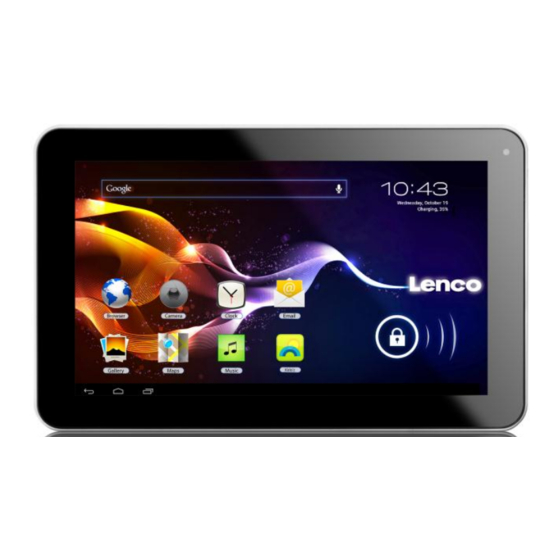
LENCO TAB-900 Bedienungsanleitung
22,5 cm (9") internet tablet with
android 4.0

Verwandte Anleitungen für LENCO TAB-900


Inhaltszusammenfassung für LENCO TAB-900
- Seite 1 English: User manual Deutch: Bedienungsanleitung Nederlands: Gebruikershandleiding Français: Manuel de l’utilisateur Español: Manual del usuario Useful links: Lenco website Lenco support...
- Seite 2 TAB-900 22,5 CM (9") INTERNET TABLET WITH ANDROID™ 4.0 User manual V1.0...
- Seite 34 TAB-900 22.5 CM (9") TABLET-PC MIT ANDROID™ 4.0 BETRIEBSSYSTEM Benutzerhandbuch...
- Seite 35 V1.0 Inhalt Verpackungsinhalt ....................38 Aufbau des Tablets ....................39 Erläuterung der Startansicht .................. 40 Erste Schritte ......................41 Betriebsumgebung ....................41 Batterie aufladen ....................41 Wartung der Batterie ..................... 42 Google-Konto einrichten ..................42 Gebrauch des Touch Screens ................42 Konfiguration des Tablets ..................
- Seite 36 Gerät, Apps ......................49 Persönliche Einstellungen, Konten&Sync ............. 50 Persönliche Daten, örtliche Dienste ..............50 Persönliche Einstellungen, Sicherheit ..............50 Persönliche Einstellungen, Sprache & Eingabe ............ 51 Persönliche Einstellungen: Backup &Rückstellung ..........52 System: Datum & Uhrzeit ..................52 System: Zugriffsrechte ..................52 System: Entwickleroptionen ..................
- Seite 37 Konformitätserklärung....................66 Verbot der Vertreibung urheberrechtlich geschützten Materials ....... 66 Entsorgung ....................... 66 Haftungsausschluss ....................67 Kundendienst und Hilfe .................... 68...
-
Seite 38: Verpackungsinhalt
Sehr geehrter Kunde, sehr geehrte Kundinnen, Vielen Dank für den Kauf dieses Lenco Produkts. Qualität und Benutzerfreundlichkeit haben bei uns absolute Priorität. Bei der Herstellung dieses Produkts kamen höchste Qualitätsstandards und Sorgfalt zum Einsatz, sowie hochwertige Materialien und Bauteile. Wir hoffen, dass Ihnen dieses Produkt viel Freude bereiten wird. -
Seite 39: Aufbau Des Tablets
Aufbau des Tablets Lautstärke +:Lautstärke erhöhen. Lautstärke -: Lautstärke verringern. Micro-SD Kartenschlitz: Anschluss einer SD-Karte. DC-In 5V Port:Anschluss des AC Netzteils zum Aufladen der internen Batterie. USB-Port:Anschluss des USB-Kabels für die Verbindung zwischen dem Tablet und einem PC. Dieser USB-Host-Port unterstützt externe Hardware wie z.B. 3G Dongles... -
Seite 40: Erläuterung Der Startansicht
oder Keyboards. Konsultieren Sie den Einzelhändler Ihrer externen Hardware, ob diese mit dem Tablet kompatibel ist. Kopfhörerbuchse: Anschluss von 3,5 mm Kopfhörern. EIN/AUS:Halten Sie diese Taste 5 Sekunden gedrückt, um das Tablet ein- oder auszuschalten. Drücken Sie diese Taste nur kurz, um das Tablet in den Standby- Modus umzuschalten. -
Seite 41: Erste Schritte
17. Sprachfunktion: Tippen Sie auf dieses Symbol, um die Sprachfunktion zu aktivieren. 18. Google-Suche: Tippen Sie auf dieses Symbol, um Google-Suche zu starten. Dieses Tablet hat mehrere Startansichten. Tippen und verweilen Sie mit Ihrem Zeigefinger auf dem Bildschirm. Ziehen Sie den Finger dann nach links oder rechts, um zur nächsten oder vorhergehenden Startansicht zu gelangen. -
Seite 42: Wartung Der Batterie
Wartung der Batterie Beachten Sie die nachfolgenden Anleitungen, um die Nutzungsdauer der Batterie zu maximieren: Verwenden Sie das Tablet mindestens einmal pro Woche. Laden Sie die Batterie regelmäßig auf. Der Batteriestatus sollte nicht über längere Zeit niedrig sein. ... -
Seite 43: Internetverbindung Per Wi-Fi
Internetverbindung per Wi-Fi Tippen Sie auf das Symbol „Optionen“ und wählen Sie dann im Menü„Systemeinstellungen“, um die Systemeinstellungen zu öffnen. Wählen Sie anschließend das Menü WIRELESS &NETZWERKE. Tippen und verweilen Sie mit Ihrem Finger auf der Option Wi-Fi. Ziehen Sie Wi-Fi nach rechts, um den Regler auf EIN zu stellen. -
Seite 44: Grundlegende Funktionen
Grundlegende Funktionen Tablet ein-/ ausschalten Halten Sie die Betriebstaste 5 Sekunden lang gedrückt, um das Tablet einzuschalten. Wenn das Tablet hochgefahren ist (dies kann einige Minuten dauern), ziehen Sie den Kreis zum Schloss, um die Startseite zu entsperren. Halten Sie, während die LCD Hintergrundbeleuchtung an ist (es spielt keine Rolle, ob der Bildschirm ge- oder entsperrt ist), die Betriebstaste 5 Sekunden lang gedrückt, um das Tablet auszuschalten. -
Seite 45: Widgets Zur Startseite Hinzufügen
Widgets zur Startseite hinzufügen Widgets sind kleine Apps auf der Startseite, die nützliche Funktionen und Informationen anzeigen. Gehen Sie wie folgt vor, um Widgets zur Startseite hinzuzufügen: Öffnen Sie das Apps-Menü Tippen Sie auf die Widgets Registerkarte. Tippen und verweilen Sie auf einem der Widgets, um auf der Startseite einen Shortcut zu erstellen. -
Seite 46: Systemeinstellungen
Prozessor- und Speicherkapazität. Öffnen Sie also nur die Apps, die Sie wirklich benötigen, um die Geschwindigkeit des Tablets nicht zu beeinträchtigen. In der Registerkare„Alle“werden alle Apps unabhängig von ihren Speicherorten angezeigt. Wenn Sie in den Registerkarten „Heruntergeladen“, „SD-Karte“ oder „Alle“eine App antippen, werden die Informationen der App und folgende Optionen angezeigt: ... - Seite 47 Tippen Sie auf„Netzwerk hinzufügen“, um ein Netzwerk manuell hinzuzufügen (versteckte Netzwerke, usw.). Erfragen Sie die erforderlichen Netzwerkeinstellungen bei Ihrem Netzwerkadministrator. Tippen Sie auf„Optionen“, um die erweiterten Einstellungen zu öffnen. Datennutzung, mobile Datenübertragung Hier können Sie die mobile Datenübertragung per 3G Dongle aktivieren oder deaktivieren.
-
Seite 48: Gerät, Ton
Mehr..., VPN! Ein virtuelles privates Netzwerk (VPN) ist ein privates Computernetzwerk, welches entfernte (und oft auch geographisch getrennte) Netzwerke primär über öffentliche Kommunikationsinfrastrukturen, wie das Internet, verbindet. Wenden Sie sich an Ihren Administrator für den Setup einer VPN-Verbindung. Mehr..., Mobile Netzwerke! Hier können Sie Ihren 3G Dongle konfigurieren. -
Seite 49: Gerät, Speicher
Wenn der Modus „Sleep“aktiviert ist, schaltet das Tablet zur eingestellten Zeit Sleep: den Standby-Modus ein und der Bildschirm geht aus. Einstellung der Schriftgröße. Die Standardeinstellung ist „normal“. Schriftgröße: Beschleunigungsmesser registriert plötzliche Beschleunigungsmesser: Bewegungen. Einige Apps und viele Spiele verwenden diese Funktion. Wählen Sie „Beschleunigungskoordinatensystem“, wenn Sie die Funktion für alle Programme verwenden möchten. -
Seite 50: Persönliche Einstellungen, Konten&Sync
„Standard-App“: Mit dieser Option wählen Sie eine App als Standard-App aus. Wenn z.B. zwei Bildprogramme installiert sind und Sie immer nur A anstatt von B verwenden möchten, dann wählen Sie A als Standard-App. In der Registerkarte „Aktuell“ werden folgende Optionen angezeigt: ... -
Seite 51: Persönliche Einstellungen, Sprache & Eingabe
WICHTIG: DIE NACHFOLGENDEN ANZEIGEMETHODEN KÖNNEN NUR MIT DEN ZUGANGSCODES ENTFERNT ODER RÜCKGÄNGIG GEMACHT WERDEN! WENN SIE IHR TABLET MIT EINER DER NACHFOLGENDEN METHODEN SICHERN UND SIE DEN CODE VERLIEREN ODER VERGESSEN, KANN DAS TABLET NICHT MEHR ENTSCHLÜSSELT WERDEN. Um die Verschlüsselung des Tablets zu starten, schließen Sie das Tablet an die Stromversorgung an. -
Seite 52: Persönliche Einstellungen: Backup &Rückstellung
Einstellung der Geschwindigkeit des Mauszeigers. Geschwindigkeit Mauszeiger: Ziehen Sie den Balken nach links, um die Geschwindigkeit zu verringern. Ziehen Sie den Balken nach rechts, um die Geschwindigkeit zu erhöhen. Tippen Sie auf „OK“zum Bestätigen. Persönliche Einstellungen: Backup & Rückstellung Kreuzen Sie das Kästchen an, um alle Daten, Wi-Fi Eigene Daten sichern: Passwörter und andere Einstellungen des Google-Servers zu speichern. -
Seite 53: System: Über Das Tablet
WICHTIG: SOBALD DIE ENTWICKLEROPTION VERWENDET WIRD, ERLISCHT DIE GARANTIE, AUSSER FÜR DIE HARDWARE. System: Über das Tablet Diese Funktion zeigt alle Informationen über das Tablet an, d.h., welche Softwareversion installiert ist, usw. Vorinstallierte Apps Alle vorinstallierten Apps befinden sich im Apps-Menü. Öffnen Sie das Apps-Menü, um alle Apps anzuzeigen. -
Seite 54: Browser
Browser Verwenden Sie diese App für die Internetznutzung. Nummer Funktion Neue Registerkarte wird geöffnet Die aktuelle Registerkarte wird geschlossen. Vorhergehende oder nächste Webseite im Browserverlauf öffnen. Seite erneut laden. Falls die Seite nicht geladen werden kann, erscheint ein „X“. Webadresse oder Stichwort eingeben. Browseroptionen Anzeige der Favoriten, des Browserverlaufs und der gespeicherten Seiten... -
Seite 55: Kamera
Kamera Mit der Kamera können Sie Bilder machen oder Videos aufnehmen. Interface der Kamera: Bilder machen Tippen Sie auf , um Bilder zu machen. Alle Bilder werden automatisch gespeichert. Tippen Sie oben rechts auf das Miniaturbild, um das Bild anzuzeigen. -
Seite 56: E-Mail
E-Mail Die vorinstallierte E-Mail App unterstützt SMTP und POP3 E-Mail Konten. Da die Konfiguration dieser App von Ihrem E-Mail Anbieter abhängt, wird die Installation dieser App nicht in diesem Handbuch beschrieben. Falls Sie bei der Konfiguration Ihres E-Mail Kontos Hilfe benötigen, kontaktieren Sie bitte Ihren Administrator oder E-Mail Anbieter. -
Seite 57: Galerie
Tippen Sie auf dieses Symbol, um alle Dateien und Ordner der SD-Karte anzuzeigen. Tippen Sie auf dieses Symbol, um alle Dateien und Ordner des USB- Speichergeräts anzuzeigen. Tippen Sie auf dieses Symbol, um alle Bilder anzuzeigen. Tippen Sie auf dieses Symbol, um die Prozessinformationen anzuzeigen oder alle installierten Apps zu sichern. -
Seite 58: Weltkarte
Tippen Sie auf , um die Aufnahme zu starten. Tippen Sie auf , um die Aufnahme zu beenden. Tippen Sie auf , um eine Liste mit allen aufgenommenen Dateien anzuzeigen. Tippen Sie auf , um das Einstellungsmenü zu öffnen. Alle Einstellungen sind dahingehend beschrieben, wie sie funktionieren und was sie tun. -
Seite 59: Tablet Mit Einem Computer Verbinden
Zurück: Tippen Sie auf dieses Symbol, um zum vorhergehenden Song zu springen. Für den schnellen Rücklauf gedrückt halten. Pause / Wiedergabe: Tippen Sie auf dieses Symbol, um den Song anzuhalten. Tippen Sie während der Pause auf das Symbol, um die Wiedergabe fortzusetzen. -
Seite 60: 3G Dongles. Dieses Tablet Unterstützt Die Folgenden 3G Dongles
weist schwere Fehler auf Anwendungen schließen oder das Tablet zurückstellen, um die Funktionalität wieder herzustellen. Falls Ihr Tablet ok ist, aber eine Anwendung hängt, schließen Sie die Anwendung über den Task-Manger. Falls Ihr Tablet nicht mehr reagiert, halten Sie die Betriebstaste 8-10 Sekunden gedrückt. -
Seite 61: Technische Daten
Technische Daten Größe 9 Inch Bildseitenformat 16:9 Auflösung 800 x 480 Display Touch Screen Kapazitiv Hintergrundbeleuchtung Bereich 200~250 cd m² Typisch 225 cd m² Android™ 4.0 Betriebssystem Prozessor Allwinner A13, 1.0GHz Intern ATAB-902: 4GB (Flash) ATAB-912: 8GB (Flash) Per SD-Karte erweiterbar Ja, max. -
Seite 62: Schutz Ihrer Persönlichen Und Wichtigen Daten
Schutz Ihrer persönlichen und wichtigen Daten Stellen Sie bei der Verwendung des Tablets sicher, alle wichtigen Daten zu sichern. Lenco haftet nicht für Datenverluste. Sichern Sie vor der Entsorgung des Tablets alle Daten und stellen Sie das Tablet zurück, damit niemand Ihre persönlichen Daten missbräuchlich verwenden kann. -
Seite 63: Sicherheitsanweisungen
Sicherheitsanweisungen WICHTIGE SICHERHEITSINFORMATIONEN–VOR DEM GEBRAUCH SORGFÄLTIG DURCHLESEN. VORSICHT STROMSCHLAGGEFAHR NICHT ÖFFNEN VORSICHT: UM DIE GEFAHR EINES STROMSCHLAGS ZU VERMEIDEN, KEINE GEHÄUSESCHRAUBEN ENTFERNEN. ES BEFINDEN SICH KEINE VOM NUTZER ZU WARTENDEN TELE IM INNEREN. WARTUNGSARBEITEN NUR VON FACHKRÄFTEN DURCHFÜHREN LASSEN. Dieses Symbol weist auf wichtige Gebrauchs- und Wartungsanleitungen in dem mitgelieferten Handbuch hin. - Seite 64 Sicherheitsanweisungen - Fortsetzung Tablet von Wärmequellen wie Heizkörpern, Heizungen, Öfen, Kerzen und anderen wärmeerzeugenden Geräten fernhalten. Gerät nicht in der Nähe von starken elektromagnetischen Feldern verwenden. Elektrostatische Entladung kann den normalen Betrieb des Geräts stören. Setzen Sie das Tablet in solch einem Fall zurück und führen Sie einen Neustart durch; siehe Handbuch.
-
Seite 65: Nationale Einschränkungen
Tuch und eine verdünnte Reinigungslösung, um hartnäckigen Schmutz zu entfernen. Lenco haftet nicht für Schäden oder Datenverluste aufgrund von Fehlfunktionen, falscher Nutzung, Änderungen am Gerät oder Austausch der Batterie. Falls Sie das Gerät über einen längeren Zeitraum nichtverwenden werden, sollten Sie die Batterie mindestens einmal pro Monat aufladen, um die Nutzungsdauer der Batterie nicht zu beeinträchtigen. -
Seite 66: Konformitätserklärung
Konformitätserklärung Produkte mit der CE Kennzeichnung entsprechen der EMC-Richtlinie (2004/108/EC) und der Niederspannungsrichtlinie (2006/95/EC), herausgegeben von der Kommission der Europäischen Gemeinschaft. Verbot der Vertreibung urheberrechtlich geschützten Materials Urheberrechtlich geschütztes Material darf nicht ohne die Genehmigung des Inhalteigentümers vertrieben werden. Anderenfalls könnten Urheberrechte verletzt werden. -
Seite 67: Haftungsausschluss
Gültigkeit des Haftungsausschlusses einzuschränken, schließt Lenco jede Verantwortung oder Haftung für Unterbrechungen oder Aussetzungen von Inhalten oder Leistungen, die durch Dritte bereitgestellt werden, aus. Lenco haftet auch nicht für Kundendienste in Bezug auf die Inhalte und Leistungen. Fragen und Probleme in Bezug auf die Inhalte und Leistungen müssen direkt an die jeweiligen Anbieter der Inhalte und Leistungen gerichtet... -
Seite 68: Kundendienst Und Hilfe
Falls Ihr Gerät repariert werden muss, wird Sie unsere Hotline an Ihren Einzelhändler vor Ort weiterleiten. Lenco bietet Leistungen und Garantien in Übereinstimmung mit dem Europäischen Gesetz. Im Falle von Reparaturen (sowohl während als auch nach Ablauf der Garantiezeit) sollten Sie also Ihren Einzelhändler kontaktieren. Beachten Sie: Es ist nicht möglich, Geräte für Reparaturen direkt an Lenco zu schicken. - Seite 104 TAB-900 TABLETTE INTERNET ANDROID™ 4.0 22.5 CM (9’’) Manuel de l’utilisateur V1.0...