Smartwares CMS-30300 Bedienungsanleitung
Inhaltsverzeichnis
Verfügbare Sprachen
Verfügbare Sprachen
Inhaltsverzeichnis

Verwandte Anleitungen für Smartwares CMS-30300


Inhaltszusammenfassung für Smartwares CMS-30300
-
Seite 35: Teilebeschreibung
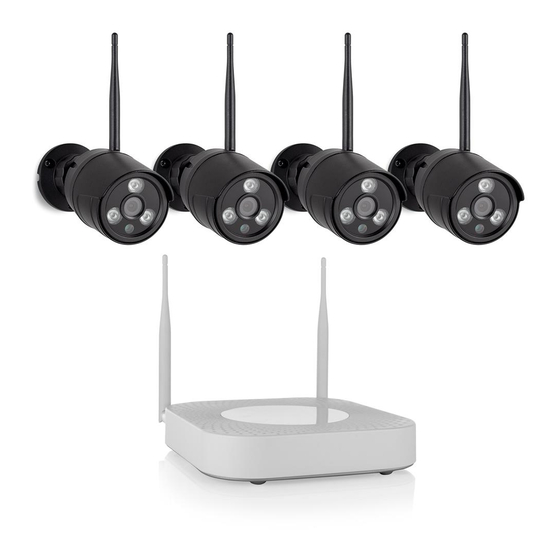
Teilebeschreibung | 1 1 Teilebeschreibung Lieferumfang Kamera (4x) NVR-Recorder 12-V-DC-Netzteil (für NVR) Kleines 12-V-DC-Netzteil (für Kameras)(4x) Maus 1 m UTP-Kabel für NVR Kurzanleitung Parts description - Camera Abb. 1: Teilebeschreibung Kamera Kamera (4x) 1. Antenne 2. DC-Eingang (12 V, 1 A) 3. Reset-Taste 4. LED-Anzeige CMS-30300_IM... - Seite 36 1 | Teilebeschreibung Parts description - NVR Abb. 2: Teilebeschreibung NVR 1. Antenne (2x) 2. Netzteileingang 3. USB-Port 4. LAN-Port 5. HDMI-Port 6. VGA-Port Frequenz: 2,4 GHz Maximale Übertragungsleistung: 17,63 dBm CMS-30300_IM...
-
Seite 37: Montage
Montage | 2 2 Montage a) Schließen Sie das USB-Kabel am NVR an. HINWEIS: Für die Installation muss der NVR mit einem Kabel angeschlossen wer- den; WiFi funktioniert nicht für die Installation. b) Verbinden Sie den NVR mit einem Monitor. Sie können jeden Monitor mit einem HDMI-Kabel- oder VGA-Kabelanschluss benutzen. -
Seite 38: Einrichten Ihres Geräts
3 | Einrichten Ihres Geräts 3 Einrichten Ihres Geräts Der Recorder unterstützt bis zu 4 Kameras. Um die Kamera mit dem Recorder zu synchronisieren, darf der Abstand maximal 1 m betragen. a) Installieren Sie die Antennen an den vier Kameras. b) Schließen Sie die Kamera am Netzteil an. c) Klicken Sie mit der rechten Maustaste. - Seite 39 Einrichten Ihres Geräts | 3 Abb. 5: Menü - Neue Funkverbindung 3.1 Kabelloses Internet Verfahren Sie wie folgt, um die kabellose Internetverbindung zu aktivieren. Achten Sie darauf, dass Sie einen mit dem Internet verbundenen WLAN-Router, Ihr Passwort und den Routernamen (SSID) zur Hand haben. a) Klicken Sie mit der rechten Maustaste und wählen Sie „System Setup“...
- Seite 40 3 | Einrichten Ihres Geräts Abb. 6: Menü - Netzwerkeinrichtung Funkverbindung Internet So fügen Sie den NVR zur App „SW360“ hinzu: h) Tippen Sie oben rechts in der App „SW360“ auf das Plussymbol (+). i) Tippen Sie auf „scan“ (Scannen). j) Klicken Sie am Monitor mit der rechten Maustaste und wählen Sie „Fast Net- work“...
- Seite 41 Einrichten Ihres Geräts | 3 Abb. 7: Menü - Einrichtungsassistent - Schnelles Netzwerk CMS-30300_IM...
-
Seite 42: Einrichten Der Mobil-App
4 | Einrichten der Mobil-App 4 Einrichten der Mobil-App Das System unterstützt die Mobil-App „SW360“. Diese App kann als zusätzlicher Moni- tor auf Ihrem Mobilgerät benutzt werden. Um die Mobil-App einzurichten, verfahren Sie wie folgt. a) Verbinden Sie den Monitor mit einem WLAN-Netzwerk. Siehe Abschnitt „Kabello- ses Internet". -
Seite 43: Systemkonfiguration
Menüoptionen | 5 5 Menüoptionen – Klicken Sie mit der rechten Maustaste, um das Menü aufzurufen. – Der folgende Bildschirm erscheint: Abb. 8: Menüübersicht – Klicken Sie erneut mit der rechten Maustaste, um das Menü zu verlassen. 5.1 Teilbildansicht – Rufen Sie dieses Menü auf, um gleichzeitig das Bild aller 4 Kameras zu sehen. –... - Seite 44 5 | Menüoptionen – Automatische Abmeldung aktivieren/deaktivieren: Bei Aktivierung wird der Bild- schirm automatisch ausgeschaltet, wenn Sie den NVR 3 Minuten lang nicht benutzt haben, und Sie müssen sich erneut anmelden. – Summer – Tastaturtyp: Wählen Sie den gewünschten Tastaturtyp (Standardvorgabe ist die englisch QWERTY-Tastatur).
- Seite 45 Menüoptionen | 5 5.4 Aufzeichnung Abb. 9: Aufzeichnungsplan konfigurieren Zeitaufzeichnung Definieren Sie einen Aufzeichnungszeitraum für den NVR auf verschiedenen Kanäle. – Wählen Sie den gewünschten Aufzeichnungskanal. – Wählen Sie „Zeit“. – Wählen Sie in der Tabelle den gewünschten Tag und die Startzeit. Definieren Sie durch Ziehen der Maus die gewünschte Aufnahmezeit.
- Seite 46 5 | Menüoptionen 5.5 Videowiedergabe In diesem Menü können Sie aufgezeichnete Videos wiedergeben: – Wählen Sie oben rechts den Tag und die Kanäle, deren Aufzeichnungen Sie sich an- sehen wollen. – Oben rechts wird eine Lise mit Aufzeichnungen angezeigt. – Wählen Sie eine der Aufzeichnungen. –...
-
Seite 47: Neu Funkverbindung
Menüoptionen | 5 – Aktivieren für Assistent – Bei Aktivierung erscheint beim Systemstart automatisch der Einrichtungsassistent. Abb. 10: Menü - Allgemeine Konfiguration 5.11 Schnelles Netzwerk Direktzugriff auf die Netzwerkeinstellungen. 5.12 Neu Funkverbindung Hinzufügen drahtloser IP-Kameras zum NVR. 5.13 System beenden In diesem Menü können Sie –... - Seite 48 6 | SW360 App 6 SW360 App 6.1 Register „Mein Gerät“ – Im Register „Mein Gerät“ sehen und verwalten Sie alle Kameras, die mit Ihrem Konto verknüpft sind. Tippen Sie auf die drei Punkte neben der Kamerabezeich- nung, um eine der folgenden Optionen aufzurufen: –...
- Seite 49 SW360 App | 6 – Zeiteinstellungen Zeitsynchronisierung Zeitzone wählen Sommerzeit aktivieren – Weiterführende Einstellungen Videoqualitätseinstellungen - Bildqualität - Modus Bilderfassungsrate (50/60 Hz) 6.2 Register „Persönliches Zentrum“ – Hier können Sie Ihre Kontoinformationen einsehen und Ihr Passwort ändern. – Im Konfigurationsbildschirm finden Sie Folgendes: –...
-
Seite 50: Konformitätserklärung
7 | Konformitätserklärung 7 Konformitätserklärung Hiermit erklärt Smartwares Europe dass der Funkanlagentyp CMS-30100 der Richtlinie 2014/53/EU entspricht. Der vollständige Text der EU-Konformitätserklärung ist unter der folgenden Internet- adresse verfügbar: www.smartwares.eu/doc CMS-30300_IM...