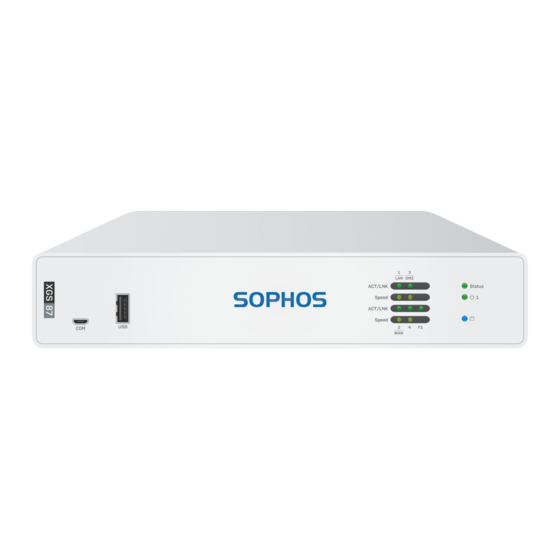
Sophos XGS 87 Schnellstartanleitung
Inhaltsverzeichnis
Verfügbare Sprachen
Verfügbare Sprachen
Inhaltsverzeichnis

Verwandte Anleitungen für Sophos XGS 87


Inhaltszusammenfassung für Sophos XGS 87
- Seite 1 Quick Start Guide XGS 87(w)/107(w)
-
Seite 10: Vor Der Bereitstellung
DEUTSCH Für weitere Informationen zu Ihrer Appliance scannen Sie den QR-Code oder gehen Sie auf www.sophos.com/get-started-firewall. Bevor Sie beginnen, vergewissern Sie sich, dass Sie mit dem Internet verbunden sind und die Kontodaten vorliegen, die Sie von Ihrem ISP erhalten haben. - Seite 11 DEUTSCH b) Abbildungen der Appliance: Vorder- und Rückseite XGS 87(w) XGS 107(w) Status-LEDs Status-LEDs (w-Modell hat zusätzliche (w-Modell hat zusätzliche USB 2.0 WLAN-LED) USB 2.0 WLAN-LED) 1 x COM 1 x COM Micro-USB Micro-USB 2 externe Antennen 2 externe Antennen (nur XGS 87w) (nur XGS 107w)
- Seite 12 Ì Datenbits: 8 Ì Parität: N (keine) Ì Stoppbits: 1 USB 2.0 [Typ A] [Vorderseite] Sie können ein USB 2.0- und/oder 3.0-kompatibles Gerät an diese Ports anschließen (z. B. USB-Stick, UPS, 3G/4G-Dongle). USB 3.0 [Typ A] [Rückseite] Kurzanleitung XGS 87(w)/107(w)
-
Seite 13: Appliance Montieren Und Verbinden
Benutzername Admin Console Kennwort Admin Console Kennwort CLI Console admin admin admin Standard-Gateway DHCP-Dienst DHCP DHCP Aktiviert Appliance im Rack montieren Wenn Sie die Appliance in einem Rack montieren möchten, verwenden Sie das für dieses Gerät optional erhältliche Rackmontage-Kit. Kurzanleitung XGS 87(w)/107(w) -
Seite 14: Appliance Einschalten
Öffnen Sie den Browser und geben Sie die IP-Adresse des LAN-Ports der Appliance ein, mit dem Ihr PC verbunden ist: https:/ /172.16.16.16:4444 Switch Melden Sie sich mit den nachfolgenden Standarddaten an: Username: admin Passwort: admin Internes Netzwerk Administrations-Client-PC Kurzanleitung XGS 87(w)/107(w) -
Seite 15: Appliance Einrichten
„Lizenz synchronisieren“ – erst nach erfolgreicher Registrierung der Appliance fortfahren sollten. c) Lizenz synchronisieren Klicken Sie auf „Lizenzsynchronisierung starten“, um Lizenzinformationen von Sophos auf die Appliance abzurufen. Nach der Synchronisierung wird ein Bildschirm mit der Meldung „Synchronisierung mit Server war erfolgreich“ angezeigt. -
Seite 16: Led-Codes Der Appliance
2. Verbindung zwischen SFP-Port und Hub funktioniert. Blinkt Der Adapter sendet oder empfängt Netzwerkdaten. 1. Adapter und Switch werden nicht mit Strom versorgt. 2. Keine Verbindung zwischen beiden Netzwerkenden. 3. Netzwerktreiber wurden nicht geladen oder funktionieren nicht richtig. Kurzanleitung XGS 87(w)/107(w) -
Seite 17: Support Und Dokumentation
7. Support und Dokumentation Für weitere Informationen und technischen Support gehen Sie auf die Website www.sophos.com/de-de/support oder wenden Sie sich an Ihren Sophos Vertriebspartner vor Ort. Lesen Sie in unseren Ressourcen für den Einstieg nach, wie Sie Ihre Appliance optimal nutzen können: www.sophos.com/get-started-firewall... - Seite 58 Registered in England and Wales No. 2096520, The Pentagon, Abingdon Science Park, Abingdon, OX14 3YP, UK Sophos is the registered trademark of Sophos Ltd. All other product and company names mentioned are trademarks or registered trademarks of their respective owners.