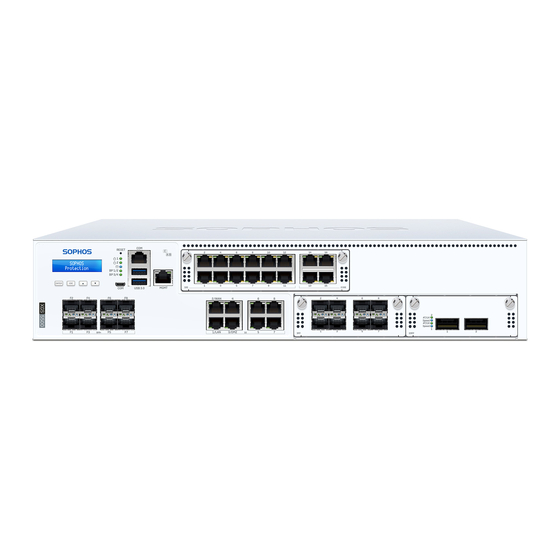
Sophos XGS 5500 Kurzanleitung
Inhaltsverzeichnis
Verfügbare Sprachen
Verfügbare Sprachen
Quicklinks
Inhaltsverzeichnis

Verwandte Anleitungen für Sophos XGS 5500


Inhaltszusammenfassung für Sophos XGS 5500
- Seite 1 Quick Start Guide XGS 5500/6500...
-
Seite 11: Vor Der Bereitstellung
2 Rackmontage-Halterungen Micro USB-Kabel XGS 5500/6500 Diese Kurzanleitung und RJ45 Ethernet-Kabel (2U Rackmontage-Gehäuse) Sicherheitsanweisungen 2 Rackmontage-Schienen 2 Netzkabel * Die Abbildung zeigt die XGS 6500 Appliance, hier mit optionalen Modulen. Die XGS 5500 Appliance weicht geringfügig ab. Kurzanleitung XGS 5500/6500... -
Seite 12: Schnittstellen (Vorderseite)
DEUTSCH b) Abbildungen der Appliance: Vorder- und Rückseite XGS 5500 XGS 6500 LCD- 1 Erweiterungsschacht LCD- Multifunktionsanzeige COM: Micro-USB, RJ45, (hier mit optionalem Modul Multifunktionsanzeige COM: Micro-USB, RJ45, 2 Erweiterungsschächte (hier mit und Navigation 2 x USB 3.0, MGMT-Port abgebildet) und Navigation 2 x USB 3.0, MGMT-Port... - Seite 13 4-Port 2,5 GbE Kupfer + 12-Port GbE Modul mit hoher Dichte Flexi Port mit hoher Dichte * SFP/SFP+/QSFP Transceiver sind separat erhältlich. ** Hinweis: Aus elektromagnetischen Gründen nutzen Sie bitte nur abgeschirmete RJ45 Ethernet Kabel für alle Ports bei diesem Modul. Kurzanleitung XGS 5500/6500...
-
Seite 14: Appliance Montieren Und Verbinden
Für die XGS Appliances sind werkseitig folgende Standardeinstellungen festgelegt: Ethernet-Port IP-Adresse Zonen- 1/LAN 172.16.16.16/255.255.255.0 2/WAN DHCP MGMT 10.0.1.1/255.255.255.0 Benutzername Admin Console Kennwort Admin Console Kennwort CLI Console admin admin admin Standard-Gateway DHCP-Dienst DHCP DHCP Aktiviert * Verfügbar unter www.sophos.com/firewall-documentation Kurzanleitung XGS 5500/6500... -
Seite 15: Appliance Einschalten
Öffnen Sie den Browser und geben Sie die IP-Adresse des MGMT-Ports der Appliance ein, mit dem Ihr PC verbunden ist: https:/ /10.0.1.1:4444 Melden Sie sich mit den nachfolgenden Standarddaten an: Username: admin Internes Netzwerk Passwort: admin Administrations-Client-PC Kurzanleitung XGS 5500/6500... -
Seite 16: Appliance Einrichten
– erst nach erfolgreicher Registrierung der Appliance fortfahren sollten. c) Lizenz synchronisieren Klicken Sie auf „Lizenzsynchronisierung starten“, um Lizenzinformationen von Sophos auf die Appliance abzurufen. Nach der Synchronisierung wird ein Bildschirm mit der Meldung „Synchronisierung mit Server war erfolgreich“ angezeigt. -
Seite 17: Einrichtung Des Bypass-Modus
(LEDs für alle verfügbaren Bypass-Paare leuchten auf/ gehen aus). Die Aktivierung bzw. Deaktivierung des Bypass-Modus für jedes Bypass-Port-Paar einzeln wird in einem späteren SFOS-Release möglich sein. Nähere Informationen finden Sie im Support-Artikel unter https:/ /community.sophos.com/kb/de-de/127014. Kurzanleitung XGS 5500/6500... -
Seite 18: Led-Codes Der Appliance
2. Keine Verbindung zwischen beiden Netzwerkenden. 3. Netzwerktreiber wurden nicht geladen oder funktionieren nicht richtig. Geschwindigkeit Gelb Wenn der Ethernet-Port mit 1000 MBit/s arbeitet. (Rechte LED) Grün Wenn der Ethernet-Port mit 100 MBit/s arbeitet. Wenn der Ethernet-Port mit 10 MBit/s arbeitet. Kurzanleitung XGS 5500/6500... -
Seite 19: Support Und Dokumentation
8. Support und Dokumentation Für weitere Informationen und technischen Support gehen Sie auf die Website www.sophos.com/de-de/support oder wenden Sie sich an Ihren Sophos Vertriebspartner vor Ort. Lesen Sie in unseren Ressourcen für den Einstieg nach, wie Sie Ihre Appliance optimal nutzen können: www.sophos.com/get-started-firewall...