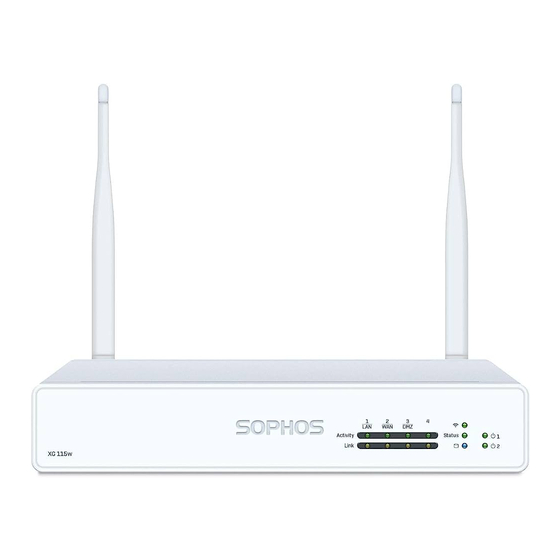
Sophos XG 115 Schnellstartanleitung
Vorschau ausblenden
Andere Handbücher für XG 115:
- Schnellstartanleitung (32 Seiten) ,
- Montageanleitung (2 Seiten) ,
- Montageanleitung (8 Seiten)
Inhaltsverzeichnis
Verfügbare Sprachen
Verfügbare Sprachen
Inhaltsverzeichnis

Verwandte Anleitungen für Sophos XG 115


Inhaltszusammenfassung für Sophos XG 115
- Seite 1 Quick Start Guide XG 115(w)/125(w)/135(w) XG 106(w) Rev. 3, Rev. 1...
-
Seite 8: Vorbereitung
1. Vorbereitung Herzlichen Glückwunsch zum Kauf dieser Sophos XG Appliance. Diese Kurzanleitung beschreibt schrittweise, wie Sie die Appliance verbinden, und erläutert, wie Sie über Ihren Administrations-PC die webbasierte Admin Console öffnen. Über die Admin Console können Sie jeden Aspekt der Appliance konfigurieren. - Seite 9 2 Antennen) zweite redundante Stromversorgung Stromversorgung * Die Abbildung der Vorderseite bezieht sich auf die XG 115 und XG 135 Appliance und die der Rückseite auf die XG 115w und XG 135w. Kurzanleitung XG 115(w)/125(w)/135(w) Rev. 3, XG 106(w) Rev. 1...
-
Seite 10: Appliance Montieren Und Verbinden
Standard-Gateway DNS-Proxy DHCP-Dienst DHCP Aktiviert Aktiviert Appliance im Rack montieren Wenn Sie die Appliance in einem Rack montieren möchten, verwenden Sie das für dieses Gerät optional erhältliche Rackmontage-Kit. Kurzanleitung XG 115(w)/125(w)/135(w) Rev. 3, XG 106(w) Rev. 1... -
Seite 11: Appliance Einschalten
Öffnen Sie den Browser und geben Sie die Verwaltungs-IP-Adresse des LAN-Ports der Appliance ein, mit dem Ihr PC verbunden ist: https:/ /172.16.16.16:4444 (Port 1) Melden Sie sich mit den nachfolgenden Standarddaten an: Benutzername: admin Kennwort: admin Kurzanleitung XG 115(w)/125(w)/135(w) Rev. 3, XG 106(w) Rev. 1... -
Seite 12: Gerät Konfigurieren
Device Management a) Das Gerät registrieren Welcome Falls Sie Ihre Appliance noch nicht unter Ihrer Sophos ID registriert haben, wird To your Sophos Device ein Bildschirm zur Registrierung angezeigt. Für die Registrierung unter Ihrer To get started register your device below. Until you register you may only access and edit settings in “Basic Setup”... -
Seite 13: Support Und Dokumentation
Netzadapter 2 funktioniert nicht oder ist nicht verbunden 6. Support und Dokumentation Für weitere Informationen und technischen Support gehen Sie auf die Website www.sophos.com/de-de/support oder wenden Sie sich an Ihren Sophos Vertriebspartner vor Ort. Kurzanleitung XG 115(w)/125(w)/135(w) Rev. 3, XG 106(w) Rev. 1... - Seite 39 Email: nasales@sophos.com Email: sales@sophos.com.au © Copyright 2019. Sophos Ltd. All rights reserved. Registered in England and Wales No. 2096520, The Pentagon, Abingdon Science Park, Abingdon, OX14 3YP, UK Sophos is the registered trademark of Sophos Ltd. All other product and company names mentioned are trademarks or registered trademarks of their respective owners.