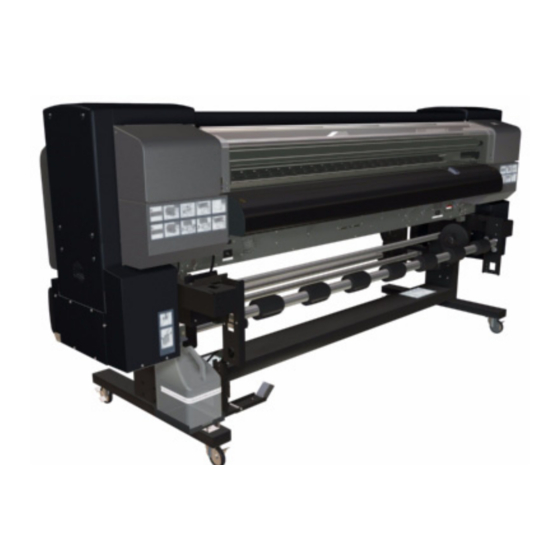
HP Q6665A Installationshandbuch
Designjet 9000s
Inhaltsverzeichnis
Kapitel
Inhaltsverzeichnis

Verwandte Anleitungen für HP Q6665A


Inhaltszusammenfassung für HP Q6665A
- Seite 1 Installations- handbuch Druckerserie HP Designjet 9000s...
-
Seite 2: Gewährleistung
Nur für internen Gewährleistung WARNUNG VORSICHT Gebrauch bei HP Das Symbol VORSICHT Die in diesem Handbuch Die in diesem Handbuch weist darauf hin, dass eine ©Copyright Hewlett-Packard enthaltenen Informationen beschriebenen Arbeiten Maßnahme zu Verletzungen Company 2006 können ohne Vorankündigung dürfen nur von qualifiziertem führen kann, wenn sie nicht... - Seite 3 Installations- handbuch Druckerserie HP Designjet 9000s...
- Seite 4 Verwenden dieses Installationshandbuchs Zweck Dieses Installationshandbuch enthält Informationen zum Installieren und Einrichten des Druckers: HP Designjet 9000s (Modell Q6665A). Informationen zur Verwendung dieses Druckers sind im Benutzerhandbuch und in der Kurzübersicht zu finden. Die in diesem Installationshandbuch beschriebenen Maßnahmen dürfen nur von qualifiziertem HP Servicepersonal durchgeführt werden.
-
Seite 5: Sicherheitsvorkehrungen
Vorsicht ausgeführt werden müssen. Mit diesem Symbol werden Tätigkeiten gekennzeichnet, die nicht durchgeführt werden dürfen. Mit diesem Symbol werden Anweisungen gekennzeichnet, die befolgt werden müssen, um Unfälle oder Verletzungen zu vermeiden. HP Designjet 9000s – Installationshandbuch... - Seite 6 Wenn der Drucker ungewöhnliche Geräusche von sich gibt, die im Normalbetrieb nicht zu hören sind. Wenn Metallgegenstände oder Flüssigkeiten (außer denen in den HP Reinigungs- und Wartungskits) in das Innere des Druckers gelangt sind. Wenn auf dem Bedienfeld ein Fehlercode angezeigt wird, der den Besuch eines Servicetechnikers erforderlich macht.
- Seite 7 Personen tragen kann. Versuchen Sie nicht, den Drucker auseinander zu nehmen oder zu reparieren. Installieren Sie den Drucker nicht an einem neuen Standort. Wenden Sie sich dazu an den HP Kundendienst. Installieren Sie den Drucker nicht in einem Umkreis von 8 m um offenes Feuer, Flammen oder andere Entzündungsquellen.
- Seite 8 Eine HP Abfalltintenflasche muss immer eingesetzt sein, wenn der Drucker eingeschaltet wird. Die automatischen und manuellen Servicezyklen führen zu Abfalltinte, die in der HP Abfalltintenflasche aufgefangen werden muss. Die Abfalltinte kann sich entzünden. Halten Sie daher HP Abfalltintenflaschen, die Abfalltinte enthalten, von offenem Feuer, Flammen oder anderen Entzündungsquellen fern.
-
Seite 9: Allgemeine Hinweise Zur Installation Und Handhabung
Wartungskits sowie HP Abfalltintenflaschen. Diese wurden speziell für hochwertige Druckausgaben und einen störungsfreien Druckerbetrieb konzipiert. Wenn Sie nicht von HP hergestelltes Verbrauchsmaterial verwenden, kann es zu einer Verschlechterung der Druckqualität, einer Fehlfunktion bzw. Beschädigung des Druckers oder zu Gefährdungen kommen. - Seite 10 HP Designjet 9000s – Installationshandbuch...
-
Seite 11: Inhaltsverzeichnis
Inhalt Inhalt Installationsübersicht 1-1 Überprüfen des Installationsorts 2-1 Verpackungsinhalt 3-1 Auspacken und Installieren 4-1 Druckereinrichtung und Funktionsprüfung 5-1 Druckeranschlüsse 6-1 Systemüberprüfung 7-1 HP Designjet 9000s – Installationshandbuch... - Seite 12 Inhalt HP Designjet 9000s – Installationshandbuch...
-
Seite 13: Installationsübersicht
Installationsübersicht Einführung 1-2 Personenbedarf 1-2 Benötigtes Werkzeug 1-2 HP Designjet 9000s – Installationshandbuch... -
Seite 14: Einführung
Sie benötigen für den Zusammenbau des Druckers folgendes Werkzeug: Seitenschneider: Zum Durchschneiden der Transportbänder Cutter: Zum Schneiden des Verpackungsmaterials Kreuzschlitzschraubendreher: Zum Lösen der Befestigungsschrauben der Basiseinheit des Druckers (befindet sich in der Verpackung) 13-mm-Schraubenschlüssel: Zum Entfernen der Befestigungsbolzen 6-mm-Inbusschlüssel: Zum Entfernen der Befestigungsbolzen HP Designjet 9000s – Installationshandbuch... -
Seite 15: Überprüfen Des Installationsorts
Überprüfen des Installationsorts Temperatur und Luftfeuchtigkeit 2-2 Sicherheitsvorrichtungen 2-3 Bodenbeschaffenheit 2-4 Platzbedarf 2-4 Stromversorgung 2-5 HP Designjet 9000s – Installationshandbuch... -
Seite 16: Temperatur Und Luftfeuchtigkeit
Arbeitsplatz entsprechen. Der Benutzer ist für die Einhaltung dieser Vorschriften verantwortlich. HP empfiehlt die Verwendung eines Tintengasabsaugsystems oder eines HP Luftreinigungssystems. Wenden Sie sich aber an die für die Luftreinhaltung zuständige lokale Behörde, bevor Sie ein System installieren, das die Tintengase ins Freie leitet. -
Seite 17: Sicherheitsvorrichtungen
HP empfiehlt außerdem die Aufstellung einer Augenausspülstation, die den kommunalen Vorschriften zum Arbeitsschutz entspricht. Schutzhandschuhe Für den Umgang mit der Abfalltinte und den Flüssigkeiten der HP Reinigungs- und Wartungskits müssen Gummihandschuhe bereitliegen. Zu empfehlen sind Einweghandschuhe aus Nitrilkautschuk. Lagerung von brennbarem Material Für die Lagerung von brennbarem Material, wie z. -
Seite 18: Bodenbeschaffenheit
B = 0,6 m Der minimale Höhenbedarf beträgt 1,7 m. Der angegebene Platzbedarf bezieht sich nur auf den Drucker. Wenn der HP Trockner, das HP Luftreinigungssystem und ein PC installiert sind, wird mehr Platz benötigt. HP Designjet 9000s – Installationshandbuch... -
Seite 19: Stromversorgung
Das Netzkabel ist 4,5 m lang. Daher muss sich in einer Entfernung von 4,5 m von der Rückseite des Druckers eine Stromquelle befinden. Gebäudeinstallation Der Trennschalter der Gebäudeinstallation muss für die zusätzliche Belastung durch den Drucker ausgelegt sein. HP Designjet 9000s – Installationshandbuch... - Seite 20 Überprüfen des Installationsorts HP Designjet 9000s – Installationshandbuch...
-
Seite 21: Verpackungsinhalt
Verpackungsinhalt Verpackungsinhalt 3-2 Standardkomponenten 3-2 HP Designjet 9000s – Installationshandbuch... -
Seite 22: Standardkomponenten
3 Zwei (2) Abfalltintenflaschen 4 Papierhülse (64 Zoll) 5 Zwei (2) Netzkabel (1 für Drucker, 1 für Heizvorrichtung) 6 USB-Kabel 7 Tintenpatronen-Starterkit 8 Kurzübersicht (gedruckt) und Benutzerhandbuch (CD-ROM) 9 Schraubendreher 10 Wartungskit 11 Schlauchanschlusskit 12 Gummihandschuhe HP Designjet 9000s – Installationshandbuch... - Seite 23 Verpackungsinhalt HP Designjet 9000s – Installationshandbuch...
- Seite 24 Verpackungsinhalt HP Designjet 9000s – Installationshandbuch...
-
Seite 25: Auspacken Und Installieren
Aufbringen von Reinigungsflüssigkeit auf den Abstreifleistenschwamm 4-26 Anschließen des Netzkabels und Einschalten des Druckers 4-27 Laden eines Mediums 4-29 Befüllen des Tintensystems 4-33 Anbringen der Schlauchanschlüsse 4-35 Nach Abschluss der Installation 4-36 Transportieren des Druckers 4-37 HP Designjet 9000s – Installationshandbuch... -
Seite 26: Transportieren An Den Auspackort
Der Drucker wiegt mit Verpackung ca. 285 kg. Transportieren Sie ihn daher mit einem Gabelstapler oder Wagen. Achten Sie darauf, dass der Drucker während des gesamten Transports waagerecht ist. Führen Sie den Transport vorsichtig durch, damit keine Einrichtungsgegenstände oder Vorrichtungen beschädigt werden. HP Designjet 9000s – Installationshandbuch... -
Seite 27: Auspacken Des Druckers
3 Nehmen Sie alle losen Schachteln oder Gegenstände aus der Palette heraus. Überprüfen Sie anhand der Liste auf Seite 2-2, ob alle Standardkomponenten vorhanden sind. 4 Entfernen Sie die Schutzhülle aus Kunststoff (1) vom Drucker. HP Designjet 9000s – Installationshandbuch... - Seite 28 Heben Sie unbedingt den Druckerstandfuß an beiden Seiten an (mit zwei Personen), bevor Sie die Metallhalterung abnehmen. Wenn der Druckerstandfuß NICHT angehoben wird, kann der Drucker ein Stück herunterfallen, und die Druckerräder könnten beschädigt werden. HP Designjet 9000s – Installationshandbuch...
- Seite 29 Druckerbasis. Heben Sie den Drucker anschließend mit zwei Personen an, und schieben Sie die beiden Rampen (jeweils ein kleines Stück) unter die linken Transportrollen. 11 Der Drucker muss hoch genug angehoben werden, damit die beiden darunter befindlichen Verpackungsstücke (1) entfernt werden können. HP Designjet 9000s – Installationshandbuch...
- Seite 30 Ende der Metallhalterung (2), mit der die rechte Seite des Druckers an der Palette befestigt ist. 14 Lösen Sie die Bremsen ALLER Räder, indem Sie die mit „Off“ beschriftete Seite des Hebels (1) nach unten drücken. HP Designjet 9000s – Installationshandbuch...
- Seite 31 Person auf die Palette stellt und den Drucker schiebt. 17 Transportieren Sie den Drucker an den vom Kunden gewählten Installationsort. Wenn sich der Drucker dort befindet, blockieren Sie ALLE Räder, indem Sie die mit „On“ beschriftete Seite des Bremshebels (1) nach unten drücken. HP Designjet 9000s – Installationshandbuch...
-
Seite 32: Installieren Des Druckers
12 Bringen Sie die Schlauchanschlüsse an. Entfernen des gesamten Verpackungsmaterials 1 Vergewissern Sie sich, dass ALLE Räder blockiert sind, damit sich der Drucker nicht mehr bewegen lässt. 2 Entfernen Sie die Kunststoffhülle (1) vom Drucker. HP Designjet 9000s – Installationshandbuch... - Seite 33 Auspacken und Installieren 3 Entfernen Sie sämtliches Klebeband, das sich noch am Drucker befindet. HP Designjet 9000s – Installationshandbuch...
-
Seite 34: Anbringen Des Aufwickelspulensensors Und Der Spannwalze
Auspacken und Installieren Anbringen des Aufwickelspulensensors und der Spannwalze 1 Nehmen Sie die Spannwalze (1) aus der Verpackung. 2 Bringen Sie die Spannwalze (1) am Drucker an. 3 Entfernen Sie den Befestigungsbolzen (1) vom Aufwickelspulensensor (2). 4-10 HP Designjet 9000s – Installationshandbuch... - Seite 35 5 Befestigen Sie den Aufwickelspulensensor (1) mit dem Bolzen am linken Standfuß. (2). Sie müssen später nach dem Laden des Mediums möglicherweise die Position des Aufwickelspulensensors anpassen. 6 Schließen Sie das Kabel des Aufwickelspulensensors (1) an die Aufwickelspule an. 4-11 HP Designjet 9000s – Installationshandbuch...
-
Seite 36: Einstellen Der Netzspannung Für Die Heizvorrichtung
Die Spannungseinstellung kann wie folgt geändert werden: Entfernen Sie die beiden grünen Befestigungsschrauben (1) der Abdeckplatte des Spannungswählers (2). 2 Nehmen Sie die Abdeckplatte des Spannungswählers ab (1). 3 Ändern Sie die Spannungseinstellung in „100 – 120 V“. 4-12 HP Designjet 9000s – Installationshandbuch... - Seite 37 Spannung von außen zu sehen ist. 5 Bringen Sie die beiden grünen Befestigungsschrauben (1) der Abdeckplatte des Spannungswählers (2) wieder an. Vergewissern Sie sich, dass die Einstellung mit der Spannung des Stromnetzes übereinstimmt. 4-13 HP Designjet 9000s – Installationshandbuch...
-
Seite 38: Einsetzen Der Abfalltintenflasche
Wenn sie mit der angebrachten Kappe verschlossen wird, kann die Abfalltinte sicher gehandhabt und entsorgt werden. HP empfiehlt, dass Sie zur Sicherheit immer eine leere HP Abfalltintenflasche zur Hand haben. Bei manchen Wartungsmaßnahmen muss eine leere HP Abfalltintenflasche in den Drucker eingesetzt werden, damit die Tinte nicht überläuft. - Seite 39 Auspacken und Installieren 2 Nehmen Sie die Verschlusskappe (1) von der Abfalltintenflasche (2) ab. 3 Lösen Sie die grüne Schraube (1), und drücken Sie den blauen Hebel (2) nach oben. 4 Setzen Sie die Abfalltintenflasche ein. 4-15 HP Designjet 9000s – Installationshandbuch...
- Seite 40 5 Vergewissern Sie sich, dass die Abfalltintenleitung (1) richtig in der Abfalltintenflasche (2) steckt. 6 Drücken Sie den blauen Hebel (1) nach unten, und ziehen Sie die grüne Schraube (2) fest. Überprüfen Sie, ob die Abfalltintenflasche fest in ihrer Halterung sitzt. 4-16 HP Designjet 9000s – Installationshandbuch...
-
Seite 41: Einsetzen Der Tintenpatronen
Von HP wurden keine Produktsicherheitstests mit den Tinten anderer Hersteller und diesem Drucker durchgeführt. HP übernimmt daher keine Haftung für jegliche Verluste und Schäden, die durch die Verwendung nicht von HP hergestellter Tinten entstehen. 1 Öffnen Sie die linke und die rechte Tintenpatronenklappe (1). - Seite 42 Wenn eine Tintenpatrone nicht eingesetzt w erden kann, vergewissern Sie sich, dass ihre Farbe mit der des Schachts übereinstimmt. Alle HP Tintenpatronen müssen eingesetzt werden, bevor der Druckvorgang gestartet wird. Wenn eine Druckpatrone herausgenommen wird, muss dafür eine Ersatzpatrone eingesetzt werden.
-
Seite 43: Verbinden Der Tintenleitungen Mit Den Druckköpfen
Nehmen Sie die rechte obere Seitenabdeckung vom Drucker ab. 2 Nehmen Sie das rechte seitliche Abdeckungsoberteil ab: a Entfernen Sie die vier Schrauben, mit denen das rechte seitliche Abdeckungsoberteil (1) am Drucker befestigt ist. 4-19 HP Designjet 9000s – Installationshandbuch... - Seite 44 Sie die Schraube, mit der das Scharnier der Klappe befestigt ist. b Nehmen Sie das Scharnier ab, und legen Sie es beiseite. c Schieben Sie die Klappe der Kapselungseinheit nach links, und nehmen Sie sie vom Drucker ab. 4-20 HP Designjet 9000s – Installationshandbuch...
- Seite 45 6 Entfernen Sie die beiden Schrauben, mit denen die rechte Seite der Kopflüftereinheit an der Wageneinheit befestigt ist. Entfernen Sie die Befestigungsschrauben der Kopflüftereinheit sehr vorsichtig, da sie leicht in den Drucker fallen können. 4-21 HP Designjet 9000s – Installationshandbuch...
- Seite 46 8 Heben Sie die Kopflüftereinheit (1) ein wenig an. 9 Ziehen Sie die Kabel von der Kopflüftereinheit ab. Höhenjustierungsrohr Achten Sie besonders beim Anbringen der Abdeckungen darauf, dass Sie die Position der Rohre zur Höhenjustierung nicht ändern. 4-22 HP Designjet 9000s – Installationshandbuch...
- Seite 47 10 Nehmen Sie die Kopflüftereinheit aus dem Drucker heraus. 11 Entfernen Sie die Schutzkappen (1) von ALLEN sechs Tintenleitungen. Die Kappen werden nicht mehr benötigt. 12 Entfernen Sie die Schutzkappen (1) von ALLEN sechs Druckköpfen. Die Kappen werden nicht mehr benötigt. 4-23 HP Designjet 9000s – Installationshandbuch...
- Seite 48 13 Verbinden Sie anhand der folgenden Tabelle die Tintenleitungen mit den richtigen Druckköpfen. Auf jeder Tintenleitung befindet sich ein farbiges Klebeband: Klebebandfarbe Druckkopffarbe Position in Wagen Weiß Zyan Grün Magenta – Gelb – Zyan hell Grün Magenta hell Weiß Schwarz 4-24 HP Designjet 9000s – Installationshandbuch...
-
Seite 49: Entfernen Der Transportsicherung Des Druckwagens
Druckergehäuse befestigt ist. 2 Ziehen Sie die Schutzfolie (1) von der Oberseite der Transportsicherung ab. 3 Nehmen Sie die Transportsicherung aus dem Drucker heraus. Bringen Sie unbedingt ALLE zuvor abgenommenen Abdeckungen wieder an, bevor Sie fortfahren. 4-25 HP Designjet 9000s – Installationshandbuch... -
Seite 50: Aufbringen Von Reinigungsflüssigkeit Auf Den Abstreifleistenschwamm
Wartungsmaßnahmen sind im Benutzerhandbuch zu finden. Für die Durchführung der Reinigungs- und Wartungsmaßnahmen wird das Tragen von Schutzbrillen und Handschuhen empfohlen. Verwenden Sie ausschließlich die von HP hergestellten Reinigungs- und Wartungskits. Diese wurden speziell für die Aufrechterhaltung einer hochwertigen Druckausgabe und für einen störungsfreien Druckerbetrieb entwickelt. -
Seite 51: Anschließen Des Netzkabels Und Einschalten Des Druckers
3 Schalten Sie den Drucker mit dem Netzschalter (1) auf der Rückseite ein. 4 Vergewissern Sie sich, dass sich der Netzschalter für die Heizvorrichtung (1) auf der Rückseite des Druckers in der Stellung 0 (Aus) befindet, und schließen Sie das Netzkabel für die Heizvorrichtung (2) an. 4-27 HP Designjet 9000s – Installationshandbuch... - Seite 52 Sobald auf dem Bedienfeld folgende Meldung angezeigt wird, schalten Sie den Drucker aus. MEC. ADJ H. MNTE H. ADJ RESET d Schalten Sie den Drucker wieder ein, und vergewissern Sie sich, dass die Fehlermeldung nicht mehr angezeigt wird. 4-28 HP Designjet 9000s – Installationshandbuch...
-
Seite 53: Laden Eines Mediums
Medienhalterung (3). 5 Schieben Sie die linke Medienhalterung (1) nach innen, bis sie an der Medienrolle (2) anliegt. 6 Drehen Sie die Arretierung (1) der linken Medienhalterung im Uhrzeigersinn, damit die Medienrolle sicher gehalten wird. 4-29 HP Designjet 9000s – Installationshandbuch... - Seite 54 9 Schieben Sie das Medium in den Drucker, bis ein Signalton zu hören ist. Sie erkennen daran, dass das Medium weit genug hineingeschoben wurde. Im Idealfall ragen mindestens 20 cm des Mediums auf der anderen Seite des Druckers heraus. 4-30 HP Designjet 9000s – Installationshandbuch...
- Seite 55 10 Drücken Sie den Medienladehebel (1) nach unten. 11 Wickeln Sie das zu weit herausgezogene Medium mit Hilfe des Papieranschlags (1) auf die Rolle auf. 12 Öffnen Sie die hintere Abdeckung, und stellen Sie die Medienkantenführungen (1) ein. 4-31 HP Designjet 9000s – Installationshandbuch...
- Seite 56 16 Das Medium wird nun in den Drucker geladen, und auf dem Bedienfeld wird folgende Meldung angezeigt. PREPARING MEDIA PLEASE WAIT 17 Wenn das Medium richtig geladen ist, wird auf dem Bedienfeld folgende Meldung angezeigt. PRINTER READY ROLL: 64/PAPER 4-32 HP Designjet 9000s – Installationshandbuch...
-
Seite 57: Befüllen Des Tintensystems
Dummy-Patrone eingesetzt ist, wird auf dem Bedienfeld folgende Meldung angezeigt. Sie müssen dann die richtige Tintenpatrone mit mehr als 250 ml Tinte in den angegebenen Schacht einsetzen, um fortzufahren. SET NEW INK SET XX SLOT 4-33 HP Designjet 9000s – Installationshandbuch... - Seite 58 9 Das Tintensystem wird mit Tinte befüllt, und auf dem Bedienfeld wird folgende Meldung angezeigt: CHARGE START 10 Wenn die Befüllung mit Tinte abgeschlossen ist, wird auf dem Bedienfeld wieder das Untermenü „TINTENSYSTEM-OPTIM.“ angezeigt. # INK SYSTEM OPT > STORE INK SYS 4-34 HP Designjet 9000s – Installationshandbuch...
-
Seite 59: Anbringen Der Schlauchanschlüsse
Einhaltung dieser Vorschriften verantwortlich. HP empfiehlt die Verwendung eines Tintengasabsaugsystems oder eines HP Luftreinigungssystems. Wenden Sie sich aber an die für die Luftreinhaltung zuständige lokale Behörde, bevor Sie ein System installieren, das die Tintengase ins Freie leitet. Es liegt in Ihrer Verantwortung, dass alle Vorschriften bezüglich Luftverschmutzung... -
Seite 60: Nach Abschluss Der Installation
> NO 7 Markieren Sie im Untermenü „INSTALL DONE“ (INSTALLATION BEENDET) die Option „JA“, und drücken Sie die Taste OK. Sie geben dadurch an, dass der Drucker erfolgreich installiert wurde. # INSTALL DONE * YES 4-36 HP Designjet 9000s – Installationshandbuch... -
Seite 61: Transportieren Des Druckers
Entleeren des Tintensystems Wenn der Drucker nach der Installation an einen anderen Standort gebracht werden soll, ist es ratsam, die Tinte aus den Tintenleitungen zu extrahieren. Die entsprechenden Informationen finden Sie in Kapitel 4 des Servicehandbuchs. 4-37 HP Designjet 9000s – Installationshandbuch... - Seite 62 Auspacken und Installieren 4-38 HP Designjet 9000s – Installationshandbuch...
-
Seite 63: Druckereinrichtung Und Funktionsprüfung
Druckereinrichtung und Funktionsprüfung Druckereinrichtung und Funktionsprüfung 5-2 HP Designjet 9000s – Installationshandbuch... - Seite 64 3 Wenn der folgende Bildschirm angezeigt wird, drücken Sie die Taste um in das Menü „JUSTIEREN“ zu wechseln. PRINTER SETUP ADJUST 4 Markieren Sie im Untermenü „JUSTIEREN“ die Option „TESTDRUCKE“, und drücken Sie die Taste OK. # TEST PRINTS > IQ PRINT HP Designjet 9000s – Installationshandbuch...
- Seite 65 Druckköpfen verbunden sind. Prüfen Sie auch, ob die Tinte durch die Leitungen zu den Druckköpfen geflossen ist. Wenn die Druckköpfe nicht mit Tinte versorgt werden, müssen Sie das Tintensystem erneut befüllen (siehe Seite 4-33). HP Designjet 9000s – Installationshandbuch...
- Seite 66 Druckereinrichtung und Funktionsprüfung HP Designjet 9000s – Installationshandbuch...
-
Seite 67: Druckeranschlüsse
Druckeranschlüsse Installieren des RIP 6-2 Anschließen des Druckers über ein USB-Kabel an den PC 6-2 HP Designjet 9000s – Installationshandbuch... -
Seite 68: Installieren Des Rip
Druckeranschlüsse Druckeranschlüsse Installieren des RIP Wenn die Onyx PosterShop 6.5 RIP-Warteschlange mit dem HP Designjet 9000s verwendet werden soll, lesen Sie die Anleitungen zum Installieren und Anschließen in der RIP-Dokumentation. Wenn beim Kunden bereits ein anderer RIP installiert ist, finden Sie im zugehörigen Benutzerhandbuch Informationen zum Konfigurieren des RIP... -
Seite 69: Systemüberprüfung
Systemüberprüfung Überprüfen der Systemfunktionen 7-2 Abschließende Überprüfungen 7-2 HP Designjet 9000s – Installationshandbuch... -
Seite 70: Überprüfen Der Systemfunktionen
1 Überprüfen Sie, ob alle Kabel richtig angeschlossen sind. 2 Vergewissern Sie sich, dass die Räder blockiert sind und der Drucker eben steht. 3 Vergewissern Sie sich, dass sich keine Fremdgegenstände im Drucker befinden und dass alle Abdeckungen angebracht und geschlossen sind. HP Designjet 9000s – Installationshandbuch... -
Seite 71: Informationen Zu Dieser Ausgabe
Informationen zu dieser Ausgabe Dies ist die erste Ausgabe des Installationshandbuchs. Installationshandbuch für die Druckerserie HP Designjet 9000s (Modell Q6665A) – März 2006... - Seite 72 Inhalt dieses Installationshandbuchs Dieses Installationshandbuch enthält Informationen zum Installieren und Einrichten des Druckers: – HP Designjet 9000s (Modell Q6665A) Informationen zur Verwendung dieses Druckers sind im Benutzerhandbuch und in der Kurzübersicht zu finden. Die in diesem Installationshandbuch beschriebenen Maßnahmen dürfen nur von qualifiziertem HP...