HP Q5560 Schnellstartanleitung
Inhaltsverzeichnis
Hier starten
1
Richten Sie die Hardware gemäß diesem Handbuch ein, und verbinden Sie das HP All-in-One Gerät
mit Ihrem Computer oder Ihrem Netzwerk. Falls während der Einrichtung Probleme auftreten, fi nden Sie
Informationen im letzten Abschnitt unter Fehlerbehebung .
2
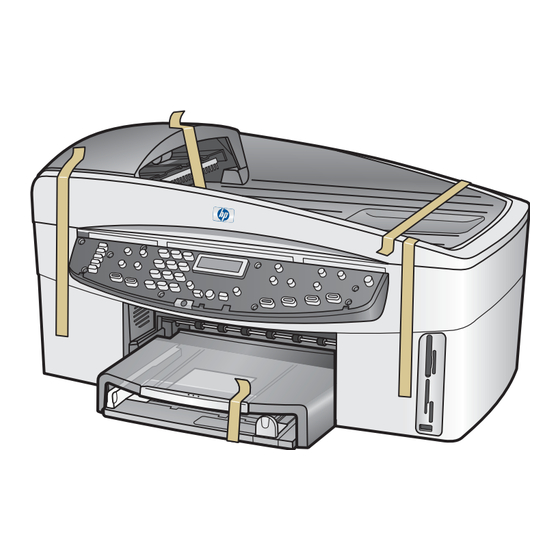
Alle Klebebänder entfernen
3
Zubehörteile überprüfen
Windows-CD
Title in HP Futura Book
14-20 pt., centered
Subtitle in 10-14 pt., centered, white
Magyar
Slovencina
Italiano
Slovenšcina
Japanese
Español
Español
Svenska
Norsk
Traditional-
Português
Chinese
© 2004 Hewlett-Packard
Russian
Thai
Development Company, L.P.
Simplified
Türkçe
Chinese
Ukrainian
English
Suomi
Arabic
Français
Bahasa
Deutsch
Português
Greek
Hrvatski
Hangul
Cesky
Hebrew
Dansk
Magyar
Nederland
Italiano
Español
Macintosh-CD
Title in HP Futura Book
14-20 pt., centered
Subtitle in 10-14 pt., centered, white
Magyar
Slovencina
Italiano
Slovenšcina
Japanese
Español
Español
Svenska
Norsk
Traditional-
Português
Chinese
© 2004 Hewlett-Packard
Russian
Thai
Development Company, L.P.
Simplified
Türkçe
Chinese
Ukrainian
English
Suomi
Arabic
Français
Bahasa
Deutsch
Português
Greek
Hrvatski
Hangul
Cesky
Hebrew
Dansk
Magyar
Nederland
Italiano
Español
HP Photosmart 2600/2700 series all-in-one
HP Photosmart 2600/2700 series all-in-one
User Guide
User Guide
Horizontal cover image:
Replace this guideline area
with either a cropped product
Benutzerhandbuch
photograph or a straight-on
front-view illustration
Horizontal cover image:
Replace this guideline area
with either a cropped product
photograph or a straight-on
front-view illustration
Horizontal cover image:
Replace this guideline area
with either a cropped product
photograph or a straight-on
front-view illustration
Vorlageneinzugsfach
Bedienfeldschablone (evtl. schon angebracht)
HP Offi cejet 7200 All-in-One series Einrichtungshandbuch
Benutzer von USB-Kabeln: Schließen Sie das USB-Kabel erst
bei der entsprechenden Anweisung in diesem Handbuch
an, da die Software sonst eventuell nicht ordnungsgemäß
installiert wird.
Druckpatronen
Netzkabel und
-adapter
Telefonkabel
Ethernet-Kabel
(breiteres Ende)
USB-Kabel*
* Muss separat erworben werden.
Ist evtl. nicht im Lieferumfang
enthalten. Zusätzliche für die
Netzwerkeinrichtung erforderliche
Geräte werden später in diesem
Handbuch erläutert.
Inhaltsverzeichnis

Verwandte Anleitungen für HP Q5560


Inhaltszusammenfassung für HP Q5560
- Seite 1 Software sonst eventuell nicht ordnungsgemäß installiert wird. Richten Sie die Hardware gemäß diesem Handbuch ein, und verbinden Sie das HP All-in-One Gerät mit Ihrem Computer oder Ihrem Netzwerk. Falls während der Einrichtung Probleme auftreten, fi nden Sie Informationen im letzten Abschnitt unter Fehlerbehebung .
-
Seite 2: Anbringen Des Vorlageneinzugsfachs
Drücken Sie die Schablone an allen Kanten und in der Mitte fest nach unten, bis sie einrastet. Die Bedienfeldschablone muss angebracht werden, damit das HP All-in-One Gerät funktioniert! Anbringen des Vorlageneinzugsfachs Richten Sie die Laschen am Vorlageneinzugsfach an den Vertiefungen oben am Gerät aus. -
Seite 3: Netzkabel Und -Adapter Anschließen
Warten Sie auf die Aufforderung zur Sprachauswahl. Wählen Sie Ihre Sprache mit den Pfeiltasten, geben Sie den Code ein, und bestätigen Sie anschließend Ihre Auswahl. Wählen Sie Ihr Land/Ihre Region mit den Pfeiltasten, geben Sie den Code ein, und bestätigen Sie anschließend Ihre Auswahl. 3 • HP All-in-One... -
Seite 4: Zugangsklappe Öffnen
Stellen Sie sicher, dass das Gerät eingeschaltet ist, bevor Sie fortfahren. a Halten Sie die dreifarbige Druckpatrone mit dem HP Etikett nach oben. b Platzieren Sie die dreifarbige Druckpatrone vor den linken Steckplatz. c Drücken Sie die Patrone fest in den Steckplatz, bis sie einrastet. -
Seite 5: Schwarze Druckpatrone Einsetzen
Die Ausrichtung kann einige Minuten dauern. b Nach dem Ausdrucken der Seite ist die Ausrichtung abgeschlossen. Überprüfen Sie auf dem Farbdisplay des HP All-in-One den Status, und drücken Sie anschließend OK . Werfen Sie das Blatt weg, oder verwenden Sie es noch einmal. - Seite 6 Anweisungen für eine Verbindung über ein Ethernet- Kabel fi nden Sie in Abschnitt B auf Seite 9. Fahren Sie mit dem Kapitel zur Faxeinrichtung im Benutzerhandbuch fort, wenn Sie das Gerät nicht an einen Computer oder ein Netzwerk anschließen. 6 • HP All-in-One...
-
Seite 7: Abschnitt A: Usb-Verbindung
Abschnitt A: USB-Verbindung Richtige CD einlegen Macintosh-Benutzer: Windows-Benutzer: a Legen Sie die HP All-in-One Windows -CD ein. Legen Sie die HP All-in-One Macintosh -CD ein. Gehen Sie vor der Installation der Software b Befolgen Sie die Bildschirmanweisungen. zur nächsten Seite über. -
Seite 8: Usb-Kabel Anschließen
Sie müssen eventuell einige Minuten warten, bis a Verbinden Sie das USB-Kabel mit dem Anschluss die Bildschirmaufforderung zum Anschließen des auf der Rückseite des HP All-in-One Geräts und USB-Kabels erscheint. Sobald die Aufforderung anschließend mit einem beliebigen USB- angezeigt wird, verbinden Sie das USB-Kabel mit Anschluss Ihres Computers. -
Seite 9: Abschnitt B: (Drahtgebundenes) Ethernet-Netzwerk
Sie ein längeres erwerben. Fahren Sie mit der nächsten Seite fort. Wichtig: Schließen Sie das Ethernet-Kabel nicht an ein Kabelmodem an. Sie müssen über ein funktionierendes Netzwerk verfügen. Schließen Sie das Ethernet-Kabel nicht an, wenn Sie bereits das USB-Kabel angeschlossen haben. 9 • HP All-in-One... - Seite 10 Richtige CD wählen Windows-Benutzer: Macintosh-Benutzer: a Legen Sie die HP All-in-One Windows -CD ein. a Legen Sie die HP All-in-One Macintosh -CD ein. b Befolgen Sie die Bildschirmanweisungen. b Doppelklicken Sie auf das HP All-in-One c Wählen Sie im Bildschirm Verbindungstyp die Installer Symbol.
-
Seite 11: Weitere Computer Einrichten (Optional)
HP Photosmart 2600/2700 series all-in-one HP Photosmart 2600/2700 series all-in-one User Guide User Guide angezeigt wird, können Sie mit dem HP All-in-One Gerät arbeiten. Im Benutzerhandbuch sowie in der Online-Hilfe Horizontal cover image: Replace this guideline area with either a cropped product... -
Seite 12: Fehlerbehebung
Lösung: Stellen Sie sicher, dass die Bedienfeldschablone fest angebracht ist. Stecken Sie das HP All-in-One Gerät aus, und schließen Sie es wieder an. Überprüfen Sie alle Verbindungen. Stellen Sie sicher, dass das USB-Kabel am Computer angeschlossen ist.