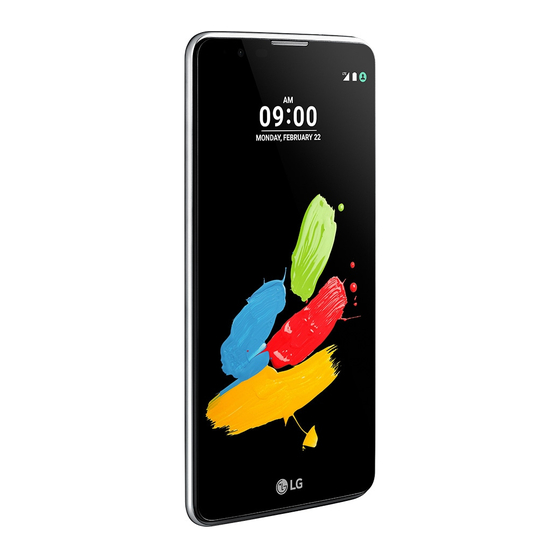
LG Stylus 2 Benutzerhandbuch
Inhaltsverzeichnis
Verfügbare Sprachen
Verfügbare Sprachen
Kapitel
Inhaltsverzeichnis

Verwandte Anleitungen für LG Stylus 2


Inhaltszusammenfassung für LG Stylus 2
- Seite 1 USER GUIDE LG-K520 www.lg.com MFL69459401(1.0)
- Seite 2 DEUTSCH Über dieses Benutzerhandbuch Vielen Dank, dass Sie sich für dieses LG Produkt entschieden haben. Lesen Sie dieses Benutzerhandbuch vor der erstmaligen Verwendung des Geräts sorgfältig durch, um die sichere und ordnungsgemäße Verwendung zu gewährleisten. • Verwenden Sie ausschließlich Originalzubehör von LG. Die mitgelieferten Artikel sind nur für die Verwendung mit diesem...
- Seite 3 • Software, Audiodateien, Hintergrundbilder, Bilder sowie andere Medien auf diesem Gerät unterliegen einer Lizenzvereinbarung für die eingeschränkte Nutzung. Wenn Sie diese Materialien für gewerbliche oder sonstige Zwecke extrahieren und verwenden, stellt dies möglicherweise einen Verstoß gegen Urheberrechtsgesetze dar. Als Benutzer tragen Sie die volle Verantwortung bei illegaler Verwendung von Medien.
-
Seite 4: Inhaltsverzeichnis
Inhaltsverzeichnis Richtlinien für den sicheren und effizienten Gebrauch Benutzerdefinierte Grundlegende Funktionen Funktionen Quick Share Gerätekomponenten und Zubehör Miniansicht Übersicht: Teile Dual Window Ein- oder Ausschalten QuickMemo+ Einsetzen der SIM-Karte und QSlide des Akkus Pen Pop Laden des Akkus Inhalte teilen Akkubetriebsdauer optimieren Nicht stören Einsetzen der Speicherkarte... - Seite 5 Netzwerke Telefon Töne & Benachrichtigungen Nachrichten Anzeige Kamera Allgemein Galerie Dateimanager Wetter Rechner Aufgaben Sprachaufzeichnung Anhang Downloads Radio Telefonsoftware-Update DAB+ Häufig gestellte Fragen Diebstahlschutz Musik Weitere Informationen E-Mail Kontakte Kalendar Evernote CB-Nachrichten LG Backup Kürzlich deinstallierte Apps Google-Apps Inhaltsverzeichnis...
-
Seite 6: Richtlinien Für Den Sicheren Und Effizienten Gebrauch
Position bei plötzlichem Gesprächsabbruch und geladene Anwendungen. Das Protokoll dient ausschließlich dazu, die Ursache der Störung zu bestimmen. Die Protokolle sind verschlüsselt und können nur von einem autorisierten LG- Reparaturzentrum abgerufen werden, falls Sie Ihr Gerät zur Reparatur geben müssen. -
Seite 7: Pflege Und Wartung Des Telefons
Öffnen Sie dieses Mobiltelefon nicht. Sollten Reparaturen erforderlich sein, wenden Sie sich an einen qualifizierten Kundendienstmitarbeiter. • LG ist berechtigt, bei Reparaturen im Rahmen der Garantie neue oder überholte Ersatzteile oder Platinen zu verwenden, sofern diese über den gleichen Funktionsumfang verfügen wie die zu ersetzenden Teile. - Seite 8 • Setzen Sie das Telefon keinen starken Erschütterungen oder Stößen aus. • Schalten Sie das Telefon aus, wenn dies aufgrund von jeweils geltenden Bestimmungen erforderlich ist. Verwenden Sie Ihr Telefon beispielsweise nicht in Krankenhäusern, da andernfalls die Funktionalität empfindlicher medizinischer Geräte beeinträchtigt werden kann. •...
-
Seite 9: Effiziente Verwendung Des Telefons
• Wenn Ihr Telefon nass wird, müssen Sie es sofort vom Netzstrom trennen, ausschalten und vollständig trocknen lassen. Versuchen Sie nicht, das Trocknen mit einer externen Heizquelle, wie Ofen, Mikrowelle oder Föhn, zu beschleunigen. • In Ihr Telefon eingedrungene Flüssigkeit ändert die Farbe der Produktkennzeichnung im Gerät. -
Seite 10: Vermeiden Von Hörschäden
• Falls Ihr Fahrzeug mit einem Airbag ausgestattet ist, achten Sie darauf, das Telefon nicht auf bzw. vor dem Airbag abzulegen und die Freisprecheinrichtung nicht in der Nähe des Airbags zu installieren. Andernfalls kann die Funktionsweise des Airbags beeinträchtigt werden, was zu schweren Verletzungen führen kann. -
Seite 11: Explosionsgefährdete Orte
Effekt auf, der die Leistung vermindert. • Verwenden Sie ausschließlich Akkus und Ladegeräte von LG. Ladegeräte von LG sind so ausgelegt, dass die Lebensdauer des Akkus optimiert wird. • Öffnen Sie nicht den Akku und schließen Sie ihn nicht kurz. - Seite 12 Anweisungen. • Wenn Sie den Akku ersetzen müssen, wenden Sie sich an einen autorisierten LG Electronics Service Point oder Händler in Ihrer Nähe. • Entfernen Sie das Ladegerät immer aus der Steckdose, wenn das Telefon voll aufgeladen ist. So vermeiden Sie, dass das Ladegerät unnötig Strom verbraucht.
-
Seite 13: Benutzerdefinierte Funktionen
Benutzerdefinierte Funktionen... -
Seite 14: Quick Share
Quick Share Sie können ein Foto oder Video aufnehmen und es anschließend über eine App teilen. Tippen Sie auf und nehmen Sie dann ein Foto oder Video auf. Berühren und halten Sie auf dem Foto- oder Videobildschirm das Vorschausymbol und ziehen Sie es dann über das Quick Share-Symbol. -
Seite 15: Miniansicht
Miniansicht Zum Verkleinern des Bildschirms für die einhändige Verwendung streichen Sie nach links oder rechts über die Schaltflächen „Zurück“ , „Home“ und „Übersicht“ . • : Schließen der Miniansicht • : Anpassen der Größe der Miniansicht Benutzerdefinierte Funktionen... -
Seite 16: Dual Window
Dual Window Die Funktion „Dual Window“ teilt den Bildschirm, um Multitasking, Drag & Drop-Interaktionen, automatisches Verlinken und das Aufrufen kürzlich verwendeter Apps zu ermöglichen. Aktivieren von Dual Window Tippen Sie auf Einstellungen Allgemein Dual Window. Ziehen Sie zum Aktivieren • Aktivieren Sie das Kontrollkästchen Automatisch öffnen, um die Funktion „Dual Window“... -
Seite 17: Quickmemo
QuickMemo+ Übersicht: QuickMemo+ Mit den verschiedenen Optionen dieser erweiterten Editorfunktion können Sie kreative Notizen erstellen. Zu diesen Optionen gehören Bildverwaltung und Screenshots, die vom herkömmlichen Editor nicht unterstützt werden. Notiz erstellen Tippen Sie auf QuickMemo+. Tippen Sie auf , um eine Notiz zu erstellen. •... -
Seite 18: Notizen Auf Einem Screenshot Erstellen
Notizen auf einem Screenshot erstellen Ziehen Sie die Statusleiste nach unten und tippen Sie dann auf • Der Screenshot erscheint als Hintergrundthema des Editors. Memotools werden oben auf dem Bildschirm angezeigt. Erstellen Sie auf dem Bildschirm die Notizen, die Sie erfassen möchten. -
Seite 19: Ordner Verwalten
Ordner verwalten Sie können Notizen nach der Notizart gruppieren. Tippen Sie auf QuickMemo+. Tippen Sie oben auf dem Bildschirm auf und wählen Sie eines der folgenden Menüelemente aus: • Alle Notizen: Alle in QuickMemo+ gespeicherten Notizen anzeigen. • Meine Notizen: Mit QuickMemo+ erstellte Notizen anzeigen. •... -
Seite 20: Qslide
QSlide Sie können mehrere Apps gleichzeitig auf demselben Bildschirm anzeigen und zwischen ihnen wechseln. Sie können beispielsweise den Rechner oder Kalender verwenden, während ein Video wiedergegeben wird. Wenn eine App ausgeführt wird, tippen Sie auf QSlide. • Diese Funktion wird von einigen Apps möglicherweise nicht unterstützt. -
Seite 21: Pen Pop
Pen Pop Mit der Funktion „Pen Pop“ können Sie schnell und einfach auf Optionen zum Erstellen einer Notiz zugreifen. Wenn Sie den Stift herausziehen, wird „Pen Pop“ geöffnet. Einrichten von „Pen Pop“ Tippen Sie auf Einstellungen Allgemein Stift. Pen-Pop-Optionen • : Anzeigen/Verbergen der Pen-Pop-Optionen •... -
Seite 22: Inhalte Teilen
• Für Chromecast sollten die Google Play-Dienste aktuell sein. Senden oder Empfangen von Dateien Zwischen LG-Telefonen und -Tablets können Sie Dateien schnell senden und empfangen. Zum Empfangen von Dateien ziehen Sie die Statusleiste nach unten, und aktivieren Sie das Filesharing. Für Geräte, die kein Filesharing unterstützen, aktivieren Sie unter Einstellungen... -
Seite 23: Dateien An Ein Anderes Gerät Senden
Dateien an ein anderes Gerät senden Wählen Sie eine Datei aus und tippen Sie auf SmartShare Beam. Sie können auch in der Dateiliste auf tippen, Dateien auswählen und dann auf TEILEN SmartShare Beam tippen. Wählen Sie aus der Liste „Geräte in der Umgebung“ ein Gerät aus, das SmartShare Beam unterstützt. -
Seite 24: Nicht Stören
Nicht stören Sie können Benachrichtigungen für einen bestimmten Zeitraum einschränken oder ausschalten, um Störungen zu vermeiden. Tippen Sie auf Einstellungen Töne & Benachrichtigungen Nicht stören Töne und Vibrationen. Wählen Sie den gewünschten Modus aus und aktivieren Sie ihn: • Nur mit Priorität: Erhalten Sie akustische oder Vibrationsbenachrichtigungen für die ausgewählten Apps. -
Seite 25: Grundlegende Funktionen
Grundlegende Funktionen... -
Seite 26: Gerätekomponenten Und Zubehör
Wenn Sie zusätzliche Grundkomponenten kaufen möchten, wenden Sie sich an das Kundenservicezentrum von LG. • Wenn Sie optionale Komponenten kaufen möchten, kontaktieren Sie das Kundenservicezentrum von LG, um Informationen zu den verfügbaren Händlern zu erhalten. Anschließend können Sie den Kauf online vornehmen. •... -
Seite 27: Übersicht: Teile
Übersicht: Teile Näherungs-/ Umgebungslichtsensor Hörer Objektiv der Mikrofon Frontkamera LED für Benachrichtigungen Kopfhörerbuchse Ladegerätanschluss/ USB Port Objektiv der Stylus-Stift Rückseitenkamera Blitz NFC Touch-Punkt Lautstärketasten Ein/Aus-Taste/ Sperrtaste Lautsprecher Mikrofon Grundlegende Funktionen... - Seite 28 • Näherungs-/Umgebungslichtsensor - Näherungssensor: Der Näherungs-/Lichtsensor schaltet den Bildschirm aus und deaktiviert die Touch-Funktionalität, wenn sich das Gerät nahe am menschlichen Körper befindet. Der Bildschirm wird wieder eingeschaltet und die Touch- Funktionalität wieder aktiviert, wenn sich das Gerät außerhalb eines bestimmten Bereichs befindet. - Umgebungslichtsensor: Der Umgebungslichtsensor analysiert die Umgebungslichtintensität, wenn der Modus für die automatische Helligkeitssteuerung aktiviert ist.
-
Seite 29: Ein- Oder Ausschalten
• Der Zugriff auf einige Funktionen kann je nach Gerätespezifikationen eingeschränkt sein. • Auf der Rückseite des Geräts ist eine NFC-Antenne integriert. Beschädigen Sie die NFC-Antenne nicht. • Legen Sie keine schweren Gegenstände auf das Gerät und setzen Sie sich nicht darauf, da dies den Bildschirm beschädigen könnte. •... -
Seite 30: Einsetzen Der Sim-Karte Und Des Akkus
Verfügung gestellt hat, und legen Sie den mitgelieferten Akku ein. • Setzen Sie keine Speicherkarte in den SIM-Karten-Slot ein. Sollte eine Speicherkarte im SIM-Karten-Slot stecken bleiben, bringen Sie das Gerät zu einem LG Service Center, um die Speicherkarte entfernen zu lassen. • Nur Nano-SIM-Karten sind mit diesem Gerät kompatibel. - Seite 31 Setzen Sie die SIM-Karte wie in der Abbildung gezeigt in den dafür vorgesehenen SIM-Karten-Slot ein. Die goldfarbenen Kontakte auf der SIM-Karte müssen dabei nach unten zeigen. Setzen Sie den Akku ein. Grundlegende Funktionen...
- Seite 32 Um die Abdeckung wieder auf das Gerät zu setzen, richten Sie die rückseitige Abdeckung über dem Akkufach aus, und drücken Sie sie nach unten, bis sie einrastet. Grundlegende Funktionen...
-
Seite 33: Laden Des Akkus
Akku aufzuladen, indem Sie das Gerät mit dem USB-Kabel daran anschließen. • Verwenden Sie nur Aufladegeräte, Akkus und Kabel, die von LG genehmigt wurden. Wenn Sie nicht genehmigte Ladegeräte, Akkus oder Kabel verwenden, kann das beim Aufladen des Akkus zu Verzögerungen führen. -
Seite 34: Akkubetriebsdauer Optimieren
Akkubetriebsdauer optimieren Sie können die Betriebsdauer des Akkus erhöhen, indem Sie Funktionen deaktivieren, die nicht kontinuierlich im Hintergrund ausgeführt werden müssen. Sie können überwachen, wie stark Anwendungen und Systemressourcen den Akku beanspruchen. So erhöhen Sie die Akkulaufzeit des Geräts Deaktivieren Sie Funkverbindungen, die Sie nicht verwenden. •... -
Seite 35: Einsetzen Der Speicherkarte
Einsetzen der Speicherkarte Ihr Telefon unterstützt microSD-Karten mit bis zu 128 GB Kapazität. Je nach Hersteller und Typ sind einige Speicherkarten unter Umständen nicht mit Ihrem Gerät kompatibel. • Einige Speicherkarten sind unter Umständen nicht vollständig kompatibel mit dem Gerät. Wenn Sie eine ungeeignete Karte verwenden, können unter Umständen Schäden am Gerät oder der Speicherkarte auftreten, oder es werden auf der Karte gespeicherte Daten beschädigt. -
Seite 36: Touchscreen
Touchscreen Sie können sich mithilfe von Touchscreen-Gesten mit der Bedienung Ihres Geräts vertraut machen. Tippen Tippen Sie mit der Fingerspitze leicht auf eine App oder Option, um sie auszuwählen oder auszuführen. Berühren und Halten Durch einige Sekunden langes Berühren und Halten können Sie eine versteckte Funktion ausführen. -
Seite 37: Zweimal Tippen
Zweimal tippen Tippen Sie zwei Mal schnell hintereinander, um ein Bild oder eine Karte zu vergrößern oder zu verkleinern. Wischen Berühren und halten Sie ein Element (z. B. eine App oder ein Widget) und verschieben Sie es dann durch Wischen an eine andere Position. Mit dieser Geste können Sie ein Element verschieben. -
Seite 38: Finger Zusammen Bewegen Oder Auseinanderziehen
Finger zusammen bewegen oder auseinanderziehen Bewegen Sie zum Verkleinern zwei Finger aufeinander zu, etwa um ein Bild oder eine Karte zu verkleinern. Zum Vergrößern ziehen Sie Ihre Finger auseinander. • Setzen Sie den Touchscreen keinen übermäßigen Stößen aus. Anderenfalls könnte der Berührungssensor beschädigt werden. •... -
Seite 39: Startbildschirm
Startbildschirm Übersicht: Startbildschirm Über den Startbildschirm haben Sie Zugriff auf verschiedene Funktionen und Apps auf Ihrem Gerät. Tippen Sie auf einem beliebigen Bildschirm auf . Dadurch gelangen Sie sofort zurück zum Startbildschirm. Auf dem Startbildschirm wird eine Liste von Apps angezeigt. Sie können Apps direkt über den Startbildschirm ausführen, ohne den jeweiligen App-Bildschirm öffnen zu müssen. - Seite 40 • Der Startbildschirm kann je nach Netzanbieter und Softwareversion unterschiedlich sein. • Statusleiste: In der Statusleiste können Sie Statussymbole, die Uhrzeit und den Akkustand anzeigen. • Widgets: Sie können dem Startbildschirm Widgets hinzufügen, um schnell auf erforderliche Informationen zuzugreifen, ohne die einzelnen Apps ausführen zu müssen.
-
Seite 41: Schaltflächen Auf Dem Startbildschirm Bearbeiten
Schaltflächen auf dem Startbildschirm bearbeiten Sie können die Schaltflächen auf dem Startbildschirm neu anordnen oder häufig verwendete Funktionen als Schaltflächen auf dem Startbildschirm hinzufügen. Tippen Sie auf Einstellungen Anzeige Bedienungsleiste und passen Sie die Einstellungen an. • Es stehen verschiedene Funktionen wie „QSlide“ , das Benachrichtigungsfeld und „Capture+“... - Seite 42 • : NFC ist aktiviert • Je nach Gerätestatus werden einige dieser Symbole möglicherweise anders dargestellt oder überhaupt nicht angezeigt. Achten Sie auf die Symbole der Umgebung, in der Sie das Gerät verwenden. • Die angezeigten Symbole können je nach Region oder Netzanbieter unterschiedlich sein.
-
Seite 43: Benachrichtigungsfeldeinstellungen
Benachrichtigungsfeldeinstellungen Sie können Elemente auswählen, die im Benachrichtigungsfeld angezeigt werden sollen. Tippen Sie im Benachrichtigungsfeld auf • Berühren und halten Sie zum Neuanordnen der Schnellzugriffssymbole ein Symbol und ziehen Sie es dann an eine andere Position. • Wählen Sie die Symbole aus, die in der Liste erscheinen sollen. Bildschirmausrichtung wechseln Sie können festlegen, dass die Bildschirmausrichtung je nach Geräteausrichtung automatisch wechselt. -
Seite 44: Apps Auf Dem Startbildschirm Verschieben
Hintergrundthema anzeigen Sie können nur das Hintergrundbild anzeigen, indem Sie Apps und Widgets auf dem Startbildschirm ausblenden. Ziehen Sie zwei Finger auseinander, während Sie den Startbildschirm berühren. • Bewegen Sie Ihre Finger auf dem Startbildschirm zusammen, um zum ursprünglichen Bildschirm mit angezeigten Apps und Widgets zurückzukehren. -
Seite 45: Ordner Bearbeiten
• Bildschirmübergang: Effekt auswählen, der beim Wechsel von Startbildschirmseiten angewendet werden soll. • Thema: Legt das Anzeigethema für Ihr Gerät fest. Sie können neue Hintergründe von LG SmartWorld herunterladen. • Apps sortieren nach: Ändern der App-Reihenfolge für den Homescreen. •... -
Seite 46: Bildschirmsperre
Bildschirmsperre Übersicht: Bildschirmsperre Der Bildschirm Ihres Geräts wird beim Drücken der Ein-/Aus-/ Sperrtaste automatisch ausgeschaltet und gesperrt. Dies geschieht auch dann, wenn das Gerät für einen bestimmten Zeitraum nicht verwendet wird. Wenn Sie die Ein-/Aus-/Sperrtaste drücken, wenn keine Bildschirmsperre aktiviert ist, wird sofort der Startbildschirm angezeigt. Aktivieren Sie die Bildschirmsperre, um die Sicherheit Ihres Geräts zu gewährleisten und den unerwünschten Zugriff auf Ihr Gerät zu vermeiden. -
Seite 47: Einstellungen Zum Sperren Des Bildschirms
Anzahl falsch eingeben, wird die Passworteingabe 30 Sekunden lang blockiert. • Rufen Sie zum Initialisieren des gesperrten Bildschirms die mobile Website von LG unter www.lg.com auf. Einstellungen zum Sperren des Bildschirms Sie können die Einstellungen zum Sperren des Bildschirms anpassen. Tippen Sie auf Einstellungen Anzeige Sperrbildschirm. - Seite 48 Sie können den Bildschirm ein- oder ausschalten, indem Sie zweimal auf den Bildschirm tippen. • Diese Option ist nur auf dem von LG bereitgestellten Startbildschirm verfügbar. Bei Verwendung eines herkömmlichen Startprogramms oder auf dem vom Benutzer installierten Startbildschirm funktioniert sie möglicherweise nicht richtig.
-
Seite 49: Knock Code
Knock Code Sie können den Bildschirm entsperren, indem Sie einen persönlichen Knock Code erstellen. Wenn der Bildschirm gesperrt ist, können Sie direkt auf den Startbildschirm zugreifen, indem Sie in einer bestimmten Abfolge auf den Bildschirm tippen. • Sie können Ihren Knock Code und die KnockOn-Funktion gemeinsam verwenden. -
Seite 50: Geräteverschlüsselung
Geräteverschlüsselung Gerät verschlüsseln Der Lese- und Schreibzugriff auf Daten sowie das Kopieren von Daten sind auch bei aktivierter Geräteverschlüsselung möglich. Es ist auch möglich, eine Bestätigungsaufforderung für den Benutzer anzuzeigen, wenn das Gerät im Sperrbildschirmmodus mithilfe von Sperreinstellungen eingeschaltet wird. Vorsichtsmaßnahmen bei der Geräteverschlüsselung Mithilfe der Mobiltelefonsperre auf dem Sperrbildschirm können Sie... -
Seite 51: Verschlüsselung Der Sd-Karte
Auf verschlüsselte Dateien kann nur von dem Gerät zugegriffen werden, auf dem die Dateien verschlüsselt wurden. • Die verschlüsselte SD-Karte kann nicht in einem anderen LG Gerät verwendet werden. Um die verschlüsselte SD-Karte in einem anderen Mobilgerät zu verwenden, initialisieren Sie die Karte. -
Seite 52: Screenshots Erstellen
Screenshots erstellen Sie können Screenshots eines aktiven Bildschirms erstellen. Über eine Tastenkombination Berühren und halten Sie gleichzeitig die Ein-/Aus-/Sperrtaste und die Taste „Lautstärke verringern“ (-) für mindestens zwei Sekunden. • Screenshots können im Ordner Screenshots unter Galerie angezeigt werden. Über Capture+ Ziehen Sie auf dem Bildschirm, von dem Sie einen Screenshot erstellen möchten, die Statusleiste nach unten und tippen Sie dann auf Capture+. -
Seite 53: Text Eingeben
Text eingeben Smart Keyboard-Funktion verwenden Mithilfe der Smart Keyboard-Funktion können Sie Text eingeben und bearbeiten. Wenn Sie die Smart Keyboard-Funktion verwenden, können Sie den Text bei der Eingabe sehen, ohne zwischen dem Bildschirm und einer herkömmlichen Tastatur wechseln zu müssen. So können Sie Fehler bei der Texteingabe ganz leicht finden und korrigieren. -
Seite 54: Cursor Verschieben
Cursor verschieben Mit der Smart Keyboard-Funktion können Sie den Cursor genau an die gewünschte Position verschieben. Berühren und halten Sie bei der Texteingabe die Leertaste und ziehen Sie dann nach links oder rechts, bis sich der Cursor an die gewünschte Position im Text bewegt. •... -
Seite 55: Wörter Vorschlagen
Wörter vorschlagen Bei Verwendung der Smart Keyboard-Funktion werden Ihre Nutzungsmuster automatisch analysiert, um bei der Texteingabe häufig verwendete Wörter vorzuschlagen. Je länger Sie Ihr Gerät verwenden, umso präziser sind die Vorschläge. Geben Sie Text ein und tippen Sie dann auf ein vorgeschlagenes Wort oder ziehen Sie die rechte oder linke Seite der Tastatur leicht nach oben. -
Seite 56: Layout Der Qwerty-Tastatur Ändern
Sie können die Tasten in der unteren Reihe der Tastatur löschen oder neu anordnen oder Tasten hinzufügen. Tippen Sie auf Einstellungen Allgemein Sprache und Tastatur LG Tastatur Tastaturhöhe und -Layout QWERTZ- Tastatur-Layout. Sie können auch auf der Tastatur auf und anschließend auf Tastaturhöhe und -Layout QWERTZ-Tastatur-Layout tippen. -
Seite 57: Querformat Für Die Tastatur Auswählen
Sie können die Tastaturhöhe für maximalen Komfort bei der manuellen Texteingabe anpassen. Tippen Sie auf Einstellungen Allgemein Sprache und Tastatur LG Tastatur Tastaturhöhe und -Layout Tastaturhöhe. Alternative: Tippen Sie auf der Tastatur auf , und tippen Sie auf Tastaturhöhe und -Layout Tastaturhöhe. -
Seite 58: Tastatur Teilen
Tastatur in der Mitte teilen und jeden Teilbereich auf einer Seite des Bildschirms positionieren. Tippen Sie auf Einstellungen Allgemein Sprache und Tastatur LG Tastatur Tastaturhöhe und -Layout Geteilte Tastatur. Sie können auch auf der Tastatur auf und anschließend auf Tastaturhöhe und -Layout Geteilte Tastatur tippen. -
Seite 59: Text Mittels Sprache Eingeben
Sprache den Tastaturtyp ändern. Tippen Sie auf Einstellungen Allgemein Sprache und Tastatur LG Tastatur Sprachen auswählen. Wählen Sie eine Sprache aus und passen Sie den Tastaturtyp an. Kopieren und Einfügen Sie können Text zwischen Apps ausschneiden, kopieren oder einfügen. - Seite 60 Ziehen Sie / , um den zu kopierenden oder auszuschneidenden Bereich festzulegen. Wählen Sie entweder AUSSCHNEIDEN oder KOPIEREN aus. • Der ausgeschnittene oder kopierte Text wird automatisch der Zwischenablage hinzugefügt. Berühren und halten Sie das Texteingabefenster und wählen Sie anschließend EINFÜGEN aus. •...
-
Seite 61: Nützliche Apps
Nützliche Apps... -
Seite 62: Apps Installieren Und Deinstallieren
Apps installieren und deinstallieren Apps installieren Rufen Sie einen App Store auf, um nach Apps zu suchen und Apps herunterzuladen. • Sie können Play Store und den App Store Ihres Mobilfunkanbieters verwenden. • Einige App-Stores erfordern die Erstellung und Anmeldung mit einem Konto. -
Seite 63: Telefon
Telefon Sprachanruf Sie können einen Anruf auf mehrere Arten tätigen, beispielsweise durch Eingabe einer Telefonnummer oder aus Ihrer Kontaktliste oder aus der Liste der letzten Anrufe heraus. Anruf über das Tastenfeld tätigen Tippen Sie auf Wählen. Tätigen Sie einen Anruf auf die von Ihnen gewünschte Art: •... -
Seite 64: Anruf Beantworten
Anruf beantworten Um einen Anruf entgegenzunehmen, ziehen Sie bei einem eingehenden Anruf aus dem Kreis. • Wenn das Stereo-Headset angeschlossen ist, können Sie Anrufe über die Anruf-/End-Taste am Headset tätigen. • Um einen Anruf durch Drücken der Ein-/Aus-/Sperrtaste zu beenden, tippen Sie auf Einstellungen Netzwerke Anruf Anrufe annehmen und beenden und aktivieren Sie dann Anrufe mit der Ein-/Aus-Taste beenden. -
Seite 65: Verfügbare Funktionen Während Eines Anrufs
Verfügbare Funktionen während eines Anrufs Während eines Anrufs können Sie verschiedene Funktionen nutzen, indem Sie auf folgende Tasten auf dem Bildschirm tippen: • Kontakte: Vom Anrufbildschirm direkt zur Kontaktliste wechseln. Die Kontaktliste kann während eines Anrufs angezeigt werden. • Ende: Einen Anruf beenden. •... -
Seite 66: Anrufliste Anzeigen
Anrufliste anzeigen Um die letzten Anrufe anzuzeigen, tippen Sie auf Anrufliste. Dann können Sie die folgenden Funktionen verwenden: • Um detaillierte Anrufinformationen anzuzeigen, wählen Sie einen Kontakt aus. Um den ausgewählten Kontakt anzurufen, tippen Sie • Um die Anrufliste zu löschen, tippen Sie auf Alle löschen. -
Seite 67: Nachrichten
Nachrichten Nachricht senden Sie können Nachrichten senden. • Das Versenden von Nachrichten im Ausland kann zusätzliche Kosten verursachen. Tippen Sie auf Tippen Sie auf Geben Sie einen Empfänger an und erstellen Sie eine Nachricht. • Um Dateien anzuhängen, tippen Sie auf •... -
Seite 68: Kamera
Kamera Kamera einschalten Sie können Fotos oder Videos aufnehmen und sie auf Ihrem Gerät speichern. Tippen Sie auf • Wischen Sie die Kameralinse mit einem Mikrofasertuch ab, bevor Sie ein Bild aufnehmen. Wenn Ihre Finger die Kameralinse berühren, kann dies zu verschwommenen Aufnahmen führen. •... -
Seite 69: Automatischer Modus
Automatischer Modus Sie können Fotos oder Videos aufnehmen und dabei zwischen vielen Aufnahmemodi und Optionen auswählen. Optionen zum Verbergen/ Anzeigen Starten der Galerie Ein- oder Ausschalten Aufzeichnen von Videos des Blitzes Wechseln zwischen Aufnehmen von Fotos vorderer und hinterer Kamera Auswählen eines Modus Zurück zum vorherigen Bildschirm... -
Seite 70: Ein Video Aufnehmen
Ein Video aufnehmen Wählen Sie einen Aufnahmemodus aus und tippen Sie dann auf das Motiv, um die Kamera darauf zu fokussieren. Tippen Sie auf • Um ein Foto während einer Videoaufnahme aufzunehmen, tippen Sie auf • Um die Videoaufnahme vorübergehend anzuhalten, tippen Sie auf . -
Seite 71: Kameraoptionen Konfigurieren
Timer so einstellen, dass nach einem angegebenen Zeitraum automatisch Fotos aufgenommen werden. Fotos mit Sprachbefehlen aufnehmen. (Auswahlmöglichkeiten: Cheese, Smile, Whisky, Kimchi, LG) Bildraster zur Aufnahme von Fotos anzeigen, die sich an den horizontalen und vertikalen Hilfslinien orientieren. Speicherort für Fotos und Videos festlegen. Diese Optionen werden angezeigt, wenn eine externe SD-Karte eingelegt ist. -
Seite 72: Selfies Aufnehmen
Selfies aufnehmen Mit der vorderen Kamera können Sie Ihr Gesicht auf dem Bildschirm anzeigen und Selfies aufnehmen. • Bei Verwendung der vorderen Kamera ist die Standardeinstellung für Selfies der Gesten-Auslöser. Weitere Informationen dazu, wie Sie die Methode zum Aufnehmen von Selfies ändern können, finden Kameraoptionen konfigurieren Sie unter Gestenaufnahme... -
Seite 73: Galerie
Automatisch Fotos aufnehmen Wenn Sie zur vorderen Kamera wechseln, erkennt die vordere Kamera Ihr Gesicht und nimmt automatisch ein Selfie auf. • Stellen Sie zur Verwendung dieser Funktion sicher, dass unter „Kameraoptionen“ die Option ausgewählt ist. Galerie Übersicht: Galerie Sie können Fotos oder Videos, die auf Ihrem Gerät gespeichert sind, ansehen und verwalten. -
Seite 74: Fotos Anzeigen
Fotos anzeigen Zurück zum vorherigen Bildschirm Zugreifen auf weitere Optionen Hinzufügen oder Löschen Löschen von Bildern von Favoriten Bearbeiten von Bildern Teilen von Bildern Starten der Kamera Fotos bearbeiten Tippen Sie auf dem Fotobildschirm auf Sie können eine Vielzahl von Effekten und Bearbeitungswerkzeugen verwenden, um das Foto zu bearbeiten. -
Seite 75: Ein Video Wiedergeben
Ein Video wiedergeben Wechseln zu einem Popup-Fenster Zugreifen auf weitere Hinzufügen oder Löschen Optionen von Favoriten Bearbeiten des Videos Anpassen der Lautstärke Sperren und Entsperren des Displays Schnelles Vorspulen des Zurückspulen des Videos Videos Pause oder Wiedergabe des Videos • Ziehen Sie die rechte Seite des Videobildschirms nach oben oder unten, um die Lautstärke anzupassen. -
Seite 76: Dateien Teilen
Dateien teilen Teilen Sie eine Datei mit einer der folgenden Optionen: • Tippen Sie auf dem Foto- oder Videobildschirm auf , um die Datei auf die gewünschte Art zu teilen. , um eine Datei auszuwählen und • Tippen Sie in der Dateiliste auf sie auf die gewünschte Weise zu teilen. -
Seite 77: Rechner
Rechner Sie können zwei Typen an Rechnern verwenden: den einfachen Rechner und den wissenschaftlichen Rechner. Tippen Sie auf Tools Rechner. Über das Tastenfeld können Sie eine Berechnung vornehmen. • Zum Verwenden des wissenschaftlichen Rechners tippen Sie Wissenschaftlicher Rechner. • Zum Anzeigen des Berechnungsverlaufs tippen Sie auf Berechnungsverlauf. -
Seite 78: Downloads
• Um ein Ereignis hinzuzufügen, tippen Sie auf Termin und fügen Sie ein Ereignis am gewünschten Datum ein. Tippen Sie auf , um die Aufnahme zu beenden. • Die Datei wird automatisch gespeichert und der Bildschirm zum Vorhören wird angezeigt. Tippen Sie auf , um die Sprachaufnahme abzuspielen. -
Seite 79: Dab
DAB+ Mit dem „DAB+“-Dienst auf Ihrem Gerät können Sie „DAB+“-Radio hören und Inhalte per DMB-Übertragung ansehen. Zum Verwenden dieser App verbinden Sie zuerst die Stereo-Kopfhörer mit dem Gerät. Die Kopfhörer werden zur Radio- und DMB-Antenne. Tippen Sie auf DAB+. Greifen Sie mit DAB+ auf Ihrem Gerät auf das „DAB+/DAB“-Radio oder den DMB-Inhalt zu. - Seite 80 • Wenn Sie einen zuvor eingestellten Alarm auswählen, können Sie ihn bearbeiten. • Tippen Sie zum Löschen eines Alarms oben auf dem Bildschirm auf . Sie können den Alarm auch berühren und halten. Weltzeit Sie können die aktuelle Zeit in Städten auf der ganzen Welt anzeigen. Tippen Sie auf Uhr Weltzeit.
-
Seite 81: Musik
Musik Sie können Musikdateien, die auf Ihrem Gerät gespeichert sind, wiedergeben und verwalten. Tippen Sie auf Musik. Wählen Sie eine Kategorie aus. Wählen Sie eine Musikdatei aus. Listenansicht Zurück zum vorherigen Bildschirm Zugreifen auf weitere Optionen Hinzufügen oder Durchsuchen der Löschen von Favoriten Musikdateien Wiedergabe in zufälliger... -
Seite 82: Übersicht: E-Mail
• Je nach installierter Software können einige Dateiformate nicht unterstützt werden. • Dateien, die die Größenbeschränkung übersteigen, können Fehler verursachen. • Musikdateien sind möglicherweise durch internationale Urheberrechte der Eigentümer oder Urheberrechtsgesetze geschützt. Möglicherweise ist eine gesetzliche Erlaubnis vor dem Kopieren einer Musikdatei erforderlich. Prüfen Sie zuerst die Gesetzgebung zum Urheberrecht des betreffenden Landes, bevor Sie eine Musikdatei herunterladen oder kopieren. -
Seite 83: E-Mail-Konten Verwalten
E-Mail-Konten verwalten Um die Einstellungen Ihres E-Mail-Kontos anzuzeigen oder zu bearbeiten, tippen Sie auf Einstellungen. • Um ein Konto hinzuzufügen, tippen Sie auf Konto hinzufügen. Konto entfernen. • Um ein Konto zu löschen, tippen Sie auf Ein weiteres E-Mail-Konto öffnen Wenn mehrere E-Mail-Konten registriert sind und Sie ein anderes Konto anzeigen möchten, tippen Sie auf und wählen Sie ein... -
Seite 84: Kontakte
Kontakte Übersicht: Kontakte Sie können Kontakte speichern und verwalten. Tippen Sie auf Kontakte. Kontakte hinzufügen Neue Kontakte hinzufügen Tippen Sie in der Kontaktliste auf Geben Sie Kontaktdetails ein und tippen Sie auf SPEICHERN. Kontakte importieren Sie können einen Kontakt von einem anderen Speichergerät importieren. -
Seite 85: Kontakte Suchen
Kontakte suchen Suchen Sie nach Kontakten mit einer der folgenden Optionen: • Geben Sie in der Kontaktliste den Namen eines Kontakts in das Suchfeld ein. • Ziehen Sie die Kontaktliste nach oben oder unten. • Tippen Sie auf den Anfangsbuchstaben eines Kontakts im Verzeichnis der Kontaktliste. -
Seite 86: Kalendar
Kalendar Übersicht: Kalender Mit dem Kalender können Sie Ereignisse und Aufgaben verwalten. Ereignisse hinzufügen Tippen Sie auf Kalendar. Wählen Sie ein Datum aus und tippen Sie auf Geben Sie Ereignisdetails ein und tippen Sie auf SPEICHERN. • Wenn Sie auf ein Datum im Kalender tippen und dieses Datum ein Ereignis enthält, wird ein Pop-up-Fenster mit einer Ereignisliste angezeigt. -
Seite 87: Evernote
Event Pocket Mit der Event Pocket können Sie Ereignisse erstellen. Tippen Sie auf , um die Event Pocket zu öffnen. Ziehen Sie dann Inhalte auf einen Tag im Kalender. : Verwalten von Bildern, Texten, Notizen und temporär • gespeicherten Ereignissen. Sie können auch Texte, Bilder und Notizen aus einer anderen App teilen und sie in der Event Box speichern. -
Seite 88: Lg Backup
Ihre Google-Kontakte, Ihr Google-Kalender, Ihre Google Notizen App-Daten und Ihre aus dem Play Store heruntergeladenen Apps automatisch in der Google Drive App gespeichert. • Sicherungsdateien werden mit der Dateierweiterung *.lbf im LG Sicherungsordner auf der SD-Karte oder im internen Speicher gespeichert. •... -
Seite 89: Kürzlich Deinstallierte Apps
Kürzlich deinstallierte Apps Sie können Apps anzeigen und erneut installieren, die Sie in den vergangenen 24 Stunden deinstalliert haben. Tippen Sie auf Kürzlich deinstallierte Apps. Alternative: Tippen Sie auf , tippen Sie auf einen leeren Bereich, halten Sie diesen, und wählen Sie anschließend De-installierte Apps. Tippen Sie auf oder, bei den Apps, die Sie erneut installieren möchten, auf Installieren Sie erneut. - Seite 90 Sprachsuche Durch Aussprechen eines Stichworts nach Informationen auf Google suchen, statt ein Stichwort einzugeben. Maps Ihren Standort oder den Standort einer Örtlichkeit auf der Karte finden. Geografische Informationen anzeigen. Fotos Fotos oder Alben, die auf Ihrem Gerät gespeichert sind, anzeigen oder teilen.
-
Seite 91: Play Musik
Play Filme & Serien Mit Ihrem Google-Konto Filme ausleihen oder kaufen. Inhalte kaufen und überall abspielen. YouTube Videos suchen und abspielen. Videos auf YouTube hochladen, um sie mit Menschen auf der ganzen Welt zu teilen. Play Musik Musikdateien aus dem Play Store kaufen. Spielen Sie Musikdateien ab, die auf Ihrem Gerät gespeichert sind. -
Seite 92: Telefoneinstellungen
Telefoneinstellungen... -
Seite 93: Einstellungen
Einstellungen Sie können Ihre Geräteeinstellungen anpassen. Tippen Sie auf Einstellungen. • Tippen Sie auf und geben Sie ein Stichwort in das Suchfeld ein, um auf eine bestimmte Einstellung zuzugreifen. • Tippen Sie auf , um den Anzeigemodus zu ändern. In diesem Benutzerhandbuch wird angenommen, dass Sie den Modus Tab- Ansicht verwenden. -
Seite 94: Einstellungen Für Das Wlan-Netzwerk
Einstellungen für das WLAN-Netzwerk Tippen Sie auf dem Einstellungsbildschirm auf Netzwerke Wi-Fi. • Zu mobilen Daten wechseln: Wenn die Verbindung zu einem WLAN-Netzwerk getrennt wird, während die mobile Datenverbindung eingeschaltet ist, wird die mobile Datenverbindung automatisch aktiviert. Die Nutzung von mobilen Datenverbindungen kann Kosten verursachen. -
Seite 95: Pairing Mit Einem Anderen Gerät
Bluetooth Sie können Ihr Gerät mit Geräten in der Nähe verbinden, die Bluetooth unterstützen, um Daten mit ihnen auszutauschen. Verbinden Sie Ihr Gerät mit einem Bluetooth-Headset und einer Tastatur. So kann das Gerät leichter gesteuert werden. Pairing mit einem anderen Gerät Tippen Sie auf dem Einstellungsbildschirm auf Netzwerke Bluetooth. -
Seite 96: Mobile Daten
Mobile Daten Sie können mobile Daten ein- und ausschalten. Außerdem können Sie die mobile Datennutzung verwalten. Mobile Daten einschalten Tippen Sie auf dem Einstellungsbildschirm auf Netzwerke Mobile Daten. Schieben Sie nach rechts, um die Funktion zu aktivieren. Einstellungen für mobile Daten anpassen Tippen Sie auf dem Einstellungsbildschirm auf Netzwerke Mobile Daten. - Seite 97 Anruf Sie können Anrufeinstellungen zum Beispiel für Sprachanrufe sowie internationale Anrufe anpassen. • Einige Funktionen werden je nach Gerätehersteller oder Netzanbieter möglicherweise nicht unterstützt. Tippen Sie auf dem Einstellungsbildschirm auf Netzwerke Anruf. Passen Sie die Einstellungen an: • Mailbox: Nummer für den Zugriff auf den Voicemail-Service und seine Benachrichtigungseinstellungen ändern.
- Seite 98 • Mehr Gesten: Zum Ablehnen von Anrufen eine Geste verwenden. Den Klingelton eingehender Anrufe stumm schalten. • Mehr Anrufbegrenzung: Ausgehende Anrufe auf Nummern mit bestimmten Vorwahlen beschränken. • Mehr Unbekannte Kontakte speichern: Nach einem Anruf den Kontakten eine neue Telefonnummer hinzufügen und speichern.
-
Seite 99: Android Beam
Tippen Sie auf den Bildschirm, den Sie übertragen möchten, nachdem Sie den Bildschirm verkleinert haben. (Jede App bestimmt für sich, was gesendet und empfangen wird.) Dateiaustausch Sie können Dateien zwischen Ihrem Gerät und anderen LG Geräten oder Tablets austauschen. • Weitere Informationen finden Sie unter... -
Seite 100: Medienserver
Tippen Sie auf dem Einstellungsbildschirm auf Netzwerke Teilen & Verbinden LG AirDrive. Verwenden Sie ein LG Einzelkonto, um sich bei LG Bridge auf dem Computer und bei LG AirDrive auf dem Gerät anzumelden. Die LG Bridge-Software kann von www.lg.com heruntergeladen •... -
Seite 101: Usb-Tethering
Daher können je nach Tarif Kosten für die Datennutzung entstehen. • Wenn Sie eine Verbindung zu Ihrem Computer herstellen, laden Sie auf www.lg.com den USB-Treiber auf den Computer herunter. • Sie können keine Dateien zwischen Ihrem Gerät und einem Computer senden und empfangen, wenn USB-Tethering aktiviert ist. -
Seite 102: Mobiler Wi-Fi Hotspot
Mobiler Wi-Fi Hotspot Sie können das Gerät als WLAN-Router festlegen, sodass sich andere Geräte unter Verwendung der mobilen Datenverbindung Ihres Geräts mit dem Internet verbinden können. Tippen Sie auf dem Einstellungsbildschirm auf Netzwerke Tethering Mobiler Wi-Fi Hotspot und schieben Sie dann nach rechts, um die Funktion zu aktivieren. -
Seite 103: Flugmodus
Flugmodus Sie können die Funktionen für Telefonanrufe und mobile Daten ausschalten. Wenn dieser Modus aktiviert ist, stehen Funktionen, die keine Datenübertragung erfordern, wie beispielsweise Spiele und Musik, weiterhin zur Verfügung. Tippen Sie auf dem Einstellungsbildschirm auf Netzwerke Mehr Flugmodus. Schieben Sie nach rechts, um die Funktion zu aktivieren. - Seite 104 Sie können sich auch mit einem sicheren virtuellen Netzwerk wie einem Intranet verbinden. Auch verbundene VPN-Netzwerke (virtuelle private Netzwerke) können verwaltet werden. VPN hinzufügen Tippen Sie auf dem Einstellungsbildschirm auf Netzwerke Mehr VPN. • Wenn der Bildschirm nicht gesperrt ist, wird ein Benachrichtigungsfenster angezeigt.
-
Seite 105: Töne & Benachrichtigungen
Töne & Benachrichtigungen Sie können die Einstellungen für Sound, Vibration und Benachrichtigungen anpassen. Tippen Sie auf dem Einstellungsbildschirm auf Töne & Benachrichtigungen und passen Sie Einstellungen an: • Tonprofil: Töne-, Lautlos- oder Vibrationsmodus für das Gerät festlegen. • Lautstärke: Lautstärke einstellen. •... -
Seite 106: Anzeige
• Mehr Sound-Effekte: Einen Soundeffekt auswählen, der wiedergegeben wird, wenn Sie auf die Wähltastatur tippen, eine Option auswählen oder den Bildschirm sperren oder entsperren. • Mehr Sprachbenachrichtigungen für Nachrichten/Anrufe: Festlegen, dass das Gerät Details zu Anrufen oder Nachrichten vorliest (falls der Anrufer/Absender in den Kontakten gespeichert ist). - Seite 107 • Bildschirmabschaltung: Bildschirm automatisch ausschalten, wenn das Gerät für einen bestimmten Zeitraum nicht verwendet wird. • Mehr Tagtraum: Bildschirmschoner anzeigen, wenn das Gerät mit einer Dockingstation verbunden ist oder geladen wird. Wählen Sie den Typ des anzuzeigenden Bildschirmschoners aus. • Mehr Kalibrierung des Bewegungssensors: Korrigieren des Winkels und Tempos des Bewegungssensors zur Optimierung der Neigegenauigkeit und des Sensortempos.
-
Seite 108: Allgemein
Tastatur aus. Sie können auch eine Tastatur festlegen, die Sie als aktive Tastatur hinzugefügt haben. • LG Tastatur: LG Tastatureinstellungen anpassen. Diese Option ist verfügbar, wenn eine LG Tastatur als aktive Tastatur ausgewählt ist. • Google Spracheingabe: Diktierfunktion aktivieren. Wenn Sie diese Funktion aktivieren, wird Sprache in Text umgewandelt. -
Seite 109: Kürzliche Standortabfragen
Standort Sie können Einstellungen zum Zugriff auf Standortinformationen durch einzelne Apps anpassen. Tippen Sie auf dem Einstellungsbildschirm auf Allgemein Standort. Passen Sie die Einstellungen an: • Modus: Eine Methode zur Verwendung Ihrer Standortdaten auswählen. • KÜRZLICHE STANDORTABFRAGEN: Apps anzeigen, die kürzlich Standortinformationen angefordert haben. - Seite 110 Bedienungshilfen Sie können die auf Ihrem Gerät installierten Plug-Ins zur erleichterten Bedienung verwalten. Tippen Sie auf dem Einstellungsbildschirm auf Allgemein Bedienungshilfen. Passen Sie die Einstellungen an: • Sehen TalkBack: Festlegen, dass das Gerät den Bildschirmstatus oder Aktionen per Sprache meldet. •...
-
Seite 111: Miniansicht
• Hören Audio-Typ: Audiotyp auswählen. • Hören Klangabgleich: Audioausgangsbalance anpassen. Verwenden Sie den Schieberegler, um die Balance zu ändern. • Motorik & Wahrnehmung Touch assistant: Bedienfeld aktivieren, damit Schaltflächen und Gesten einfacher zu verwenden sind. • Motorik & Wahrnehmung Verzögerung beim Berühren und halten: Berührungsdauer anpassen. -
Seite 112: Schnellzugriff-Tasten
Schnellzugriff-Tasten Sie können die Lautstärketasten verwenden, um Apps direkt zu starten, wenn der Bildschirm ausgeschaltet oder gesperrt wird. Tippen Sie auf dem Einstellungsbildschirm auf Allgemein Schnellzugriff-Tasten. Schieben Sie nach rechts, um die Funktion zu aktivieren. • Drücken Sie zweimal die Taste „Lautstärke verringern“ (-), um die App Kamera zu starten, wenn der Bildschirm gesperrt oder ausgeschaltet ist. - Seite 113 • SIM-Sperre einrichten: SIM-Karte sperren oder entsperren oder Passwort (PIN) ändern. • Passworteingabe sichtbar: Passwort bei der Eingabe anzeigen. • Geräteadministratoren: Bestimmte Apps dürfen die Steuerung oder Verwendung des Geräts einschränken. • Unbekannte Quellen: Installation von nicht aus dem Play Store stammenden Apps erlauben.
- Seite 114 Stift Konfigurieren Sie über die Stifteinstellungen die Optionen bei Entfernung des Stifts. Weitere Informationen finden Sie unter Tippen Sie im Einstellungsbildschirm auf Allgemein Stift. • Öffnen beim Herausziehen: Auswählen einer Funktion, die automatisch gestartet wird, wenn der Stift aus dem Gerät entfernt wird •...
-
Seite 115: Datum Und Uhrzeit
Datum und Uhrzeit Sie können die Einstellungen für Datum und Uhrzeit des Geräts anpassen. Tippen Sie auf dem Einstellungsbildschirm auf Allgemein Datum und Uhrzeit. Passen Sie die Einstellungen an. Speicherplatz & USB Sie können den internen Gerätespeicher oder den Speicherplatz auf der SD-Karte anzeigen und verwalten. - Seite 116 • Akkuladung in Prozent in der Statusleiste: Verbleibende Akkukapazität in Statusleiste in Prozent anzeigen. • Akkusparmodus: Stromverbrauch durch Einschränken einiger Geräteeinstellungen wie Anzeigehelligkeit, Taktrate und Vibrationsintensität verringern. In der Statusleiste wird angezeigt, wenn der Energiersparmodus aktiviert ist. Speicher Sie können die durchschnittliche Speichernutzung über einen bestimmten Zeitraum und den von einer App belegten Speicher anzeigen.
-
Seite 117: Sichern & Zurücksetzen
Tippen Sie auf dem Einstellungsbildschirm auf Allgemein Sichern & zurücksetzen. Passen Sie die Einstellungen an: • LG Backup: Alle auf dem Gerät gespeicherten Daten sichern und wiederherstellen. Weitere Informationen finden Sie unter LG Backup • Meine Daten sichern: App-Daten, WLAN-Passwort und andere Einstellungen auf dem Google-Server sichern. -
Seite 118: Anhang
Anhang... -
Seite 119: Telefonsoftware-Update
Mit dieser Funktion können Sie die Firmware des Telefons bequem über das Internet auf eine neuere Version aktualisieren, ohne ein Servicezentrum aufsuchen zu müssen. Diese Funktion steht nur zur Verfügung, wenn LG eine neuere Firmware-Version für Ihr Gerät zur Verfügung gestellt hat. Während der Aktualisierung der Firmware eines Mobiltelefons müssen Sie sämtliche Anweisungen und Hinweise, die zu einem... -
Seite 120: Lg Mobile-Softwareupdate Über Over-The-Air (Ota)
Mit dieser Funktion können Sie die Software Ihres Telefons bequem auf eine neue Version aktualisieren, ohne dazu ein USB-Datenkabel anschließen zu müssen. Diese Funktion steht nur zur Verfügung, wenn LG eine neuere Firmware-Version für Ihr Gerät zur Verfügung gestellt hat. Überprüfen Sie zunächst die Softwareversion Ihres Mobiltelefons: Einstellungen Allgemein Über das Telefon Update-Center... -
Seite 121: Häufig Gestellte Fragen
Häufig gestellte Fragen In diesem Kapitel werden einige Probleme behandelt, die bei der Verwendung des Telefons auftreten können. Bei einigen Problemen müssen Sie Ihren Netzanbieter kontaktieren, die meisten können Sie jedoch selbst einfach beheben. Mögliche Nachricht Mögliche Ursachen Abhilfemaßnahmen Im Telefon ist keine Vergewissern Sie sich, SIM-Karte eingelegt SIM-Kartenfehler... - Seite 122 Mögliche Nachricht Mögliche Ursachen Abhilfemaßnahmen Zum Ändern eines Sicherheitscodes müssen Sie den neuen Code Wenden Sie sich an Ihren bestätigen, indem Sie Codes stimmen nicht Netzbetreiber, falls Sie ihn erneut eingeben. überein den Code vergessen haben. Die beiden von Ihnen eingegebenen Codes stimmen nicht überein.
- Seite 123 Fehler beim Telefon. Laden Stecken Sie das Ladegerät in Keine Spannung eine andere Steckdose. Ladegerät defekt Ersetzen Sie das Ladegerät. Verwenden Sie nur LG Falsches Ladegerät Original-Zubehör. Die Funktion Öffnen Sie das Menü Nummer „Anrufbegrenzung“ ist „Einstellungen“ und schalten nicht zulässig.
- Seite 124 SMS und Fotos Löschen Sie Daten wie können nicht Anwendungen oder empfangen Speicher voll Nachrichten vom Telefon, um oder mehr Speicher zur Verfügung gesendet zu stellen. werden Dateien Nicht unterstütztes Überprüfen Sie die lassen sich Dateiformat unterstützten Dateiformate. nicht öffnen Wenn Sie eine Schutzhülle verwenden, darf diese Bildschirm...
-
Seite 125: Diebstahlschutz
Diebstahlschutz Richten Sie Ihr Gerät so ein, dass andere Personen es nicht mehr verwenden können, wenn es ohne Ihre Erlaubnis auf die Werkseinstellungen zurückgesetzt wird. Wenn beispielsweise Ihr Gerät verloren geht, gestohlen oder gelöscht wird, kann nur jemand mit Ihrem Google-Konto oder mit Kenntnis der Informationen zum Sperren des Bildschirms das Gerät verwenden. -
Seite 126: Weitere Informationen
LG Electronics stellt Ihnen gegen eine Gebühr (für Distribution, Medien, Versand und Verwaltung) auch den Quellcode auf CD- ROM bereit. Wenden Sie sich per E-Mail an LG Electronics: opensource@lge.com . Dieses Angebot ist drei (3) Jahre ab Kaufdatum des Produkts gültig. -
Seite 127: Konformitätserklärung
KONFORMITÄTSERKLÄRUNG LG Electronics erklärt hiermit, dass das LG-K520 den wichtigsten Anforderungen und anderen relevanten Bestimmungen der Richtlinie 1999/5/EC entspricht. Eine Kopie der Konformitätserklärung finden Sie unter http://www.lg.com/global/declaration Kontakt für Produktkonformität: LG Electronics European Shared Service Center B. V . Krijgsman 1, 1186 DM Amstelveen, The Netherlands... -
Seite 128: Entsorgung Ihrer Altgeräte
Sie können Ihr Gerät entweder in den Laden zurückbringen, in dem Sie das Produkt ursprünglich erworben haben, oder Sie kontaktieren Ihre Gemeindeabfallstelle für Informationen über die nächstgelegene autorisierte WEEE-Sammelstelle. Die aktuellsten Informationen für Ihr Land finden Sie unter www.lg.com/global/recycling Anhang... -
Seite 129: Entsorgen Von Alten Akkus
Entsorgen von alten Akkus Dieses Symbol kann mit den chemischen Symbolen für Quecksilber (Hg), Kadmium (Cd) oder Blei (Pb) kombiniert sein, wenn die Akkus mehr als 0,0005 % Quecksilber, 0,002 % Kadmium oder 0,004 % Blei enthalten. Akkus müssen immer getrennt vom Hausmüll in staatlichen oder kommunalen Sammeleinrichtungen und entsprechend den geltenden Vorschriften entsorgt werden.