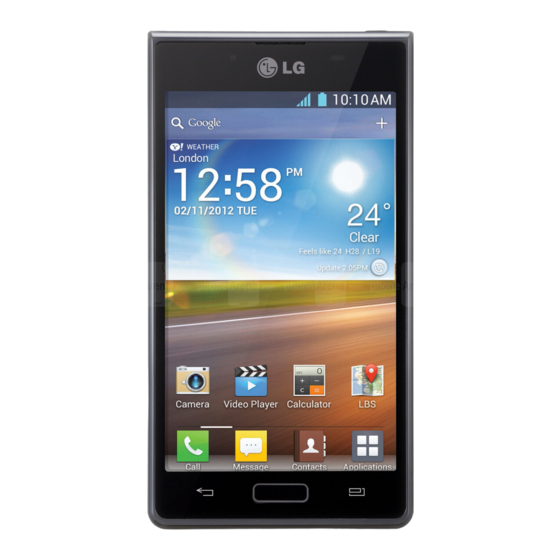
LG P700 Benutzerhandbuch
Vorschau ausblenden
Andere Handbücher für P700:
- Benutzerhandbuch (700 Seiten) ,
- Kurzanleitung (278 Seiten)
Inhaltsverzeichnis
Verfügbare Sprachen
Verfügbare Sprachen
Quicklinks
Allgemeine Anfragen
< LG Consumer Information Center >
Telefonisch unter: 01803-11 54 11
(0,09 € / Anruf aus dem Festnetz der DTAG;
Mobilfunkpreise können erheblich abweichen)
General Inquiries
<LG Customer Information Center>
01803-11 54 11
* Make sure the number is correct before making a call.
Benutzerhandbuch
User Guide
LG-P700
MFL67843709 (1.0)
DEUTSCH
ENGLISH
www.lg.com
Kapitel
Inhaltsverzeichnis
Fehlerbehebung

Verwandte Anleitungen für LG P700


Inhaltszusammenfassung für LG P700
- Seite 1 DEUTSCH Allgemeine Anfragen < LG Consumer Information Center > ENGLISH Telefonisch unter: 01803-11 54 11 (0,09 € / Anruf aus dem Festnetz der DTAG; Mobilfunkpreise können erheblich abweichen) Benutzerhandbuch General Inquiries <LG Customer Information Center> User Guide 01803-11 54 11 * Make sure the number is correct before making a call.
- Seite 2 Wi-Fi (WLAN) Dieses Gerät kann in allen europäischen Ländern verwendet werden. Das WLAN kann innerhalb der EU in Innenräumen uneingeschränkt verwendet werden. In Frankreich, Russland und der Ukraine ist eine Verwendung im Freien jedoch nicht möglich. Wi-Fi (WLAN) This equipment may be operated in all European countries. The WLAN can be operated in the EU without restriction indoors, but cannot be operated outdoors in France, Russia and Ukraine.
- Seite 3 • Dieses Gerät wird wegen seiner Touchscreen-Tastatur für Sehbehinderte nicht empfohlen. • Copyright ©2013 LG Electronics, Inc. Alle Rechte vorbehalten. LG und das LG-Logo sind eingetragene Marken der LG Group und deren zugehöriger Unternehmen. Alle anderen Marken sind Eigentum ihrer jeweiligen Inhaber.
-
Seite 4: Inhaltsverzeichnis
Inhalt Richtlinien für den sicheren und Homescreen anpassen ......52 effizienten Gebrauch......6 Zu den zuletzt verwendeten Anwendungen zurückkehren ..........53 Ihr neues Mobiltelefon ......22 Benachrichtigungsauszug ......54 Gerätekomponenten ........36 Anzeigen der Statusleiste ......55 Einsetzen der SIM-Karte und des Akkus ...39 Bildschirmtastatur ........59 Mobiltelefon aufladen ......42 Buchstaben mit Akzent eingeben .....60 Speicherkarte verwenden ......43 Einrichtung des Google-Kontos ...61... - Seite 5 Bluetooth ..........65 Anruflisten anzeigen ........82 Mobildatenverbindung Ihres Telefons Anrufeinstellungen ........83 freigeben ..........68 Kontakte ..........87 Mobilen Hotspot umbenennen oder Kontakte suchen ........87 sichern ...........70 Neuen Kontakt hinzufügen .......87 Wi-Fi Direct zur Datenfreigabe via Bevorzugte Kontakte .......88 SmartShare aktivieren ......72 Kontakte von Ihrem alten auf Ihr neues Verwenden von SmartShare .....73 Gerät verschieben ........89 Anrufe ..........79...
- Seite 6 Spezielle LG Funktionen ....110 Kamera ..........98 QuickMemo ..........110 LG SmartWorld ........114 Der Sucher ..........98 So gelangen Sie von Ihrem Telefon zu LG Ein Foto machen ........99 SmartWorld ..........114 Nach der Aufnahme des Fotos ....99 So verwenden Sie LG SmartWorld ..115 Erweiterte Einstellungen ......101...
- Seite 7 Musikdateien mithilfe von USB- Browser ..........128 Massenspeichergeräten übertragen ..118 Internet-Symbolleiste ......129 Musiktitel abspielen ......118 Optionen verwenden ......129 Radio ...........121 Einstellungen ........131 Sender suchen ........121 DRAHTLOS & NETZWERKE ....131 NFC ............123 TELEFON ..........135 PRIVAT ..........140 Dienstprogramme ......125 SYSTEM ..........143 Wecker einstellen .........125 Software-Update für das Mobiltelefon..144 Taschenrechner ........125 DivX Mobile ..........147...
-
Seite 8: Richtlinien Für Den Sicheren Und Effizienten Gebrauch
(unabhängig von Alter und allgemeinem Radiofrequenzbereich Gesundheitszustand) auszuschließen. Informationen zur Einwirkung • In den Richtlinien hinsichtlich der elektromagnetischer Felder und zur Einwirkung elektromagnetischer Felder Spezifischen Absorptionsrate (SAR). wird eine Maßeinheit verwendet, die als Spezifische Absorptionsrate bzw. SAR Das Mobiltelefon LG-P700 entspricht... - Seite 9 SAR-Grenzwert liegt bei 2 W/kg gemittelt über zehn (10) Gramm • Auch wenn Unterschiede zwischen Gewebe. den SAR-Werten verschiedener LG-Telefonmodelle bestehen, entsprechen • Der höchste für dieses Telefonmodell sie in jedem Fall den geltenden ermittelte SAR-Wert bei Verwendung am Richtlinien hinsichtlich der Einwirkung Ohr liegt bei 0,762 W/kg (10 g) bzw.
- Seite 10 Richtlinien für den sicheren und effizienten Gebrauch • Dieses Gerät entspricht den Netzverbindung. In einigen Fällen wird die Sicherheitsstandards hinsichtlich Übertragung von Dateien und Nachrichten der Strahlenbelastung bei normaler verzögert, bis die Netzverbindung Verwendung am Ohr oder wenn der entsprechend gut ist. Stellen Sie sicher, Abstand vom Körper mindestens 1,5 cm dass der oben genannte Abstand beträgt.
-
Seite 11: Pflege Und Wartung Des Telefons
Sollten Reparaturen erforderlich sein, wenden Sie sich an einen qualifizierten Kundendienstmitarbeiter. WARNUNG Verwenden Sie ausschließlich Akkus, • LG ist berechtigt, bei Reparaturen Ladegeräte und Zubehörteile, die für die im Rahmen der Garantie neue oder Verwendung mit diesem Mobiltelefon überholte Ersatzteile oder Platinen zu zugelassen sind. - Seite 12 Richtlinien für den sicheren und effizienten Gebrauch • Halten Sie das Telefon von Wärmequellen • Fassen Sie das Telefon während wie Heizungen oder Herdplatten fern. des Ladevorgangs nicht mit nassen Händen an. Dadurch kann es zu einem • Lassen Sie das Telefon nicht fallen. elektrischen Schock oder einer schweren • Setzen Sie das Telefon keinen starken Beschädigung des Telefons kommen.
- Seite 13 • Reinigen Sie das Gerät außen mit einem • Bewahren Sie das Telefon nicht in trockenen Tuch (verwenden Sie keine der Nähe von Gegenständen mit Lösungsmittel wie Benzin, Verdünner oder Magnetstreifen (Kreditkarten, Flugscheine Alkohol). usw.) auf, da andernfalls die auf dem Magnetstreifen gespeicherten • Legen Sie das Telefon beim Aufladen nicht Informationen beschädigt werden könnten.
-
Seite 14: Effiziente Verwendung Des Telefons
Richtlinien für den sicheren und effizienten Gebrauch • Verwenden Sie Zubehörteile (wie z. B. Beschwerden oder leichten Verbrennungen Kopfhörer) immer mit der erforderlichen kommen. Gehen Sie daher während und Sorgfalt. Berühren Sie die Antenne nicht direkt nach dem Betrieb vorsichtig mit unnötig. Ihrem Telefon um. -
Seite 15: Sicherheit Im Straßenverkehr
Sicherheit im Straßenverkehr • Verwenden Sie das Mobiltelefon nicht unerlaubt in der Nähe medizinischer Erkundigen Sie sich über die jeweils Geräte. Wenn Sie einen Herzschrittmacher geltenden Gesetze und Bestimmungen tragen, bewahren Sie das Telefon nicht in über die Verwendung von Mobiltelefonen in der Nähe des Herzschrittmachers (z. B. -
Seite 16: Vermeiden Von Hörschäden
Richtlinien für den sicheren und effizienten Gebrauch • Elektromagnetische Strahlen können u.U. • Wenn Sie Musik hören, während Sie elektronische Systeme in Ihrem Fahrzeug unterwegs sind, stellen Sie sicher, dass stören, wie beispielsweise das Autoradio die Lautstärke auf ein angemessenes Maß oder Sicherheitssysteme. eingestellt ist, so dass Sie Ihre Umgebung wahrnehmen. - Seite 17 Wenn Sie längere Zeit einem hohen HINWEIS: Übermäßige Lautstärke und Geräuschpegel ausgesetzt sind, können übermäßiger Druck der Ohrhörer und Hörschäden auftreten. Wir empfehlen Kopfhörer können zu Hörverlust führen. deshalb, dass Sie das Telefon beim Ein- und Ausschalten nicht ans Ohr halten. Es Glasteile empfiehlt sich außerdem, die Lautstärke von Musik und Anrufen auf ein angemessenes...
-
Seite 18: Explosionsgefährdete Orte
Richtlinien für den sicheren und effizienten Gebrauch wenn das Glas von einem autorisierten • Transportieren und lagern Sie keine Dienstanbieter ersetzt wurde. brennbaren Flüssigkeiten, Gase oder Explosivstoffe im selben Raum des Sprenggebiete Fahrzeugs, in dem sich auch das Mobiltelefon Benutzen Sie das Telefon nicht in oder Mobiltelefonzubehör befindet. - Seite 19 Notrufe • Verwenden Sie es auch nicht während des Aufenthalts auf dem Flughafengelände, Notrufe sind möglicherweise nicht in allen sofern dies nicht ausdrücklich vom Mobilfunknetzen möglich. Verlassen Sie sich Personal erlaubt wurde. daher bei Notrufen nie ausschließlich auf ein Mobiltelefon. Weitere Informationen dazu Kinder erhalten Sie von Ihrem Dienstanbieter.
- Seite 20 Leistung vermindert. werden muss. • Verwenden Sie ausschließlich Akkus und • Wenn Sie den Akku längere Zeit nicht Ladegeräte von LG. Ladegeräte von LG verwendet haben, laden Sie ihn erneut auf, sind so ausgelegt, dass die Lebensdauer um maximale Leistung zu erzielen.
- Seite 21 Umgebungsbedingungen. • Wenn Sie den Akku ersetzen müssen, wenden Sie sich an einen autorisierten • Stellen Sie sicher, dass keine spitzen LG Electronics Service Point oder Händler Gegenstände wie Tierzähne oder Nägel in Ihrer Nähe. in Kontakt mit dem Akku kommen. Dies...
- Seite 22 Richtlinien für den sicheren und effizienten Gebrauch KONFORMITÄTSERKLÄRUNG Umgebungstemperatur LG Electronics erklärt hiermit, dass das Max: +50 °C (entladen), +45 °C (laden) LG-P700 den wichtigsten Anforderungen Min.: -10 °C und anderen relevanten Bestimmungen der Richtlinie 1999/5/EC entspricht. Eine Kopie Hinweis: Open-Source-Software der Konformitätserklärung finden Sie unter Den jeweiligen Quellcode unter GPL, http://www.lg.com/global/support/cedoc/...
- Seite 23 Entsorgung Ihres Altgeräts Entsorgen von alten Akkus Wenn dieses Symbol eines durchgestrichenen Wenn Akkus Ihres Produkts mit diesem Abfalleimers auf einem Produkt angebracht durchgestrichenen Mülleimersymbol ist, unterliegt dieses Produkt der europäischen gekennzeichnet sind, unterliegen sie der Richtlinie 2002/96/EC. Europäischen Richtlinie 2006/66/EC. Alle Elektro- und Elektronik-Altgeräte müssen Dieses Symbol kann mit den chemischen getrennt vom Hausmüll in staatlichen oder...
-
Seite 24: Ihr Neues Mobiltelefon
Ihr neues Mobiltelefon Lesen Sie folgende Informationen durch, bevor Sie das Telefon verwenden Bitte prüfen Sie, ob das aufgetretene überprüfen und einige Daten löschen, wie Problem in diesem Abschnitt beschrieben z. B. Anwendungen oder Nachrichten, um wird, bevor Sie sich mit einem mehr Speicher verfügbar zu machen. -
Seite 25: Optimieren Der Betriebsdauer Des Akkus
Berühren Sie Deinstallieren. So erhöhen Sie die Betriebsdauer des Akkus: 2. Optimieren der Betriebsdauer • Deaktivieren Sie Funkverbindungen, die des Akkus Sie nicht verwenden. Wenn Sie Wi-Fi, Erhöhen Sie die Betriebsdauer des Akkus Bluetooth oder GPS nicht verwenden, zwischen den Ladevorgängen, indem schalten Sie diese Funktionen aus. - Seite 26 Ihr neues Mobiltelefon So überprüfen Sie den Ladezustand des • Deaktivieren Sie die automatische Akkus: Synchronisierung für Google Mail™, Kalender, Kontakte und weitere • Berühren Sie > Registerkarte Anwendungen. Anwendungen > Einstellungen > Telefoninfo unter SYSTEM > Akku • Einige Anwendungen, die Sie heruntergeladen haben, können die Der Status („Wird geladen“...
-
Seite 27: Ordner Verwenden
So überwachen und kontrollieren Sie den verbrauchen; die Anzeige erfolgt in der Akkuenergieverbrauch: Reihenfolge ihres Verbrauchswerts. • Berühren Sie > Registerkarte 3. Ordner verwenden Anwendungen > Einstellungen > Sie können verschiedene Telefoninfo unter SYSTEM > Akku > Anwendungssymbole in einem Ordner Akkuverbrauch. -
Seite 28: Vor Der Installation Einer Open-Source-Anwendung Und Eines Betriebssystems
Ihr neues Mobiltelefon 4. Vor der Installation einer HINWEIS: Nachdem Sie eine Open-Source-Anwendung Anwendung geöffnet haben, können Sie und eines Betriebssystems deren Einstellungen gewöhnlich über die Auswahl von Elementen aus dem Menüsymbol im oberen oder unteren WARNUNG Bereich des Bildschirms anpassen. Wenn Sie ein Betriebssystem auf Ihrem Gerät installieren, das nicht vom Hersteller zur Verfügung gestellt... -
Seite 29: Hardware-Reset Verwenden (Zurücksetzen Auf Werkseinstellungen)
5. Hardware-Reset verwenden WARNUNG (Zurücksetzen auf Um Ihr Telefon und Ihre Werkseinstellungen) persönlichen Daten zu schützen, Wenn der ursprüngliche Zustand nicht mehr laden Sie Anwendungen nur von hergestellt werden kann, verwenden Sie die vertrauenswürdigen Quellen herunter (z. B. Play Store™). Wenn sich auf Funktion „Hardware-Reset“, um das Telefon Ihrem Telefon nicht richtig installierte neu zu starten. - Seite 30 Warten Sie mindestens eine Minute, bis das Sie sie gedrückt. Sie müssen dies sofort Telefon den Hardware-Reset ausgeführt hat. tun, bevor auf dem Display das LG-Logo Danach können Sie es wieder einschalten. angezeigt wird. Stellen Sie sicher, dass Vorsicht: Wenn Sie die Funktion Sie mit der linken Hand immer noch die „Hardware-Reset“...
-
Seite 31: Anwendungen Öffnen Und Wechseln
6. Anwendungen öffnen und So kehren Sie zur Anzeige kürzlich verwendeter Anwendungen zurück: wechseln Berühren Sie einfach die Taste Homescreen Mit Android wird Multitasking einfach, weil länger. Sie mehr als eine Anwendung gleichzeitig ausführen können. Es ist nicht erforderlich, So halten Sie Anwendungen an: eine Anwendung zu schließen, bevor Sie Berühren Sie >... -
Seite 32: Installieren Der Pc-Software (Lg Pc Suite)
HINWEIS: Zum Multitasking drücken (LG PC Suite) Sie die Taste „Homescreen“ um zu einer anderen Anwendung zu Die PC-Anwendung „LG PC Suite“ ist ein wechseln. Die frühere im Hintergrund Programm, das Ihnen hilft, Ihr Gerät über ein ausgeführte App wird dadurch nicht USB-Datenkabel und Wi-Fi mit einem PC zu angehalten. - Seite 33 • die Gerätesoftware aktualisieren Installieren der PC-Anwendung „LG PC • die Sicherung und Wiederherstellung des Suite“ Geräts vornehmen Die PC-Anwendung „LG PC Suite“ kann • Multimedia-Inhalte von anderen Geräten von der Webseite von LG heruntergeladen mit Ihrem PC wiedergeben werden. • Notizen in Ihrem Gerät sichern und Wählen Sie auf www.lg.com das...
- Seite 34 Klicken Sie unter ANLEITUNGEN & Pack 3) 32 Bit, Windows Vista, Windows 7, DOWNLOAD auf PC SYNC und dann auf Windows 8 DOWNLOAD, um die PC-Software „LG • CPU: Prozessor mit 1 GHz oder höher PC Suite“ herunterzuladen. • Arbeitsspeicher: 512 MB oder mehr RAM • Grafikkarte: Auflösung von 1024 x 768, 32 Bit Farbe oder höher...
-
Seite 35: Telefon Über Usb Mit Einem Computer Synchronisieren
LG erforderlich. Dieser wird bei der Weitere Informationen zur Installation Installation der PC-Software „LG PC der LG PC Suite finden Sie auf den Suite“ automatisch installiert. vorherigen Seiten. Mit dem USB-Kabel können Sie das Telefon an den USB-Anschluss Ihres... -
Seite 36: Telefon Aufrecht Halten
Computers anschließen. Danach erhalten Sie eine Benachrichtigung, dass der USB- Halten Sie Ihr Mobiltelefon aufrecht wie ein Anschluss hergestellt wurde. gewöhnliches Telefon. Das LG-P700 ist mit Öffnen Sie den Benachrichtigungsauszug, einer internen Antenne ausgestattet. Achten und berühren Sie USB-Verbindung. Sie darauf, die Rückseite des Telefons nicht zu zerkratzen oder zu beschädigen, da dies... -
Seite 37: Wenn Der Bildschirm Einfriert
10. Wenn der Bildschirm einfriert Wenn der Bildschirm einfriert oder das Telefon beim Bedienen nicht reagiert: Entfernen Sie den Akku, legen Sie ihn wieder ein, und schalten Sie das Telefon ein. ODER Halten Sie zehn Sekunden lang die Ein/Aus- Taste/Sperrtaste gedrückt, um das Telefon auszuschalten. -
Seite 38: Gerätekomponenten
Ihr neues Mobiltelefon Gerätekomponenten Hörer Ein/Aus-Taste/Sperrtaste • S chaltet Ihr Telefon ein/aus, indem Kameraobjektiv Sie die Taste gedrückt halten. • K urz drücken, um das Display zu Näherungssensor sperren oder zu entsperren. Taste „Homescreen“ Kehrt von allen Bildschirmen zum Homescreen zurück. Zurück-Taste Menütaste Kehrt zum vorherigen Bildschirm • P rüfen Sie, welche Optionen zur zurück. - Seite 39 HINWEIS: Näherungssensor WARNUNG Wenn Sie Anrufe empfangen oder Das LC-Display und der Touchscreen tätigen und sich das Mobiltelefon können beschädigt werden, wenn Sie am Ohr befindet, wird durch diesen schwere Gegenstände auf das Telefon Sensor automatisch die Beleuchtung legen oder sich darauf setzen. Decken ausgeschaltet und der Touchscreen Sie den Näherungssensor des LCD gesperrt, wenn Objekte erkannt werden.
- Seite 40 Ihr neues Mobiltelefon Ein-/Aus- und Sperrtaste Kameraobjektiv Steckplatz für microSD-Speicherkarte Kopfhörerbuchse Rückseitige Abdeckung Anschluss für Ladegerät/ Micro-USB-Kabel Mikrofon Lautstärketasten • I m Homescreen: Regelung der Ruftonlautstärke. Akku • W ährend eines Anrufs: Regelung der Hörerlautstärke. • W ährend der Musikwiedergabe: Blitz SIM-Karten- Lautstärkeregelung. Steckplatz Lautsprecher...
-
Seite 41: Einsetzen Der Sim-Karte Und Des Akkus
Einsetzen der SIM-Karte und HINWEIS: Stecken Sie Ihren des Akkus Daumennagel in die USB-Port-Öffnung, und heben Sie die Akkuabdeckung Bevor Sie Ihr neues Telefon verwenden hoch. können, müssen Sie es einrichten. So setzen Sie die SIM-Karte und den Akku ein: Um die Akkuabdeckung zu entfernen, halten Sie das Telefon fest in einer Hand. - Seite 42 Ihr neues Mobiltelefon Setzen Sie die SIM-Karte in den dafür vorgesehene Einschub ein. Die goldfarbenen Kontakte auf der SIM-Karte müssen dabei nach unten zeigen.
- Seite 43 Setzen Sie den Akku ein, indem Sie die Legen Sie die Akkuabdeckung auf das goldfarbenen Kontakte am Telefon und Akkufach (1), und drücken Sie sie nach am Akku zueinander ausrichten (1), unten, bis sie einrastet (2). und drücken Sie ihn nach unten, bis er einrastet (2).
-
Seite 44: Mobiltelefon Aufladen
Ihr neues Mobiltelefon Mobiltelefon aufladen HINWEIS: Um die Lebensdauer des Der Anschluss für das Ladegerät befindet Akkus zu verbessern, muss dieser sich am unteren Ende des Telefons. Stecken beim ersten Ladevorgang vollständig aufgeladen werden. Sie das Ladegerät ein, und schließen Sie es dann an eine Steckdose an. -
Seite 45: Speicherkarte Verwenden
Speicherkarte verwenden So setzen Sie eine Speicherkarte ein: Führen Sie die Speicherkarte in den Steckplatz ein. Die goldfarbenen Kontakte müssen dabei nach unten zeigen. So entfernen Sie die Speicherkarte auf sichere Art: Berühren Sie > Registerkarte Anwendungen > Einstellungen > Speicherverwaltung unter TELEFON >... - Seite 46 Ihr neues Mobiltelefon So formatieren Sie eine Speicherkarte: HINWEIS: Das LG-P700 unterstützt Möglicherweise ist Ihre Speicherkarte bereits Speicherkarten mit einer Kapazität bis formatiert. Ist dies nicht der Fall, müssen Sie zu 32 GB. sie formatieren, bevor Sie sie nutzen können. WARNUNG HINWEIS: Wenn Sie die Speicherkarte Während das Telefon eingeschaltet ist,...
- Seite 47 Blättern Sie bis zur Option Einstellungen HINWEIS: Falls sich auf der > Speicherverwaltung. Speicherkarte Daten befinden, kann Berühren Sie Speicherkarte entfernen. sich die Ordnerstruktur nach dem Formatieren verändert haben, da alle Berühren Sie Speicherkarte löschen > Dateien gelöscht werden. Speicherkarte löschen > Alles löschen, und bestätigen Sie Ihre Auswahl.
-
Seite 48: Bildschirm Sperren Und Entsperren
Kosten wird empfohlen, alle Programme gesperrt. Dies verhindert versehentliche (z. B. Telefonanrufe, Webzugriff und Berührungen, und schont den Akku. Datenübertragungen) zu beenden, bevor Sie Wenn Sie das LG-P700 nicht verwenden, den Sperrmodus aktivieren. drücken Sie die Ein/Aus-Taste , um Um den Bildschirm zu aktivieren, drücken das Telefon zu sperren. -
Seite 49: Bildschirmsperre Einrichten
Anwendungen > Einstellungen > Bildschirmsperre, und schieben Sie Bildschirmsperrung > Bildschirmsperre sie in eine beliebige Richtung, um den Homescreen zu entsperren. Der zuletzt auswählen. Wählen Sie anschließend Kein, Ziehen, Muster, PIN oder angezeigte Bildschirm wird eingeblendet. Passwort. Bildschirmsperre einrichten Sie können den Bildschirm so sperren, dass nur Sie ihn wieder entsperren können, um auf Ihr Telefon zuzugreifen. - Seite 50 Ihr neues Mobiltelefon Wenn Sie sich nicht an Ihr HINWEIS: Entsperrungsmuster erinnern können: Sicherheitshinweise zur Verwendung Falls Sie sich auf dem Telefon über Ihr des Entsperrungsmusters. Google-Konto angemeldet und fünf Mal ein Prägen Sie sich Ihr Entsperrungsmuster falsches Muster verwendet haben, tippen gut ein.
-
Seite 51: Ihr Homescreen
Ihr Homescreen Touchscreen-Tipps Ziehen – Um eine Liste langsam zu durchblättern oder ein Objekt langsam zu Nachfolgend einige Tipps zur Navigation auf verschieben, ziehen Sie den Finger über den dem Telefon. Touchscreen. Berühren – Um ein Menü oder eine Option Blättern – Um eine Liste schnell zu auszuwählen oder eine Anwendung zu durchblättern oder ein Objekt schnell öffnen, berühren Sie diese(s). -
Seite 52: Startseite
Ihr Homescreen Startseite HINWEIS: Ziehen Sie einfach mit dem Finger nach • Tippen Sie in die Mitte eines Symbols, links oder rechts, um die Panels anzuzeigen. um es auszuwählen. Sie können die verschiedenen Panels mit • Drücken Sie nicht zu fest, da der Anwendungen, Downloads, Widgets und Touchscreen schon auf die leichteste Hintergrundbildern gestalten. - Seite 53 Schnelltasten ermöglicht den schnellen Berühren Sie das Symbol Zugriff auf die am häufigsten benutzten Anwendungen am unteren Bildschirmrand. Funktionen. Nun werden alle installierten Anwendungen angezeigt. Zum Öffnen einer Anwendung Berühren Sie das Symbol Telefon, berühren Sie auf der Anwendungsliste um die Softtastatur aufzurufen, mit der Sie einfach das jeweilige Symbol.
-
Seite 54: Homescreen Anpassen
Ihr Homescreen Homescreen anpassen Wählen Sie die Elemente, die Sie hinzufügen möchten. Auf der Startseite Sie können Ihren Homescreen werden die hinzugefügten Elemente anpassen, indem Sie ihm Anwendungen, angezeigt. Downloads, Widgets, Verknüpfungen oder Ziehen Sie das Element an die Hintergrundbilder hinzufügen. Um Ihr Telefon gewünschte Position, und lassen Sie den noch leichter bedienen zu können, fügen Sie Bildschirm los. -
Seite 55: Zu Den Zuletzt Verwendeten Anwendungen Zurückkehren
Zu den zuletzt verwendeten TIPP! Um ein Anwendungssymbol Anwendungen zurückkehren aus dem Menü Anwendungen zum Homescreen hinzuzufügen, müssen Berühren Sie die Taste Homescreen Sie die gewünschte Anwendung länger längere Zeit. Auf dem Display wird berühren. ein Popup-Fenster mit Symbolen der Anwendungen angezeigt, die Sie zuletzt verwendet haben. -
Seite 56: Benachrichtigungsauszug
Ihr Homescreen Benachrichtigungsauszug Berühren Sie den Benachrichtigungsauszug mit dem Finger, und ziehen Sie ihn nach Der Benachrichtigungsauszug ist quer über unten. den oberen Bildschirmrand angeordnet. Berühren Sie > , um die Benachrichtigungen zu verwalten. Hier können Sie QuickMemo, Sound, Wi-Fi, Bluetooth, Flugmodus, Konten und Synchronisierung, Display autom. -
Seite 57: Anzeigen Der Statusleiste
Anzeigen der Statusleiste In der nachstehenden Tabelle werden die gängigen Symbole der Statusleiste erklärt. Mittels verschiedener Symbole zeigt die Statusleiste Telefoninformationen an, wie Symbol Beschreibung z. B. die Signalstärke, neue Nachrichten, die Akkulaufzeit und aktive Bluetooth- und Keine SIM-Karte Datenverbindungen. Kein Signal Flugmodus Verbindungsaufbau zu einem Wi-Fi-Netzwerk... - Seite 58 Ihr Homescreen Symbol Beschreibung Symbol Beschreibung Headset Bluetooth ist aktiv Anruf wird getätigt Systemwarnung Anruf wird gehalten Alarm ist aktiv Lautsprecher Neue Sprachmitteilung Telefonmikrofon ist stumm Rufton ist stillgeschaltet geschaltet NFC ist aktiviert Entgangener Anruf...
- Seite 59 Symbol Beschreibung Symbol Beschreibung Vibrationsmodus Daten werden hochgeladen Akku vollständig geladen GPS stellt Verbindung her GPS-Ortsdaten werden Akku wird geladen empfangen Das Telefon ist über ein Daten werden synchronisiert USB-Kabel an einen PC angeschlossen Neue Google Mail Daten werden heruntergeladen Neue Google Talk-Nachricht...
- Seite 60 Ihr Homescreen Symbol Beschreibung Symbol Beschreibung Neue Nachricht SmartShare ist aktiv Musik von SmartShare wird Musikwiedergabe läuft wiedergegeben UKW-Radio eingeschaltet im Download beendet Hintergrund USB-Tethering ist aktiv P2P ist aktiviert Mobiler WLAN-Hotspot ist aktiv USB-Tethering und mobiler Wi-Fi-Hotspot sind aktiv...
-
Seite 61: Bildschirmtastatur
Bildschirmtastatur Verwendung der Tastatur und Texteingabe Sie können Text über die Bildschirmtastatur eingeben. Die Bildschirmtastatur wird bei Tippen Sie einmal auf die Taste, um den der Texteingabe automatisch auf dem nächsten Buchstaben groß zu schreiben. Display dargestellt. Um die Tastatur manuell Tippen Sie zweimal auf die Taste, um die aufzurufen, müssen Sie nur das Textfeld Feststellfunktion zu aktivieren. -
Seite 62: Buchstaben Mit Akzent Eingeben
Ihr Homescreen Buchstaben mit Akzent Tippen Sie auf diese Taste, um ein eingeben Leerzeichen einzufügen. Wenn Sie beispielsweise Französisch oder Tippen Sie auf diese Taste, um eine Spanisch als Texteingabesprache auswählen, neue Zeile in einem Nachrichtenfeld zu können Sie französische und spanische erzeugen. -
Seite 63: Einrichtung Des Google-Kontos
Einrichtung des Google-Kontos > wählen Sie Neu erstellen, um ein Wenn Sie das Telefon zum ersten Mal einschalten, können Sie Ihr Netz aktivieren, neues Konto zu erstellen. sich bei Ihrem Google-Konto anmelden und Wenn Sie bereits ein Google-Konto haben, festlegen, wie Sie bestimmte Google-Dienste berühren Sie Vorhandenes Konto, geben verwenden möchten. - Seite 64 Einrichtung des Google-Kontos -Diensten werden mit Ihrem Telefon synchronisiert. (Abhängig von Ihren Synchronisierungseinstellungen.) Nach dem Anmelden können Sie Google Mail™ verwenden und die Google-Dienste auf Ihrem Telefon nutzen.
-
Seite 65: Mit Netzwerken Und Geräten Verbinden
Mit Netzwerken und Geräten verbinden Wi-Fi Zugangspunkte sind öffentlich zugänglich, und Sie können problemlos eine Verbindung Mit der Wi-Fi-Option können Sie eine zu ihnen herstellen. Andere sind versteckt schnelle Internetverbindung in Reichweite oder verwenden Sicherheitsfunktionen; eines drahtlosen Zugangspunkts (AP) Sie müssen das Telefon entsprechend aufbauen. - Seite 66 Mit Netzwerken und Geräten verbinden Anwendungen > Einstellungen > Wi-Fi Deaktivieren Sie Wi-Fi, wenn Sie es nicht benötigen, um die Betriebsdauer des Akkus unter DRAHTLOS & NETZWERKE zu erhöhen. Aktivieren Sie Wi-Fi, um die Suche nach verfügbaren Wi-Fi-Netzwerken zu starten. HINWEIS: Wenn Sie sich außerhalb Tippen Sie zum Anzeigen einer Liste mit der Wi-Fi-Zone befinden oder Wi-Fi...
-
Seite 67: Bluetooth
Sie aufgefordert, zu bestätigen, dass Sie Auf der Statusleiste werden Symbole eine Verbindung zu diesem Netzwerk angezeigt, die den Wi-Fi-Status herstellen möchten, indem Sie Verbinden kennzeichnen. berühren. Bluetooth • Wenn das Netzwerk gesichert ist, werden Sie können Daten über Bluetooth senden, Sie aufgefordert, ein Passwort oder indem Sie eine entsprechende Anwendung andere Zugangsinformationen einzugeben. - Seite 68 Mit Netzwerken und Geräten verbinden Bluetooth aktivieren, und das Telefon mit TIPP! Mit dem LG-P700 können Sie High- einem Bluetooth-Gerät koppeln Speed-Bluetooth nutzen. Sie müssen Ihr Gerät mit einem anderen Wenn das Gerät, mit dem Sie Dateien Gerät koppeln, bevor Sie die Verbindung weiterleiten möchten, ebenfalls High-Speed-...
- Seite 69 Bilder über Bluetooth senden das gewünschte, zu koppelnde Gerät nicht in der Liste angezeigt wird, müssen Wählen Sie ein Bild > > Bluetooth. Sie sicherstellen, dass das Zielgerät zu Prüfen Sie, ob Bluetooth aktiviert ist, erkennen ist, und dann erneut auf Nach und wählen Sie dann Nach Geräten Geräten suchen tippen.
-
Seite 70: Mobildatenverbindung Ihres Telefons Freigeben
Mit Netzwerken und Geräten verbinden Mobildatenverbindung Ihres Ihrem Telefon einen mobilen Wi-Fi-Hotspot Telefons freigeben machen. Wenn Ihr Telefon die Mobildatenverbindung Die Funktionen für USB-Tethering teilt, erscheint ein Symbol in der und mobilen WLAN-Hotspot eignen Statusleiste und eine Benachrichtigung im sich hervorragend für Situationen, in Benachrichtigungsauszug. - Seite 71 So ändern Sie die Einstellungen für den TIPP! mobilen Wi-Fi Hotspot: Wenn Ihr PC unter Windows 7 oder einer • Berühren Sie > Registerkarte Linux-Version (wie z. B. Ubuntu) läuft, Anwendungen > Einstellungen > müssen Sie in der Regel keine Einstellungen Mehr unter DRAHTLOS & NETZWERKE > vornehmen, um Ihren Computer auf Tethering vorzubereiten.
-
Seite 72: Mobilen Hotspot Umbenennen Oder Sichern
Mit Netzwerken und Geräten verbinden Mobilen Hotspot umbenennen Berühren Sie Einrichten des Wi-Fi Hotspots. oder sichern • Das Dialogfeld Einrichten des Wi-Fi Sie können den Wi-Fi-Netzwerknamen Ihres Hotspots wird geöffnet. Telefons (SSID) ändern und das Netzwerk sichern. • Sie können den Netzwerknamen (SSID) ändern, den andere Computer bei der Berühren Sie im Homescreen Suche nach WiFi-Netzwerken sehen. - Seite 73 • Wenn Sie die Sicherheitsoption WPA2 ACHTUNG! PSK wählen, wird ein Passwortfeld ins Wenn Sie die Sicherheitsoption Offen Dialogfeld Einrichten des Wi-Fi-Hotspots verwenden, können Sie die unbefugte hinzugefügt. Nach der Festlegung des Nutzung von Online-Diensten durch Passworts muss dieses dann eingegeben andere Personen nicht verhindern, werden, wenn Sie mit einem Computer und es können zusätzliche Kosten...
-
Seite 74: Wi-Fi Direct Zur Datenfreigabe Via Smartshare Aktivieren
Mit Netzwerken und Geräten verbinden Wi-Fi Direct zur Datenfreigabe Berühren Sie > Registerkarte via SmartShare aktivieren Anwendungen > Einstellungen > Wi-Fi unter DRAHTLOS & NETZWERKE. Wi-Fi Direct scannt automatisch nach Wi-Fi Aktivieren Sie Wi-Fi, und berühren Sie Direct-Geräten in der Nähe. Die gefundenen die Menütaste >... -
Seite 75: Verwenden Von Smartshare
Verwenden von SmartShare HINWEIS: Wenn das Telefon SmartShare verwendet DLNA-Technologie Gruppenbesitzer ist, verbraucht es mehr Akkuleistung, als wenn (Digital Living Network Alliance), um es als Client fungiert. Über eine digitale Inhalte über ein Drahtlosnetzwerk Wi-Fi Direct-Verbindung steht kein freizugeben. Zur Unterstützung dieser Internetdienst zur Verfügung. - Seite 76 Mit Netzwerken und Geräten verbinden Berühren Sie Sichtbar, damit das Gerät HINWEIS: Stellen Sie sicher, dass die von anderen Geräten erkannt werden Micro-SD-Karte korrekt eingesetzt ist kann. und dass im Menü „Einstellungen“ die • Berühren Sie Anfragen immer Option Dateien empfangen aktiviert ist. akzeptieren, wenn Sie Freigabe- Anforderungen von anderen Geräten Berühren Sie im Bereich zum Freigeben...
- Seite 77 Renderer-Geräte steuern Berühren Sie das Symbol Quelle und wählen Sie das Gerät der Remote- Multimedia-Inhalte über ein Renderer-Gerät (z. B. TV) von Ihrer Remote-Inhaltsbibliothek Inhaltsbibliothek aus. (z. B. PC) wiedergeben Sie können auch die Inhaltsbibliothek durchsuchen. HINWEIS: Stellen Sie sicher, dass die Berühren und halten Sie eine Inhalts- DLNA-Funktionalität Ihrer Geräte korrekt Miniaturansicht, und berühren Sie...
- Seite 78 Mit Netzwerken und Geräten verbinden Freigeben von Inhalten von Ihrem : Wählen Sie das Gerät im Netzwerk. Mobiltelefon an das Renderer-Gerät : Der Inhalt wird zurzeit via (z. B. TV) SmartShare freigegeben. Wählen Sie das Gerät aus den Renderer- HINWEIS: Stellen Sie sicher, dass das Listen aus, um die Dateien abzuspielen.
- Seite 79 So laden Sie Inhalte aus der Remote- HINWEIS: Damit Sie diese Anwendung Inhaltsbibliothek herunter nutzen können, muss das Gerät > SmartShare Berühren Sie über Wi-Fi mit Ihrem Heimnetzwerk verbunden sein. Berühren Sie die Taste Quelle Einige DLNA-fähige Geräte (z. B. TV) und wählen Sie das Gerät der Remote- unterstützen nur die DMP-Funktion von Inhaltsbibliothek aus.
- Seite 80 Mit Netzwerken und Geräten verbinden Berühren und halten Sie eine HINWEIS: Einige Inhalte werden nicht Miniaturansicht, und berühren Sie dann unterstützt. Hochladen. Wählen Sie zum Hochladen das Gerät aus So laden Sie Inhalte in die Remote- der Remote-Inhaltsbibliothek aus. Inhaltsbibliothek hoch >...
-
Seite 81: Anrufe
Anrufe Sprachanruf tätigen TIPP! Um „+“ für internationale Anrufe Berühren Sie , um das Tastenfeld zu einzugeben, berühren Sie länger. öffnen. Geben Sie die Rufnummer mithilfe des Kontakte anrufen Tastenfelds ein. Zum Löschen einer Ziffer Berühren Sie das Symbol , um Ihre berühren Sie Kontakte zu öffnen. -
Seite 82: Annehmen Oder Abweisen Eines Anrufs
Anrufe Annehmen oder Abweisen eines Halten und ziehen Sie das Symbol Ablehnen mit Nachricht von unten nach oben, wenn Anrufs Sie eine Schnellmeldung senden möchten. Wenn Sie bei gesperrtem Bildschirm einen Anruf erhalten, halten und ziehen Sie das TIPP! Ablehnen mit Nachricht Symbol , um den eingehenden Anruf Mit dieser Funktion können Sie schnell... -
Seite 83: Neuer Anruf
Neuer Anruf Beide Anrufe werden auf dem Bildschirm angezeigt. Ihr erster Anruf wird auf Halten Berühren Sie bei Ihrem ersten Anruf gesetzt. Menü > Anruf hinzufügen und Berühren Sie die angezeigte Nummer, um wählen Sie die Rufnummer. Sie können zwischen den Anrufen zu wechseln. Sie auch zu einer kürzlich gewählten Liste Konferenz berühren, können auch... -
Seite 84: Anruflisten Anzeigen
Anrufe HINWEIS: Jeder getätigte Anruf ist TIPP! Indem Sie einen beliebigen kostenpflichtig. Eintrag der Anrufliste berühren, werden das Datum, die Uhrzeit und die Dauer des Anrufs angezeigt. Anruflisten anzeigen Berühren Sie auf dem Homescreen Drücken Sie die Menütaste TIPP! das Symbol , und wählen Sie die und dann Alle löschen, um alle Registerkarte Anrufliste... -
Seite 85: Anrufeinstellungen
Anrufeinstellungen können. Sie brauchen dazu Ihren PIN2-Code, den Sie von Ihrem Netzbetreiber erhalten. Sie können Anrufeinstellungen wie Von diesem Mobiltelefon können dann beispielsweise Rufumleitung und andere nur noch Nummern aus der Festwahlliste von Ihrem Betreiber angebotene Funktionen angerufen werden. konfigurieren. Unbekannte Kontakte speichern –... - Seite 86 Anrufe Einrichtung – Wenn Sie den Mailbox- Anruf abweisen – Hier können Sie die Service Ihres Anbieters verwenden, Funktion zum Abweisen von Anrufen können Sie hier die Telefonnummer einstellen. Unter Anrufabweisungsmodus für das Abhören und Verwalten Ihrer sind folgende Optionen verfügbar: Deaktiviert, Anrufe aus der Liste Sprachmitteilungen eingeben.
- Seite 87 Ein-/Aus-Taste beendet Anruf – Durch Anrufsperre – Wählen Sie diese Option diese Option können Sie Anrufe durch aus, wenn Sie Anrufe sperren möchten. Drücken der Ein-/Aus-Taste statt der Taste Geben Sie das Passwort für die Anrufsperre Ende auf dem Bildschirm beenden. ein. Informieren Sie sich bitte bei Ihrem Netzbetreiber über diesen Service.
- Seite 88 Anrufe Anklopfen – Wenn diese Option aktiviert ist, werden Sie vom Telefon darauf hingewiesen, dass ein Anruf eingeht, wenn Sie bereits ein Gespräch führen (je nach Mobilfunkanbieter).
-
Seite 89: Kontakte
Kontakte Neuen Kontakt hinzufügen Fügen Sie auf dem Telefon Kontakte hinzu, und synchronisieren Sie sie mit Berühren Sie , geben Sie die Nummer den Kontakten in Ihrem Google-Konto des neuen Kontakts ein, und drücken oder anderen Konten, die diese Funktion Sie die Menütaste. -
Seite 90: Bevorzugte Kontakte
Kontakte Berühren Sie eine Kategorie der Berühren Sie einen Kontakt, um die Kontaktinformationen, und geben Sie die zugehörigen Details anzuzeigen. Details zu dem Kontakt ein. Berühren Sie den Stern rechts neben Berühren Sie Speichern. dem Namen des Kontakts. Einen Kontakt aus Ihrer Favoritenliste Bevorzugte Kontakte entfernen Sie können häufig angerufene Kontakte als... -
Seite 91: Kontakte Von Ihrem Alten Auf Ihr Neues Gerät Verschieben
Gerät verschieben Wenn sich die Felder in der importierten Exportieren Sie Ihre Kontakte als CSV- CSV-Datei von denen in der LG PC Suite Datei von Ihrem alten Telefon auf den PC unterscheiden, müssen Sie die Felder mithilfe eines PC Sync-Programms. -
Seite 92: Nachrichten
Nachrichten Das LG-P700 vereint SMS und MMS in vorgeschlagenen Empfänger berühren. einem intuitiven und benutzerfreundlichen Sie können mehrere Kontakte hinzufügen. Menü. HINWEIS: Nachrichtenkosten werden Nachrichten senden für jede Person berechnet, der Sie die Mitteilung senden. Berühren Sie im Homescreen und anschließend , um eine leere Berühren Sie das Textfeld, um mit der... - Seite 93 Berühren Sie Senden, um die Nachricht WARNUNG: Je nach Sprache zu senden. und SMS-Kodierung kann in anderen Der Nachrichtenbildschirm wird geöffnet, Ländern eine andere Begrenzung als in dem Ihre Nachricht nach dem Namen/ die auf 160 Zeichen gelten. der Nummer des Empfängers angezeigt wird.
-
Seite 94: Gruppiert
Sie die Menütaste, und wählen werden, sodass Sie einen bequemen Sie dann Smiley einfügen. Überblick über die gesamte Konversation Nachrichteneinstellungen haben. ändern Die Nachrichteneinstellungen des LG-P700 sind vordefiniert, damit Sie sofort Nachrichten senden können. Sie können die Einstellungen nach Bedarf anpassen. -
Seite 95: E-Mail
E-Mail E-Mail-Konto verwalten Sie können die E-Mail-Anwendung verwenden, um E-Mails von anderen Beim erstmaligen Öffnen der E-Mail- Dienstanbietern als Google Mail zu lesen. Die Anwendung wird ein Einrichtungsassistent E-Mail-Anwendung unterstützt die folgenden angezeigt, der Ihnen beim Einrichten eines Kontotypen: POP3, IMAP und Exchange. E-Mail-Kontos hilft. - Seite 96 E-Mail So löschen Sie ein E-Mail-Konto: Nach der Ersteinrichtung wird der Inhalt Ihres Posteingangs in E-Mail angezeigt. • Berühren Sie > Registerkarte Wenn Sie mehrere Konten hinzugefügt Anwendungen > E-Mail, und berühren haben, können Sie zwischen Ihren Konten Sie dann > Konten > berühren Sie wechseln.
-
Seite 97: Bildschirm „Konten
Bildschirm „Konten“ Arbeiten mit Kontoordnern Jedes Konto besitzt die Ordner Eingang, Sie können ein Konto berühren, um dessen Ausgang, Gesendet und Entwürfe. Posteingang anzuzeigen. Das Konto, von dem Sie standardmäßig E-Mails versenden, Abhängig von den Funktionen, die vom ist mit einem Häkchen markiert. Dienstanbieter Ihres Kontos angeboten werden, besitzen Sie möglicherweise noch - Berühren Sie das Ordnersymbol, um... -
Seite 98: E-Mail-Nachrichten Verfassen Und Senden
E-Mail E-Mail-Nachrichten verfassen Fügen Sie bei Bedarf CC/BCC-Empfänger und senden hinzu. Geben Sie den Text Ihrer Nachricht ein. So verfassen und senden Sie eine Berühren Sie E-Mail-Nachricht Falls Sie nicht mit einem Netz Berühren Sie in der E-Mail-Anwendung verbunden sind, beispielsweise wenn das Symbol Sie im Flugmodus arbeiten, werden die Geben Sie eine Adresse für den... - Seite 99 TIPP! Wenn eine neue E-Mail im Posteingang eingeht, erhalten Sie eine Benachrichtigung durch einen Ton oder einen Vibrationsalarm. Tippen Sie auf die E-Mail-Benachrichtigung, um das Signal/die Vibration abzustellen.
-
Seite 100: Kamera
Kamera Der Sucher Kamera wechseln – Wechseln Sie zwischen dem rückgerichteten Kameraobjektiv und dem vorwärtsgerichteten Kameraobjektiv. Sprachauslöser – Sagen Sie „Cheese“, sobald Sie bereit für die Fotoaufnahme sind. Aufnahmemodus – Wählen Sie Normal, Panorama oder Serienaufnahme. Blitz – Sie können den Blitz auf Aus, Ein oder Automatisch setzen. -
Seite 101: Ein Foto Machen
Ein Foto machen Nach der Aufnahme des Fotos Öffnen Sie die Kamera-Anwendung. Berühren Sie , um das zuletzt aufgenommene Foto anzuzeigen. Richten Sie das Objektiv auf das gewünschte Motiv. Berühren Sie dies, um Ihr Foto mit der SmartShare-Funktion weiterzuleiten. Berühren Sie den Bildschirm. In der Mitte des Sucherbildschirms wird eine Berühren Sie dieses Symbol, um sofort ein weiteres Foto aufzunehmen. - Seite 102 Kamera verschieben. TIPP! Wenn Sie über ein SNS-Konto Kopieren – Berühren Sie diese Option, um verfügen und dieses auf dem Telefon das ausgewählte Foto zu kopieren und es in einrichten, können Sie Ihre Fotos an die SNS-Community senden. einem anderen Album zu speichern. Umbenennen –...
-
Seite 103: Erweiterte Einstellungen
Bearbeiten – Zeigen Sie Ihr Bild an und Diashow – Die Bilder im aktuellen Ordner bearbeiten Sie es. werden nacheinander angezeigt. Details – Anzeigen der Bildinformationen. Wählen Sie Belichtungseinstellungen für Ihr neues Foto. Erweiterte Einstellungen Hiermit werden Spezialeffekte auf die Berühren Sie im Sucher , um alle Fotos angewendet. - Seite 104 Kamera – Hiermit steuern Sie die - Der ISO-Wert gibt die Empfindlichkeit Belichtungsstärke von Bildern. des Lichtsensors in der Kamera an. Je höher der ISO-Wert ist, desto empfindlicher ist der – Fokussiert auf eine bestimmte Stelle. Sensor. Diese Funktion ist bei dunkleren –...
- Seite 105 – Sie können eine Zeitverzögerung HINWEIS: Diese Funktion ist nur bei festlegen, die durch Drücken der aktiviertem GPS verfügbar. Aufnahmetaste aktiviert wird. Ideal, wenn Sie selbst auch auf dem Foto sein möchten. – Hiermit wird ein Auslöseton – Aktivieren Sie diese Option, um die ausgewählt.
- Seite 106 Kamera – Berühren Sie diese Taste, um TIPP! Das Menü „Einstellungen“ herauszufinden, wie eine Funktion überlagert den Sucher. Wenn Sie also ausgeführt wird. Ihnen wird dann eine Elemente der Bildfarbe oder Bildqualität ändern, sehen Sie hinter dem Menü Kurzanleitung angezeigt. „Einstellungen“...
-
Seite 107: Videokamera
Videokamera Der Sucher Kamera wechseln – Wechseln Sie zwischen dem rückgerichteten Kameraobjektiv und dem vorwärtsgerichteten Kameraobjektiv. Videogröße – Berühren Sie dieses Symbol, um die Größe (in Pixel) des aufgezeichneten Videos festzulegen. Helligkeit – Hiermit steuern Sie die Belichtungsstärke von Videos. Blitz – Hier können Sie den Blitz für Aufnahmen im Dunkeln einschalten. -
Seite 108: Ein Video Aufnehmen
Videokamera Ein Video aufnehmen In der oberen Ecke des Suchers blinkt ein rotes Licht, und ein Timer mit der Länge Berühren Sie die Schaltfläche Kamera- des Videos wird angezeigt. Modus. Berühren Sie auf dem Bildschirm, um Der Sucher der Videokamera wird auf die Aufnahme zu beenden. - Seite 109 Kopieren – Berühren Sie diese Option, um Berühren Sie diese Option, um sofort ein das ausgewählte Video zu kopieren und es weiteres Video aufzunehmen. in einem anderen Album zu speichern. Berühren Sie dies, um das Video an andere Personen zu senden oder über Umbenennen –...
-
Seite 110: Erweiterte Einstellungen
Videokamera Erweiterte Einstellungen – Aktivieren Sie diese Option, um die standortbasierten Dienste Ihres Telefons zu Berühren Sie im Sucher , um alle nutzen. Optionen für die erweiterten Einstellungen zu öffnen. – Wählen Sie Aus, um ein Video ohne Ton aufzunehmen. –... -
Seite 111: Lautstärke Einstellen, Wenn Sie Ein Video Ansehen
Lautstärke einstellen, wenn Sie ein Video ansehen Um während der Wiedergabe die Lautstärke des Videos einzustellen, verwenden Sie die Lautstärketasten an der Seite des Telefons. -
Seite 112: Spezielle Lg Funktionen
Spezielle LG Funktionen QuickMemo Mit QuickMemo können Sie Notizen und Screenshots erstellen. Mit QuickMemo können Sie Screenshots erstellen, diese bearbeiten und sie mit Familie und Freunden teilen. Rufen Sie QuickMemo auf, indem Sie beide Lautstärkentasten während der Anzeige des gewünschten... - Seite 113 ODER Oder berühren und schieben Sie die Statusleiste nach unten und berühren Sie Wählen Sie die gewünschte Menüoption – Schreibstift- Typ, Farbe oder Radiergummi –, und erstellen Sie eine Notiz.
- Seite 114 Spezielle LG Funktionen im Menü Bearbeiten, um die Notiz mit Berühren Sie dem aktuellen Bildschirm zu speichern. Berühren Sie die Taste Zurück, um QuickMemo zu beenden. HINWEIS: Benutzen Sie während der Verwendung von QuickMemo Ihre Fingerspitze. Benutzen Sie nicht Ihren Fingernagel.
- Seite 115 - Wählen Sie, ob Sie das Hintergrundbild verwenden möchten. – Rückgängig oder Wiederholen. – Wählen Sie die Stiftart und die Farbe. – Löschen Sie Ihre erstellte Notiz. - Senden Sie die aktuelle QuickMemo an andere, oder geben Sie sie frei. - Speichern Sie die Notiz mit dem aktuellen Bildschirm.
-
Seite 116: Lg Smartworld
Spezielle LG Funktionen LG SmartWorld Tippen Sie auf Anmelden und geben Sie Ihre ID/Ihr Passwort für LG SmartWorld LG SmartWorld bietet eine Vielzahl ein. Wenn Sie noch nicht registriert sind, an unterhaltsamen Inhalten: Spiele, tippen Sie auf Registrieren, und werden Anwendungen, Hintergründe und... -
Seite 117: So Verwenden Sie Lg Smartworld
Laden Sie die LG SmartWorld-App Kategorien – Inhalte nach Kategorien herunter. suchen (z. B. Bildung, Unterhaltung, Spiele Führen Sie die heruntergeladene usw.). Datei aus, und installieren Sie sie. Suche – Inhalte suchen. Rufen Sie LG SmartWorld auf, indem Sie auf das Symbol tippen. - Seite 118 Spezielle LG Funktionen Apps für Sie – Empfohlene Inhalte HINWEIS: LG SmartWorld ist basierend auf Ihrer bisherigen Auswahl. möglicherweise nicht bei allen Meine Anwendungen – Liste von Betreibern oder in allen Ländern verfügbar. heruntergeladenen/zu aktualisierenden Inhalten. Einstellungen – Profil und Display festlegen.
-
Seite 119: Multimedia
Multimedia Musik Sie können Multimediadateien auf einer Speicherkarte speichern, um schnell Das LG-P700 verfügt über einen integrierten und einfach auf Ihre gesamten Bild- und Musik-Player zur Wiedergabe von Videodateien zugreifen zu können. Musikdateien. Um den Musik-Player zu öffnen, berühren Sie >... -
Seite 120: Musikdateien Mithilfe Von Usb-Massenspeichergeräten Übertragen
Musikdateien mithilfe von Sie können die Massenspeicherinhalte USB-Massenspeichergeräten auf dem PC anzeigen und die Dateien übertragen. übertragen Schließen Sie das LG-P700 über ein Musiktitel abspielen USB-Kabel an einen PC an. Berühren Sie im Homescreen > Wenn Sie den LG Android Platform Registerkarte Anwendungen >... - Seite 121 Zum Springen zum nächsten Titel im Berühren Sie dieses Symbol, um die Album oder in der Playlist oder für aktuelle Playlist anzuzeigen. zufällige Wiedergabe berühren. Berühren Sie diese Option, um die Berühren Sie diese Option, um zum Favoriten festzulegen. Beginn des Titels zurückzukehren. Zum Berühren Sie diese Option, um Dateien Zurückkehren zum vorherigen Titel mit YouTube zu suchen.
- Seite 122 Multimedia Liste länger. Die Optionen Wiedergeben, HINWEIS: Das Urheberrecht von Musikdateien Zur Playlist hinzufügen, Als Rufton kann durch internationale Abkommen und verwenden, Löschen, Weiterleiten, nationale Urheberrechtsgesetze geschützt sein. Suchen und Info werden angezeigt. Unter Umständen ist daher eine Genehmigung bzw. Lizenz zum Wiedergeben oder Vervielfältigen von Musiktiteln erforderlich.
-
Seite 123: Radio
Radio Sender suchen Das LG-P700 enthält ein integriertes Sie können die Radiosender entweder UKW-Radio. So können Sie jederzeit Ihren manuell oder automatisch einstellen. Sie Lieblingssender hören, wenn Sie unterwegs werden dann unter einer bestimmten sind. Kanalnummer gespeichert, damit Sie sie nicht nochmals suchen müssen. - Seite 124 Multimedia Berühren Sie , und wählen Sie dann TIPP! Wenn Sie ein Headset Scan aus. anschließen, das nicht speziell für Berühren Sie während der automatischen den Radioempfang entwickelt wurde, wird die Empfangsqualität u. U. Suche Abbrechen, um den Suchvorgang herabgesetzt. anzuhalten. Wenn Sie den Suchvorgang anhalten, werden nur bereits gefundene Kanäle gespeichert.
-
Seite 125: Nfc
NFC an- und abschalten Das LG-P700 ist ein NFC-fähiges Mobiltelefon. NFC (Near Field Ziehen Sie auf dem Homescreen den Communication) ist eine kabellose Benachrichtigungsauszug mit Ihrem Finger Konnektivitätstechnologie, die eine nach unten, und wählen Sie das NFC- beidseitige Kommunikation zwischen Symbol, um NFC zu aktivieren. - Seite 126 Verwenden von NFC Um NFC zu verwenden, stellen Sie sicher, dass Ihr Gerät eingeschaltet und die NFC- Option aktiviert ist. Tags lesen Um ein Service-Tag zu lesen, berühren Sie den Service-Tag oder ein anderes NFC-Gerät mit der rückseitigen Abdeckung Ihres Geräts. Wenn ein Tag oder ein Gerät erkannt wird, dann werden die entsprechenden Informationen angezeigt.
-
Seite 127: Dienstprogramme
> Anwendungen > Wecker/Uhr. Anwendungen > Rechner Nachdem Sie die Zeit eingestellt haben, Berühren Sie die Zifferntasten, um Zahlen informiert Sie das LG-P700 darüber, einzugeben. wie viel Zeit bis zum Beginn des Alarms Berühren Sie für einfache Berechnungen verbleibt. die gewünschte Funktion (+, –, x oder ÷), Stellen Sie ein: Wiederholen, gefolgt von =. -
Seite 128: Hinzufügen Eines Neuen Termins
Dienstprogramme Hinzufügen eines neuen Termins Berühren Sie Terminname, und geben Sie den Terminnamen ein. Berühren Sie die Registerkarte > Berühren Sie Ort, und geben Sie dann Anwendungen > Kalender den Ort ein. Prüfen Sie das Datum, und In der Mitte des Bildschirms sehen Sie geben Sie die Uhrzeit für den Beginn und die unterschiedlichen Ansichtstypen des das Ende des Termins ein. -
Seite 129: Polaris Office 4
Berühren Sie Speichern, um Ihr Ereignis Dateien ansehen im Kalender zu speichern. Mobile Anwender können ab sofort verschiedene Dateiformate wie Microsoft Polaris Office 4 Office-Dokumente oder Adobe PDF Polaris Office 4 ist eine professionelle problemlos direkt über ihr Mobilgerät Lösung für das mobile Büro, mit der anzeigen. -
Seite 130: Das Internet
Das Internet Browser HINWEIS: Für die Verbindung zu diesen Mit dem Browser haben Sie direkt von Diensten und das Herunterladen von Ihrem Mobiltelefon aus schnellen Zugriff Inhalten fallen zusätzliche Gebühren an. Erkundigen Sie sich bei Ihrem auf eine große Auswahl an Spielen, Musik, Netzbetreiber nach eventuellen Nachrichten, Sport, Unterhaltung und vielem Zusatzkosten. -
Seite 131: Internet-Symbolleiste
Internet-Symbolleiste Berühren Sie diese Option, um die wichtigsten Lesezeichen hinzuzufügen. Berühren, um eine Seite zurückzublättern. Optionen verwenden Berühren, um zu der Seite nach der Drücken Sie , um Optionen anzuzeigen. aktuellen Seite zu wechseln. Hier Aktualisieren – Aktualisieren der aktuellen passiert das Gegenteil davon, wenn Sie Webseite. - Seite 132 Das Internet Auf Seite suchen – Ermöglicht die Suche nach Buchstaben oder Worten auf der aktuellen Website. Desktop-Ansicht – Ermöglicht die Anzeige der Webseite als Desktop. Zum Offline-Lesen speichern – Sie können die gespeicherte Webseite anzeigen. Einstellungen – Anzeigen der Browser- Einstellungen.
-
Seite 133: Einstellungen
Bei manchen Wireless-Netzwerken Einstellungen. mit MAC-Filtern müssen Sie u. U. im Router die MAC-Adresse Ihres DRAHTLOS & NETZWERKE LG-P700 eingeben, um eine Verbindung < Wi-Fi > einzurichten. Aktivieren Sie Wi-Fi, um eine Verbindung mit Die MAC-Adresse finden Sie in der Benutzeroberfläche wie folgt: Berühren verfügbaren Wi-Fi-Netzwerken herzustellen. - Seite 134 Zeigt die Datenlast und das mobile Einstellungen zu tragbaren Wi-Fi-Hotspots Datenlimit an. bestimmen. < Anruf > NFC – Das LG-P700 ist ein NFC- Sie können Anrufeinstellungen wie fähiges Mobiltelefon. NFC (Near Field beispielsweise Rufumleitung und andere Communication) ist eine kabellose von Ihrem Betreiber angebotene Funktionen Konnektivitätstechnologie, die eine...
- Seite 135 Technologie funktioniert über eine Distanz HINWEIS: Verkratzen oder von wenigen Zentimetern. Sie können Ihre beschädigen Sie nicht die Innenseite Inhalte mit einem NFC-Tag oder einem der Akkuabdeckung, da dies die NFC- anderen Gerät mit anderen teilen, indem Sie Antenne ist. einfach Ihr Gerät berühren.
- Seite 136 Einstellungen HINWEIS: Wenn der Flugmodus HINWEIS: Stellen Sie sicher, dass beide aktiviert ist, kann NFC nicht verwendet Geräte entsperrt sind, NFC (Near Field werden. Communication) unterstützen und dass NFC und Android Beam™ eingeschaltet sind. Verwenden von NFC: Um NFC zu verwenden, stellen Sie sicher, dass Ihr Android Beam –...
-
Seite 137: Telefon
VPN – Zeigt die Liste der bereits von Ihnen HINWEIS: Sie müssen eine konfigurierten Virtual Private Networks Bildschirmsperren-PIN oder ein (VPNs) an. Ermöglicht Ihnen das Hinzufügen Passwort einrichten, bevor Sie verschiedener VPN-Typen. den Anmeldeinformationsspeicher verwenden können. Mobile Netzwerke – Hier können Sie Optionen für Roaming, Netzmodus und -betreiber, Namen von Zugangspunkten TELEFON... - Seite 138 Einstellungen Lautstärke – Stellen Sie die Lautstärke des Tastentöne beim Wählen – Mit dieser Ruftons, des Benachrichtigungstons, des Option können Sie festlegen, dass Ihr Telefon Tons beim Berühren des Bildschirms, der beim Eingeben einer Nummer auf der Musik, von Videos, Spielen und anderen Tastatur Töne abspielt.
- Seite 139 < Anzeige > Schriftgröße – Ändern Sie die Größe der angezeigten Schrift. Helligkeit – Passen Sie die Displayhelligkeit Vordere Tastenbeleuchtung – Sie können festlegen, wie lange die vordere Tasten-LED Bildschirmabschaltung – Verwenden Sie leuchten soll. diese Option, um die Verzögerungszeit für die Bildschirmsperre festzulegen. <...
- Seite 140 Einstellungen Hintergrund – Wählen Sie die Telefon zu sichern. Hierzu wird eine Anzahl von Bildschirmen angezeigt, die Ihnen beim Hintergrundsperre aus den Hintergründen Zeichnen eines Entsperrungsmusters helfen. oder der Galerie aus. Sie können auch die Option Kein, Ziehen, Uhren & Verknüpfungen – Sie können Muster, PIN oder Passwort wählen.
- Seite 141 Ein-/Austaste sperrt sofort – Aktivieren < Akku > Sie diese Option, wenn der Bildschirm sofort Hier können Sie den Akku steuern und die gesperrt werden soll, sobald Sie die Ein/Aus- Elemente für den Energiesparmodus prüfen. Taste/Sperrtaste drücken. Sie können auch den Akkuverbrauch prüfen. <...
-
Seite 142: Privat
Einstellungen PRIVAT aktivieren, ermittelt das Telefon mithilfe von Wi-Fi und Mobilfunknetzen Ihren < Konten & Synchronisation > ungefähren Standort. Wenn Sie diese Option Diese Option gestattet es Anwendungen, wählen, werden Sie um Ihre Zustimmung Daten im Hintergrund zu synchronisieren, gebeten, dass Google bei der Bereitstellung unabhängig davon, ob Sie gerade mit dieser Dienste Ihre Standortinformationen diesen Anwendungen arbeiten. - Seite 143 Unbekannte Quellen – Standardeinstellung um den Standort schneller zu ermitteln. Standortdaten werden dann anonym erfasst zum Installieren von Anwendungen, die nicht und an Google gesendet. über Play Store bezogen werden. Vertraute Zertifikate – Sichere < Sicherheit > CA-Zertifikate werden angezeigt. SIM-Sperrung einrichten – Richten Sie die Vom Speicher installieren –...
- Seite 144 Einstellungen < Sprache und Eingabe > Meine Daten sichern - Zum Sichern Ihrer Einstellungen und Anwendungsdaten auf Verwenden Sie die Einstellungen für dem Google-Server. Sprache und Eingabe, um die Sprache für den Text Ihres Telefons auszuwählen und Sicherungskonto – Mit dieser Option wird um die Bildschirmtastatur zu konfigurieren, Ihr Konto gesichert.
-
Seite 145: System
< Eingabehilfe > zurücksetzen, werden Sie aufgefordert, die Informationen, die Sie beim ersten Start Mit den Eingabehilfe-Einstellungen von Android eingegeben haben, erneut konfigurieren Sie alle Eingabehilfen-Plug-Ins, einzugeben. die Sie auf dem Telefon installiert haben. SYSTEM HINWEIS: Dafür sind zusätzliche Plug- Ins erforderlich. -
Seite 146: Software-Update Für Das Mobiltelefon
Software-Update für Ihr LG Mobiltelefon Verbindungsmodus wird beim Verbinden an aus dem Internet einen Computer abgefragt. Weitere Informationen zur Verwendung PC Suite – Aktivieren Sie dieses dieser Funktion finden Sie unter http:// Kontrollkästchen, um LG PC Suite über eine update.lgmobile.com oder http://www. Wi-Fi-Verbindung zu nutzen. - Seite 147 Internet aktualisieren und brauchen dafür zu schwerwiegenden Schäden an Ihrem kein Service-Center aufzusuchen. Diese Mobiltelefon führen kann. Funktion ist nur verfügbar, wenn LG eine neuere Version der Firmware für Ihr Gerät veröffentlicht. Das Programm zur Aktualisierung der Firmware von Mobiltelefonen erfordert während des Aktualisierungsvorgangs Ihre...
- Seite 148 Anschließen eines USB-Datenkabels neuerer Versionen der Firmware für alle aktualisieren. Diese Funktion ist nur Geräte. verfügbar, wenn LG eine neuere Version der Firmware für Ihr Gerät veröffentlicht. Zuerst können Sie die Softwareversion auf Ihrem Mobiltelefon prüfen: Einstellungen > Telefoninfo > Software Update > Jetzt...
-
Seite 149: Divx Mobile
Sie können Aktualisierungen auch um HINWEIS: Diese Funktion hängt von 1 Stunde, 4 Stunden, 8 Stunden oder Ihrem Dienstanbieter, Ihrer Region oder 24 Stunden verschieben. In diesem Ihrem Land ab. Fall benachrichtigt Sie die Anwendung, wenn eine Aktualisierung bevorsteht. DivX Mobile Aktualisierungen können Sie auch manuell INFORMATIONEN ZU DIVX VIDEO: DivX durchführen. - Seite 150 Einstellungen DivX Certified für die Wiedergabe Dateien in das DivX-Videoformat finden Sie ® von DivX -Videos bis 640 x 480, unter www.divx.com. ® einschließlich Premiuminhalte. INFO ZU DIVX-VIDEO-ON-DEMAND: DivX , DivX Certified und zugehörige Zum Abspielen von erworbenen DivX- ® ® Video-on-Demand-(VOD-)Filmen mit DivX Logos sind Marken der Rovi Corporation oder ihrer Tochterunternehmen und auf diesem DivX Certified...
-
Seite 151: Zubehör
Zubehör Diese Zubehörteile stehen für Ihr LG-P700 zur Verfügung. (Die nachfolgend beschriebenen Produkte sind nicht zwingend im Lieferumfang enthalten.) Ladegerät Akku Stereo- Headset Datenkabel Benutzerhandbuch Verbinden Sie Weitere das LG-P700 Informationen zum mit einem PC. LG-P700. HINWEIS: • Verwenden Sie ausschließlich Originalzubehör von LG. -
Seite 152: Fehlerbehebung
Fehlerbehebung In diesem Kapitel werden Probleme aufgelistet, die bei der Verwendung des Mobiltelefons auftreten können. Bei manchen Problemen müssen Sie sich an Ihren Dienstanbieter wenden, die meisten können Sie jedoch einfach selbst beheben. Nachricht Mögliche Ursachen Mögliche Abhilfemaßnahmen Im Mobiltelefon befindet sich Achten Sie darauf, dass die SIM-Karte korrekt SIM-Fehler keine SIM-Karte, oder sie wurde... - Seite 153 Nachricht Mögliche Ursachen Mögliche Abhilfemaßnahmen Gehen Sie zu einem Fenster oder offenen Bereich. Überprüfen Sie die Signal ist zu schwach, oder Sie Keine Netzwerkabdeckungskarte des Netzbetreibers. befinden sich außerhalb des Netzverbindung/ Prüfen Sie, ob die SIM-Karte älter als 6 bis Betreibernetzwerks.
- Seite 154 Fehlerbehebung Nachricht Mögliche Ursachen Mögliche Abhilfemaßnahmen Um einen Sicherheitscode zu ändern, müssen Sie den neuen Codes stimmen Code durch erneute Eingabe Falls Sie Ihren Code vergessen, wenden Sie nicht überein bestätigen. sich an Ihren Mobildienstanbieter. Die zwei eingegebenen Codes stimmen nicht überein. Eine Anwendung Diese Funktion wird nicht vom kann nicht...
- Seite 155 Nachricht Mögliche Ursachen Mögliche Abhilfemaßnahmen Das neue Netz ist nicht autorisiert. Fehler beim Wählvorgang. Überprüfen Sie, ob neue Beschränkungen Anrufe nicht Neue SIM-Karte eingesetzt. vorliegen. möglich Maximale Prepaid-Kosten Wenden Sie sich an Ihren Dienstanbieter, erreicht. oder setzen Sie die Höchstwerte mit der PIN2 zurück.
- Seite 156 Telefon. Überprüfen Sie die Akkukontakte, und reinigen Sie sie gegebenenfalls. Ladefehler Verwenden Sie eine andere Steckdose für das Keine Spannung Ladegerät. Ladegerät defekt Tauschen Sie das Ladegerät aus. Falsches Ladegerät Verwenden Sie nur Original-Zubehör von LG. Akku defekt Tauschen Sie den Akku aus.
- Seite 157 Nachricht Mögliche Ursachen Mögliche Abhilfemaßnahmen Nummer nicht Die Funktion „Anrufbegrenzung“ Überprüfen Sie das Menü „Einstellungen“, und zulässig wurde aktiviert. schalten Sie die Funktion aus. SMS und Bilder können nicht Löschen Sie einige Nachrichten auf dem gesendet/ Speicher voll Telefon. empfangen werden Dateien können Prüfen Sie die Dateiformate, die unterstützt...
- Seite 158 Fehlerbehebung Nachricht Mögliche Ursachen Mögliche Abhilfemaßnahmen Der Bildschirm Falls Sie ein Schutzband oder ein wird nicht Schutzgehäuse verwenden, prüfen Sie, ob der Problem mit dem aktiviert, wenn Bereich um den Näherungssensor abgedeckt Näherungssensor ein Anruf ist. Stellen Sie sicher, dass der Bereich um den eingeht.