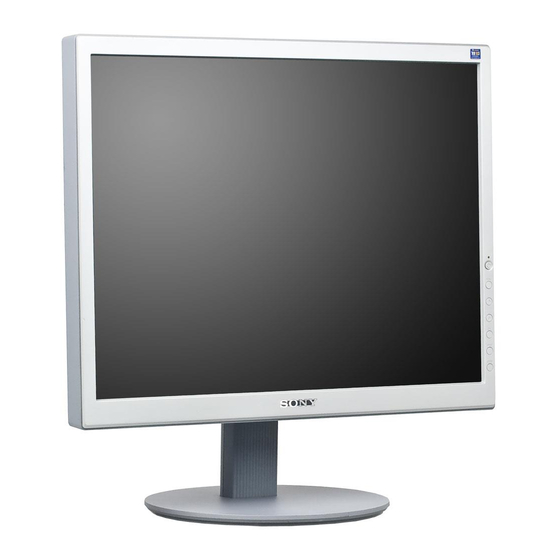
Sony SDM-S204E Bedienungsanleitung
Verfügbare Sprachen
Verfügbare Sprachen
Quicklinks
Kapitel
Fehlerbehebung

Verwandte Anleitungen für Sony SDM-S204E


Inhaltszusammenfassung für Sony SDM-S204E
- Seite 1 2-580-335-01(1) TFT LCD Color Computer Display SDM-S204E © 2004 Sony Corporation...
-
Seite 49: Computer Display
2-580-335-01(1) TFT LCD Color Computer Display SDM-S204E © 2004 Sony Corporation... - Seite 51 TCO’03 Eco-document (for the gray model)....ii • Im Handbuch sind die Warenzeichen und eingetragenen Warenzeichen nicht überall ausdrücklich durch „“ und „“ gekennzeichnet. Dieser Monitor ist für Multimedia- Anwendungen gedacht. http://www.sony.net/...
-
Seite 52: Sicherheitsmaßnahmen
Hinweis zum LCD-Bildschirm Sicherheitsmaßnahmen (Flüssigkristallbildschirm) Bitte beachten Sie, dass der LCD-Bildschirm in einer Warnhinweis zum Netzanschluss Hochpräzisionstechnologie hergestellt wird. Schwarze oder helle • Verwenden Sie ausschließlich das mitgelieferte Netzkabel. Lichtpunkte (rot, blau oder grün) können jedoch permanent auf Wenn Sie ein anderes Netzkabel verwenden, achten Sie darauf, dem LCD-Bildschirm zu sehen sein und unregelmäßige dass es für die Stromversorgung in Ihrem Land geeignet ist. -
Seite 53: Lage Und Funktion Der Teile Und Bedienelemente
Rückseite des Bildschirmständers Lage und Funktion der Teile und Bedienelemente Weitere Informationen finden Sie auf den in Klammern angegebenen Seiten. Vorderseite des LCD-Bildschirms MENU A Netzschalter 1 und Netzanzeige 1 (Seite 8, 17) MENU INPUT Wenn die Netzanzeige 1 rot leuchtet, dient dieser Schalter zum Einschalten des Monitors. -
Seite 54: Installation
Rückseite des LCD-Bildschirms Installation Bevor Sie mit dem Monitor arbeiten, überprüfen Sie bitte, ob folgende Teile mitgeliefert wurden: • LCD-Bildschirm • Netzkabel • HD15-HD15-Videosignalkabel (analoges RGB) • DVI-D-Videosignalkabel (digitales RGB) • CD-ROM (Dienstprogramm für Windows/Macintosh, Bedienungsanleitung usw.) • Garantiekarte • Kurzreferenz Schritt 1: Anschließen der I Netzeingang AC IN (Seite 7) Videosignalkabel... -
Seite 55: Anschließen An Einen Ibm Pc/At Oder Kompatiblen Computer
Anschließen eines Computers mit einem x Anschließen an einen Macintosh DVI-Ausgangsanschluss (digitales RGB) Schließen Sie den Computer mit dem mitgelieferten DVI-D- Videosignalkabel (digitales RGB) an den DVI-D- an den HD15- Eingangsanschluss Eingangsanschluss (digitales RGB) am Monitor an. (analoges RGB) an den DVI-D- Eingangsanschluss (digitales RGB) an den... -
Seite 56: Schritt 3: Bündeln Der Kabel
Schritt 3: Bündeln der Kabel Schritt 4: Einschalten von Monitor und Computer 1 Schieben Sie die hintere Abdeckung nach oben. 1 Drücken Sie gegebenenfalls den Hauptnetzschalter 2 Befestigen Sie die Videosignalkabel mithilfe des MAIN POWER an der rechten Seite des Monitors in Kabelhalters am Gehäuse. -
Seite 57: Schritt 5: Einstellen Von Höhe Und Neigung
Wenn auf dem Bildschirm kein Bild erscheint Schritt 5: Einstellen von Höhe und • Das Netzkabel und das Videosignalkabel müssen richtig Neigung angeschlossen sein. Mit dem Ständer können Sie den Monitor innerhalb der unten • Wenn „KEIN EING SIGNAL“ auf dem Bildschirm erscheint: abgebildeten Winkel nach Bedarf einstellen. -
Seite 58: Auswählen Des Eingangssignals (Taste Input)
Hinweis Wenn Sie die Neigung und Höhe des Bildschirms einstellen, gehen Sie langsam und vorsichtig vor. Achten Sie darauf, den Monitor nicht gegen die Schreibtischplatte zu stoßen. Auswählen des Eingangssignals (Taste INPUT) Drücken Sie die Taste INPUT. Das Eingangssignal wechselt mit jedem Tastendruck. INPUT Bildschirmmeldung (erscheint Konfiguration des... -
Seite 59: Einstellen Des Monitors
4 Wählen Sie einen Wert für die Option. Nehmen Sie die Einstellung mit den Tasten m/M vor und Einstellen des Monitors drücken Sie dann OK. Sobald Sie die Taste OK drücken, wird die Einstellung Vor dem Einstellen gespeichert und das vorherige Menü wird wieder angezeigt. Verbinden Sie den Monitor mit dem Computer und schalten Sie beide Geräte ein. -
Seite 60: Auswählen Von Modus (Eco-Modus)
1 Drücken Sie die Taste MENU. Menü BILD EINSTELLEN Das Hauptmenü erscheint auf dem Bildschirm. Über das Menü BILD EINSTELLEN können Sie folgende 2 Wählen Sie mit den Tasten m/M die Option Optionen einstellen. (BILD EINSTELLEN) und drücken Sie dann OK. Das Menü... -
Seite 61: Menü
2 Wählen Sie mit den Tasten m/M die Option (BILD x Automatische Einstellung der Bildqualität EINSTELLEN) und drücken Sie dann OK. Das Menü BILD EINSTELLEN erscheint auf dem Wenn am Monitor ein Eingangssignal eingeht, werden automatisch die Bildposition und die Schärfe (Phase/Pitch) Bildschirm. -
Seite 62: Manuelles Einstellen Der Bildposition (H Center /V Center)
4 Drücken Sie die Taste MENU. 4 Drücken Sie die Taste MENU. Das Hauptmenü erscheint auf dem Bildschirm. Das Hauptmenü erscheint auf dem Bildschirm. 5 Wählen Sie mit den Tasten m/M die Option 5 Wählen Sie mit den Tasten m/M die Option (BILDSCHIRM) und drücken Sie dann OK. -
Seite 63: Feineinstellen Der Farbtemperatur
x Feineinstellen der Farbtemperatur Menü ZOOM 1 Drücken Sie die Taste MENU. Standardmäßig ist der Monitor so eingestellt, dass das Bild in Das Hauptmenü erscheint auf dem Bildschirm. voller Größe auf dem Bildschirm angezeigt wird, unabhängig von dem Modus oder der Auflösung des Bildes (FULL2). 2 Wählen Sie mit den Tasten m/M die Option Sie können das Bild aber auch im tatsächlichen (FARBE) und drücken Sie dann OK. -
Seite 64: Position Menü
Wenn zu einem anderen Eingang umgeschaltet Menü POSITION MENÜ wird, erscheint der ausgewählte Eingangsanschluss oben links auf dem Bildschirm. Wenn kein Signal eingespeist wird, wechselt der Sie können das Menü verschieben, wenn es das Bild auf dem Monitor automatisch in den Energiesparmodus. Bildschirm verdeckt. -
Seite 65: Menüsperre
3 Wählen Sie mit den Tasten m/M den gewünschten Modus und drücken Sie dann OK. Technische Merkmale • OK: Zum Zurücksetzen aller Einstellungen auf die werkseitigen Werte. Beachten Sie, dass die Einstellung für Die Energiesparfunktion „ LANGUAGE“ bei diesem Verfahren nicht zurückgesetzt wird. Dieser Monitor entspricht den Energiesparrichtlinien von VESA, •... -
Seite 66: Verringern Der Leistungsaufnahme (Eco-Modus)
Verringern der Leistungsaufnahme Automatische Einstellung der (ECO-Modus) Bildqualität (nur analoges RGB-Signal) Durch mehrmaliges Drücken der Taste ECO an der Vorderseite Wenn am Monitor ein Eingangssignal eingeht, des Monitors können Sie die Bildschirmhelligkeit auswählen. werden automatisch die Bildposition und die Schärfe (Phase/Pitch) eingestellt, so dass ein klares Bild auf dem Bildschirm erscheint. -
Seite 67: Störungsbehebung
Wenn „KEIN EING SIGNAL“ auf dem Bildschirm Störungsbehebung erscheint Diese Meldung gibt an, dass am zurzeit ausgewählten Eingang kein Eingangssignal eingeht. Lesen Sie bitte im folgenden Abschnitt nach, bevor Sie sich an den Kundendienst wenden. Wenn EINGANGSERKENN EIN/AUS (Seite 16) auf EIN gesetzt ist, sucht der Monitor ein anderes Eingangssignal und wechselt den Eingang automatisch. -
Seite 68: Fehlersymptome Und Abhilfemaßnahmen
Wenn ein Problem auf den angeschlossenen Computer oder andere Geräte zurückzuführen ist, schlagen Sie bitte in der Bedienungsanleitung zu dem angeschlossenen Computer bzw. Gerät nach. Weitere Informationen und Unterstützung bei der Störungsbehebung finden Sie auf der Support-Website von Sony unter: http://www.sony.net/ Symptom Überprüfen Sie bitte Folgendes:... - Seite 69 Symptom Überprüfen Sie bitte Folgendes: Das Bild flimmert, springt, • Stellen Sie Pitch und Phase ein (nur analoges RGB-Signal) (Seite 13). oszilliert oder ist gestört. • Schließen Sie das Netzkabel des Monitors an eine andere Steckdose, möglichst an einem anderen Stromkreis, an. •...
-
Seite 70: Technische Daten
Eingangssignalpegel Lässt sich ein Problem mit den oben angegebenen Maßnahmen Analoges RGB-Videosignal: 0,7 Vp-p, 75 Ω, positiv nicht beheben, wenden Sie sich an einen autorisierten Sony- Händler. Halten Sie die folgenden Informationen bereit: Synchronisationssignal: • Modellname: SDM-S204E TTL-Pegel, 2,2 kΩ, •... -
Seite 73: Computer Display
2-580-335-01(1) TFT LCD Color Computer Display SDM-S204E © 2004 Sony Corporation... -
Seite 97: Computer Display
2-580-335-01(1) TFT LCD Color Computer Display SDM-S204E © 2004 Sony Corporation... -
Seite 121: Computer Display
2-580-335-01(1) TFT LCD Color Computer Display SDM-S204E © 2004 Sony Corporation... -
Seite 145: Computer Display
2-580-335-01(1) TFT LCD Color Computer Display SDM-S204E © 2004 Sony Corporation... -
Seite 169: Computer Display
2-580-335-01(1) TFT LCD Color Computer Display SDM-S204E © 2004 Sony Corporation... -
Seite 193: Computer Display
2-580-335-01(1) TFT LCD Color Computer Display SDM-S204E © 2004 Sony Corporation... -
Seite 217: Computer Display
2-580-335-01(1) TFT LCD Color Computer Display SDM-S204E © 2004 Sony Corporation... -
Seite 241: Computer Display
2-580-335-01(1) TFT LCD Color Computer Display SDM-S204E © 2004 Sony Corporation... -
Seite 266: Computer Display
2-580-335-01(1) TFT LCD Color Computer Display SDM-S204E © 2004 Sony Corporation... - Seite 290 2-580-335-01(1) TFT LCD Color Computer Display SDM-S204E © 2004 Sony Corporation...