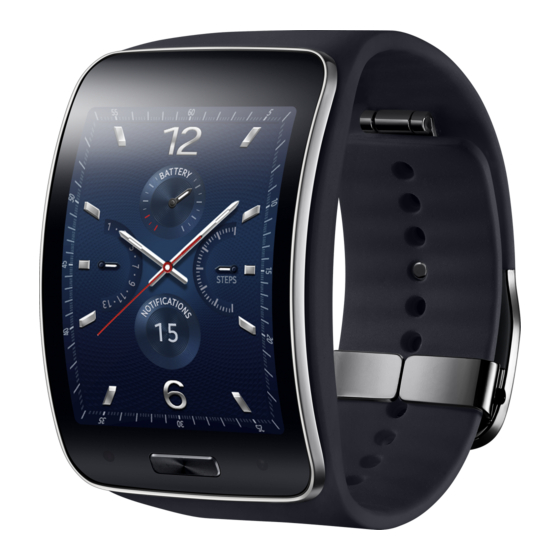
Samsung SM-R750 Benutzerhandbuch
Gear s
Inhaltsverzeichnis
Quicklinks
Inhaltsverzeichnis

Verwandte Anleitungen für Samsung SM-R750


Inhaltszusammenfassung für Samsung SM-R750
- Seite 1 SM-R750 Benutzerhandbuch German. 01/2015. Rev.1.3 www.samsung.com...
-
Seite 2: Inhaltsverzeichnis
Inhalt Zuerst lesen Energie sparen Dateien zwischen der Gear und einem Computer übertragen Gear aktualisieren Erste Schritte Über die Gear S Netzwerke & Kommunikation Lieferumfang Geräteaufbau Mobile Daten SIM-Karte verwenden WLAN Gear anlegen Remote-Verbindung verw. Trageriemen austauschen Telefon Gear ein- und ausschalten Kontakte Gear mit einem Mobilgerät verbinden Nachrichten... - Seite 3 Einstellungen anpassen Akku entfernen (bei fest eingebauten Akkus) Design Anrufe Anzeige Verbindungen Benachricht. Nachrichten Nicht stören 2 x drücken Sperrbildschirm Bewegungen Sprache/Eingabe Energiesparmodus Gear-Reset Gear-Info Samsung Gear App Samsung Gear Startbildschirm-Styler Musik Bild Benachrichtigungen Samsung Gear Apps Gear finden Einstellungen Benutzerhandbuch...
-
Seite 4: Zuerst Lesen
• Beschreibungen basieren auf den Standardeinstellungen der Gear. • Einige Inhalte unterscheiden sich je nach Region, Dienstanbieter oder Softwareversion möglicherweise von Ihrem Gerät. Zudem behält sich Samsung das Recht vor, Änderungen ohne vorherige Ankündigung vorzunehmen. • Hochwertige Inhalte, bei denen für die Verarbeitung hohe CPU- und RAM-Leistungen erforderlich sind, wirken sich auf die Gesamtleistung des Geräts aus. -
Seite 5: Wasserdichtigkeit Und Staubschutz Nach Ip67
Zuerst lesen Hinweissymbole Warnung: Situationen, die zu Verletzungen führen könnten Vorsicht: Situationen, die zu Schäden an Ihrem oder anderen Geräten führen könnten Hinweis: Hinweise, Verwendungstipps oder zusätzliche Informationen Wasserdichtigkeit und Staubschutz nach IP67 Das Gerät wird möglicherweise beschädigt, falls Wasser oder Staub hinein gelangt. Beachten Sie diese Tipps, damit Schäden am Gerät verhindert werden und die Wasser- und Staubbeständigkeit des Geräts gewährleistet bleibt. -
Seite 6: Vorkehrungen Gegen Überhitzung
Zuerst lesen • Wurde das Gerät unter Wasser getaucht oder ist das Mikrofon oder der Lautsprecher nass geworden, wird möglicherweise der Ton während eines Anrufs beeinträchtigt. Stellen Sie sicher, dass das Mikrofon oder der Lautsprecher sauber und trocken ist, und wischen Sie das Mikrofon oder den Lautsprecher mit einem trockenen Tuch ab. -
Seite 7: Erste Schritte
• Änderungen am Aussehen und an den technischen Daten sind ohne vorherige Ankündigung vorbehalten. • Weitere Zubehörteile können Sie bei Ihrem örtlichen Samsung-Händler erwerben. Stellen Sie vor dem Kauf sicher, dass sie mit der Gear kompatibel sind. • Bestimmtes Zubehör, z. B. Ladegeräte, weisen möglicherweise nicht dieselben Eigenschaften in Bezug auf Wasserfestigkeit und Staubschutz auf. -
Seite 8: Geräteaufbau
Erste Schritte Geräteaufbau Gear Lichtsensor UV-Sensor Ein/Aus-/Home-Taste SIM-Kartenabdeckung Lautsprecher Pulssensor Ladekontakte Mikrofon • Feuchtigkeit und Flüssigkeit können Schäden an der Gear verursachen. Bewahren Sie die Gear an einem trockenen Ort auf. • Halten Sie den Trageriemen sauber. Kommt der Trageriemen mit Verunreinigungen wie Staub oder Farbstoff in Kontakt, bleiben möglicherweise Flecken zurück, die nicht vollständig entfernt werden können. -
Seite 9: Ladeschale Mit Batterie
Erste Schritte Ladeschale mit Batterie Multifunktionsbuchse LED-Anzeige Ladekontakte • Die Ladeschale kann auch als Zusatzakku verwendet werden. Schließen Sie die Gear an der Ladeschale an, um diese zu laden. • Wenn Sie zum Aufladen der Gear die Ladeschale ohne das Ladegerät verwenden, wird der Akku weniger als bis zur Hälfte der möglichen Kapazität aufgeladen. -
Seite 10: Sim-Karte Verwenden
Erste Schritte SIM-Karte verwenden SIM-Karte einlegen Setzen Sie die SIM-Karte Ihres Mobilfunkanbieters ein. • Mit diesem Gerät können nur Nano-SIM-Karten verwendet werden. • Welche Funktionen verfügbar sind, hängt davon ab, ob eine SIM-Karte installiert ist. Entfernen Sie die SIM-Kartenabdeckung. SIM-Karten- Auswurfwerkzeug Verwenden Sie zum Öffnen der SIM-Kartenabdeckung das SIM-Karten-Auswurfwerkzeug, um... -
Seite 11: Sim-Karte Entnehmen
Erste Schritte Legen Sie die SIM-Kartenabdeckung auf die Gear und drücken Sie zum Verschließen gegen die Abdeckung. Die SIM-Kartenabdeckung muss dicht verschlossen sein, damit kein Wasser oder Staub in das Gerät gelangen kann. Ist die Abdeckung geöffnet oder sitzt sie lose, können Wasser und Staub in das Gerät eindringen, wodurch Schäden entstehen können. -
Seite 12: Akku Aufladen
Verwenden Sie das Ladegerät, um den Akku zu laden, bevor Sie das Gerät erstmals verwenden. Sie können die Gear auch mit dem USB-Kabel am Computer anschließen und aufladen. Verwenden Sie nur von Samsung zugelassene Ladegeräte, Akkus und Kabel. Nicht zugelassene Ladegeräte oder Kabel können zu einer Explosion des Akkus oder zu Schäden an der Gear führen. - Seite 13 • Beim Aufladen kann sich die Gear erwärmen. Das ist üblich und hat keine Auswirkung auf die Lebensdauer oder Leistungsfähigkeit der Gear. Erwärmt sich der Akku stärker als üblich, entfernen Sie das Ladegerät. • Falls die Gear nicht richtig geladen wird, wenden Sie sich an ein Samsung-Servicezentrum.
-
Seite 14: Akkustand Der Ladeschale Überprüfen
80–20% Grün 20–5% 5–0% Rot, blinkt • Bei einem Fehler an der Ladeschale blinkt die LED-Anzeige gelb. Wenden Sie sich in diesem Fall an ein Samsung-Servicecenter. • Den Akkustand der Gear sehen Sie auf dem Bildschirm der Gear. -
Seite 15: Informationen Zum Akkuverbrauch
• Verringern Sie die Bildschirmhelligkeit. • Deaktivieren Sie die dauerhafte Anzeige der Uhr. • Deaktivieren Sie die Aktivierung per Sprachbefehl in S Voice. • Passen Sie die Benachrichtigungseinstellungen der Samsung Gear auf dem Mobilgerät an. Gear anlegen Lösen Sie den Verschluss. -
Seite 16: Trageriemen Austauschen
Erste Schritte • Achten Sie beim Lösen der Klammer auf Ihre Fingernägel. • Verbiegen Sie den Trageriemen nicht. Dies kann zu Schäden an der Gear führen. Öffnen Sie die Klammer und bringen Sie den Trageriemen an Ihrem Handgelenk an. Passen Sie den Trageriemen Ihrem Handgelenk an, befestigen Sie ihn und drücken Sie dann zum Schließen auf den Verschluss. - Seite 17 Erste Schritte Befestigen Sie die Gear an einem Ende in der Aussparung des neuen Trageriemens. Setzen Sie dann das andere Ende der Gear in die Aussparung ein und ziehen Sie den Trageriemen gleichzeitig nach oben. Stellen Sie sicher, dass die Gear sicher in der Aussparung befestigt ist und dass das Gerät richtig im Trageriemen ausgerichtet ist.
-
Seite 18: Gear Ein- Und Ausschalten
Halten Sie die Home-Taste einige Sekunden lang gedrückt, um die Gear einzuschalten. In einem Pop-up- Fenster werden Sie dazu aufgefordert, die Samsung Gear App herunterzuladen und zu installieren. Sie können die Gear erst verwenden, wenn die Samsung Gear App auf dem Mobilgerät installiert ist. Details finden Sie unter Gear mit einem Mobilgerät... - Seite 19 Erste Schritte Mobilgerät Laden Sie die Samsung Gear App aus Samsung GALAXY Apps herunter. apps.samsung.com/gear Sie können auch aufrufen, um die Samsung Gear App herunterzuladen. Mobilgerät Tippen Sie auf dem Bildschirm Anwendungsübersicht Samsung Gear an. Mobilgerät Wählen Sie den Namen des Gear-Modells aus (z. B. Gear S (0000)), der in Schritt 2 angezeigt wurde.
- Seite 20 Aktivieren Sie die Elemente, von denen Sie Benachrichtigungen erhalten möchten, und tippen Sie OK an. Wenn die Geräte verbunden sind, startet die Samsung Gear App auf dem Mobilgerät und auf der Gear erscheint der Uhrzeitbildschirm zusammen mit einer Anleitung. Wenn Sie die Verbindung herstellen, fordert das Mobilgerät Sie auf, sich über Ihr Samsung Konto anzumelden.
-
Seite 21: Hinweise Zur Verwendung Von Bluetooth
Industrie, Wissenschaft und Medizin, weshalb Interferenzen entstehen können, wenn in der Nähe derartiger Produkte eine Bluetooth-Verbindung hergestellt wird. • Samsung ist nicht für den Verlust, das Abfangen oder den Missbrauch von Daten verantwortlich, die mit der Bluetooth-Funktion gesendet oder empfangen werden. -
Seite 22: Bildschirm Ein- Oder Ausschalten
Erste Schritte Bildschirm ein- oder ausschalten Der Bildschirm wird ausgeschaltet, wenn Sie auf dem Uhrzeitbildschirm die Home-Taste drücken. Der Bildschirm wird auch ausgeschaltet, wenn die Gear eine gewisse Zeit lang nicht verwendet wurde. Drücken Sie die Home-Taste, um den Bildschirm einzuschalten. Der Uhrzeitbildschirm wird auf der Gear angezeigt. -
Seite 23: Lautstärke Einstellen
Erste Schritte Lautstärke einstellen Wischen Sie auf dem Uhrzeitbildschirm vom unteren Bildschirmrand nach oben und tippen Sie Einstellungen → Ton → Lautstärke an. Wählen Sie dann ein Element aus, passen Sie es an und tippen Sie OK an. Sie können auch den Uhrzeitbildschirm öffnen, vom oberen Bildschirmrand nach unten wischen und dann die Lautstärke anpassen, indem Sie den entsprechenden Regler nach links oder rechts verschieben. -
Seite 24: Grundlegende Information
Grundlegende Information Touchscreen verwenden • Achten Sie darauf, dass der Touchscreen nicht mit anderen elektrischen Geräten in Kontakt kommt. Elektrostatische Entladungen können Fehlfunktionen des Touchscreens verursachen. • Um Schäden am Touchscreen zu verhindern, tippen Sie nicht mit einem scharfen Gegenstand darauf und üben Sie keinen starken Druck mit den Fingerspitzen aus. -
Seite 25: Berühren Und Halten
Grundlegende Information Berühren und halten Berühren und halten Sie den Bildschirm, um auf die verfügbaren Optionen zuzugreifen. Doppelt antippen Sie vergrößern einen Bildbereich, indem Sie doppelt auf ihn tippen. Sie gelangen zurück, indem Sie ihn erneut doppelt antippen. -
Seite 26: Streichen
Grundlegende Information Streichen Streichen Sie nach links oder rechts, um die nächste Seite anzuzeigen. Streichen Sie nach oben oder unten, um durch eine Liste von Elementen, z. B. Ihre Kontakte, zu blättern. Ziehen Sie können ein Element verschieben, indem Sie es berühren und halten und an die gewünschte Position ziehen. -
Seite 27: Finger Spreizen Oder Zusammenführen
Grundlegende Information Finger spreizen oder zusammenführen Sie vergrößern einen Bildbereich, indem Sie ihn mit zwei Fingern auseinander ziehen. Ziehen Sie ihn zusammen, um ihn wieder zu verkleinern. Grundlegende Steuerelemente Seiten auf dem Startbildschirm anzeigen Wischen Sie auf dem Startbildschirm nach links oder rechts zu Elementen wie Benachrichtigungen oder Widgets. -
Seite 28: Anwendungsübersicht Öffnen
Grundlegende Information Anwendungsübersicht öffnen Wischen Sie auf dem Uhrzeitbildschirm vom unteren Bildschirmrand nach oben, um den Bildschirm „Anwendungsübersicht“ zu öffnen. Zum vorherigen Bildschirm zurückkehren Wischen Sie vom oberen Bildschirmrand nach unten, während eine Anwendung ausgeführt wird, um zur vorherigen Seite zurückzukehren. Sie können auch zum Uhrzeitbildschirm zurückkehren, indem Sie auf den anderen Seiten des Startbildschirms von oben nach unten wischen. -
Seite 29: Startbildschirm-Layout
Grundlegende Information Startbildschirm-Layout Startbildschirm Der Startbildschirm verfügt über mehrere Seiten. Wischen Sie nach links oder rechts, um Elemente wie z. B. Benachrichtigungen und Widgets auf dem Startbildschirm anzuzeigen. Die verfügbaren Widgets, Benachrichtigungen und ihre Anordnung variieren möglicherweise je nach Softwareversion. Nummer Widget oder Funktion Benachrichtigungen anzeigen Erhalten Sie überall und jederzeit Informationen über Ereignisse auf der Gear oder... -
Seite 30: Widget Hinzufügen
Grundlegende Information Uhrzeitbildschirm verwenden Drücken Sie die Home-Taste, während Sie eine Anwendung verwenden, um den Uhrzeitbildschirm zu öffnen. Um das Aussehen der Uhr zu ändern, berühren und halten Sie die Uhr, wischen Sie dann nach links oder rechts und wählen Sie das gewünschte Design aus. Sie können die Uhr auch an Ihre Bedürfnisse anpassen, indem Sie antippen. -
Seite 31: Anwendungsübersicht
Grundlegende Information Anwendungsübersicht Die Anwendungsübersicht enthält Symbole für alle Anwendungen. Wischen Sie auf dem Uhrzeitbildschirm vom unteren Bildschirmrand nach oben, um den Bildschirm „Anwendungsübersicht“ zu öffnen. Anwendungen öffnen Wählen Sie auf dem Bildschirm „Anwendungsübersicht“ ein Anwendungssymbol aus, um die Anwendung zu öffnen. Wenn Sie den Bildschirm mit zwei Fingern berühren und halten, sehen Sie eine Liste der zuletzt verwendeten Anwendungen. -
Seite 32: Anwendungen Installieren
Wischen Sie auf dem Bildschirm alle Anwendungen nach oben und tippen Sie Weitere Anw. herunterl. Sie können die auf die Gear heruntergeladenen Apps nur über das Mobilgerät deinstallieren. Mehr Informationen hierzu finden Sie in der Samsung Gear App unter Anwendungen deinstallieren. -
Seite 33: Sperrbildschirm Einrichten
Grundlegende Information Symbol Bedeutung Offline-Modus aktiviert Ladezustand Sperrbildschirm einrichten PIN einstellen Verhindern Sie den Zugriff auf bzw. die Verwendung Ihrer auf der Gear gespeicherten Daten durch andere Benutzer, wenn die Gear vom Mobilgerät getrennt ist. Sie können eine PIN zum Sichern der Gear einrichten. -
Seite 34: Benachrichtigungen Verw
Grundlegende Information Benachrichtigungen verw. Benachrichtigungen anzeigen Erhalten Sie überall und jederzeit Informationen über Ereignisse auf dem Mobilgerät und der Gear (z. B. entgangene Anrufe oder neue Nachrichten). Auch wenn die Gear nicht über Bluetooth mit einem Mobilgerät verbunden ist, können Sie weiterhin Benachrichtigungen vom Mobilgerät erhalten. -
Seite 35: Text Eingeben
Benachrichtigungen sperren Sie können die Gear so einstellen, dass Sie keine bestimmten Benachrichtigungen empfangen. Tippen Sie auf dem Bildschirm Anwendungsübersicht auf dem Mobilgerät zunächst Samsung Gear → Benachrichtigungen → Benachrichtig. verwalten an und deaktivieren Sie anschließend das Element, von dem Sie keine Benachrichtigungen empfangen möchten. - Seite 36 • Öffnen Sie zum Anzeigen der unterstützten Sprachen oder zum Herunterladen von Sprachdaten für bestimmte Sprachen auf dem Mobilgerät den Bildschirm Alle Anwendungen und tippen Sie Samsung Gear → Einstellungen → TTS-Sprachdaten installieren an. • Ist die Gear per Bluetooth mit einem Mobilgerät verbunden, werden die Spracheinstellungen des Mobilgeräts für die Gear übernommen.
-
Seite 37: Bewegungen
Sie dann das Kontrollkästchen Aktivierungsgeste. Diese Funktion können Sie auf Ihrem Mobilgerät einrichten. Mehr Informationen hierzu finden Sie in der Samsung Gear App unter Bewegungen. Die Gear erkennt, wenn Sie den Arm heben und zeigt daraufhin die Uhr oder die letzte vor dem Ausschalten des Bildschirms aufgerufene Seite an. -
Seite 38: Energie Sparen
Tippen Sie auf dem Bildschirm Anwendungsübersicht Einstellungen → Bewegungen an und aktivieren Sie dann das Kontrollkästchen Stumm/anhalten. Diese Funktion können Sie auf Ihrem Mobilgerät einrichten. Mehr Informationen hierzu finden Sie in der Samsung Gear App unter Bewegungen. Bedecken Sie den Bildschirm mit der Hand, um eingehende Anrufe oder Wecker stummzuschalten oder die Medienwiedergabe anzuhalten. -
Seite 39: Dateien Zwischen Der Gear Und Einem Computer Übertragen
Grundlegende Information Dateien zwischen der Gear und einem Computer übertragen Übertragen Sie Audiodateien, Bilder oder andere Dateien von einem Computer auf die Gear oder umgekehrt. Weitere Informationen zur Dateiübertragung finden Sie unter Musik und Bild. Trennen Sie die Gear und das USB-Kabel während der Übertragung der Dateien nicht vom Computer. -
Seite 40: Gear Aktualisieren
Mit Samsung Kies aktualisieren Verbinden Sie das Gerät mit einem Computer, um die Gerätesoftware auf den neuesten Stand zu bringen. Laden Sie auf den Computer die aktuelle Version von Samsung Kies von der Samsung-Webseite herunter. Verbinden Sie die Gear mit der Ladeschale. - Seite 41 PC, ob das Netzwerkkabel oder die kabellose Verbindung richtig angeschlossen ist. Versuchen Sie es dann erneut. • Firmware-Upgrades können nur installiert werden, wenn die Gear richtig am Computer angeschlossen ist. Ist die Gear richtig verbunden, erscheinen auf dem Samsung Kies- Bildschirm oben links und der Modellname der Gear.
-
Seite 42: Netzwerke & Kommunikation
Netzwerke & Kommunikation Mobile Daten Verbinden Sie das Gerät mit einem mobilen Netzwerk, um den Internetzugang zu ermöglichen oder Mediendateien an andere Geräte zu senden. Tippen Sie auf dem Bildschirm Anwendungsübersicht Einstellungen → Verbindungen → Mobile Netzwerke → Mobile Datenv. verw. → Immer ein an und aktivieren Sie dann das Kontrollkästchen Mobile Daten. -
Seite 43: Remote-Verbindung Verw
Verbindung zwischen den Geräten nicht möglich ist. Ist diese Funktion aktiviert, können Sie Benachrichtigungen vom Mobilgerät empfangen. Melden Sie sich auf dem Mobilgerät mit Ihrem Samsung Konto an. Tippen Sie auf dem Bildschirm Anwendungsübersicht des Mobilgeräts Samsung Gear → Einstellungen an und aktivieren Sie das Kontrollkästchen Remote-Verbindung verw. -
Seite 44: Anrufe Tätigen
Netzwerke & Kommunikation Anrufe tätigen Verwenden Sie eine der folgenden Methoden: • Tippen Sie auf dem Bildschirm Anwendungsübersicht Telefon → an, geben Sie eine Nummer über das Tastenfeld ein und tippen Sie anschließend Nummer über das Tastenfeld Anruf- und Nachrichtenprotokolle eingeben. -
Seite 45: Anrufe Entgegennehmen
Netzwerke & Kommunikation Anrufe entgegennehmen Anruf beantworten Ziehen Sie bei einem eingehenden Anruf aus dem großen Kreis. Wenn die Sprachsteuerungsfunktion aktiviert wurde, sagen Sie „Antworten“, um den Anruf anzunehmen. Weitere Informationen finden Sie unter Anrufe. <Eingehender Anruf auf die <Eingehender Anruf auf die Telefonnummer der Gear>... -
Seite 46: Anruf Abweisen
Die Rufumleitung wird automatisch aktiviert, wenn die Gear und das Mobilgerät nicht über Bluetooth verbunden sind und wenn die Gear mit den Kontoinformationen von Samsung und dem mobilen Netzwerk der Gear remote mit dem Mobilgerät verbunden wird. Sind die Geräte über Bluetooth verbunden, wird die Rufumleitung automatisch deaktiviert. -
Seite 47: Optionen Während Eines Anrufs
Mobilgerät verbunden ist. • Sie können diese Funktion auch auf dem Mobilgerät einrichten. Mehr Informationen hierzu finden Sie in der Samsung Gear App unter Autom. Anrufweiterl. • Wie die Funktion aktiviert wird, variiert möglicherweise vom Dienstanbieter. -
Seite 48: Bluetooth-Headset Verwenden
Netzwerke & Kommunikation Bluetooth-Headset verwenden Sie können einen auf der Gear empfangenen Anruf auf ein Bluetooth-Headset weiterleiten, um Bluetooth-Headset weiter zu telefonieren. oder → Wenn die Gear bereits mit einem Bluetooth-Headset verbunden ist, tippen Sie an, damit Anrufe an das Bluetooth-Headset geleitet werden. Ist die Gear nicht mit einem Bluetooth-Headset verbunden, öffnen Sie die Anwendungsübersicht, tippen Sie Einstellungen →... -
Seite 49: Nachrichten
Netzwerke & Kommunikation Wenn Sie einen Kontakt ausgewählt haben, stehen Ihnen die folgenden Aktionen zur Verfügung: • : Sprachanruf tätigen. • : Nachricht verfassen. • E-Mails: E-Mail verfassen. Abhängig vom Mobilgerät, das mit der Gear verbunden ist, können Sie möglicherweise keine E-Mails schreiben. -
Seite 50: Nachrichten Versenden
Netzwerke & Kommunikation Nachrichten versenden Sollte in beiden Geräten eine SIM-Karte eingesetzt sein, können Sie mit der Gear Nachrichten über die Telefonnummer jedes der beiden Geräte senden. Standardmäßig sendet die Gear Nachrichten über die SIM-Karte des Mobilgeräts. Wenn Sie Nachrichten im Roaming-Modus senden oder empfangen, kann dies zusätzliche Kosten verursachen. -
Seite 51: E-Mails Lesen
Netzwerke & Kommunikation E-Mail Einleitung Rufen Sie E-Mails, die Sie auf dem Mobilgerät erhalten haben, auf und beantworten Sie diese. E-Mails lesen Tippen Sie auf dem Bildschirm Anwendungsübersicht E-Mail an und wählen Sie eine E-Mail aus, um den Bildschirm E-Mail zu öffnen. Um einen Bildschirmbereich beim Anzeigen einer E-Mail zu vergrößern, tippen Sie den Bildschirm zweimal an oder ziehen Sie Ihre Finger auf dem Bildschirm auseinander. -
Seite 52: Nützliche Apps
Nützliche Apps S Health Einleitung Mit S Health können Sie Ihr Wohlbefinden und Ihre Fitness überwachen. Legen Sie Fitnessziele fest und speichern und überprüfen Sie regelmäßig Ihren Fortschritt. Wenn die Gear mit einer kompatiblen S Health-Anwendung synchronisiert wird, können Sie zusätzliche Funktionen nutzen. - Seite 53 Nützliche Apps • Die Genauigkeit des Pulssensors wird möglicherweise durch die Messbedingungen und -umgebung beeinträchtigt. • Nutzen Sie die Pulsfunktion nur zur Messung Ihres Pulses. • Sehen Sie auf keinen Fall direkt in das Licht des Pulssensors. Dies kann zu Sehschäden führen. Verhindern Sie zudem, dass Kinder direkt in das Licht des Sensors sehen.
-
Seite 54: S Health Starten
Nützliche Apps S Health starten Wenn Sie diese Anwendung zum ersten Mal verwenden oder nach dem Zurücksetzen der Daten erneut starten, befolgen Sie die Anweisungen auf dem Bildschirm, um die Einrichtung abzuschließen. Tippen Sie auf dem Bildschirm Anwendungsübersicht S Health an. Wählen Sie eine Funktion aus und befolgen Sie die Anweisungen auf dem Bildschirm, um die Einrichtung abzuschließen. -
Seite 55: Mit Der Gear Trainieren
Nützliche Apps Trainingspartner Mit der Trainingsfunktion von S Health können Sie Trainingsdaten und verbrannte Kalorien aufzeichnen. • Mit der GPS-Funktion der Gear können Sie Informationen wie Höhe und Geschwindigkeit überprüfen, wenn Sie Fahrrad fahren oder wandern. Wenn die Gear mit dem Mobilgerät verbunden ist, greift die Gear auf die GPS-Funktion des Mobilgeräts zu. -
Seite 56: Trainingsfunktion Im Laufmodus Verwenden
Nützliche Apps Tippen Sie an, damit diese Anwendung Ihre aktuellen Standortdaten während des Trainings verwenden darf. Tippen Sie Start an, um die Überprüfung zu beginnen. Die Pulsmessung beginnt. Beginnen Sie mit dem Training, wenn die Messung abgeschlossen ist. Sie sehen Informationen zum Training wie verbrannte Kalorien und Geschwindigkeit, indem Sie nach links oder rechts wischen. - Seite 57 Nützliche Apps Das Feedback der Funktion erhalten Sie über Aussagen wie „etwas schneller“, „Geschwindigkeit beibehalten“ oder „etwas langsamer“. Wenn Sie die Coaching-Funktion erstmals verwenden, wird das geeignete Trainingsziel anhand Ihres Profils geschätzt. Beim Training wird Ihr Trainingsverlauf analysiert und Sie erhalten weitere personalisierte Anleitungen. Ein typisches Work-out beginnt vermutlich bei geringerer Intensität und wird im Verlauf immer anstrengender.
-
Seite 58: Puls Messen
• Sollte der Pulssensor nicht funktionieren, überprüfen Sie die Position der Gear an Ihrem Handgelenk und stellen Sie sicher, dass der Sensor nicht gestört wird. Falls dasselbe Problem am Pulssensor weiterhin auftritt, wenden Sie sich an ein Servicezentrum von Samsung. - Seite 59 Nützliche Apps Puls messen Tippen Sie auf dem Bildschirm Anwendungsübersicht S Health → Puls an. Wenn Sie die Funktion zum ersten Mal nutzen, lesen Sie die Informationen zum Messen Ihres Pulses und tippen Sie OK an. Tippen Sie Start an, um die Messung des Pulses zu beginnen. Ihr derzeitiger Puls wird kurz darauf auf dem Bildschirm angezeigt.
-
Seite 60: Uv-Strahlung Messen
Nützliche Apps Tippen Sie Schlaf erfassen an. Die Schlafdauer erscheint auf dem Bildschirm, wenn die Schlafaufzeichnung beginnt. Wenn die Gear Ihre Schlafdauer überwacht, wird der Nicht-Stören-Modus aktiviert. Tippen Sie Ich bin wach → OK an, um die Aufnahme zu stoppen. UV-Strahlung messen Sie können die UV-Strahlung an Ihrem aktuellen Standort messen und die zugehörigen Daten aufzeichnen. -
Seite 61: Zusätzliche Informationen
Informationen zur Steigerung Ihres Wohlbefindens zu liefern, Daten zu sichern/synchronisieren, Daten zu analysieren und Statistiken zu erstellen oder bessere Dienste zu entwickeln und bereitzustellen. (Wenn Sie sich mit Ihrem Samsung Konto von S Health aus anmelden, werden auf dem Server möglicherweise Daten zu Sicherungszwecken gespeichert.) Persönliche Daten werden möglicherweise bis zum Abschluss solcher Zwecke gespeichert. -
Seite 62: Voice
Nützliche Apps • Sie übernehmen als Benutzer die volle Verantwortung für die unsachgemäße Verwendung von in sozialen Netzwerken geteilten oder an Dritte übermittelte Daten. Seien Sie vorsichtig, wenn Sie Ihre persönlichen Daten mit anderen Personen teilen. • Ist die Gear mit einem Mobilgerät verbunden, überprüfen Sie das Kommunikationsprotokoll, um einen ordnungsgemäßen Betrieb zu gewährleisten. -
Seite 63: S Voice Im Stand-By-Modus Aktivieren
Nützliche Apps Wenn Sie diese Funktion erstmals starten, tippen Sie Überspr. an, um den standardmäßigen Aktivierungsbefehl zu verwenden, oder tippen Sie Einstell. an, um den Aktivierungsbefehl zu ändern. Wenn S Voice eingeschaltet ist, startet die Gear mit der Spracherkennung und die Farbe und das Aussehen des Mikrofonsymbols ändern sich. -
Seite 64: Sprachmeldungen Deaktivieren
Nützliche Apps Sprachmeldungen deaktivieren Tippen Sie an und wählen Sie Eingabeaufforderung an. Das Gerät gibt beim Sprechen von Befehlen anschließend keine Sprachmeldungen mehr aus. Kalender Lassen Sie Termine anzeigen, die auf dem Mobilgerät im Kalender eingetragen sind. Tippen Sie auf dem Bildschirm Anwendungsübersicht Kalender an. Wählen Sie einen Termin aus der Liste aus, um die zugehörigen Details aufzurufen. -
Seite 65: Running
Nützliche Apps → Mobilgerät Tippen Sie oder an und wählen Sie eine Route aus der Liste aus. Gear Tippen Sie auf dem Bildschirm „Anwendungsübersicht“ Navigator an. Gear Tippen Sie Zustimmen an, damit diese Anwendung Ihre aktuellen Standortdaten verwenden darf, und tippen Sie anschließend Loslegen an. Gear Lesen Sie die Informationen über den Navigator, wischen Sie nach rechts und tippen Sie Mobilgerät... -
Seite 66: Training Beginnen
Nützliche Apps Training beginnen Gear Tippen Sie auf dem Bildschirm Anwendungsübersicht Running und anschließend den Bildschirm an. Gear Tippen Sie LAUF STARTEN an. Gear Tippen Sie an, um Musik abzuspielen, oder , um ohne Musik zu trainieren. Gear Wenn Sie Ihr Konto nicht mit sozialen Netzwerken synchronisieren möchten, tippen Sie ÜBERSPRINGEN an. -
Seite 67: Musik Wiedergeben
Nützliche Apps Musik wiedergeben Tippen Sie auf dem Bildschirm „Anwendungsübersicht“ MP3-Player an, wischen Sie nach links oder rechts und wählen Sie dann ein Lied aus, das Sie wiedergeben möchten. Lautstärke einstellen. Weitere Optionen öffnen. Wiedergabeliste öffnen. Wiedergabe anhalten und fortsetzen. Wiedergabe der aktuellen Datei neu Zur nächsten Datei wechseln. -
Seite 68: News Briefing
Nützliche Apps News Briefing Rufen Sie die neuesten Artikel in den verschiedenen Kategorien ab. Auf den Hauptseiten dieser Funktion sehen Sie neue Einträge in Nachrichtenkategorien, die Sie besonders interessieren. Tippen Sie auf dem Bildschirm Anwendungsübersicht News Briefing an. Wischen Sie nach links oder rechts, um eine Nachrichtenkategorie auszuwählen. Um mehr Kategorien anzuzeigen, tippen Sie an und markieren Sie die gewünschten Kategorie. -
Seite 69: Alarme Löschen
Nützliche Apps Tippen Sie Speichern an. Der gespeicherte Alarm wird der Alarmliste hinzugefügt. Tippen Sie in der Alarmliste an, um den Alarm zu aktivieren oder tippen Sie an, um den Alarm zu deaktivieren. Alarme beenden Ziehen Sie aus dem großen Kreis, um einen Alarm zu beenden. Wenn die Erinnerungsfunktion aktiviert ist, ziehen Sie aus dem großen Kreis, damit der Alarm nach einem bestimmten Zeitraum erneut ertönt. -
Seite 70: Mein Gerät Suchen
Ziehen Sie auf dem Mobilgerät aus dem großen Kreis oder tippen Sie auf der Gear Stopp an. Den Standort des Mobilgeräts abrufen Tippen Sie auf dem Bildschirm „Anwendungsübersicht“ Samsung Gear → Mobilgerät Einstellungen an und aktivieren Sie das Kontrollkästchen Standort senden. -
Seite 71: Einleitung
Einstellungen Einleitung Sie können die Einstellungen für zahlreiche Funktionen und Anwendungen nach Ihren Wünschen anpassen. Durch die Konfiguration verschiedener Einstellungsoptionen können Sie die Gear persönlicher gestalten. Einstellungen anpassen Tippen Sie auf dem Bildschirm Anwendungsübersicht Einstellungen an. Design Passen Sie den Startbildschirm oder den Bildschirm „Anwendungsübersicht“ durch Ändern verschiedener Elemente an. -
Seite 72: Anrufe
Einstellungen Farbschema Ändern Sie die Farbe der Anwendungsübersicht. Tippen Sie auf dem Einstellungsbildschirm Design → Farbschema an. Schriftart Ändern Sie die Schriftart und Schriftgröße. Tippen Sie auf dem Einstellungsbildschirm Design → Schriftart an. • Schriftstil: Schriftart für den angezeigten Text ändern. •... -
Seite 73: Ton
Einstellungen Sie können die Einstellungen für verschiedene Töne auf der Gear ändern. Tippen Sie auf dem Einstellungsbildschirm Ton an. • Tonmodus: Tonmodus der Gear verwenden oder Vibration oder keine Töne einsetzen. • Lautstärke: Lautstärke für verschiedene Töne wie die Multimediawiedergabe, Klingeltöne, Benachrichtigungen und Systemtöne anpassen. -
Seite 74: Verbindungen
Einstellungen Verbindungen Passen Sie die Einstellungen an, um Verbindungen mit anderen Geräten oder Netzwerken zu steuern. Tippen Sie auf dem Einstellungsbildschirm Verbindungen an. Bluetooth Konfigurieren Sie die Einstellungen für die Bluetooth-Funktion. Tippen Sie auf dem Einstellungsbildschirm Verbindungen → Bluetooth an. •... -
Seite 75: Offline-Modus
Einstellungen • Mobile Daten: Datenverbindungen in allen mobilen Netzwerken verwenden. • Daten-Roaming: Datenverbindungen in Fremdnetzen verwenden. • Netzmodus: Netztyp auswählen. • Netzbetreiber: Verfügbare Netzwerke suchen und manuell ein Netzwerk registrieren. • Zugangspunkte: Zugangspunktnamen (APN) einrichten. WLAN Hier können Sie die WLAN-Funktion aktivieren, um eine Verbindung zu einem WLAN-Netzwerk herzustellen. -
Seite 76: Benachricht
Einstellungen Benachricht. Erhalten Sie überall und jederzeit Informationen über Ereignisse auf der Gear oder dem Mobilgerät, z. B. entgangene Anrufe oder neue Nachrichten. Tippen Sie auf dem Einstellungsbildschirm Benachricht. an. • Benachricht.: Richten Sie die Gear so ein, dass Benachrichtigungen vom Mobilgerät empfangen werden. -
Seite 77: Sperrbildschirm
Einstellungen Sperrbildschirm Sie können auf der Gear einen Sperrbildschirm nutzen, wenn die Gear und das Mobilgerät nicht verbunden sind. Tippen Sie auf dem Einstellungsbildschirm Sperrbildschirm an. • Sperrbildschirm: Sperrfunktion durch das Festlegen einer PIN mit mindestens vier Ziffern aktivieren oder deaktivieren. -
Seite 78: Tastatur Auswählen
Tippen Sie auf dem Einstellungsbildschirm Sprache/Eingabe → Tastatur auswählen an. Tastatureinstellungen Passen Sie die Einstellungen der Samsung-Tastatur an. Tippen Sie auf dem Einstellungsbildschirm Sprache/Eingabe → Tastatureinstellungen → Samsung- Tastatur an. • Deutsch: Standardlayout für die deutsche Tastatur auswählen. • Eingabesprachen auswählen: Sprachen für die Texteingabe auswählen. -
Seite 79: Energiesparmodus
– Ton: Bei Berühren einer Taste einen Ton ausgeben. – Zeichenvorschau: Für jeden Buchstaben, der angetippt wird, ein großes Bild anzeigen. • Einstellungen zurücksetzen: Einstellungen für die Samsung-Tastatur zurücksetzen. Energiesparmodus Aktivieren Sie den Energiesparmodus, um Akku zu sparen, indem Sie die Funktionen der Gear einschränken. -
Seite 80: Gear-Info
• USB-Debugging: USB-Debugging-Modus aktivieren oder deaktivieren. Sie können diesen Modus beim Entwickeln von Anwendungen verwenden, um die Gear über ein USB-Kabel an einen Computer anzuschließen. • Diagnosebericht: Stellen Sie die Gear so ein, dass Samsung zur Verbesserung des Services Diagnose- und Nutzungsdaten erfassen darf. • SIM-Karteneinst.: –... -
Seite 81: Samsung Gear App
Verfügung. Verbindung mit neuer Gear herstellen Tippen Sie auf dem Bildschirm Anwendungsübersicht des Mobilgeräts Samsung Gear → → Neues Gerät suchen an und wählen Sie ein Gerät aus. Sie können die derzeit genutzte Gear von dem Mobilgerät trennen und eine neue Gear mit dem Gerät verbinden. -
Seite 82: Startbildschirm-Styler
Übertragen Sie auf dem Mobilgerät gespeicherte Wiedergabelisten an die Gear, wenn beide Geräte aufgeladen werden. Tippen Sie auf dem Mobilgerät auf dem Bildschirm „Alle Anwendungen“ Samsung Gear → Musik → Titel auto. z. Gear send. an. Wenn nicht ausreichend Speicher auf der Gear frei ist, werden Dateien gelöscht, die Sie nicht als Favoriten festgelegt haben. -
Seite 83: Bild
Samsung Gear App Bild Übertragen Sie auf dem Mobilgerät gespeicherte Bilddateien an die Gear. Tippen Sie auf dem Mobilgerät auf dem Bildschirm „Alle Anwendungen“ Samsung Gear → Bild an, wählen Sie Bilddateien aus und tippen Sie dann Fertig an. Benachrichtigungen Ändern Sie die Einstellungen für die Benachrichtigungsfunktion. -
Seite 84: Samsung Gear Apps
Durchsuchen Sie die Anwendungen nach Kategorien und wählen Sie eine Anwendung aus, um sie herunterzuladen. Gear finden Sollten Sie die Gear nicht finden können, hilft Ihnen die Samsung Gear App beim Auffinden. Tippen Sie auf dem Bildschirm Anwendungsübersicht des Mobilgeräts Samsung Gear → Gear finden an. -
Seite 85: Zusätzliche Funktionen Aufrufen
Legen Sie fest, welche Aktionen ausgeführt werden sollen, wenn Sie die Home-Taste der Gear zweimal drücken. Standardmäßig wird S Voice gestartet, wenn Sie die Home-Taste zweimal drücken. Tippen Sie auf dem Bildschirm Anwendungsübersicht des Mobilgeräts Samsung Gear → Einstellungen → 2x die Home-Taste drücken an und wählen Sie eine Option aus. -
Seite 86: Sprachsteuerung
Die Rufumleitung wird automatisch aktiviert, wenn die Gear und das Mobilgerät nicht über Bluetooth verbunden sind und wenn die Gear mit den Kontoinformationen von Samsung und dem mobilen Netzwerk der Gear remote mit dem Mobilgerät verbunden wird. Sind die Geräte über Bluetooth verbunden, wird die Rufumleitung automatisch deaktiviert. -
Seite 87: Automatisch Sperren
Bearbeiten Sie die Vorlage und tippen Sie Speichern an. TTS-Sprachdaten installieren Laden Sie Sprachdaten für die Sprachsynthese herunter und installieren Sie sie. Tippen Sie auf dem Mobilgerät auf dem Bildschirm „Alle Anwendungen“ Samsung Gear → Einstellungen → TTS-Sprachdaten installieren und neben einer Sprache an. -
Seite 88: Anwendungen Verwalten
Anwendungen verwalten Sie können die Einstellungen der Anwendungen verwalten, die auf der Gear installiert sind. Tippen Sie auf dem Mobilgerät auf dem Bildschirm „Alle Anwendungen“ Samsung Gear → Einstellungen → Anwendungen verwalten und neben einer Anwendung an und konfigurieren Sie dann die Einstellungen. -
Seite 89: Sicherheit
Samsung Gear App Sicherheit Sie können die Einstellungen zur Sicherung der Gear ändern. Tippen Sie auf dem Bildschirm Anwendungsübersicht des Mobilgeräts Samsung Gear → Einstellungen → Sicherheit an. • Unbekannte Quellen: Installation von Anwendungen aus unbekannten Quellen auf der Gear zulassen. -
Seite 90: Anhang
Anhang Rat und Hilfe bei Problemen Bitte sehen Sie sich die folgenden möglichen Problembehebungen an, bevor Sie sich an ein Samsung- Servicezentrum wenden. Einige Situationen treffen möglicherweise nicht auf Ihre Gear zu. Die Gear lässt sich nicht einschalten Ist der Akku vollständig entladen, lässt sich die Gear nicht einschalten. Laden Sie den Akku vor dem Einschalten der Gear vollständig auf. -
Seite 91: Die Gear Reagiert Nicht Oder Schwerwiegende Fehler Treten Auf
• Zwischen den Geräten sollten sich keine Hindernisse wie Wände oder elektrische Geräte befinden. • Stellen Sie sicher, dass die neueste Version der Samsung Gear App auf dem Mobilgerät installiert ist. • Stellen Sie sicher, dass sich die Gear und das andere Bluetooth-Gerät innerhalb des Bluetooth- Verbindungsbereichs (10 m) befinden. -
Seite 92: Anrufe Werden Nicht Verbunden
Anhang Anrufe werden nicht verbunden • Stellen Sie sicher, dass die Gear mit einem Mobilgerät verbunden ist. • Überprüfen Sie, ob das Mobilgerät auf das richtige Mobilfunknetzwerk zugreift. • Stellen Sie sicher, dass die Anrufsperre für die auf dem Mobilgerät gewählte Rufnummer nicht aktiviert ist. -
Seite 93: Der Akku Lädt Nicht Ordnungsgemäß (Bei Verwendung Eines Von Samsung Zugelassenen Ladegeräts)
• Verbinden Sie die Gear mit der Ladeschale und schließen Sie die Schale ordnungsgemäß an das Ladegerät an. • Besuchen Sie ein Samsung-Servicezentrum und lassen Sie den Akku ersetzen. Der Akku entlädt sich schneller als nach dem Kauf •... -
Seite 94: Beim Anschluss Der Gear An Einen Computer Wird Keine Verbindung Hergestellt
Erstellen Sie immer eine Sicherungskopie aller wichtigen Daten, die auf der Gear gespeichert sind. Andernfalls können Sie die Daten nicht wiederherstellen, falls sie beschädigt oder gelöscht werden. Samsung ist nicht für den Verlust von Daten verantwortlich, die auf der Gear gespeichert sind. Zwischen dem Gehäuse und der Gear befindet sich eine kleine Lücke •... -
Seite 95: Akku Entfernen (Bei Fest Eingebauten Akkus)
Anhang Akku entfernen (bei fest eingebauten Akkus) • Diese Anweisungen richten sich ausschließlich an Ihren Dienstanbieter oder eine autorisierte Reparaturstelle. • Schäden oder Fehler, die durch eine nicht autorisierte Entfernung des Akkus verursacht werden, werden nicht von der Garantie abgedeckt. •... - Seite 96 Anhang Entnehmen Sie die Platine, indem Sie sie aus dem Gehäuse der Gear herausheben. Nehmen Sie den Akku heraus, indem Sie den Akkustecker auf der rechten Seite der Gear nach oben ziehen.
- Seite 97 Dieses Handbuch ist durch internationale Urheberrechtsgesetze geschützt. Dieses Handbuch darf weder als Ganzes noch in Teilen ohne vorherige schriftliche Genehmigung von Samsung Electronics reproduziert, vertrieben, übersetzt oder in anderer Form oder mit anderen Mitteln elektronischer oder mechanischer Art übertragen werden, wozu auch das Fotokopieren, Aufzeichnen oder Speichern in jeglicher Art von Informationsspeicher- und -abrufsystem zählt.