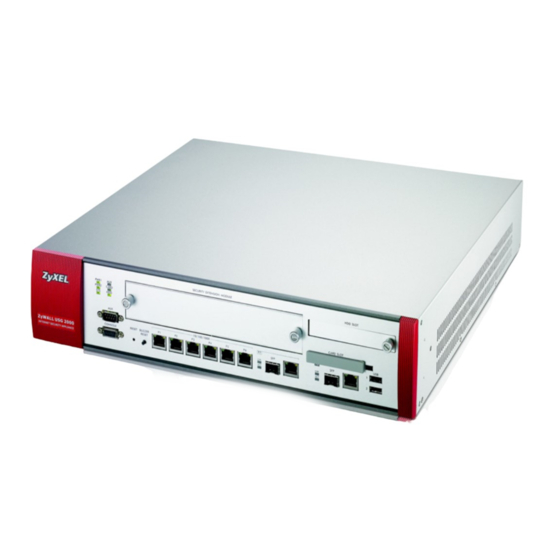
ZyXEL ZyWALL USG 2000 Schnellstartanleitung
Vorschau ausblenden
Andere Handbücher für ZyWALL USG 2000:
- Schnellstartanleitung (2 Seiten) ,
- Schnellstartanleitung (120 Seiten)
Inhaltsverzeichnis
Verfügbare Sprachen
Verfügbare Sprachen
ZyWALL USG 2000
Unified Security Gateway
Firmware v2.11
Edition 1, 2/2009
DEFAULT LOGIN DETAILS
LAN Port:
IP Address:
Username:
Password:
CONTENTS
www.zyxel.com
Downloaded from
www.Manualslib.com
P1
http://192.168.1.1
admin
1234
3
17
31
45
59
75
91
105
manuals search engine
QUICK START GUIDE
Copyright
2009 ZyXEL Communications Corporation
C
Inhaltsverzeichnis

Verwandte Anleitungen für ZyXEL ZyWALL USG 2000


Inhaltszusammenfassung für ZyXEL ZyWALL USG 2000
-
Seite 2: Front And Rear Panels
Front and Rear Panels PWR1 AUX PWR2 CARD SEM SLOT CONSOLE P1 - P6 PWR 1 PWR 2 Downloaded from www.Manualslib.com manuals search engine... - Seite 16 Downloaded from www.Manualslib.com manuals search engine...
-
Seite 17: Deutsch
DEUTSCH DEUTSCH Prüfen des Packungsinhalts Prüfen Sie ob alle Teile vorhanden sind: • ZyWALL • Netzkabel (2) • Rackmontage-Zubehör • RJ-45-Ethernetkabel • Y-Kabel für RS-232-Konsole • Kurzanleitung in Druckform • CD Downloaded from www.Manualslib.com manuals search engine... -
Seite 18: Rackmontage
Rackmontage Montieren Sie die ZyWALL in einem 19"-Rack oder stellen Sie das Gerät auf eine stabile Unterlage. Lassen Sie seitlich 10 cm und hinten 20 cm Platz. 1. Richten Sie eine Halterung an den Löchern an der Seite der ZyWALL aus und schrauben Sie sie mit den mitgelieferten Montageschrauben fest. -
Seite 19: Anschließen Der Hardware
DEUTSCH Anschließen der Hardware Stellen Sie sicher, dass der Netzschalter an der Rückseite des Geräts ausgeschaltet ist, bevor Sie die ZyWALL in Betrieb nehmen. Internet 1. Es wird empfohlen, die ZyWALL zu konfigurieren, bevor Sie sie in Ihrem Netzwerk einsetzen. Schließen Sie einen Computer mit einem Ethernetkabel an Port 1 an. - Seite 20 3. Der ZyWALL verfügt über zwei Strommodule. Schließen Sie die mitgelieferten Netzkabel an die Netzanschlüsse auf der Rückseite des Gerätes an und stecken Sie sie entsprechend in die Netzwerkdosen. Für eine bessere Zuverlässigkeit sollten Sie zwei verschiedene Stromquellen verwenden, da beide Strommodule die ZyWALL mit Strom versorgen können.
-
Seite 21: Anmelden Im Internet
DEUTSCH Anmelden im Internet 1. Starten Sie Ihren Internetbrowser und rufen Sie die Seite http:// 192.168.1.1 auf (die ZyWALL leitet Sie automatisch zur Seite https:// 192.168.1.1 weiter). 2. Wenn eine Sicherheitswarnung oder ein Zertifikatsfenster erscheint, klicken Sie auf Ja, um fortzufahren. Downloaded from www.Manualslib.com manuals search engine... - Seite 22 3. Geben Sie als Benutzername admin und als Kennwort 1234 ein. Klicken Sie auf Login. Downloaded from www.Manualslib.com manuals search engine...
- Seite 23 DEUTSCH Installationsassistent Das Fenster Status (Status) wird angezeigt. Klicken Sie in der rechten oberen Ecke auf das Assistent-Symbol Stellen Sie mit dem Installationsassistenten eine Verbindung zum Internet her und registrieren Sie die ZyWALL und/oder aktivieren Sie Testdienste wie IDP und Contentfilter. Verwenden Sie den Setup-Assistenten beginnend mit der Standardkonfiguration nur für die Erstkonfiguration.
- Seite 24 Das zweite Fenster des Assistenten hängt von der verwendeten Datenkapselung (Encapsulation) ab. In den Handbüchern Ihres Internetprovider und auf dessen Online-Hilfeseiten erfahren Sie, was in die einzelnen Felder eingegeben werden muss. Wenn Ihnen bestimmte Daten nicht vorliegen, kontaktieren Sie Ihren Internetprovider. Downloaded from www.Manualslib.com manuals search engine...
-
Seite 25: Standardeinstellungen Und Anschlussdetails
DEUTSCH Standardeinstellungen und Anschlussdetails Die ZyWALL ist standardmäßig für die folgende Netzwerktopologie konfiguriert. Downloaded from www.Manualslib.com manuals search engine... - Seite 26 Empfohlene IP-Adressse Verwendung mit Anschluss Anschluss Zone und DHCP- Standardeinstellun Einstellungen 192.168.1.1, Geschütztes LAN DHCP-Server aktiviert P2, P3 ge2, ge3 DHCP-Clients Verbindungen zum Internet P4~P6 ge4, ge5, 192.168.2.1, Öffentliche Server 192.168.3.1, (z. B. Internet, E-Mail 192.168.4.1, und FTP) DHCP-Server deaktiviert P7, P8 ge7, ge8 Keine...
- Seite 27 DEUTSCH Bezeichnung Zu verwendendes Kabel P1 ~ P6 RJ-45 8-poliges Ethernetkabel der Cat 5e oder höher P7~P8 RJ-45/SFP- Es handelt sich um einen kombinierten Gigabit- Anschlusspaar Anschluss. Jeder Anschluss besteht aus einem RJ-45-Ethernetanschluss und einem SFP- Anschluss. Verwenden Sie für die RJ-45-Ethernetanschlüsse ein 8-drahtiges Ethernetkabel der Kategorie 5e oder darüber.
-
Seite 28: Maximieren Des Durchflusses
Maximieren des Durchflusses Die ZyWALL verfügt über einen internen Bus für die Anschlüsse P1-P7 und einen anderen für den Anschluss P8. Um den Durchsatz der ZyWALL zu maximieren, sollten Sie für die Verbindung mit dem meisten Datenverkehr P8 verwenden. Die ZyWALL verfügt über einen Steckplatz für ein optionales Security Extension Module (SEM), um die VPN-Leistung der ZyWALL und /oder die UTM-Fähigkeiten (Unified Threat Management) zu verbessern. -
Seite 29: Problembeseitigung
DEUTSCH Problembeseitigung Problem Lösungsmöglichkeit Es leuchtet Stellen Sie sicher, dass beide Netzkabel richtig an die ZyWALL und keine der LED- an geeignete Netzsteckdosen angeschlossen wurden. Stellen Sie Anzeigen. sicher, dass beide Ein/Aus-Schalter der ZyWALL eingeschaltet wurden. Stellen Sie sicher, dass die ZyWALL eingeschaltet ist. Wenn die LED-Anzeigen auch dann nicht leuchten, besteht möglicherweise ein Problem mit der Hardware. - Seite 30 Problem Lösungsmöglichkeit Vom LAN kann Prüfen Sie die Kabelverbindung zwischen der ZyWALL und Ihrem nicht auf die Computer oder Switch. Eine ausführliche Beschreibung finden Sie in ZyWALL Abschnitt . zugegriffen Versuchen Sie die ZyWALL mit einem Ping vom LAN-Computer aus werden.
- Seite 74 Downloaded from www.Manualslib.com manuals search engine...
- Seite 90 Downloaded from www.Manualslib.com manuals search engine...
- Seite 104 Downloaded from www.Manualslib.com manuals search engine...
- Seite 118 Downloaded from www.Manualslib.com manuals search engine...
- Seite 119 • Select your product from the drop-down list • Gehen Sie auf www.zyxel.com. • Vaya a www.zyxel.com. box on the ZyXEL home page to go to that • Wählen Sie Ihr Produkt aus der Auswahlliste • Seleccione el producto que desea en el product's page.
- Seite 120 Downloaded from www.Manualslib.com manuals search engine...