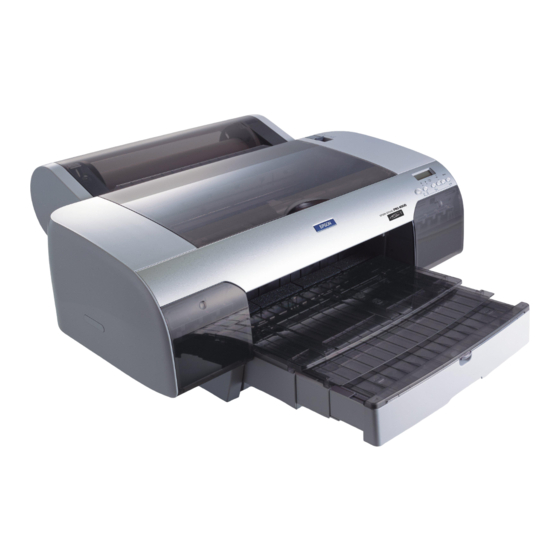
Epson pro 4800 Referenzhandbuch
Stylus
Inhaltsverzeichnis
Inhaltsverzeichnis

Verwandte Anleitungen für Epson pro 4800


Inhaltszusammenfassung für Epson pro 4800
- Seite 1 ® Referenzhandbuch...
- Seite 2 Zulassung der Seiko Epson Corporation als „Epson Approved Product“ haben. EPSON und EPSON ESC/P sind eingetragene Marken und EPSON ESC/P 2 ist eine Marke der Seiko Epson Corporation. Speed, Fontware, FaceLift, Swiss und Dutch sind Marken von Bitstream Inc.
- Seite 3 Druckerteile Vorderansicht Rollenpapierabdeckung Papierhebel hinterer Schacht zur obere Abdeckung manuellen Papierzufuhr Bedienfeld Rollenpapierstütze Tintenhebel Wartungstank Papierfachabdek- kung Papierfach vorderer Schacht zur manuellen Papierzufuhr Tintenfach Tintenpatronenschacht Rückansicht Knöpfe hintere Abdeckung Netzanschluss USB-Schnittstellenanschluss IEEE1394-Schnittstellenanschluss...
-
Seite 4: Inhaltsverzeichnis
Inhalt Kapitel 1 Drucken unter Windows Druckersoftware ......... . 12 Druckersoftware aufrufen. - Seite 5 Optionen ......... .86 EPSON LFP Remote Panel starten ..... . .87 Einstellungen für Geschwindigkeit &...
- Seite 6 Mit EPSON-Monitor IV arbeiten..... . . 180 EPSON-Monitor IV aufrufen ......180 Druckaufträge mit EPSON-Monitor IV verwalten.
- Seite 7 Druckkopf ausrichten ....... .233 EPSON LFP Remote Panel starten ..... .233...
- Seite 8 Hinweise zu Epson-Spezialmedien und anderen Medien ..280 Epson-Spezialmedien verwenden ..... 280 Anderes Papier als Epson-Spezialmedien verwenden ..281 Verwendung von Rollenpapier .
- Seite 9 Rollenpapier von der Spindel abnehmen ....285 Rollenpapier einlegen ....... .286 Rollenpapiergurt verwenden .
- Seite 10 Rollenpapier wird nicht richtig ausgegeben ... . . 374 Papierstaus beheben ....... . . 374 So erreichen Sie unseren Kundendienst.
- Seite 11 Patrone zum Auswechseln der schwarzen Tinte..406 Epson-Spezialmedien ........406 Rollenpapier .
-
Seite 12: Drucken Unter Windows
Skalierter Druck, Doppelseitiger Druck, Mehrseitig Utilitys EPSON Status Monitor 3, Düsentest, Druckkopfreinigung, Druckkopf-Justage, Drucker- und Options-Informationen (nur EPSON Stylus Pro 4800), EPSON LFP Remote Panel, Geschwindigkeit & Fortschritt Informationen zu den Druckertreiber-Einstellungen finden Sie unter „Einstellungen im Menü Haupteinstellungen vornehmen”... -
Seite 13: Druckersoftware Aufrufen
Version von Windows Sie verwenden. ❏ Die Bildschirmdarstellungen des Druckertreibers in diesem Handbuch stammen vom EPSON Stylus Pro 4800 unter Windows XP. Die Fenster des EPSON Stylus Pro 4400 und des EPSON Stylus Pro 4800 sind fast identisch, außer wenn angegeben. -
Seite 14: Unter Windows Me And 98
Unter Windows Me and 98 1. Klicken Sie auf Start, zeigen Sie auf Einstellungen und wählen Sie Drucker aus. 2. Klicken Sie mit der rechten Maustaste auf das Symbol des Druckers und klicken Sie auf Eigenschaften. Das Fenster der Druckersoftware wird geöffnet. Unter Windows 2000 1. -
Seite 15: Grundeinstellungen
Grundeinstellungen Vornehmen der Druckereinstellungen In diesem Abschnitt werden die Grundeinstellungen im Druckertreiber zum Drucken von Daten beschrieben. Um die Grundeinstellungen im Druckertreiber vorzunehmen, führen Sie die nachstehenden Anweisungen aus. 1. Wählen Sie Drucken im Menü Datei der Anwendung. Das Dialogfeld Drucken wird aufgerufen. 2. - Seite 16 3. Klicken Sie auf die Registerkarte Haupteinstellungen. Das Menü Haupteinstellungen wird angezeigt. 4. Wählen Sie unter Medientyp ein Medium aus, das dem im Drucker eingelegten Papier entspricht. Siehe „Liste der Medientyp-Einstellungen” auf Seite 23. Hinweis: ❏ Überprüfen Sie den Medientyp und den Papierweg. Siehe „Liste der Papiertransportwege”...
- Seite 17 5. Nehmen Sie die Einstellung für Farbe vor. Wählen Sie Farbe oder Farb-/Schwarzweißfoto aus, um Farb- oder Monochromfotos zu drucken, oder Schwarz, um einen Entwurf oder schwarzen Text zu drucken. Nur EPSON Stylus Pro 4800: Um erweiterte Monochromfotos zu drucken, wählen Sie Schwarzweißfoto erweitert aus. Hinweis: Zum Drucken auf anderen Medien als Zeichenpapier empfehlen wir Farbe oder Farb-/Schwarzweißfoto auch dann, wenn nur...
- Seite 18 9. Klicken Sie auf die Registerkarte Papier. Das Menü Papier wird eingeblendet. 10. Wählen Sie eine Papierquelle aus der Liste Papierquelle aus. 11. Wählen Sie Randlos aus, wenn Sie ohne Rand drucken möchten. Siehe „Einstellung Randlos vornehmen” auf Seite 12. Wählen Sie aus der Liste Papiergröße die Größe des im Drucker eingelegten Papiers aus.
- Seite 19 14. Wenn Papierfach oder Manuelle Zuführung als Papierzufuhr ausgewählt ist, nehmen Sie die erforderlichen Einstellungen für Druckbarer Bereich vor. Siehe „Einstellung für Druckbereich vornehmen” auf Seite 60. Wenn Rollenpapier oder Rollenpapier (Banner) als Einstellung für Papierzufuhr ausgewählt ist, nehmen Sie die erforderlichen Einstellungen für Rollenpapier-Option vor.
- Seite 20 19. Klicken Sie auf OK. Die Anzeige kehrt zum Dialogfeld Druckeinstellungen (oder einem ähnlichen Dialogfeld) der Anwendung zurück. 20. Klicken Sie auf Drucken, um den Druckvorgang zu starten. Während des Druckvorgangs wird die EPSON Fortschrittsanzeige angezeigt, anhand derer Sie den Druckfortschritt und den Druckerstatus feststellen können. Drucken unter Windows...
-
Seite 21: Drucken Abbrechen
Drucken abbrechen Um den Druckvorgang abzubrechen, klicken Sie auf Stopp auf der EPSON-Fortschrittsanzeige. Sie können den Druck auch anhalten oder fortsetzen. Um den Druckvorgang anzuhalten, klicken Sie auf Pause. Zum Fortsetzen des Druckvorgangs klicken Sie erneut auf diese Schaltfläche. Achtung: Wenn Sie den Druckvorgang abbrechen, kann es sein, dass Sie den Druckauftrag neu starten müssen, um optimale Resultate zu... -
Seite 22: Einstellungen Im Menü Haupteinstellungen Vornehmen
Einstellungen im Menü Haupteinstellungen vornehmen In diesem Menü können Sie Einstellungen für Medientyp, Farbe und Modus vornehmen und den Tintenstand der installierten Tintenpatronen prüfen. Sie können außerdem auf das Referenzhandbuch, die Informationen über Papier und die Website für technische Unterstützung zugreifen, indem Sie auf die Schaltfläche Assistent zum Drucken klicken. -
Seite 23: Medium-Einstellung Vornehmen
❏ Wenn Sie anderes Papier als Epson-Spezialmedien verwenden, beachten Sie „Hinweise zu Epson-Spezialmedien und anderen Medien” auf Seite 280. ❏ Die neuesten Informationen zu den erhältlichen Spezialmedien finden Sie auf der Kundendienst-Website von Epson. Siehe „So erreichen Sie unseren Kundendienst” auf Seite 383. Liste der Medientyp-Einstellungen Medientyp-Einstellungen... - Seite 24 Premium Semimatte Photo Paper (250) (250) Photo Paper Gloss 250 Photo Paper Gloss 250 Proofing Paper Semimatte EPSON Proofing Paper Semimatte (Commercial) Watercolor Paper - Radiant White Watercolor Paper - Radiant White Textured Fine Art Paper Textured Fine Art Paper...
-
Seite 25: Einstellung Für Farbe Vornehmen
Zum Drucken auf anderen Medien als Zeichenpapier empfehlen wir Farb-/Schwarzweißfoto auch dann, wenn nur schwarze Daten gedruckt werden. EPSON Stylus Pro 4800 Nehmen Sie die Einstellung für Farbe vor. Wählen Sie Farbe aus, um Farb- oder Monochromfotos zu drucken, oder Schwarz, um einen Entwurf oder schwarzen Text zu drucken. -
Seite 26: Einstellung Mode (Modus) Vornehmen
Einstellung Mode (Modus) vornehmen Sie können den Modus Automatisch oder Manuell wählen. Diese Modi sind vorgesehen, um Ihnen zwei Kontrollebenen über den Druckertreiber zur Verfügung zu stellen. Modus Automatisch Der Modus Automatisch bietet den schnellsten und einfachsten Weg, um mit dem Drucken zu beginnen. Wenn Automatisch gewählt ist, nimmt der Druckertreiber alle Detaileinstellungen auf der Grundlage der aktuellen Einstellung für Medientyp und Farbe vor. - Seite 27 Adobe RGB Nur EPSON Stylus Pro 4800: Passt die Bildfarben an Adobe RGB an. Farbton (nur EPSON Stylus Pro 4800) Wenn Sie Schwarzweißfoto erweitert als Einstellung für Farbe ausgewählt haben, während Automatisch ausgewählt ist, wird das Pulldown-Menü Farbton im Dialogfeld Modus angezeigt.
-
Seite 28: Modus Manuell
Diese Einstellung verleiht den Fotos einen warmen Ton. Sepia Diese Einstellung verleiht Ihren Fotos eine Sepiatönung. Modus Manuell Der Modus Manuell lässt Sie mit einem einzigen Mausklick weitreichende Veränderungen vornehmen. Im Pulldown-Menü Benutzereinstellungen finden Sie von Epson vorbereitete Einstellungen. Drucken unter Windows... -
Seite 29: Erweiterte Einstellungen Vornehmen
Hinweis: Diese Voreinstellungen werden abhängig von den Einstellungen für Medientyp und Farbe unter Umständen nicht angezeigt. Advanced Photo Gut geeignet für den Druck von gescannten und digital aufgenommenen Advanced Photo Fotos in hoher Qualität. Trägt dazu bei, den 2880 Fehldruck von Punkten zu verhindern, der durch die Bewegung des Druckkopfs und des Papiers auftreten kann. - Seite 30 1. Wählen Sie Manuell im Menü Haupteinstellungen aus und klicken Sie auf Einstellungen. Das Dialogfeld Einstellungen wird eingeblendet. 2. Vergewissern Sie sich, dass ein Druckmedium entsprechend dem im Drucker eingelegten Papier ausgewählt ist. Siehe „Liste der Medientyp-Einstellungen” auf Seite 23. 3.
- Seite 31 4. Legen Sie die Druckqualität fest. 5. Wenn Sie Spezialmedien verwenden, die nicht von Epson stammen, klicken Sie auf die Schaltfläche Papiereinstellungen und nehmen Sie die erforderlichen Einstellungen vor. Weitere Einzelheiten finden Sie unter „Papierkonfiguration” auf Seite 32. 6. Nehmen Sie die Einstellungen für das Management der Druckerfarben vor.
- Seite 32 Farbtiefe zu verringern. Sie können auch einen Wert (-50 bis +50) in das Feld neben dem Schieberegler eingeben. Verwenden Sie diese Funktion, um auf Spezialmedien zu drucken, die nicht von Epson stammen. Stellen Sie den Schieberegler auf 0, wenn Sie auf Spezialmedien von Epson drucken.
- Seite 33 Papierstärke Dieser Wert wird automatisch entsprechend der Einstellung für Medientyp angezeigt. Wenn Sie ein Medium verwenden, das nicht von Epson stammt, verändern Sie diesen Wert entsprechend dem Medium. Zum Ermitteln der Papierstärke siehe die Spezifikationen des Papiers oder drucken Sie das „Stärkemuster“.
- Seite 34 Wählen Sie den Ausgaberollentyp, der dem lentyp Druckmedium am besten entspricht. Auto: Der Drucker wählt die optimale Einstellung automatisch. Wenn Sie Epson-Spezialmedien verwenden, sollten Sie normalerweise diese Einstellung wählen. Metallrädchen - Blatt: Wählen Sie diese Einstellung, um auf Spezialmedien-Einzelblattpapier zu drucken, das nicht von Epson stammt.
- Seite 35 Drucker-Farbmanagement Farbsteuerelemente Diese Einstellung umfasst Verfahren für Farbanpassung und Bildverbesserung. Wenn Sie diese Einstellung wählen, erscheinen unter dem Feld Drucker-Farbmanagement weitere Einstellungen, wo Sie einen Modus wählen und die Schieberegler für Farbverbesserung einstellen können. Informationen über die zusätzlichen Einstellungen finden Sie in der Online-Hilfe. Drucken unter Windows...
- Seite 36 Wenn Schwarzweißfoto erweitert für Farbe ausgewählt wird, wird das folgende Fenster eingeblendet. Sie können dann die erweiterten Monochromeinstellungen vornehmen. Informationen über die zusätzlichen Einstellungen finden Sie in der Online-Hilfe. Drucken unter Windows...
- Seite 37 PhotoEnhance Diese Einstellung stellt verschiedene Bildkorrektureinstellungen zur Verfügung, die Sie vor dem Ausdrucken auf Fotos anwenden können. PhotoEnhance hat keinen Einfluss auf die Originaldaten Ihrer Bilder. Wenn Sie diese Einstellung wählen, müssen Sie Einstellungen für Farbton und Digitalkamera-Korrektur vornehmen. Hinweis: ❏...
- Seite 38 ❏ Die Einstellung Farbton wird nur für den EPSON Stylus Pro 4400 angezeigt. Farbton Automatische Bietet Standardbildkorrekturen für die Korrektur meisten Fotos. Versuchen Sie es zuerst mit dieser Einstellung. Sepia Verleiht den Fotos eine Sepiatönung. Neutrales Grau Verleiht den Druckdaten einen Schwarzweißton.
- Seite 39 Aus (keine Farbanpassung) Diese Einstellung deaktiviert das Farbmanagement des Druckertreibers und ist praktisch, um das Farbmanagement einer Anwendung zur Anwendung eines ICC-Profils zu nutzen. Drucken unter Windows...
- Seite 40 Bei dieser Einstellung werden die Farben des Ausdrucks automatisch mittels der Windows-Farbanpassung an die auf dem Bildschirm angezeigten Farben angepasst. Wählen Sie diese Einstellung zum Drucken von gescannten Fotos und Computergrafiken. Hinweis: ❏ Beachten Sie, dass das Umgebungslicht sowie das Alter, die Qualität und die Einstellungen des Monitors die Qualität der Farbanpassung beeinflussen können.
- Seite 41 Eingabeprofil Wählen Sie ein Eingabeprofil aus. Diese Einstellung ist nicht verfügbar, wenn Host-ICM als Einstellung für ICM-Modus ausgewählt ist. Priorität Dient zur Wahl der Wiedergabepriorität oder Farbzuordnung. Sättigung: Diese Einstellung ist die beste Option für Präsentationsgrafiken zur genauen Reproduktion von lebendigen Farben.
-
Seite 42: Erweiterte Einstellungen Speichern
Erweiterte Einstellungen speichern Gehen Sie zum Speichern der erweiterten Einstellungen wie folgt vor. 1. Klicken Sie auf Einstellungen speichern. Das Dialogfenster Benutzerdefinierte Einstellungen wird angezeigt. 2. Geben Sie in das Textfeld Name einen eindeutigen Namen für Ihre Einstellungen (bis zu 31 Zeichen) ein. 3. - Seite 43 Erweiterte Einstellungen löschen Gehen Sie zum Löschen der erweiterten Einstellungen wie folgt vor. Hinweis: Die von EPSON vorgegebenen Einstellungen können nicht aus der Liste der Benutzereinstellungen gelöscht werden. 1. Klicken Sie auf Einstellungen speichern. Das Dialogfenster Benutzerdefinierte Einstellungen wird angezeigt.
- Seite 44 2. Wählen Sie die Benutzereinstellungen aus, die Sie exportieren möchten. 3. Klicken Sie auf Export. 4. Wählen Sie den Standort aus, an dem Sie die Datei speichern möchten, und geben Sie den Dateinamen ein. 5. Klicken Sie auf Speichern. 6. Klicken Sie auf OK, wenn die Meldung „Verarbeitung abgeschlossen.“...
-
Seite 45: Füllstand Der Tintenpatronen Überprüfen
Sie können die verbleibende Tintenmenge der einzelnen Tintenpatronen kontrollieren. Hinweis: Wenn der EPSON Stylus Pro 4800 nicht einwandfrei angeschlossen oder EPSON Status Monitor 3 nicht installiert ist, wird stattdessen Patronenoption angezeigt. Patronenoption wird für den EPSON Stylus Pro 4400 nicht angezeigt. -
Seite 46: Vorschau Des Ausdrucks
Sie vor dem Drucken feststellen, wie der Ausdruck aussehen wird. Wenn Sie einen Druckauftrag an den Drucker übertragen, wird das Fenster EPSON-Druckvorschau eingeblendet, so dass Sie vor dem Drucken noch Änderungen vornehmen können. Die Symbolleiste EPSON-Vorschau enthält eine Reihe von Schaltflächen, mit denen Sie die folgenden Funktionen ausführen... - Seite 47 Max. Zoom Klicken Sie auf diese Schaltfläche, um das Vorschaubild mit maximalem Zoomfaktor anzuzeigen. Druckbarer Durch Klicken auf diese Schaltfläche Bereich Ein/Aus wird ein Rechteck eingeblendet, das den druckbaren Bereich des Vorschaubilds angibt. Alles, was außerhalb dieses Rechtecks liegt, kann der Drucker nicht drucken.
-
Seite 48: Assistent Zum Drucken Verwenden
❏ Legen Sie fest, welche Seiten des Dokuments Sie drucken wollen: Klicken Sie auf Druckoption und wählen Sie Seite entfernen oder Seite hinzufügen aus. Nachdem Sie die Daten in der Voransicht betrachtet haben, klicken Sie auf Drucken, um die Daten zu drucken, oder auf Abbrechen, um den Druckauftrag abzubrechen. -
Seite 49: Einstellungen Im Menü Papier Vornehmen
Einstellungen im Menü Papier vornehmen In diesem Menü können Sie die Einstellungen Papierzufuhr, Randlos, Autom. schneiden, Papierformat (Seitengröße), Kopien, Ausrichtung und Druckbarer Bereich bzw. Rollenpapier-Option vornehmen. Hinweis: ❏ Wenn Papierfach oder Manuelle Zuführung als Papierzufuhr ausgewählt ist, wird Druckbarer Bereich standardmäßig im Menü eingeblendet. -
Seite 50: Einstellung Für Papierzufuhr Vornehmen
Wählen Sie die Option entsprechend dem im Drucker eingelegten Papier. Einstellung Randlos vornehmen Sie können Daten ohne Rand auf das Papier drucken. Für diesen Druckmodus empfiehlt Epson die folgenden Medienbedingungen. Geeignete Medienbreite: ❏ 8 Zoll, 203,2 mm ❏ 210 mm (A4) ❏... - Seite 51 ❏ Wenn Ihren Anwendung über Randeinstellungen verfügt, stellen Sie sicher, dass diese vor dem Drucken auf Null gestellt sind. ❏ Beim Drucken auf Einzelblattpapier werden nur der linke und rechte Rand auf Null gesetzt. ❏ Die Tinte könnte die Walze des Druckers verschmutzen. In diesem Fall wischen Sie die Tinte mit einem Tuch ab.
- Seite 52 1. Wählen Sie Randlos. 2. Klicken Sie auf die Schaltfläche Erweiterung. Das Dialogfeld Erweiterung wird eingeblendet. Drucken unter Windows...
- Seite 53 3. Wählen Sie Automatisch erweitern oder Größe erhalten sowie den Betrag der Vergrößerung aus. Automatisch Wählen Sie diese Einstellung, wenn Sie die Größe erweitern des Ausdrucks automatisch vergrößern und ohne Rand drucken möchten. Sie können den Betrag der Vergrößerung mit dem Schieberegler auswählen. Hinweis: Vergrößerte Bereiche, die über die Papiergröße hinausgehen, werden nicht auf das Papier...
-
Seite 54: Einstellung Für Automatisches Schneiden Vornehmen
4. Einstellung für automatisches Schneiden vornehmen Weitere Einzelheiten finden Sie unter „Einstellung für automatisches Schneiden vornehmen” auf Seite 54. 5. Klicken Sie auf OK. 6. Drucken Sie die Daten aus der Anwendung. Einstellung für automatisches Schneiden vornehmen Diese Einstellung ist nur verfügbar, wenn Rollenpapier oder Rollenpapier (Banner) als Einstellung für Papierzufuhr ausgewählt ist. - Seite 55 ❏ Diese Einstellung erscheint nur, wenn das Kontrollkästchen Randlos aktiviert wird. Doppelt schneiden Wählen Sie diese Einstellung, um die kleinen Lücken zu vermeiden, die bei der Einstellung Einfach schneiden vorkommen. Zwischen den Bildern wird ein Zwischenraum vorgesehen und der Schnitt erfolgt 1 mm an der Innenseite jedes Bilds. Hinweis: Diese Einstellung erscheint nur, wenn das Kontrollkästchen Randlos aktiviert wird.
- Seite 56 Normal schneiden Wählen Sie diese Einstellung, um die Ränder an der Ober- und Unterseite der gedruckten Daten beizubehalten. AUS (OFF) Wählen Sie diese Einstellung, um die Ausdrucke von Hand zu schneiden. Führen Sie die nachstehenden Schritte aus, um Ausdrucke von Hand zu schneiden. 1.
-
Seite 57: Einstellung Für Papiergröße Vornehmen
2. Drücken Sie die Taste Papierzufuhr , um Rollenpapier Automatisch schneiden Ein zu wählen. 3. Halten Sie die Taste Papierquelle 3 Sekunden gedrückt. Der Papierabschneider schneidet den Ausdruck an der Schnittposition ab. Einstellung für Papiergröße vornehmen Sie können die Papiergröße wählen, die Sie benutzen möchten. Wählen Sie die benötigte Papiergröße aus der Liste Papierformat aus. -
Seite 58: Einstellung Copies (Kopien) Vornehmen
Einstellung Copies (Kopien) vornehmen Sie können die Anzahl der Druckexemplare vorgeben. Geben Sie die Anzahl in das Feld Kopien ein oder klicken Sie auf die Pfeile neben dem Feld. Sie können eine Anzahl von 1 bis 9999 eingeben. Wenn Sie mehrere Exemplare eines Dokuments drucken wollen, wählen Sie Sortieren, um jeweils ein vollständiges Dokument zu drucken. -
Seite 59: Einstellungen Für Ausrichtung Vornehmen
Einstellungen für Ausrichtung vornehmen Sie können die Druckrichtung auf der Seite vorgeben. Hochformat Der Druck beginnt an einer kurzen Seite wie bei den meisten Zeitschriften. Querformat Der Druck beginnt an einer langen Seite wie bei den meisten Tabellenarbeitsblättern. Um 180° gedreht Das Dokument wird umgekehrt gedruckt. -
Seite 60: Einstellung Für Druckbereich Vornehmen
Einstellung für Druckbereich vornehmen Diese Einstellung ist verfügbar, wenn Sie Papierfach oder Manuelle Zufuhr als Papierzufuhr auswählen. Sie können folgende Einstellungen vornehmen. Standard Wählen Sie diese Einstellung, um den Standard-Druckbereich zu verwenden. Hinweis: Diese Einstellung ist nur verfügbar, wenn Normalpapier, Normalpapier (Strichzeichnung) oder Zeichenpapier als Medientyp ausgewählt wurde. - Seite 61 Maximum Wählen Sie diese Einstellung, um den Druckbereich am unteren Rand zu vergrößern. Hinweis: ❏ Diese Einstellung ist nur verfügbar, wenn Normalpapier, Normalpapier (Strichzeichnung) oder Zeichenpapier als Medientyp ausgewählt wurde. ❏ Wenn Sie diese Einstellung ausgewählt haben, kann die Druckqualität an den Rändern des Ausdrucks schlechter ausfallen. Bevor Sie umfangreiche Druckaufträge mit dieser Einstellung ausdrucken, vergewissern Sie sich anhand eines Probeausdrucks, ob die Druckqualität zufrieden stellend ist.
-
Seite 62: Einstellungen Für Rollenpapier-Option Vornehmen
Einstellungen für Rollenpapier-Option vornehmen Diese Option ist verfügbar, wenn Rollenpapier oder Rollenpapier (Banner) als Papierzufuhr ausgewählt wird. Sie können folgende Einstellungen vornehmen. Drucken unter Windows... - Seite 63 Autom. drehen Hinweis: Diese Funktion ist nur verfügbar, wenn Rollenpapier als Papierzufuhr ausgewählt ist. Diese Funktion ist nur wirksam, wenn die Länge des Ausdrucks weniger beträgt als die bedruckbare Breite des Rollenpapiers. Das Dokument wird automatisch um 90 Grad gedreht und quer gedruckt, um Papier zu sparen.
- Seite 64 Trennlinie drucken Mit dieser Funktion können Sie festlegen, ob eine Trennlinie an der rechten Seite und unter dem Dokument für manuelles Schneiden gedruckt werden soll. Zur Aktivierung dieser Funktion wählen Sie Trennlinie drucken. Die Funktion Trennlinie drucken ändert sich entsprechend der Einstellung Automatisch schneiden.
- Seite 65 Rollenpapier sparen Hinweis: Diese Funktion ist nur verfügbar, wenn Rollenpapier (Banner) als Papierzufuhr ausgewählt ist. Diese Funktion ist wirksam, wenn Sie Rollenpapier sparen möchten, da der unbedruckte Teil der letzten Seite der Druckdaten nicht durch den Drucker transportiert wird. Zur Aktivierung dieser Funktion wählen Sie Rollenpapier sparen.
-
Seite 66: Einstellungen Im Menü Layout Vornehmen
Einstellungen im Menü Layout vornehmen In diesem Menü können Sie die Einstellungen Skalierter Druck, Doppelseitiger Druck und Mehrseitig vornehmen. Hinweis: ❏ Die Funktionen im Menü Layout sind nicht verfügbar, wenn Rollenpapier (Banner) als Papierzufuhr ausgewählt ist. ❏ Abhängig von der ausgewählten Papierzufuhr sind einige Funktionen nicht verfügbar. -
Seite 67: Einstellung Für Skalierter Druck Vornehmen
Einstellung für Skalierter Druck vornehmen Sie können die Größe der Daten an die zu bedruckende Papiergröße anpassen. Zur Aktivierung dieser Funktion wählen Sie Skalierter Druck. Wenn diese Funktion aktiviert ist, können Sie folgende Einstellungen vornehmen. Passend auf Seite Vergrößert bzw. verkleinert die Daten proportional auf die Papiergröße, die Sie in der Liste Ausgabepapierformat ausgewählt haben. -
Seite 68: Einstellung Für Doppelseitig Drucken Vornehmen
Einstellung für Doppelseitig drucken vornehmen Sie können doppelseitig drucken. Es gibt zwei Arten, doppelseitig zu drucken. Die Standardform des doppelseitigen Drucks ermöglicht es, die ungeraden Seiten zuerst zu drucken. Nachdem diese Seiten gedruckt sind, können sie erneut eingelegt werden, um die Seiten mit geraden Seitenzahlen auf der anderen Papierseite zu drucken. - Seite 69 Standardverfahren beim doppelseitigen Druck Gehen Sie wie folgt vor, um ungerade und gerade Seiten auf den beiden Seiten eines Blatts zu drucken. 1. Wählen Sie Doppelseitiger Druck. 2. Klicken Sie auf Ränder. Das folgende Dialogfeld wird aufgerufen. Drucken unter Windows...
- Seite 70 3. Legen Sie den Papierrand fest, an dem das Dokument gebunden werden soll. Sie können zwischen Links, Oben und Rechts auswählen. 4. Legen Sie die Breite des Bindungsrands im Textfeld Bindungsrand fest. Sie können eine beliebige Breite zwischen 3 und 30 mm festlegen. Hinweis: Der tatsächliche Bindungsrand kann entsprechend der anwendungsspezifischen Einstellungen abweichen.
- Seite 71 ❏ Für den Fall eines Papierstaus lesen Sie den Abschnitt „Papierstaus beheben” auf Seite 374. 8. Wenn Sie das Papier wiedereingelegt haben, klicken Sie zum Ausdrucken der geraden Seiten auf Fortsetzen. Gefaltete Broschüre durch doppelseitigen Druck erstellen Sie können mit der Funktion Doppelseitig drucken einmal gefaltete Broschüren erstellen.
- Seite 72 Sie können eine Broschüre erstellen, indem Sie die Seiten 1 und 4 auf das erste Blatt, die Seiten 5 und 8 auf das zweite Blatt und die Seiten 9 und 12 auf das dritte Blatt drucken. Nachdem die Blätter wieder in das Papierfach eingelegt wurden, können Sie die Seiten 2 und 3 auf die Rückseite des ersten Blatts, die Seiten 6 und 7 auf die Rückseite des zweiten Blatts und die Seiten 10 und 11 auf die Rückseite des dritten Blatts drucken.
- Seite 73 2. Klicken Sie auf Ränder. Das Dialogfeld Ränder wird eingeblendet. 3. Legen Sie den Papierrand fest, an dem das Dokument gebunden werden soll. Sie können zwischen Links, Oben und Rechts auswählen. Hinweis: Wenn Hochformat im Menü Papier als Einstellung für Ausrichtung gewählt wurde, sind die Bindungspositionen Links und Rechts verfügbar.
- Seite 74 4. Legen Sie die Breite des Bindungsrands im Textfeld Bindungsrand fest. Sie können eine beliebige Breite zwischen 3 und 30 mm festlegen. Dieser Rand wird auf beiden Seiten der Faltlinie angewandt. Wenn beispielsweise ein Rand von 10 mm festgelegt wird, wird ein Rand von 20 mm eingefügt (jeweils ein Rand von 10 mm auf jeder Seite der Faltlinie).
- Seite 75 Hinweis: ❏ Je nach verwendeter Tintenmenge kann sich das Papier aufwölben. Sollte dies passieren, biegen Sie die Bögen vor dem Einlegen in den Drucker leicht in die entgegengesetzte Richtung. ❏ Richten Sie den Papierstapel aus, indem Sie ihn vor dem Einlegen in den Drucker mit dem Rand auf eine harte, flache Oberfläche aufstoßen.
-
Seite 76: Einstellungen Für Mehrseitig Vornehmen
Einstellungen für Mehrseitig vornehmen Durch Wählen von Mehrseitig können Sie zwischen den Einstellungen N-up und Poster wählen. Hinweis: Diese Funktion ist nur verfügbar, wenn Papierfach als Papierzufuhr ausgewählt ist. Drucken unter Windows... -
Seite 77: Einstellungen Für N-Up Vornehmen
Einstellungen für N-up vornehmen Wählen Sie N-up als Einstellung für Mehrseitig, um zwei oder vier Seiten des Dokuments auf ein Blatt Papier zu drucken. Wenn N-up ausgewählt ist, können Sie folgende Einstellungen vornehmen. 2 Seiten Zwei bzw. vier Seiten der Daten werden auf ein 4 Seiten einzelnes Blatt gedruckt. -
Seite 78: Einstellungen Für Poster Vornehmen
Einstellungen für Poster vornehmen Eine einzelne Seite kann so weit vergrößert werden, dass sie 4, 9 oder 16 Papierseiten bedeckt. Wählen Sie Poster als Einstellung für Mehrseitig, um ein Bild im Posterformat zu drucken. Drucken unter Windows... - Seite 79 Klicken Sie auf Einstellungen, um die Parameter für den Posterdruck einzustellen. Das Dialogfeld Postereinstellungen wird geöffnet. Sie können folgende Einstellungen vornehmen. Schnittmarken Markieren Sie dieses Kontrollkästchen, um die drucken Optionen Schnittmarkierungen zu aktivieren. Überlappende Die Bilder überlappen einander und die Ausrichtungsmar- Ausrichtungsmarken geringfügig, sodass sie genauer ausgerichtet werden können.
-
Seite 80: Druckerhilfsprogramme Verwenden
Druckerhilfsprogramme verwenden Mit den EPSON-Drucker-Utilitys können Sie den aktuellen Druckerstatus prüfen und Wartungsvorgänge vom Computer aus vornehmen. Hinweis: ❏ Der Buchstabe, der in Klammern hinter dem Utilitynamen steht, ist das Tastaturkürzel. Drücken Sie Alt und die angegebene Buchstabentaste, um das Utility aufzurufen. - Seite 81 EPSON-Statusmonitor3 Dieses Utility liefert Informationen zum Druckerstatus wie z. B. Füllstand der Tintenpatrone und die freie Kapazität des Wartungstanks und prüft auf Druckerfehler. Hinweis: Dieses Utility ist verfügbar, wenn das System für bidirektionale Kommunikation konfiguriert ist. Düsentest Dieses Utility prüft die Düsen des Druckkopfs auf Verstopfung.
-
Seite 82: Druckkopf-Justage
„Verwendung der Informationen zu Drucker und Optionen” auf Seite 86. Hinweis: Diese Funktion wird nur vom EPSON Stylus Pro 4800 unterstützt. EPSON LFP Remote Panel Verwenden Sie dieses Utility zur Optimierung des Druckers. Siehe „EPSON LFP Remote Panel starten” auf Seite 87. - Seite 83 3. Klicken Sie auf Drucken, um visuell zu prüfen, ob Druckkopfdüsen verstopft sind, wenn Sie Spezialmedien verwenden, die nicht von Epson stammen oder wenn die Breite des verwendeten Papiers weniger als 210 mm beträgt. Klicken Sie auf Auto, um einen automatischen Düsentest und gegebenenfalls eine automatische Druckkopfreinigung durchzuführen.
-
Seite 84: Druckkopf Reinigen
4. Führen Sie die angezeigten Anweisungen aus, um ein Düsentestmuster zu drucken. Wenn Sie fehlende Punkte feststellen, reinigen Sie die Druckkopfdüsen. Siehe „Druckkopf reinigen” auf Seite 84. Druckkopf reinigen Sollten die Ausdrucke blasser werden oder Lücken im Druckbild aufweisen, kann eine Reinigung des Druckkopfs mit dem Utility Druckkopfreinigung angebracht sein. -
Seite 85: Druckkopf Ausrichten
4. Klicken Sie im Dialogfeld Druckkopfreinigung auf Düsentestmuster drucken, um zu prüfen, ob der Druckkopf sauber ist und um den Reinigungszyklus zurückzusetzen. Wenn Sie nach der Reinigung noch fehlende Punkte feststellen, probieren Sie die folgenden Maßnahmen aus. ❏ Wählen Sie PWR REINIGUNGauf dem Bedienfeld des Druckers. Siehe „PWR-REINIGUNG”... -
Seite 86: Verwendung Der Informationen Zu Drucker Und Optionen
Optionen Sie können den schwarzen Tintensatz prüfen oder auswählen. Hinweis: Diese Funktion wird nur vom EPSON Stylus Pro 4800 unterstützt. 1. Stellen Sie sicher, dass der Drucker eingeschaltet ist. 2. Klicken Sie auf Informationen zu Drucker und Optionen. Das folgende Dialogfeld wird aufgerufen. -
Seite 87: Epson Lfp Remote Panel Starten
1. Vergewissern Sie sich, dass der Drucker eingeschaltet ist. 2. Klicken Sie auf EPSON LFP Remote Panel. 3. Befolgen Sie die angezeigten Anweisungen. Einzelheiten finden Sie in der Online-Hilfe von EPSON LFP Remote Panel. Einstellungen für Geschwindigkeit & Fortschritt vornehmen Sie können Einstellungen zur Geschwindigkeit und zum... -
Seite 88: Raw-Daten Immer Spoolen (Nur Windows Xp Und 2000)
Hinweis: Die in der Druckersoftware angebotenen Funktionen unterscheiden sich je nachdem, welches Druckermodell und welche Windows-Version Sie verwenden. Schnelle Kopien Sollen mehrere Exemplare der Daten schneller ausgedruckt werden, wählen Sie Schnelle Kopien aus. Dies beschleunigt den Druckvorgang durch Nutzung der Festplatte als temporären Speicher, wenn Sie mehrere Exemplare der Daten ausdrucken. - Seite 89 ❏ Bis zum Beginn des Druckvorgangs kann es länger dauern. Überwachungsoptionen Mit dieser Funktion können Sie die Überwachungsfunktion von EPSON Status Monitor 3 vorgeben. Gehen Sie wie folgt vor, um Einstellungen für EPSON Status Monitor 3 vorzunehmen. Drucken unter Windows...
- Seite 90 Shortcut-Symbol, um ein Verknüpfungssymbol auswählen in die Windows-Taskleiste zu platzieren. Durch Klicken auf das Verknüpfungssymbol in der Taskleiste wird EPSON Status Monitor 3 geöffnet. Klicken Sie auf das Symbol, das Sie als Verknüpfungssymbol bevorzugen. Sie können das Symbol an der rechten Seite überprüfen.
-
Seite 91: Online-Hilfe Benutzen
Online-Hilfe benutzen In der umfangreichen Online-Hilfe der Druckersoftware finden Sie Informationen zum Druckvorgang, zu den Druckertreibereinstellungen und zur Verwendung der Drucker-Utilitys. Führen Sie die nachstehenden Schritte aus, um die Hilfe aus der Anwendung aufzurufen. 1. Klicken Sie im Menü Datei auf Drucken oder Seite einrichten. -
Seite 92: Druckerstatus Überprüfen Und Druckaufträge Verwalten
Druckerstatus überprüfen und Druckaufträge verwalten Fortschrittsbalken verwenden Wenn Sie einen Druckauftrag an den Drucker übertragen, wird das Fortschrittsbalken-Fenster angezeigt. Der Fortschrittsbalken liefert Informationen zum Status des aktuellen Druckauftrags und zum Druckerstatus, wenn eine bidirektionale Kommunikation zwischen dem Drucker und Computer besteht. Dieser Fortschrittsbalken zeigt ferner hilfreiche Tipps für einen besseren Ausdruck und gegebenenfalls Fehlermeldungen an. - Seite 93 EPSON Drucktipps Am unteren Rand des Fortschrittsbalkens werden Drucktipps zur Optimierung der Einstellungen des Epson-Druckertreibers angezeigt. Alle 30 Sekunden erscheint ein neuer Tipp. Weitere Details zu einem angezeigten Tipp erhalten Sie durch Klicken auf Details. Drucken unter Windows...
-
Seite 94: Fehlermeldungen
Wenn die Tinte fast oder völlig verbraucht ist oder der Wartungstank voll wird, erscheint die Schaltfläche Wie Sie... im Fortschrittsbalken-Fenster. Klicken Sie auf Wie Sie..., dann zeigt EPSON Status Monitor Schritt-für-Schritt-Anweisungen zum Austauschen der Tintenpatrone oder des Wartungstanks an. Drucken unter Windows... -
Seite 95: Mit Epson Spool Manager Arbeiten
1. Übertragen Sie einen Druckauftrag an den Drucker. In der Taskleiste erscheint ein Verknüpfungssymbol des Druckers. 2. Klicken Sie auf das Symbol EPSON Stylus Pro 4400 oder EPSON Stylus Pro 4800. Das Dialogfeld EPSON Spool Manager wird eingeblendet. Drucken unter Windows... -
Seite 96: Epson Status Monitor 3 Verwenden
Fortsetzen eines Druckauftrags wählen Sie den Druckauftrag aus und klicken Sie auf Pause/Fortsetzen. EPSON Status Monitor 3 verwenden Der EPSON Status Monitor 3 zeigt ausführliche Informationen zum Druckerstatus an. EPSON-Statusmonitor 3 über das Shortcut-Symbol aufrufen Zum Aufrufen von EPSON-Statusmonitor 3 über das Shortcut-Symbol doppelklicken Sie auf das druckerförmige... - Seite 97 EPSON-Statusmonitor 3 aus dem Druckertreiber aufrufen Gehen Sie zum Aufrufen von EPSON Status Monitor 3 aus dem Druckertreiber wie folgt vor. 1. Wechseln Sie in den Druckertreiber. Siehe „Druckersoftware aufrufen” auf Seite 13. 2. Klicken Sie auf die Registerkarte Utility, um das Menü Utility zu öffnen.
-
Seite 98: Druckgeschwindigkeit Erhöhen
Informationen EPSON Status Monitor 3 stellt grafisch dar, wie viel Tinte noch in den Patronen vorhanden und wie groß die freie Kapazität des Wartungstanks ist. Druckgeschwindigkeit erhöhen Allgemeine Ratschläge Das Drucken von Farbdaten in hoher Qualität dauert viel länger als das Drucken von Schwarzweißdaten in Standardqualität, da die Datenmenge für Farbe in hoher Qualität sehr viel größer ist. -
Seite 99: Geschwindigkeit & Fortschritt Verwenden
Die folgende Tabelle zeigt ausschließlich die Faktoren, die sich auf die Druckgeschwindigkeit auswirken. Druckgeschwindigkeit Schneller Langsamer Einstellungen Farbe Schwarz Farbe oder im Menü Farb-/Schwarz- Erweitert weißfoto Horizontal AUS (OFF) EIN (ON) spiegeln Dateneigen- Verschiedene Graustufen Vollfarbe schaften Farben Hardwareres- Systemge- Schnell Langsam sourcen... -
Seite 100: Drucker Freigeben
Drucker freigeben In diesem Abschnitt erfahren Sie, wie Sie den Drucker einstellen müssen, damit er von anderen Computern im Netzwerk verwendet werden kann. Ein im Netzwerk eingebundener Computer kann einen direkt daran angeschlossenen Drucker zur Nutzung durch andere Computer freigeben. Der Computer, an dem der Drucker direkt angeschlossen ist, wird als Druckerserver bezeichnet, und die anderen Computer sind dann Clients, die eine Berechtigung benötigen, um den Drucker des Druckerservers nutzen zu... -
Seite 101: Für Windows Xp
Für Windows XP Drucker als freigegebenen Drucker einrichten Gehen Sie wie folgt vor, um einen Drucker, der direkt an Ihrem Computer angeschlossen ist, für andere Computer im Netzwerk freizugeben. 1. Klicken Sie auf Start und dann auf Drucker und Faxgeräte. 2. - Seite 102 3. Wählen Sie Freigeben als aus und geben Sie einen Namen in das Feld Freigabename ein. 4. Klicken Sie auf OK. Hinweis: Wählen Sie keine Treiber aus der Liste Treiber für die Druckausgabe aus. Auf den freigegebenen Drucker zugreifen Gehen Sie wie folgt vor, um von einem anderen Computer im Netzwerk auf den freigegebenen Drucker zuzugreifen.
- Seite 103 3. Klicken Sie auf die Registerkarte Anschlüsse und danach auf Hinzufügen. 4. Wählen Sie Local Port aus, und klicken Sie auf Neuer Anschluss. 5. Tragen Sie folgende Infomationen in das Textfeld ein: \\Name des Computers, an den der Drucker angeschlossen ist\Name des freigegebenen Druckers.
- Seite 104 6. Schließen Sie das Dialogfeld Druckeranschluss und kehren Sie zum Menü Anschlüsse zurück. 7. Vergewissern Sie sich in der Registerkarte Anschlüsse, dass der neue Anschluss hinzugefügt wurde und das Kontrollkästchen aktiviert ist. Klicken Sie auf OK, um die Eigenschaften zu schließen. Drucken unter Windows...
-
Seite 105: Windows Me And 98
Windows Me and 98 Drucker als freigegebenen Drucker einrichten Gehen Sie wie folgt vor, um einen Drucker, der direkt an Ihrem Computer angeschlossen ist, für andere Computer im Netzwerk freizugeben. 1. Klicken Sie auf Start, zeigen Sie auf Einstellungen und klicken Sie dann auf Systemsteuerung. - Seite 106 4. Klicken Sie auf Anderen Benutzern soll der Zugriff auf meine Drucker ermöglicht werden können und klicken Sie anschließend auf OK. 5. Klicken Sie im Netzwerk-Fenster auf OK. 6. Doppelklicken Sie in der Systemsteuerung auf Drucker. Hinweis: ❏ Falls Sie dazu aufgefordert werden, legen Sie die CD-ROM für Windows Me oder 98 in das CD-ROM-Laufwerk ein und befolgen Sie die angezeigten Anweisungen.
- Seite 107 8. Wählen Sie Freigegeben als, geben Sie die erforderlichen Druckerinformationen ein und klicken Sie auf OK. Auf den freigegebenen Drucker zugreifen Gehen Sie wie folgt vor, um von einem anderen Computer im Netzwerk auf den freigegebenen Drucker zuzugreifen. Hinweis: Der Drucker muss auf dem Computer, mit dem er direkt verbunden ist, erst als freigegebene Ressource eingerichtet sein, bevor er von anderen Computern angesteuert werden kann.
- Seite 108 2. Doppelklicken Sie auf Drucker hinzufügen. Der Assistent für die Druckerinstallation wird angezeigt. 3. Klicken Sie auf Weiter. 4. Klicken Sie auf Netzwerkdrucker und anschließend auf Weiter. Drucken unter Windows...
- Seite 109 5. Klicken Sie auf Durchsuchen. 6. Doppelklicken Sie auf das Symbol des Computers, an den der Drucker direkt angeschlossen ist. Klicken Sie anschließend auf das Druckersymbol. 7. Klicken Sie auf OK und führen Sie die angezeigten Anweisungen aus. Drucken unter Windows...
-
Seite 110: Windows 2000
Windows 2000 Drucker als freigegebenen Drucker einrichten Gehen Sie wie folgt vor, um einen Drucker, der direkt an Ihrem Computer angeschlossen ist, für andere Computer im Netzwerk freizugeben. 1. Klicken Sie auf Start, zeigen Sie auf Einstellungen und klicken Sie dann auf Drucker. 2. - Seite 111 Auf den freigegebenen Drucker zugreifen Gehen Sie wie folgt vor, um von einem anderen Computer im Netzwerk auf den freigegebenen Drucker zuzugreifen. Hinweis: Der Drucker muss auf dem Computer, mit dem er direkt verbunden ist, erst als freigegebene Ressource eingerichtet sein, bevor er von anderen Computern angesteuert werden kann.
- Seite 112 4. Wählen Sie Lokaler Anschluss und klicken Sie auf Neuer Anschluss. 5. Tragen Sie folgende Infomationen in das Textfeld ein: \\Name des Computers, an den der Drucker angeschlossen ist\Name des freigegebenen Druckers. Klicken Sie dann auf OK. 6. Wenn Sie die Informationen eingeben, verwandelt sich die Schaltfläche Abbrechen im Dialogfeld Druckeranschlüsse in die Schaltfläche Schließen.
- Seite 113 7. Vergewissern Sie sich in der Registerkarte Anschlüsse, dass der neue Anschluss hinzugefügt wurde und das Kontrollkästchen aktiviert ist. Klicken Sie auf OK, um den Druckertreiber zu schließen. Drucken unter Windows...
-
Seite 114: Druckersoftware Aktualisieren Und Deinstallieren
Druckersoftware aktualisieren und deinstallieren In diesem Abschnitt wird beschrieben, wie Sie das Windows-Betriebssystem aktualisieren, die Druckersoftware unter Windows XP, Me oder 2000 aktualisieren und den Druckertreiber deinstallieren. Druckertreiber unter Windows XP und 2000 aktualisieren Wenn Sie den Druckertreiber unter Windows XP und Windows 2000 aktualisieren, müssen Sie den alten Treiber deinstallieren, bevor Sie den neuen Treiber installieren. - Seite 115 2. Um den Druckertreiber zu deinstallieren, wählen Sie EPSON Druckersoftware aus der Liste der Software. 3. Klicken Sie auf die Schaltfläche Ändern/Entfernen. 4. Wählen Sie das Symbol EPSON Stylus Pro 4400 oder EPSON Stylus Pro 4800 aus. 5. Führen Sie die angezeigten Anweisungen aus, um die Deinstallation durchzuführen.
-
Seite 116: Usb-Hostgerätetreiber Deinstallieren
2. Doppelklicken Sie auf das Symbol Software. 3. Wählen Sie EPSON USB-Drucker aus. 4. Klicken Sie auf die Schaltfläche Hinzufügen/Entfernen. Hinweis: Wird EPSON USB-Drucker nicht in der Liste Software aufgeführt, doppelklicken Sie auf der CD-ROM mit der Druckersoftware auf EPUSBUN.EXE. 5. Befolgen Sie die angezeigten Anweisungen. -
Seite 117: Drucken Unter Mac Os 9.X
Ausrichtung, Doppelseitiger Druck, Verkleinern oder Vergrößern, Druckbarer Bereich, Rollenpapier-Option Layout Pasend auf Seite, Mehrseitig, Druckreihenfolge Utility EPSON Statusmonitor, Düsentest, Druckkopfreinigung, Druckkopf-Justage, Konfiguration Informationen zu den Druckertreiber-Einstellungen finden Sie unter „Einstellungen im Dialogfeld Drucken vornehmen” auf Seite 124, „Einstellungen im Dialogfeld Seite einrichten vornehmen”... -
Seite 118: Druckersoftware Aufrufen
Druckersoftware aufrufen Um Zugriff auf die im Computer installierte Druckersoftware zu erhalten, führen Sie die nachstehenden Anweisungen aus. Dialogfeld Drucken öffnen Zum Zugreifen auf das Dialogfeld Drucken klicken Sie im Menü Datei der Anwendung auf Drucken oder klicken Sie im Dialogfeld Seite einrichten auf Optionen. -
Seite 119: Grundeinstellungen
Grundeinstellungen Vornehmen der Druckereinstellungen In diesem Abschnitt werden die Grundeinstellungen im Druckertreiber zum Drucken von Daten beschrieben. Um die Grundeinstellungen im Druckertreiber vorzunehmen, führen Sie die nachstehenden Anweisungen aus. Hinweis: Viele Macintosh-Anwendungen ignorieren die Einstellungen im Druckertreiber, manche jedoch nicht. Sie müssen also die Einstellungen überprüfen, um die gewünschten Druckergebnisse zu erzielen. - Seite 120 5. Nehmen Sie erforderlichenfalls Einstellungen für Ausrichtung, Doppelseitiger Druck und Verkleinern oder Vergrößern vor. 6. Wenn Papierfach oder Manuelle Zuführung als Papierzufuhr ausgewählt ist, nehmen Sie die erforderlichen Einstellungen für Druckbarer Bereich vor. Siehe „Einstellungen für Druckbereich vornehmen” auf Seite 162. Wenn Rollenpapier oder Rollenpapier (Banner) als Einstellung für Papierzufuhr ausgewählt ist, nehmen Sie die erforderlichen Einstellungen für Rollenpapier-Option vor.
- Seite 121 11. Nehmen Sie die Einstellung für Farbe vor. Wählen Sie Farbe oder Farb-/Schwarzweißfoto aus, um Farb- oder Schwarzweißfotos zu drucken, oder Schwarz, um einen Entwurf oder schwarzen Text zu drucken. Nur EPSON Stylus Pro 4800: Um erweiterte Monochromfotos zu drucken, wählen Sie Schwarzweißfoto erweitert aus. Hinweis: Zum Drucken auf anderen Medien als Zeichenpapier empfehlen wir Farbe oder Farb-/Schwarzweißfoto auch dann, wenn nur...
-
Seite 122: Drucken Abbrechen
Anderenfalls können Fehlausrichtungen oder Streifen im Druckbild vorkommen. Wenn die Option Drucken im Hintergrund aktiviert ist 1. Wählen Sie EPSON-Monitor IV rechts in der Menüleiste im Menü Anwendung. 2. Schalten Sie den Drucker aus. Drucken unter Mac OS 9.x... - Seite 123 3. Klicken Sie auf den Namen der Daten auf dem Bildschirm, die sich im Druck befinden, und klicken Sie dann auf Stopp, um den Druckauftrag abzubrechen. Wenn die Option Drucken im Hintergrund deaktiviert ist 1. Schalten Sie den Drucker aus. 2.
-
Seite 124: Einstellungen Im Dialogfeld Drucken Vornehmen
Einstellungen im Dialogfeld Drucken vornehmen Im Dialogfeld Drucken können Sie Einstellungen für Medientyp, Modus, Farbe, Exemplare und Seiten vornehmen. Aus diesem Dialogfeld können Sie weitere Dialogfelder aufrufen, in denen Sie die Druckzeit einstellen und die Daten vor dem Drucken in der Vorschau anzeigen können. - Seite 125 ❏ Wenn Sie andere als Epson-Spezialmedien verwenden, beachten Sie „Hinweise zu Epson-Spezialmedien und anderen Medien” auf Seite 280. ❏ Die neuesten Informationen zu den erhältlichen Druckmedien erfahren Sie auf der Kundendienst-Website von Epson. Siehe „So erreichen Sie unseren Kundendienst” auf Seite 383.
-
Seite 126: Farbe Einstellen
Zum Drucken auf anderen Medien als Zeichenpapier empfehlen wir Farb-/Schwarzweißfoto auch dann, wenn nur schwarze Daten gedruckt werden. EPSON Stylus Pro 4800 Nehmen Sie die Einstellung für Farbe vor. Wählen Sie Farbe aus, um Farb- oder Monochromfotos zu drucken, oder Schwarz, um einen Entwurf oder schwarzen Text zu drucken. -
Seite 127: Einstellung Mode (Modus) Vornehmen
Hinweis: Zum Drucken auf anderen Medien als Zeichenpapier empfehlen wir Farbe auch dann, wenn nur schwarze Daten gedruckt werden. Einstellung Mode (Modus) vornehmen Sie können den Modus Automatisch oder Manuell wählen. Diese Modi sind vorgesehen, um Ihnen drei Kontrollebenen über den Druckertreiber zur Verfügung zu stellen. - Seite 128 Adobe RGB Nur EPSON Stylus Pro 4800: Passt die Bildfarben an Adobe RGB an. Farbton (nur EPSON Stylus Pro 4800) Wenn Sie Schwarzweißfoto erweitert als Einstellung für Farbe ausgewählt haben, während Automatisch ausgewählt ist, wird das Pulldown-Menü Farbton im Dialogfeld Modus angezeigt.
- Seite 129 Modus Manuell Der Modus Manuell lässt Sie mit einem einzigen Mausklick weitreichende Veränderungen vornehmen. Im Pulldown-Menü Benutzereinstellungen finden Sie von Epson vorbereitete Einstellungen. Hinweis: Diese Voreinstellungen können abhängig von den Einstellungen für Medientyp und Farbe abgeblendet erscheinen. Advanced Photo Gut geeignet für den Druck von gescannten und digital aufgenommenen Fotos in hoher Qualität.
-
Seite 130: Erweiterte Einstellungen Vornehmen
Erweiterte Einstellungen vornehmen Die Einstellungen geben Ihnen die vollständige Kontrolle über Ihre Druckumgebung. Experimentieren Sie mit diesen Einstellungen, um neue Druckmöglichkeiten zu finden oder eine bestimmte Gruppe von Druckereinstellungen noch besser auf Ihre persönlichen Anforderungen abzustimmen. Wenn Sie mit Ihren neuen Einstellungen zufrieden sind, können Sie ihnen einen Namen geben und sie in die Liste der Benutzereinstellungen aufnehmen. - Seite 131 Farbe oder Farb-/Schwarzweißfoto auch dann, wenn nur schwarze Daten gedruckt werden. 4. Legen Sie die Druckqualität fest. 5. Wenn Sie Spezialmedien verwenden, die nicht von Epson stammen, klicken Sie auf Papiereinstellungen und nehmen Sie die erforderlichen Einstellungen vor. Weitere Einzelheiten finden Sie unter „Papierkonfiguration”...
- Seite 132 Farbtiefe zu verringern. Sie können auch einen Wert (-50 bis +50) in das Feld neben dem Schieberegler eingeben. Verwenden Sie diese Funktion, um auf Spezialmedien zu drucken, die nicht von Epson stammen. Stellen Sie den Schieberegler auf 0, wenn Sie auf Spezialmedien von Epson drucken. Hinweis: Die Farbtiefe des Ausdrucks lässt sich abhängig vom...
- Seite 133 Papierstärke Dieser Wert wird automatisch entsprechend der Einstellung für Medientyp angezeigt. Wenn Sie ein Medium verwenden, das nicht von Epson stammt, verändern Sie diesen Wert entsprechend dem Medium. Zum Ermitteln der Papierstärke siehe die Spezifikationen des Papiers oder drucken Sie das „Stärkemuster“.
- Seite 134 Wählen Sie den Ausgaberollentyp, der dem lentyp Druckmedium am besten entspricht. Auto: Der Drucker wählt die optimale Einstellung automatisch. Wenn Sie Epson-Spezialmedien verwenden, sollten Sie normalerweise diese Einstellung wählen. Metallrädchen - Blatt: Wählen Sie diese Einstellung, um auf Spezialmedien-Einzelblattpapier zu drucken, das nicht von Epson stammt.
- Seite 135 Drucker-Farbmanagement Farbsteuerelemente Diese Einstellung umfasst Verfahren für Farbanpassung und Bildverbesserung. Wenn Sie diese Einstellung wählen, erscheinen unter dem Feld Drucker-Farbmanagement weitere Einstellungen, wo Sie einen Modus wählen und die Schieberegler für Farbverbesserung einstellen können. Weitere Informationen über die zusätzlichen Einstellungen finden Sie in der Online-Hilfe. Wenn Schwarzweißfoto erweitert für Farbe ausgewählt wird, wird das folgende Fenster eingeblendet.
- Seite 136 PhotoEnhance Diese Einstellung stellt verschiedene Bildkorrektureinstellungen zur Verfügung, die Sie vor dem Ausdrucken auf Fotos anwenden können. PhotoEnhance hat keinen Einfluss auf die Originaldaten Ihrer Bilder. Wenn Sie diese Einstellung wählen, müssen Sie Einstellungen für Farbton und Digitalkamera-Korrektur vornehmen. Hinweis: ❏...
- Seite 137 ❏ Die Einstellung Farbton wird nur für den EPSON Stylus Pro 4400 angezeigt. Farbton Automatische Diese Einstellung bietet Korrektur Standardbildkorrekturen für die meisten Fotos. Versuchen Sie es zuerst mit dieser Einstellung. Sepia Diese Einstellung verleiht Ihren Fotos eine Sepiatönung. Neutrales Grau Diese Einstellung verleiht Ihren Fotos einen schwarz/weiss-Ton.
- Seite 138 ColorSync Bei dieser Einstellung werden die Farben des Ausdrucks automatisch an die auf dem Bildschirm angezeigten Farben angepasst. Wählen Sie diese Einstellung zum Drucken von gescannten Fotos und Computergrafiken. Hinweis: Beachten Sie, dass das Umgebungslicht sowie das Alter, die Qualität und die Einstellungen des Monitors die Qualität der Farbanpassung beeinflussen können.
- Seite 139 Aus (keine Farbanpassung) Diese Einstellung wird normalerweise nicht empfohlen, weil der Druckertreiber dann die Farbe in keiner Weise anpassen oder einstellen kann. Verwenden Sie diese Einstellung nur dann, wenn Sie ein neues Farbprofil erstellen oder wenn die anderen Moduseinstellungen keine zufrieden stellenden Ergebnisse ergeben. Erweiterte Einstellungen speichern Gehen Sie zum Speichern der erweiterten Einstellungen wie folgt vor.
-
Seite 140: Erweiterte Einstellungen Löschen
Sie ihre gespeicherten Einstellungen erneut aus und versuchen Sie, nocheinmal zu drucken. Hinweis: Die Namen der von Epson vorgegebenen Einstellungen können nicht für Ihre neuen Einstellungen verwendet werden. Erweiterte Einstellungen löschen Gehen Sie zum Löschen der erweiterten Einstellungen wie folgt vor. -
Seite 141: Einstellung Copies (Kopien) Vornehmen
3. Klicken Sie auf Löschen. Die Einstellung wird aus der Liste der Benutzereinstellungen gelöscht. Einstellung Copies (Kopien) vornehmen Sie können die Anzahl der Kopien vorgeben. Geben Sie die gewünschte Anzahl in des Feld Kopien ein oder klicken Sie auf die Pfeile neben dem Feld. Sie können eine Anzahl von 1 bis 9999 eingeben. -
Seite 142: Druckzeit Einstellen
Druckzeit einstellen Sie können die Zeit, zu der der Drucker mit dem Druckvorgang beginnt, festlegen. Führen Sie zum Einstellen der Druckzeit die nachstehenden Anweisungen aus. 1. Klicken Sie erforderlichenfalls auf Hintergrunddruck. 2. Wählen Sie gegebenenfalls Ein für Hintergrunddruck. 3. Wählen Sie entsprechend die Einstellung Wichtig, Normal, Drucken am oder Anhalten als Druckzeitoption aus. -
Seite 143: Vorschau Des Ausdrucks
Vorschau des Ausdrucks Vor dem Drucken können Sie prüfen, wie der Ausdruck aussehen wird. Gehen Sie für eine Vorschau der Druckdaten wie folgt vor. 1. Nehmen Sie die Druckereinstellungen vor. 2. Klicken Sie auf Vorschau. Die Schaltfläche Drucken wird zur Schaltfläche Vorschau. 3. - Seite 144 Druckbaren Klicken Sie auf diese Schaltfläche, um die Bereich Ränder des druckbaren Bereichs anzeigen/ einzublenden oder zu verbergen. Alles, was ausblenden außerhalb dieses Bereichs liegt, kann der Drucker nicht drucken. Seite Klicken Sie auf diese Schaltflächen, um der hinzufügen Liste der zu druckenden Seiten die ausgewählten Seiten hinzuzufügen bzw.
-
Seite 145: Einstellungen Im Dialogfeld Seite Einrichten Vornehmen
Einstellungen im Dialogfeld Seite einrichten vornehmen In diesem Dialogfeld können Sie die Einstellungen Papiergröße, Papierzufuhr, Randlos, Autom. schneiden, Ausrichtung, Verkleinern oder Vergrößern, Druckbarer Bereich und Rollenpapier-Option vornehmen. Einstellung für Papiergröße vornehmen Sie können die Papiergröße wählen, die Sie benutzen möchten. Wählen Sie die Papiergröße im Pulldown-Menü... - Seite 146 1. Klicken Sie auf Anpassen. Das folgende Dialogfeld wird angezeigt. 2. Zur Definition einer neuen Papiergröße klicken Sie auf Neu. 3. Geben Sie einen eindeutigen Namen für die Papiergröße in die Liste Papiergröße ein. 4. Legen Sie als Maßeinheit entweder cm oder Zoll fest. 5.
-
Seite 147: Einstellung Für Papierzufuhr Vornehmen
Wählen Sie die Option entsprechend dem im Drucker eingelegten Papier. Einstellung Randlos vornehmen Sie können Daten ohne Rand auf das Papier drucken. Für diesen Druckmodus empfiehlt Epson die folgenden Medienbedingungen. Geeignete Medienbreite: ❏ 8 Zoll, 203,2 mm ❏ 210 mm (A4) ❏... - Seite 148 ❏ Bringen Sie zum Drucken auf Rollenpapier mit einer Breite von 8 Zoll (203,2 mm) oder 420 mm (A2) den Abstandshalter an die Spindel an. Siehe „Abstandshalter an die Spindel anbringen” auf Seite 284. ❏ Wenn Ihren Anwendung über Randeinstellungen verfügt, stellen Sie sicher, dass diese vor dem Drucken auf Null gestellt sind.
- Seite 149 1. Wählen Sie Randlos. 2. Klicken Sie auf die Schaltfläche Erweiterung. Das folgende Dialogfeld wird angezeigt. 3. Wählen Sie Automatisch erweitern oder Größe erhalten aus dem Pulldown-Menü aus. Automatisch Wählen Sie diese Einstellung, wenn Sie die Größe des erweitern Ausdrucks automatisch vergrößern und ohne Rand drucken möchten.
- Seite 150 Größe Wählen Sie diese Einstellung, wenn Sie das erhalten Seitenverhältnis des Ausdrucks nicht ändern möchten Wenn Sie diese Einstellung wählen, müssen Sie die Bilddaten so vergrößern, dass sie die Papierbreite überschreiten, um zu vermeiden, dass nicht bedruckte Bereiche am linken und rechten Rand erscheinen.
-
Seite 151: Einstellung Für Automatisches Schneiden Vornehmen
Einstellung für automatisches Schneiden vornehmen Diese Einstellung ist nur verfügbar, wenn Rollenpapier oder Rollenpapier (Banner) als Einstellung für Papierzufuhr ausgewählt ist. Sie können vorgeben, wie das Papier nach dem Drucken abgeschnitten wird. Einfach schneiden Wählen Sie diese Einstellung, wenn Sie Papier sparen wollen. Wenn Sie diese Einstellung auswählen, wird an der Begrenzung zwischen zwei Bildern oder zwischen zwei Seiten geschnitten. - Seite 152 Doppelt schneiden Wählen Sie diese Einstellung, um die kleinen Lücken zu vermeiden, die bei der Einstellung Einfach schneiden vorkommen. Zwischen den Bildern wird ein Zwischenraum vorgesehen und der Schnitt erfolgt 1 mm an der Innenseite jedes Bilds. Hinweis: Diese Einstellung erscheint nur, wenn das Kontrollkästchen Randlos aktiviert wird.
- Seite 153 AUS (OFF) Wählen Sie diese Einstellung, um die Ausdrucke von Hand zu schneiden. Führen Sie die nachstehenden Schritte aus, um Ausdrucke von Hand zu schneiden. 1. Drücken Sie die Taste Papiertransport oder Papiertransport , um die Schnittposition mit dem Scherensymbol an der linken Seite des Druckkopfs auszurichten.
-
Seite 154: Einstellung Ausrichtung Vornehmen
Einstellung Ausrichtung vornehmen Sie können die Druckrichtung auf der Seite vorgeben. Hochformat Der Druck beginnt an einer kurzen Seite wie bei den meisten Zeitschriften. Querformat Der Druck beginnt an einer langen Seite wie bei den meisten Tabellenarbeitsblättern. Um 180° gedreht Das Dokument wird umgekehrt gedruckt. -
Seite 155: Einstellung Für Doppelseitig Drucken Vornehmen
Einstellung für Doppelseitig drucken vornehmen Sie können doppelseitig drucken. Es gibt zwei Arten, doppelseitig zu drucken. Die Standardform des doppelseitigen Drucks ermöglicht es, die ungeraden Seiten zuerst zu drucken. Nachdem diese Seiten gedruckt sind, können sie erneut eingelegt werden, um die Seiten mit geraden Seitenzahlen auf der anderen Papierseite zu drucken. -
Seite 156: Standardverfahren Beim Doppelseitigen Druck
Standardverfahren beim doppelseitigen Druck Gehen Sie wie folgt vor, um ungerade und gerade Seiten auf den beiden Seiten eines Blatts zu drucken. 1. Aktivieren Sie Doppelseitiger Druck. 2. Klicken Sie auf Ränder. Das folgende Dialogfeld wird angezeigt. 3. Legen Sie den Papierrand fest, an dem das Dokument gebunden werden soll. - Seite 157 Hinweis: Der tatsächliche Bindungsrand kann entsprechend der anwendungsspezifischen Einstellungen abweichen. Wir empfehlen, dass Sie die Druckqualität testen, bevor Sie den gesamten Auftrag drucken. 5. Klicken Sie auf OK, um zum Dialogfeld Seite einrichten zurückzukehren. Klicken Sie dann auf OK, um Ihre Einstellungen zu speichern.
-
Seite 158: Gefaltete Broschüre Durch Doppelseitigen Druck Erstellen
Gefaltete Broschüre durch doppelseitigen Druck erstellen Sie können mit der Funktion Doppelseitig drucken einmal gefaltete Broschüren erstellen. Für eine einmal gefaltete Broschüre werden die Seiten, die sich in der gefalteten Broschüre außen befinden, zuerst gedruckt. Die Innenseiten der Broschüre können gedruckt werden, nachdem das Papier wieder in den Drucker eingelegt wurde. - Seite 159 1. Wählen Sie Doppelseitiger Druck und dann Gefaltete Broschüre aus. 2. Klicken Sie auf Ränder. Das Dialogfeld Ränder wird angezeigt. 3. Legen Sie den Papierrand fest, an dem das Dokument gebunden werden soll. Sie können zwischen Links, Oben und Rechts auswählen. Hinweis: Wenn Hochformat im Druckertreiber als Einstellung für Ausrichtung gewählt wurde, sind die Bindungspositionen Links...
- Seite 160 4. Legen Sie die Breite des Bindungsrands im Textfeld Bindungsrand fest. Sie können eine beliebige Breite zwischen 3 und 30 mm festlegen. Dieser Rand wird auf beiden Seiten der Faltlinie angewandt. Wenn beispielsweise ein Rand von 10 mm festgelegt wird, wird ein Rand von 20 mm eingefügt (jeweils ein Rand von 10 mm auf jeder Seite der Faltlinie).
- Seite 161 Hinweis: ❏ Je nach verwendeter Tintenmenge kann sich das Papier aufwölben. Sollte dies passieren, biegen Sie die Bögen vor dem Einlegen in den Drucker leicht in die entgegengesetzte Richtung. ❏ Richten Sie den Papierstapel aus, indem Sie ihn vor dem Einlegen in den Drucker mit dem Rand auf eine harte, flache Oberfläche aufstoßen.
-
Seite 162: Einstellung Für Verkleinert Oder Vergrößert Vornehmen
Einstellung für Verkleinert oder Vergrößert vornehmen Sie können das Bild unter Beibehaltung des Seitenverhältnisses vergrößern oder verkleinern. Sie können jeden Wert zwischen 25 und 400 in das Feld Verkleinern oder Vergrößern eingeben. Einstellungen für Druckbereich vornehmen Diese Einstellung ist verfügbar, wenn Sie Papierfach oder Manuelle Zufuhr als Papierzufuhr auswählen. - Seite 163 Standard Wählen Sie diese Einstellung, um den Standard-Druckbereich zu verwenden. Maximum Wählen Sie diese Einstellung, um den Druckbereich am unteren Rand zu vergrößern. Hinweis: ❏ Diese Einstellung ist nur verfügbar, wenn Normalpapier, Normalpapier (Strichzeichnung) oder Zeichenpapier als Medientyp ausgewählt wurde. ❏...
-
Seite 164: Einstellungen Für Rollenpapier-Option Vornehmen
Einstellungen für Rollenpapier-Option vornehmen Diese Option ist verfügbar, wenn Rollenpapier oder Rollenpapier (Banner) als Papierzufuhr ausgewählt wird. Sie können folgende Einstellungen vornehmen. Autom. drehen Hinweis: Diese Funktion ist nur verfügbar, wenn Rollenpapier als Papierzufuhr ausgewählt ist. Diese Funktion ist nur wirksam, wenn die Länge des Ausdrucks weniger beträgt als die bedruckbare Breite des Rollenpapiers. - Seite 165 Trennlinie drucken Mit dieser Funktion können Sie festlegen, ob eine Trennlinie an der rechten Seite und unter den Druckdaten für manuelles Schneiden gedruckt werden soll. Zur Aktivierung dieser Funktion wählen Sie Trennlinie drucken. Die Funktion Trennlinie drucken ändert sich entsprechend der Einstellung Automatisch schneiden.
-
Seite 166: Einstellungen Im Dialogfeld Layout Vornehmen
Rollenpapier sparen Hinweis: Diese Funktion ist nur verfügbar, wenn Rollenpapier (Banner) als Papierzufuhr ausgewählt ist. Diese Funktion ist wirksam, wenn Sie Rollenpapier sparen möchten, weil der unbedruckte Teil der letzten Seite oder der Druckdaten nicht durch den Drucker transportiert wird. Zur Aktivierung dieser Funktion wählen Sie Rollenpapier sparen aus. -
Seite 167: Einstellung Passend Auf Seite Vornehmen
Einstellung Passend auf Seite vornehmen Sie können die Größe der Daten proportional vergrößern oder verkleinern, damit es auf die im Pulldown-Menü Papierformat gewählte Papiergröße passt. Um diese Funktion zu aktivieren, wählen Sie Passend auf Seite und wählen Sie im Pulldown-Menü Ausgabepapiergröße die Größe des Papiers, das Sie in den Drucker eingelegt haben. -
Seite 168: Einstellungen Für Mehrseitig Vornehmen
Einstellungen für Mehrseitig vornehmen Durch Wählen von Mehrseitig können Sie zwischen den Einstellungen Seiten pro Blatt und Poster wählen. Vornehmen der Einstellungen Seiten Pro Blatt Wählen Sie Seiten pro Blatt als Einstellung für Mehrseitig, um zwei oder vier Seiten des Dokuments auf ein Blatt Papier zu drucken. - Seite 169 Einstellungen für Poster vornehmen Eine einzelne Seite des Dokuments kann so weit vergrößert werden, dass sie 4, 9 oder 16 Papierseiten bedeckt. Wählen Sie Poster als Einstellung für Mehrseitig, um ein Bild im Posterformat zu drucken. Sie können folgende Einstellungen vornehmen. 1 Seite erstreckt sich über Legen Sie fest, über wie viele Seiten das xx Blatt Papier...
-
Seite 170: Vornehmen Der Einstellung Druckreihenfolge
Vornehmen der Einstellung Druckreihenfolge Sie können die Druckreihenfolge für den Druckauftrag festlegen. Wenn Sie mehrere Exemplare eines Dokuments drucken wollen, wählen Sie Sortieren, um jeweils ein vollständiges Dokument zu drucken. Wählen Sie Umgekehrte Reihenfolge, um das Dokument beginnend mit der letzten Seite in umgekehrter Reihenfolge zu drucken. -
Seite 171: Druckerhilfsprogramme Verwenden
Druckerhilfsprogramme verwenden Mit den EPSON-Drucker-Utilitys können Sie den aktuellen Druckerstatus prüfen und Wartungsvorgänge vom Computer aus vornehmen. Hinweis: ❏ Die Utilitys für Düsentest, Druckkopfreinigung und Druckkopf-Justage dürfen nicht verwendet werden, wenn der Drucker über ein Netzwerk an den Computer angeschlossen ist. -
Seite 172: Druckkopfreinigung
Konfiguration Durch Klicken auf diese Schaltfläche wird das Dialogfeld Konfigurationseinstellungen angezeigt, in dem Sie ändern können, wie das Utility EPSON Status Monitor Sie benachrichtigt, wenn sich der Druckerstatus ändert. Siehe „Durchführen der Konfigurationseinstellungen” auf Seite 179. Drucken unter Mac OS 9.x... -
Seite 173: Druckkopfdüsen Überprüfen
Druckkopfdüsen überprüfen Sollten die Ausdrucke blasser werden oder Lücken im Druckbild aufweisen, können Sie die Ursache des Problems möglicherweise durch Überprüfung der Druckkopfdüsen mit dem Utility Düsentest feststellen. Führen Sie zur Verwendung des Utilitys Düsentest die nachstehenden Anweisungen aus. Hinweis: Starten Sie das Utility Düsentest nicht, während ein Druckvorgang ausgeführt wird, weil die Qualität des Ausdrucks dadurch beeinträchtigt werden kann. - Seite 174 3. Klicken Sie auf Drucken, um visuell zu prüfen, ob Druckkopfdüsen verstopft sind, wenn Sie Spezialmedien verwenden, die nicht von Epson stammen oder wenn die Breite des verwendeten Papiers weniger als 210 mm beträgt. Klicken Sie auf Auto, um einen automatischen Düsentest und gegebenenfalls eine automatische Druckkopfreinigung durchzuführen.
-
Seite 175: Druckkopf Reinigen
Druckkopf reinigen Sollten die Ausdrucke blasser werden oder Lücken im Druckbild aufweisen, kann eine Reinigung des Druckkopfs mit dem Utility Druckkopfreinigung angebracht sein. Dadurch wird sichergestellt, dass die Düsen die Tinte ordnungsgemäß ausgeben. Führen Sie zur Verwendung des Utilitys Druckkopfreinigung die nachstehenden Anweisungen aus. -
Seite 176: Druckkopf Ausrichten
❏ Wählen Sie PWR REINIGUNGauf dem Bedienfeld des Druckers. Siehe „PWR-REINIGUNG” auf Seite 260. ❏ Wiederholen Sie dieses Verfahren vier oder fünf Mal, schalten Sie den Drucker aus, lassen Sie ihn bis zum nächsten Tag außer Betrieb und wiederholen Sie dann die Druckkopfreinigung. -
Seite 177: Online-Hilfe Benutzen
Fehlermeldung. Sie können dieses Utility ferner verwenden, um den Tintenstand vor dem Drucken zu überprüfen. EPSON-Statusmonitor aufrufen Führen Sie die nachstehenden Schritte aus, um auf EPSON StatusMonitor zuzugreifen. 1. Klicken Sie in der Anwendung im Menü Datei auf Drucken oder Seite einrichten. - Seite 178 Verbleibender Tintenfüllstand oder Utility. Wenn Sie auf Utility klicken, klicken Sie auf klicken Sie im Dialogfeld Utility auf EPSON StatusMonitor. Das Dialogfeld EPSON StatusMonitor wird eingeblendet. EPSON StatusMonitor informiert Sie über die vorhandene Tintenmenge und die freie Kapazität des Wartungstanks zu dem Zeitpunkt, zu dem StatusMonitor geöffnet wurde.
-
Seite 179: Durchführen Der Konfigurationseinstellungen
Durchführen der Konfigurationseinstellungen Sie können wählen, wie die Utility EPSON StatusMonitor Ihren Drucker überwacht und wie Sie darüber in Kenntnis gesetzt werden. Um Konfigurationseinstellungen vorzunehmen, klicken Sie auf Konfiguration im Dialogfeld Utility. Das Dialogfeld Konfigurationseinstellungen wird angezeigt. Sie können in diesem Dialogfeld die folgenden Einstellungen vornehmen. -
Seite 180: Mit Epson-Monitor Iv Arbeiten
Abbruch des Druckauftrags sowie zur Änderung der Priorität der Druckaufträge in der Druckerwarteschlange verwenden. Dieses Utility zeigt darüber hinaus den Status des aktuellen Druckauftrags. EPSON-Monitor IV aufrufen Führen Sie die nachstehenden Schritte aus, um auf EPSON Monitor IV zuzugreifen. Drucken unter Mac OS 9.x... - Seite 181 1. Wählen Sie Ein als Einstellung für Drucken im Hintergrund in der Auswahl oder im Dialogfeld Drucken im Hintergrund. 2. Übertragen Sie einen Druckauftrag an den Drucker. 3. Wählen Sie EPSON-Monitor IV rechts in der Menüleiste im Menü Anwendung. Das Dialogfeld EPSON Monitor IV wird eingeblendet.
-
Seite 182: Druckaufträge Mit Epson-Monitor Iv Verwalten
Druckaufträge mit EPSON-Monitor IV verwalten Sie können Druckaufträge wie folgt verwalten. ❏ Mit Hilfe der folgenden Schaltflächen können Sie Druckaufträge anhalten, fortsetzen und löschen. Wählen Sie den zu verwaltenden Druckauftrag und klicken Sie auf die entsprechende Schaltfläche. Anhalten Hält den Druckvorgang an und belässt den aktuellen Druckauftrag am Anfang der Druckerwarteschlange. - Seite 183 ❏ Doppelklicken Sie Anzahl, um die Anzahl der zu druckenden Kopien zu ändern. ❏ Klicken Sie auf den Pfeil Details anzeigen, um eine Erweiterung unten im Dialogfeld EPSON Monitor IV einzublenden. Die Erweiterung enthält detaillierte Informationen zu den Einstellungen der Druckersoftware für die Druckdaten.
-
Seite 184: Drucker Freigeben
2. Klicken Sie auf den Pfeil Details anzeigen, um eine Erweiterung unten im Dialogfeld EPSON Monitor IV einzublenden. 3. Wählen Sie Dringend, Normal, Anhalten oder Druckzeit aus dem Pulldown-Menü Priorität. Drucker freigeben In diesem Abschnitt erfahren Sie, wie Sie den Drucker einstellen müssen, damit er von anderen Computern im Netzwerk... -
Seite 185: Drucker Als Freigegebenen Drucker Einrichten
Drucker als freigegebenen Drucker einrichten Gehen Sie wie folgt vor, um einen Drucker, der direkt am Computer angeschlossen ist, für andere Computer in einem AppleTalk-Netzwerk freizugeben. 1. Schalten Sie den Drucker ein. 2. Wählen Sie Auswahl im Apple Menü und klicken Sie auf das Druckersymbol. -
Seite 186: Auf Den Freigegebenen Drucker Zugreifen
4. Wählen Sie Drucker freigeben und geben Sie den Druckernamen und das Kennwort ein. 5. Klicken Sie auf OK. Der Name des freigegebenen Druckers erscheint in der Anschlussliste der Auswahl. 6. Schließen Sie die Auswahl. Auf den freigegebenen Drucker zugreifen Gehen Sie wie folgt vor, um von einem anderen Computer im Netzwerk auf den freigegebenen Drucker zuzugreifen. -
Seite 187: Druckersoftware Deinstallieren
2. Suchen Sie den Ordner Deutsch und doppelklicken Sie darauf. 3. Doppelklicken Sie auf den Ordner Druckertreiber. 4. Doppelklicken Sie auf den Ordner EPSON STYLUS PRO 4400 oder EPSON STYLUS PRO 4800 und auf den darin enthaltenen Ordner Disk 1. Drucken unter Mac OS 9.x... - Seite 188 5. Doppelklicken Sie auf das Symbol Aktualisierer und führen Sie die angezeigten Anweisungen aus, um das Dialogfeld Aktualisierer zu öffnen. 6. Wählen Sie im Pulldown-Menü oben links die Option Deinstallieren und klicken Sie auf die Schaltfläche Deinstallieren unten rechts. Drucken unter Mac OS 9.x...
-
Seite 189: Kapitel 3 Drucken Unter Mac Os
Kapitel 3 Drucken unter Mac OS X Druckersoftware Die mitgelieferte Druckersoftware besteht aus einem Druckertreiber und Drucker-Utilitys. Über die im Druckertreiber verfügbaren Einstellungen lässt sich der Betrieb des Druckers optimal an die jeweiligen Anforderungen anpassen. Mit den Drucker-Utilitys können Sie Ihren Drucker überprüfen und in einem optimalen Zustand halten. - Seite 190 Walzenabstand, Ausgaberollentyp Rollenpapier-Option: Autom. schneiden, Trennlinie drucken, Rollenpapier sparen Option Erweiterung: Schieberegler Betrag der Vergrößerung Option Überblick: Überblick über die aktuellen Einstellungen Utility EPSON Status Monitor, Düsentest, Druckkopfreinigung, Druckkopf-Justage, EPSON LFP Remote Panel, Assistent zum Drucken Drucken unter Mac OS X...
-
Seite 191: Druckersoftware Aufrufen
Um auf das Dialogfeld Drucken zuzugreifen, klicken Sie auf Drucken im Menü Datei der Anwendung. Dialogfeld Utility öffnen Um auf das Dialogfeld Utility zuzugreifen, doppelklicken Sie in Macintosh HD (Standardeinstellung) im Ordner Anwendungen auf das Symbol EPSON-Drucker-Utility. Drucken unter Mac OS X... -
Seite 192: Einstellungen Im Dialogfeld Seite Einrichten
Einstellungen im Dialogfeld Seite einrichten Sie können die Einstellungen Format für, Papierformat, Ausrichtung und Skalierung zum Drucken vornehmen. Hinweis: Das Dialogfeld Seite einrichten ist eine Standardfunktion von Mac OS X. Einzelheiten finden Sie in der Dokumentation des Betriebssystems. Einstellungen Sie können Seiteneigenschaften, Benutzerdefiniertes Papierformat oder Zusammenfassung auswählen. -
Seite 193: Formatieren Für
Formatieren für Wählen Sie einen gewünschten Drucker aus. Hinweis: Achten Sie immer darauf, dass die Einstellung Format für im Dialogfeld Seite einrichten mit der Einstellung Drucker im Dialogfeld Drucken übereinstimmt, weil die Daten sonst unter Umständen nicht einwandfrei gedruckt werden. Papierformat Wählen Sie ein Papierformat und einen Druckbereich aus, die Sie verwenden möchten. - Seite 194 Randlos (Automatisch erweitern) Der Druck der vergrößerten Daten erfolgt auf Einzelblattpapier mit einem oberen Rand von 3 mm, einem unteren Rand von 14 mm und einem linken und rechten Rand von 0 mm. Randlos Der Druck der vergrößerten Daten (Automatisch erweitern, erfolgt auf Einzelblattpapier mit Maximum) einem oberen und unteren Rand von...
-
Seite 195: Ausrichtung
Ausrichtung Wählen Sie eine Druckausrichtung aus. Skalierung Geben Sie eine Skalierung ein, um die Größe der Daten zu reduzieren oder zu vergrößern. Einstellungen im Dialogfeld Drucken Sie können die Einstellungen Drucker und Voreinstellungen zum Drucken vornehmen. Hinweis: Das Dialogfeld Drucken ist eine Standardfunktion von Mac OS X. Einzelheiten finden Sie in der Dokumentation des Betriebssystems. -
Seite 196: Voreinstellungen
Hinweis: Achten Sie immer darauf, dass die Einstellung Format für im Dialogfeld Seite einrichten mit der Einstellung Drucker im Dialogfeld Drucken übereinstimmt, weil die Daten sonst unter Umständen nicht einwandfrei gedruckt werden. Voreinstellungen Sie können Standard und Speichern unter auswählen. Standard Der Druck erfolgt mit den aktuellen Einstellungen. -
Seite 197: Layout
Sortiert Um die Einstellung Druckreihenfolge vorzunehmen, wählen Sie Sortiert aus, um jeweils einen ganzen Dokumentensatz zu drucken, wenn Sie mehrere Kopien auf einmal drucken. Seiten Um die Einstellung Seiten vorzunehmen, wählen Sie entweder Alle oder Von und bis aus. Wenn Sie Von und bis wählen, geben Sie die erste Seite des Druckbereichs in das Textfeld Von und die letzte Seite in das Textfeld bis ein. -
Seite 198: Seiten Pro Blatt
Seiten pro Blatt Sie können mehrere Seiten der Daten auf ein einzelnes Blatt drucken. Sie können zwischen 1, 2, 4, 6, 9 und 16 auswählen. Layoutrichtung Sie können festlegen, in welcher Reihenfolge die Seiten auf dem Blatt gedruckt werden. Papierrand Sie können um die Seiten, die auf jedem Blatt gedruckt werden, einen Rand herum drucken. -
Seite 199: Druckeinstellungen
Druckeinstellungen Sie können Einstellungen für Medientyp, Farbe und Modus vornehmen. Seite einrichten Hier wird der Druckbereich angezeigt, der aus der Liste Papierformat im Dialogfeld Seite einrichten ausgewählt wurde. Wählen Sie den Druckbereich aus, der aus der Liste Papierformat im Dialogfeld Seite einrichten ausgewählt wurde. Wählen Sie zum Drucken auf Einzelblattpapier Papierfach aus, wenn Sie das Papierfach verwenden möchten, oder wählen Sie Manuelle Zuführung aus, wenn Sie den vorderen oder hinteren... - Seite 200 Hinweis: ❏ Einige der speziellen Druckmedien sind möglicherweise nicht in Ihrem Land verfügbar. ❏ Wenn Sie andere als Epson-Spezialmedien verwenden, beachten Sie „Hinweise zu Epson-Spezialmedien und anderen Medien” auf Seite 280. ❏ Die neuesten Informationen zu den erhältlichen Druckmedien erfahren Sie auf der Kundendienst-Website von Epson. Siehe „So erreichen Sie unseren Kundendienst”...
- Seite 201 Premium Semimatte Photo Paper (250) (250) Photo Paper Gloss 250 Photo Paper Gloss 250 Proofing Paper Semimatte EPSON Proofing Paper Semimatte (Commercial) Watercolor Paper - Radiant White Watercolor Paper - Radiant White Textured Fine Art Paper Textured Fine Art Paper...
- Seite 202 EPSON Stylus Pro 4800 Nehmen Sie die Einstellung für Farbe vor. Wählen Sie Farbe aus, um Farb- oder Monochromfotos zu drucken, oder Schwarz, um einen Entwurf oder schwarzen Text zu drucken. Um erweiterte Monochromfotos zu drucken, wählen Sie Schwarzweißfoto erweitert aus.
- Seite 203 Die Farben werden intensiviert und die mittleren Töne und Grafiken und Spitzen des Bilds aufgehellt. Verwenden Sie diese Einstellung für Präsentationsgrafiken wie Diagramme und Schaubilder. EPSON Nur EPSON Stylus Pro 4800: Standard Erhöht den Kontrast in den Bildern. Verwenden Sie diese (sRGB) Einstellung für Farbfotos. Adobe RGB Nur EPSON Stylus Pro 4800: Passt die Bildfarben an Adobe RGB an.
- Seite 204 Benutzerdefiniert Benutzerdefiniert lässt Sie mit einem einzigen Mausklick weitreichende Veränderungen vornehmen. Im Pulldown-Menü Benutzereinstellungen finden Sie von Epson vorbereitete Einstellungen. Das Pulldown-Menü Benutzereinstellungen enthält die folgenden vorbereiteten Einstellungen. Hinweis: Diese Voreinstellungen können abhängig von den Einstellungen für Medientyp und Farbe abgeblendet erscheinen.
-
Seite 205: Erweiterte Einstellungen
Erweiterte Einstellungen Die erweiterten Einstellungen geben Ihnen die vollständige Kontrolle über die Druckumgebung. Experimentieren Sie mit diesen Einstellungen, um neue Druckmöglichkeiten zu finden oder eine bestimmte Gruppe von Druckereinstellungen noch besser auf Ihre persönlichen Anforderungen abzustimmen. Wenn Sie mit Ihren neuen Einstellungen zufrieden sind, können Sie ihnen einen Namen geben und sie in die Liste der Benutzereinstellungen aufnehmen. - Seite 206 Rändern zu drucken. Farbton Wenn Sie Schwarzweißfoto erweitert als Einstellung für Farbe ausgewählt haben, wählen Sie das (nur EPSON Pulldown-Menü Farbton angezeigt. Stylus Pro 4800) Neutral: Diese Einstellung bietet Standardbildkorrekturen für die meisten Fotos. Versuchen Sie es zuerst mit dieser Einstellung. Kühl: Diese Einstellung verleiht den Fotos einen kühlen Ton.
-
Seite 207: Drucker-Farbmanagement
Drucker-Farbmanagement Mit dieser Option können Sie die Farbabstimmungs- und Farbanpassungsmethoden des Druckertreibers steuern. Experimentieren Sie mit diesen Einstellungen, um neue Druckmöglichkeiten zu finden oder eine bestimmte Gruppe von Druckereinstellungen noch besser auf Ihre persönlichen Anforderungen abzustimmen. Wenn Sie mit den neuen Einstellungen zufrieden sind, können Sie sie in die Liste der Benutzereinstellungen im Dialogfeld Drucken aufnehmen. -
Seite 208: Farbsteuerelemente
Farbsteuerelemente Wählen Sie diese Einstellung zur Verwendung der Farbabstimmungs- und Farbanpassungsmethoden des Druckers. Klicken Sie auf den Pfeil neben Erweiterte Einstellungen, um Details anzuzeigen. Drucken unter Mac OS X... - Seite 209 Die Farben werden intensiviert und die mittleren Töne und Grafiken und Spitzen des Bilds aufgehellt. Verwenden Sie diese Einstellung für Präsentationsgrafiken wie Diagramme und Schaubilder. EPSON Nur EPSON Stylus Pro 4800: Standard Erhöht den Kontrast in den Bildern. Verwenden Sie diese (sRGB) Einstellung für Farbfotos. Adobe RGB Nur EPSON Stylus Pro 4800: Passt die Bildfarben an Adobe RGB an.
-
Seite 210: Farbregler (Für Schwarzweißfoto Erweitert)
Farbregler (für Schwarzweißfoto erweitert) Wenn Schwarzweißfoto erweitert für Farbe ausgewählt wird, wird das folgende Fenster eingeblendet. Sie können die erweiterten Monochromeinstellungen vornehmen. Informationen über die zusätzlichen Einstellungen finden Sie in der Online-Hilfe. Drucken unter Mac OS X... - Seite 211 ColorSync Bei dieser Einstellung werden die Farben des Ausdrucks automatisch an die auf dem Bildschirm angezeigten Farben angepasst. Wählen Sie diese Einstellung zum Drucken von gescannten Fotos und Computergrafiken. Hinweis: Beachten Sie, dass das Umgebungslicht sowie das Alter, die Qualität und die Einstellungen des Monitors die Qualität der Farbanpassung beeinflussen können.
- Seite 212 Aus (keine Farbanpassung) Diese Einstellung wird normalerweise nicht empfohlen, weil der Druckertreiber dann die Farbe in keiner Weise anpassen oder einstellen kann. Verwenden Sie diese Einstellung nur dann, wenn Sie ein neues Farbprofil erstellen oder wenn die anderen Moduseinstellungen keine zufrieden stellenden Ergebnisse ergeben.
-
Seite 213: Papierkonfiguration
Papierkonfiguration Mit den folgenden Einstellungen unter Papierkonfiguration können Sie ausführliche Papiereinstellungen vornehmen. Wenn Sie Spezialmedien verwenden, die nicht von Epson stammen, nehmen Sie diese Einstellungen nach Erfordernis vor. Drucken unter Mac OS X... - Seite 214 Papierstärke Dieser Wert wird automatisch entsprechend der Einstellung für Medientyp angezeigt. Wenn Sie ein Medium verwenden, das nicht von Epson stammt, sollten Sie diesen Wert entsprechend dem Medium ändern. Zum Ermitteln der Papierstärke siehe die Spezifikationen des Papiers oder drucken Sie das „Stärkemuster“.
- Seite 215 Modus Beschreibung Papier- Eine Verringerung der Luftansaugung an der Druckwalze Ansaugkraft ist nützlich, um Zerknittern oder Welligkeit von dünnen oder gesättigten Medien und vertikale Streifenbildung zu vermeiden. Das Verhältnis von diesem Parameter und der Ansaugkraft ist wie folgt. Standard : 100 % -1: 50 % -2: 30 % -3: 10 %...
-
Seite 216: Rollenpapier
Wählen Sie den Ausgaberollentyp, der dem lentyp Druckmedium am besten entspricht. Auto: Der Drucker wählt die optimale Einstellung automatisch. Wenn Sie Epson-Spezialmedien verwenden, sollten Sie normalerweise diese Einstellung wählen. Metallrädchen - Blatt: Wählen Sie diese Einstellung, um auf Spezialmedien-Einzelblattpapier zu drucken, das nicht von Epson stammt. - Seite 217 Autom. schneiden Die folgenden Schneidmethoden stehen zur Auswahl. Einfach schneiden Wählen Sie diese Einstellung, wenn Sie Papier sparen wollen. Wenn Sie diese Einstellung auswählen, wird an der Begrenzung zwischen zwei Bildern oder zwischen zwei Seiten geschnitten. Die Schneidposition kann jedoch geringfügig schwanken. Hinweis: Wählen Sie diese Einstellung nicht zum Drucken auf Premium Glossy Photo Paper (250) Rollenpapier oder Premium Semigloss Photo Paper...
- Seite 218 Doppelt schneiden Wählen Sie diese Einstellung, um die kleinen Lücken zu vermeiden, die bei der Einstellung Einfach schneiden vorkommen. Zwischen den Bildern wird ein Zwischenraum vorgesehen und der Schnitt erfolgt 1 mm an der Innenseite jedes Bilds. Normal schneiden Wählen Sie diese Einstellung, um die Ränder an der Ober- und Unterseite der gedruckten Daten beizubehalten.
- Seite 219 AUS (OFF) Wählen Sie diese Einstellung, um die Ausdrucke von Hand abzuschneiden. Führen Sie die nachstehenden Schritte aus, um Ausdrucke von Hand zu schneiden. 1. Drücken Sie die Taste Paper Feed oder Paper Feed um die Schnittposition mit dem Scherensymbol an der linken Seite des Druckkopfs auszurichten.
- Seite 220 Trennlinie drucken Sie können festlegen, ob Sie zum manuellen Schneiden eine Trennlinie rechts vom Dokument und unter dem Dokument drucken möchten. Die Funktion Trennlinie drucken ändert sich entsprechend der Einstellung Automatisch schneiden. Überprüfen Sie gegebenenfalls diese Einstellungen je nach dem Betrieb des Druckers.
-
Seite 221: Erweiterung
Erweiterung Sie können Daten ohne Rand auf das Papier drucken. Dieses Menü wird angezeigt, wenn Sie die Papiergröße mit Randlos (Automatisch erweitern), Randlos (Automatisch erweitern, Maximum) oder Rollenpapier - Randlos (Automatisch erweitern) als Papierformat im Dialogfeld Seite einrichten auswählen. Betrag der Mit dem Schieberegler können Sie den Anteil des Bilds Vergrößerung einstellen, der beim randlosen Drucken über die... -
Seite 222: Überblick
Überblick Sie können die aktuellen Einstellungen im Dialogfeld Drucken überprüfen. Hinweis: Die Option Zusammenfassung ist eine Standardfunktion von Mac OS Einstellungen im Dialogfeld Drucken speichern Gehen Sie zum Speichern der Einstellungen im Dialogfeld Drucken wie folgt vor. 1. Wählen Sie Speichern unter aus den Voreinstellungen. Drucken unter Mac OS X... -
Seite 223: Gespeicherte Einstellungen Im Dialogfeld Drucken Verwenden
2. Geben Sie den Namen der benutzerdefinierten Einstellungen unter Voreinstellung speichern unter ein. 3. Vergewissern Sie sich, dass der in Schritt 2 eingegebene Name im Pulldown-Menü Voreinstellungen gespeichert ist. Gespeicherte Einstellungen im Dialogfeld Drucken verwenden Um die gespeicherten Einstellungen zu verwenden, wählen Sie den Namen der benutzerdefinierten Einstellung im Pulldown-Menü... -
Seite 224: Randlos Drucken
(Größe erhalten), Randlos (Größe erhalten, Maximum), Rollenpapier - Randlos (Automatisch erweitern), Rollenpapier - Randlos (Größe erhalten) oder Rollenpapier - Randlos Banner als Papierformat im Dialogfeld Seite einrichten ausgewählt wird, empfiehlt Epson die folgenden Bedingungen für das Medium. Geeignete Medienbreite: ❏ 8 Zoll, 203,2 mm ❏... - Seite 225 Hinweis: ❏ Randloser Druck auf Einzelblattpapier mit einer Breite von 420 mm (A2) ist nicht möglich. ❏ Bringen Sie zum Drucken auf Rollenpapier mit einer Breite von 8 Zoll (203,2 mm) oder 420 mm (A2) den Abstandshalter an die Spindel an. Siehe „Abstandshalter an die Spindel anbringen” auf Seite 284.
-
Seite 226: Drucken Abbrechen
1. Wählen Sie die Papiergröße mit Randlos (Automatisch erweitern), Randlos (Automatisch erweitern, Maximum), Randlos (Größe erhalten), Randlos (Größe erhalten, Maximum), Rollenpapier - Randlos (Automatisch erweitern), Rollenpapier - Randlos (Größe erhalten) oder Rollenpapier - Randlos Banner als Papierformat im Dialogfeld Seite einrichten aus. 2. -
Seite 227: Dialogfeld Drucker-Utility
4. Doppelklicken Sie auf das Symbol Print Center (Mac OS X 10.2.X) bzw. Printer Setup Utility (Mac OS X 10.3). 5. Wählen Sie im EPSON-Drucker-Utility den Drucker aus, auf den Sie zugreifen möchten. 6. Klicken Sie auf die Schaltfläche Konfigurieren (Mac OS X 10.2.x) bzw. -
Seite 228: Druckerhilfsprogramme Verwenden
Druckerhilfsprogramme verwenden Mit den EPSON-Drucker-Utilitys können Sie den aktuellen Druckerstatus prüfen und Drucker-Wartungsvorgänge vom Computer aus vornehmen. Sie können außerdem auf das Referenzhandbuch, die Informationen über Papier und die Website für technische Unterstützung zugreifen, indem Sie auf die Schaltfläche Assistent zum Drucken klicken. - Seite 229 EPSON StatusMonitor Dieses Utility liefert Informationen zum Druckerstatus wie z. B. Füllstand der Tintenpatrone. Düsentest Dieses Utility prüft die Düsen des Druckkopfs auf Verstopfung. Prüfen Sie die Düsen, wenn Sie feststellen, dass sich die Druckqualität verschlechtert hat, sowie nach einer Druckkopfreinigung, um sicherzustellen, dass die Düsen des...
-
Seite 230: Assistent Zum Drucken
EPSON LFP Remote Panel Verwenden Sie dieses Utility zur Optimierung des Druckers. Siehe „EPSON LFP Remote Panel starten” auf Seite 233. Assistent zum Drucken Sie können außerdem auf das Referenzhandbuch, die Informationen über Medien und die Website für technische Unterstützung zugreifen, indem Sie auf die Schaltfläche Assistent zum Drucken klicken. - Seite 231 3. Klicken Sie auf Drucken, um visuell zu prüfen, ob Druckkopfdüsen verstopft sind, wenn Sie Spezialmedien verwenden, die nicht von Epson stammen oder wenn die Breite des verwendeten Papiers weniger als 210 mm beträgt. Klicken Sie auf Auto, um einen automatischen Düsentest und gegebenenfalls eine automatische Druckkopfreinigung durchzuführen.
-
Seite 232: Druckkopf Reinigen
Druckkopf reinigen Sollten die Ausdrucke blasser werden oder Lücken im Druckbild aufweisen, kann eine Reinigung des Druckkopfs mit dem Utility Druckkopfreinigung angebracht sein. Dadurch wird sichergestellt, dass die Düsen die Tinte ordnungsgemäß ausgeben. Führen Sie zur Verwendung des Utilitys Druckkopfreinigung die nachstehenden Anweisungen aus. -
Seite 233: Druckkopf Ausrichten
2. Klicken Sie auf Druckkopf-Justage. 3. Befolgen Sie die angezeigten Anweisungen. EPSON LFP Remote Panel starten Sie können den Drucker mit diesem Utility optimieren. Führen Sie zum Starten von EPSON LFP Remote Panel die nachstehenden Schritte aus. Drucken unter Mac OS X... -
Seite 234: Assistent Zum Drucken Verwenden
1. Vergewissern Sie sich, dass der Drucker eingeschaltet ist. 2. Klicken Sie auf EPSON LFP Remote Panel. 3. Einzelheiten finden Sie in der Online-Hilfe von EPSON LFP Remote Panel. Assistent zum Drucken verwenden Durch Klicken auf die Schaltfläche Assistent zum Drucken können Sie auf die folgenden Informationen zugreifen:... -
Seite 235: Druckersoftware Deinstallieren
Schritte aus. 1. Schalten Sie den Computer ein und legen Sie die CD-ROM mit der Druckersoftware in das CD-ROM-Laufwerk ein. Die CD-ROM mit der Epson-Druckersoftware wird automatisch gestartet. 2. Öffnen Sie den Ordner Mac OS X Software. 3. Doppelklicken Sie auf den Ordner Druckertreiber. -
Seite 236: Kapitel 4 Bedienfeld
Kapitel 4 Bedienfeld Tasten, Anzeigen und Meldungen Das Bedienfeld des Druckers besteht aus 6 Tasten, 3 Anzeigen und einer 32-stelligen LCD-Display. 1 2 3 4 5 6 7 8 Menu 3sec. Tasten In diesem Abschnitt werden die Funktionen der Tasten am Bedienfeld beschrieben. - Seite 237 Taste Papierzufuhr Dient zur Wahl einer Papierzufuhr (Rollenpapier Automatisch schneiden Ein /Rollenpapier Automatisch schneiden Aus /Einzelblatt Das Rollenpapier wird nach dem Drucken automatisch abgeschnitten, wenn diese Taste 3 Sekunden gedrückt gehalten wird und Rollenpapier Automatisch schneiden Ein ausgewählt ist. Durch Drücken dieser Taste im SelecType-Modus wird zur vorherigen Menüebene zurückgekehrt.
-
Seite 238: Anzeigen
Taste Menü Schaltet in den SelecType-Modus. Durch Drücken während des Druckvorgangs wird MENÜ DRUCKERSTATUS aktiviert. Durch Drücken dieser Taste im SelecType-Modus wird ein Menü in Vorwärtsrichtung aufgerufen. Im SelecType-Modus wird der ausgewählte Parameter der aufgerufenen Option eingestellt. Die Option wird ausgeführt, wenn die aufgerufene Option nur ausführbar ist. - Seite 239 Anzeige Tinte (rot) Leuchtet: Die installierte Tintenpatrone ist leer. Die installierten Tintenpatronen können für diesen Drucker nicht verwendet werden. Der Wartungstank ist voll. Blinkt: Die installierte Tintenpatrone ist fast leer. Der Wartungstank ist fast voll. Anzeige Papier Leuchtet: (rot) Im Papierfach ist kein Papier eingelegt, während Einzelblatt als Papierzufuhr gewählt ist.
-
Seite 240: Tastenkombinationen
Tastenkombinationen In diesem Abschnitt werden die Funktionen von mehreren gleichzeitig gedrückten Tasten beschrieben. Schaltflächen Funktion 1. Netzschalter Wenn der Drucker eingeschaltet wird, während die Taste Pause gedrückt 2. Taste Pause gehalten wird, schaltet der Drucker in den Wartungsmodus. Meldungen In diesem Abschnitt werden die Bedeutungen der am LCD-Display angezeigten Meldungen erläutert. -
Seite 241: Selectype-Einstellungen
Ergebnisse erhalten, die Sie erwarten, überprüfen Sie die Einstellungen der Anwendung. ❏ Um die aktuellen SelecType-Einstellungen zu sehen, drucken Sie ein Statusblatt aus. SelecType - Menüliste Hinweis: Bei Verwendung des EPSON Stylus Pro 4400 werden für DRUCKB.SEITEN und VERBLB.TINTE nur 4 Tintenpatronen angezeigt. Bedienfeld... - Seite 242 Menü Teil Parameter „DRUCKERKONFIG.“ „ROLLENZÄHLER oder auf Seite 248 BLATTZÄHLER“ auf Seite 248 „WALZENABSTAND“ ENG, STANDARD, WEIT, auf Seite 249 WEITER, AM WEITESTEN „TRENNLINIE“ auf Seite EIN, AUS „SCHNITTSTELLE“ auf AUTO, USB, IEEE1394, Seite 250 OPTION „ZEICHENSATZ“ auf PC437, PC850 Seite 250 „ROLLENRAND“...
- Seite 243 „TESTDRUCK“ auf Seite „DÜSENTEST“ auf Seite DRUCKEN „STATUSTEST“ auf Seite DRUCKEN „JOB-INFO“ auf Seite DRUCKEN „BENUTZERD PAP“ auf DRUCKEN Seite 254 Bedienfeld...
- Seite 244 „DRUCKERSTATUS“ auf „VERSION“ auf Seite Axxxxx Seite 254 „DRUCKB.SEITEN“ auf MK (oder PK) xxxxxxxS. Seite 254 C xxxxxxxS. M xxxxxxxS. Y xxxxxxxS. LK xxxxxxxS. LC xxxxxxxS. LM xxxxxxxS. LLK xxxxxxxS. „VERBLB. TINTE“ auf MK (oder PK) L*****V, Seite 254 L****V, L***V, L**V, L*V, C L*****V, L****V, L***V, L**V, ;L*V, nn% M L*****V, L****V,...
- Seite 245 „ZÄHLER LÖSCH“ auf TINTE EXEC Seite 255 PAPIER EXEC „JOB VERFOLGEN“ auf No. 0 - No. 9 Seite 256 „JOBVERF. LÖSCH“ EXEC auf Seite 256 „GESAMTDRUCK“ auf nnnnnn Seite 256 „LEBENSDAUER“ auf PAPIERSCHNEIDE Seite 256 L*****V, L****V, L***V, L**V, L*V, LV CR-MOTOR L*****V, L****V, L***V, L**V, L*V, LV...
- Seite 246 „BENUTZERD PAP“ auf „PAPIERNUMMER“ auf AUTO, 1 - 10 Seite 256 Seite 257 „WALZENABSTAND“ ENG, AUTO, WEIT, auf Seite 257 WEITER, AM WEITESTEN „STÄRKEMUSTER“ auf DRUCKEN Seite 257 „STÄRKENUMMER“ auf 1 - 16 Seite 258 „SCHNEIDVERFAHREN AUTO, DÜNNES PAPIER, “ auf Seite 258 DICK SCHNELL, DICK LANGSAM „PAP.
-
Seite 247: Grundlegendes Selectype-Einstellverfahren
Grundlegendes SelecType-Einstellverfahren In diesem Abschnitt wird beschrieben, wie Sie in den SelecType-Modus schalten und Einstellungen mit den Tasten am Bedienfeld vornehmen. Hinweis: ❏ Sie können jederzeit durch Drücken der Taste Pause SelecType-Modus verlassen und in den Zustand BEREIT zurückkehren. ❏ Durch Drücken der Taste Papierzufuhr kehren Sie zurück zum vorherigen Schritt. -
Seite 248: Details Von Selectype
7. Stellen Sie den Parameter ein Drücken Sie die Taste Menü , um den gewählten Parameter zu speichern. Wenn der Parameter nur ausführbar ist, drücken Sie die Taste Menü , um die Funktion der Option auszuführen. Nach der Ausführung verlässt der Drucker den Modus SelecType und kehrt in den Status BEREIT zurück. - Seite 249 WALZENABSTAND Sie können den Abstand zwischen dem Druckkopf und dem Papier einstellen. Lassen Sie diese Einstellung normalerweise auf STANDARD. Wenn die Ausdrucke verschmiert sind, wählen Sie WEIT oder WEITER aus. Wählen Sie ENG aus, um auf dünnes Papier zu drucken, oder AM WEITESTEN, um auf dickes Papier zu drucken. TRENNLINIE Sie können auswählen, ob Trennlinien zum Abschneiden auf das Rollenpapier gedruckt werden.
-
Seite 250: Zeichensatz
Hinweis: Wenn Einzelblatt als Papierzufuhr ausgewählt ist, ist diese Einstellung nicht verfügbar. SCHNITTSTELLE Sie können eine Schnittstelle zum Empfang der Druckdaten auswählen. Wenn Sie AUTO auswählen, schaltet der Drucker abhängig von der Schnittstelle, die zuerst Daten empfängt, automatisch zwischen den Schnittstellen um. Wenn Sie USB, IEEE1394 oder OPTION wählen, empfängt nur die gewählte Schnittstelle die Druckdaten. - Seite 251 Wenn die gleichen Daten mit einem 3-mm-Rand und einem 15-mm-Rand gedruckt und verglichen werden, stellen Sie unter Umständen fest, dass ein Teil der rechten Seite des 15-mm-Rands nicht gedruckt wurde. 15 mm Unten Abzuschnei dender Rollenpa- Druckbereich Bereich pier 15 mm Druckrichtung Oben 15 mm...
- Seite 252 Düsentest durch. Hinweis: ❏ Wählen Sie nicht EIN aus, wenn Sie Spezialmedien verwenden, die nicht von Epson stammen, oder wenn die Papierbreite weniger als 210 mm beträgt, ❏ Diese Einstellung ist nur verfügbar, wenn Sie EIN für AUTOREINIGUNG auswählen.
- Seite 253 Druckkopfreinigung durch. Hinweis: Wählen Sie nicht EIN aus, wenn Sie Spezialmedien verwenden, die nicht von Epson stammen, oder wenn die Papierbreite weniger als 210 mm beträgt, LEIS. SCHNITT Wenn Sie EIN wählen, trennt der Drucker den Ausdruck leise ab, um die Schneidgeräusche und Papierpartikel zu reduzieren.
- Seite 254 STATUSTEST Sie können den aktuellen SelecType- Status drucken. Weitere Einzelheiten finden Sie unter „Drucken eines Statusblattes“ auf Seite 272. JOB-INFO Sie können Informationen über im Drucker gespeicherte Druckaufträge (bis zu 10) drucken. BENUTZERD PAP Sie können gespeicherte Informationen drucken. DRUCKERSTATUS Dieses Menü...
-
Seite 255: Zähler Lösch
L ✽ (20-11%) (weniger als 10%) (Tinte verbraucht) WARTUNGSPATR. Sie können die freie Kapazität des Wartungstanks anzeigen. L ✽✽✽✽✽ V (100-81%) L ✽✽✽✽ (80-61%) L ✽✽✽ (60-41%) L ✽✽ (40-21%) L ✽ (20-11%) (weniger als 10%) (Wartungstank voll) VERBR.ZÄHLER Sie können den Tintenverbrauch in Millilitern und den Papierverbrauch in Zentimetern anzeigen. - Seite 256 JOB VERFOLGEN Sie können den Tintenverbrauch (TINTE) in Milliliter, den Papierverbrauch (PAPIER) in cm und die für einen Druckauftrag benötigte Zeit (DRUCKZEIT) in Sekunden für jeden im Drucker gespeicherten Druckauftrag anzeigen. Der letzte Druckauftrag wird unter No. 0 gespeichert. JOBVERF. LÖSCH Sie können die im Drucker gespeicherten Informationen über Druckaufträge löschen.
- Seite 257 PAPIERNUMMER Wenn Sie STANDARD auswählen, bestimmt der Drucker die Papierstärke automatisch. Sie können auch No. X (wobei X ein Wert zwischen 1 und 10 ist) auswählen, um die nachfolgenden Einstellungen zu speichern bzw. die gespeicherten Einstellungen abzurufen. ❏ Walzenabstand ❏ Stärkemuster ❏...
-
Seite 258: Einzugswalze
STÄRKENUMMER Wenn Sie Epson-Spezialmedien verwenden, wählen Sie normalerweise AUTO aus. Verwenden Sie Spezialmedien, die nicht von Epson stammen, überprüfen Sie das Muster zur Papierstärkenbestimmung und geben Sie die Nummer für das Druckmuster mit dem kleinsten Abstand ein. SCHNEIDVERFAHREN Sie können eine Schneidmethode vorgeben: AUTO, DÜNNES PAPIER, DICK SCHNELL oder DICK LANGSAM. - Seite 259 Wählen Sie diese Einstellung aus, um auf NORMAL Spezialmedien-Rollenpapier zu drucken, das nicht von Epson stammt. Wählen Sie diesen Parameter, um keine Transportrolle zu verwenden, wenn Rollenpapier im Drucker verwendet wird. Wenn Sie diesen Parameter für Einzelblätter einstellen, müssen Sie die Einzelblätter einzeln aus dem Drucker transportieren.
-
Seite 260: Pwr-Reinigung
Sie können die Stärke des verwendeten Papiers einstellen. Wenn Sie Epson-Spezialmedien mit einer Papierstärke von 0,2 oder 1,2 mm verwenden, wählen Sie STD aus. Verwenden Sie Spezialmedien, die nicht von Epson stammen, geben Sie die Papierstärke im Bereich von 0,1 bis 1,6 mm ein. AUSRICHTUNG Sie können eine etwaige fehlerhafte Ausrichtung des Druckkopfs... -
Seite 261: Druckkopfdüsen Überprüfen
Druckkopfdüsen überprüfen Sie können ein Düsentestmuster drucken, um herauszufinden, ob die Düsen die Tinte richtig ausgeben. Wenn die Düsen die Tinte nicht richtig ausgeben, fallen im Testmuster fehlende Punkte auf. Führen Sie zum Drucken des Düsentestmusters die nachstehenden Anweisungen aus. Hinweis: ❏... -
Seite 262: Druckkopf Ausrichten
Beispiele für Düsentestmuster: Druckkopfreinigung nötig Wenn Sie fehlende Punkte in den Testlinien des Musters feststellen, ist eine Druckkopfreinigung erforderlich. Halten Sie die Taste Menü länger als 3 Sekunden gedrückt oder starten Sie das Utility Druckkopfreinigung. Für Windows siehe „Druckkopf reinigen“ auf Seite 84. Für Mac OS 9.x siehe „Druckkopf reinigen“... - Seite 263 Druckkopf automatisch ausrichten 1. Vergewissern Sie sich, dass Papier im Drucker vorhanden ist. Hinweis: Verwenden Sie für optimale Ergebnisse beim Drucken des Düsentestmusters das gleiche Medium, das Sie normalerweise zum Drucken von Daten verwenden. 2. Drücken Sie die Taste Menü , um in den SelecType-Modus zu schalten.
- Seite 264 Medium eine Tintenpunktgröße von #1 bis #3 sowie den Druckmodus, den Sie ausprobieren möchten, aus. Aus der nachstehenden Tabelle ist ersichtlich, welche Parameter für das Druckmedium und die Druckqualität verfügbar sind. Für die Druckqualität siehe den Druckertreiber. EPSON Stylus Pro 4400: Druckqualität ✽ Medienbezeichnung Haupt- Benutzerdefinierte menü...
- Seite 265 EPSON Stylus Pro 4800: Druckqualität ✽ Medienbezeichnung Haupt- Benutzerdefinierte menü Druckqualität Photo Quality Ink Jet Paper Singleweight Matte Paper Singleweight Matte Paper (line drawing) Enhanced Matte Paper Archival Matte Paper Premium Glossy Photo Paper Premium Semigloss Photo Paper Premium Luster Photo Paper...
-
Seite 266: Druckkopf Manuell Ausrichten
11. Drücken Sie die Taste Pause , um zum Zustand BEREIT zurückzukehren. Druckkopf manuell ausrichten Sind Sie mit dem Ergebnis der automatischen Druckkopfausrichtung nicht zufrieden, können Sie die Druckkopfausrichtung manuell durchführen. Führen Sie für die manuelle Druckkopfausrichtung die nachstehenden Anweisungen aus. 1. - Seite 267 9. Drücken Sie die Taste Menü , dann beginnt der Drucker mit dem Druckvorgang. Beispiele für Testmuster der Druckkopfausrichtung: EPSON Stylus Pro 4800: 1 2 3 4 5 6 7 8 9 1 2 3 4 5 6 7 8 9 EPSON Stylus Pro 4400:...
-
Seite 268: Papiereinstellungen Vornehmen
11. Drücken Sie die Taste Menü , um diese Einstellnummer zu speichern. Die nächste Einstellnummer wird angezeigt. Widerholen Sie nun Schritt 10. Wenn Sie mit dem Ergebnis dieser Ausrichtung nicht zufrieden sind, drücken Sie die Taste Papierzufuhr , um zum vorherigen Stand zurückzukehren, und wählen Sie dann BI-D ALLE aus. - Seite 269 Nummer (No. 1 bis No. 10) zu wählen, die Sie als Einstellung speichern möchten. Wenn Sie Epson-Spezialmedien verwenden, wählen Sie STANDARD aus und fahren Sie mit Schritt 9 fort. Sie brauchen keine Einstellung für die Papierstärke vorzunehmen, weil AUTO die Papierstärke automatisch ermittelt.
- Seite 270 9. Prüfen Sie im Testmuster, welche Linien nicht versetzt sind (den kleinsten Abstand aufweisen), und notieren Sie die dazugehörige Nummer. 10. Nach dem Drucken des Musters wird STÄRKENUMMER angezeigt. Drücken Sie die Taste Papiertransport oder Papiertransport , um die in Schritt 9 notierte Nummer zu wählen.
- Seite 271 17. AUSDRUCKE wird angezeigt. Drücken Sie die Taste Papiertransport oder Papiertransport , um MicroWeave einzustellen. Durch Erhöhen des Werts erhält die Druckgeschwindigkeit Priorität und durch Verringern die Druckqualität. 18. Drücken Sie die Taste Menü , um den gewählten Wert zu speichern.
-
Seite 272: Drucken Eines Statusblattes
Drucken eines Statusblattes Im SelecType-Modus kann ein Statusblatt ausgedruckt werden, auf dem die aktuellen SelecType-Standardwerte angegeben werden. Führen Sie zum Drucken eines Statusblatts die folgenden Schritte aus. 1. Vergewissern Sie sich, dass Papier im Drucker vorhanden ist. 2. Drücken Sie die Taste Menü , um in den SelecType-Modus zu schalten. - Seite 273 1. Drücken Sie die Taste Menü , um in den SelecType-Modus zu schalten. 2. Drücken Sie die Taste Papiertransport oder Papiertransport , so dass DRUCKERKONFIG. angezeigt wird, und drücken Sie dann die Taste Menü 3. Drücken Sie die Taste Papiertransport oder Papiertransport , so dass ROLLENZÄHLER oder BLATTZÄHLER angezeigt wird, und drücken Sie dann die Taste Menü...
-
Seite 274: Kapitel 5 Wartungsmodus
Kapitel 5 Wartungsmodus Wartungsmodus Einstellverfahren für den Wartungsmodus In diesem Abschnitt wird beschrieben, wie Sie in den Wartungsmodus schalten und wie Sie Einstellungen mit den Tasten auf dem Bedienfeld vornehmen. Gehen Sie wie folgt vor, um die Einstellungen im Wartungsmodus vorzunehmen. Hinweis: Durch Drücken der Taste Papierzufuhr kehren Sie zurück zum... -
Seite 275: Liste Des Wartungsmodus
4. Wählen Sie einen Parameter Drücken Sie die Taste Papiertransport oder Papiertransport , um einen Parameter für die Option zu wählen. 5. Stellen Sie den Parameter ein Drücken Sie die Taste Menü , um den gewählten Parameter zu speichern. Wenn der Parameter nur ausführbar ist, drücken Sie die Taste Menü... - Seite 276 C INFO TINTENTYP, M INFO TINTENMENGE, Y INFO VERBLB. TINTE, LK INFO HERST.DATUM, VERF. LC INFO DATUM, HALTBARKEIT, LM INFO ALTER LLK INFO Hinweis: Bei Verwendung des EPSON Stylus Pro 4400 werden LK, LC, LM und LLK nicht angezeigt. Wartungsmodus...
-
Seite 277: Details Der Optionen Des Wartungsmodus
Details der Optionen des Wartungsmodus HEX DUMP Vom Hostcomputer empfangene Daten können als hexadezimale Zahlen ausgedruckt werden. Führen Sie zum Drucken die nachstehenden Anweisungen aus. 1. Vergewissern Sie sich, dass Papier im Drucker vorhanden ist. 2. Drücken Sie im Wartungsmodus die Taste Papiertransport oder Papiertransport , so dass HEX DUMP angezeigt wird. -
Seite 278: Papierzähler
2. Drücken Sie die Taste Papiertransport oder Papiertransport , um eine Sprache zu wählen. 3. Drücken Sie die Taste Menü , um die Sprache einzustellen. Vergewissern Sie sich, dass BEREIT (oder ein entsprechendes Wort in der ausgewählten Sprache) am LCD angezeigt wird. Hinweis: Es dauert einen Moment, bis BEREIT (oder ein entsprechendes Wort in der ausgewählten Sprache) angezeigt wird. - Seite 279 2. Drücken Sie die Taste Papiertransport oder Papiertransport , um eine geeignete Einheit zu wählen. 3. Drücken Sie die Taste Menü , um die Einheiten einzustellen. SCHNEIDDRUCK Sie können den Schneiddruck einstellen. SSCL Diese Option dient für Ultraschall-Druckkopfreinigung. STANDARDFELD Mit dieser Option werden alle Einstellungen, die im SelecType-Modus vorgenommen wurden, auf die werksseitig voreingestellten Werte zurückgesetzt.
-
Seite 280: Kapitel 6 Umgang Mit Papier
Fingerabdrücke können die Druckqualität mindern. Tragen Sie möglichst Handschuhe, wenn sie die Druckmedien handhaben. Epson-Spezialmedien verwenden Epson bietet spezielle Druckmedien an, die die Verwendbarkeit des Drucker erweitern und die Aussagekraft der Druckergebnisse erhöhen. Wenn Sie spezielle Epson-Druckmedien verwenden, vergewissern Sie sich, dass Sie die entsprechenden Einstellungen im Druckertreiber vorgenommen haben. -
Seite 281: Anderes Papier Als Epson-Spezialmedien Verwenden
Sonneneinstrahlung aus. Anderes Papier als Epson-Spezialmedien verwenden Wenn Sie anderes Papier als die speziellen Epson-Druckmedien verwenden oder unter Verwendung des RIP (Raster Images Processor) drucken, lesen Sie die Anweisungen, die dem Papier oder dem RIP-System beiliegen oder fragen Sie Ihren Händler nach weiteren Informationen. -
Seite 282: Verwendung Von Rollenpapier
Verwendung von Rollenpapier Rollenpapier an der Spindel anbringen Wenn Sie das Rollenpapier auf der Spindel anbringen, befolgen Sie die unten beschriebenen Schritte. 1. Ziehen Sie den schwarzen abnehmbaren Flansch vom Ende der Spindel ab. 2. Zum Anbringen von Rollenpapier mit 2-Zoll-Kern nehmen Sie die grauen Aufsätze ab. - Seite 283 Schieben Sie zum Anbringen von Rollenpapier mit 3-Zoll-Kern die grauen Aufsätze zu den schwarzen und weißen, wobei Sie die vier Pfeile miteinander ausrichten. 3. Legen Sie das Rollenpapier auf eine ebene Unterlage, so dass es sich nicht abwickelt. Schieben Sie das Rollenpapier auf die Spindel und auf den weißen Flansch, bis es gut sitzt.
-
Seite 284: Abstandshalter An Die Spindel Anbringen
Abstandshalter an die Spindel anbringen Zum randlosen Drucken auf Rollenpapier mit einer Breite von 8 Zoll oder 420 mm (A2) müssen Sie einen Abstandshalter an die Spindel anbringen. Führen Sie zum Anbringen des Abstandshalters an die Spindel die nachstehenden Anweisungen aus. Hinweis: Es ist nicht möglich, den Abstandshalter an die Spindel anzubringen, wenn die grauen Aufsätze für Rollenpapier mit einem Kern von 3 Zoll... -
Seite 285: Rollenpapier Von Der Spindel Abnehmen
Rollenpapier von der Spindel abnehmen Wenn Sie das Rollenpapier von der Spindel abnehmen möchten, befolgen Sie die unten beschriebenen Schritte. 1. Legen Sie die Spindel mit dem Rollenpapier auf eine ebene Unterlage. 2. Ziehen Sie den schwarzen abnehmbaren Flansch vom Ende der Spindel ab, indem Sie mit der Hand leicht auf das gleiche Ende der Spindel klopfen, um ihn zu lösen. -
Seite 286: Rollenpapier Einlegen
Rollenpapier einlegen Zum Einlegen des Rollenpapiers führen Sie die nachstehenden Anweisungen aus. 1. Öffnen Sie die Rollenpapierabdeckung. 2. Vergewissern Sie sich, dass der schwarze abnehmbare Flansch richtig am Ende der Papierrolle befestigt ist. 3. Halten Sie die Rollenpapierspindel so, dass sich der schwarze abnehmbare Flansch an der linken Seite befindet. - Seite 287 4. Stellen Sie sicher, dass das Rollenpapier richtig am Drucker angebracht ist. 5. Bringen Sie den Papierhebel in die entriegelte Position. 6. Halten Sie das Papier an beiden Seiten und schieben Sie es in den Papierzuführungsschacht. Ziehen Sie das Papier so weit, dass es über dem Papierfach nach unten hängt.
- Seite 288 Hinweis: Wenn Sie dünnes Papier einlegen, drücken Sie die Taste Papiertransport , um den Wert der Saugkraft zu verkleinern. Wenn Sie dickes und gewelltes Papier einlegen, drücken Sie die Taste Papiertransport , um den Wert der Saugkraft zu erhöhen. 7. Halten Sie sowohl den festen als auch den abnehmbaren Flansch und wickeln Sie das Papier zurück zur Linie, die durch den Pfeil gekennzeichnet ist.
- Seite 289 Hinweis: Wenn Sie die Taste Pause drücken, transportiert der Drucker das Papier sofort zur Druckposition. 9. Schließen Sie die Rollenpapierabdeckung. 10. Klappen Sie die Rollenpapierstütze hoch. 11. Verlängern Sie das Papierfach und die Papierfachabdeckung entsprechend der Papiergröße. Umgang mit Papier...
-
Seite 290: Rollenpapiergurt Verwenden
12. Drücken Sie die Taste Papierzufuhr , um Rollenpapier Automatisch schneiden Ein oder Rollenpapier Automatisch schneiden Aus zu wählen. Der Drucker ist jetzt druckbereit. Öffnen Sie nicht die obere Abdeckung, während der Drucker druckt. Wenn die obere Abdeckung während des Druckvorgangs geöffnet wird, stoppt der Drucker den Druckvorgang und setzt ihn fort, sobald die obere Abdeckung wieder geschlossen wird. -
Seite 291: Rollenpapier Schneiden Oder Trennlinien Drucken
Rollenpapier schneiden oder Trennlinien drucken Wenn der Druckauftrag beendet ist, schneidet der Drucker das Papier automatisch ab oder druckt, je nach Ihren Einstellungen, Seitenbegrenzungslinien um den Ausdruck. Sie können diese Einstellungen im Bedienfeld oder in der Druckersoftware vornehmen. Hinweis: ❏ Die Einstellungen des Druckertreibers haben normalerweise Priorität gegenüber den Bedienfeldeinstellungen. -
Seite 292: Rollenpapier Mit Der Schnitttaste Abschneiden
Rollenpapier mit der Schnitttaste abschneiden Führen Sie zum Abschneiden des Rollenpapiers mit der Schnitttaste nach dem Drucken die nachstehenden Anweisungen aus. 1. Drücken Sie vor dem Drucken die Taste Papierzufuhr , um Rollenpapier Automatisch schneiden Aus auszuwählen. 2. Drucken Sie die Daten. 3. -
Seite 293: Verwendung Von Einzelblättern
Trennlinien drucken Wenn Sie kontinuierlich auf Rollenpapier drucken und anschließend das Papier nach dem Drucken selbst zuschneiden möchten, verwenden Sie die Einstellung Trennlinie drucken. Zur Einstellung von Trennlinie drucken auf dem Bedienfeld siehe „TRENNLINIE“ auf Seite 249. Um die Einstellung für Seitentrennlinien in der Druckersoftware vorzunehmen, siehe „Trennlinie drucken“... -
Seite 294: Liste Der Papiertransportwege
Liste der Papiertransportwege Papiertransportweg Medienbezeichnung Papierfach Premium Semigloss Photo Paper Premium Luster Photo Paper Photo Quality Ink Jet Paper EPSON Proofing Paper Semimatte (Commercial) Archival (Enhanced) Matte Paper Watercolor Paper - Radiant White Bright White Ink Jet Paper Normalpapier Vorderer Schacht zur... -
Seite 295: Einzelblätter Einlegen
Das Papierfach kann bis zu 250 Blatt Normalpapier mit einem Papiergewicht von 64 g/m² aufnehmen. Legen Sie das Papier nicht höher ein als bis zum Pfeilsymbol an der Innenseite der rechten Papierführungsschiene. Informationen über die Papierfachkapazität für Epson-Spezialmedien finden Sie in der folgenden Tabelle. Epson-Spezialmedien Größe Kapazität des Papierfachs... -
Seite 296: A3 Oder Größeres Papier In Das Papierfach Einlegen
A3 oder größeres Papier in das Papierfach einlegen 1. Vergewissern Sie sich, dass der Drucker eingeschaltet ist und sich im Zustand BEREIT befindet. 2. Drücken Sie die Taste Papierzufuhr , um Einzelblatt wählen. 3. Verlängern Sie das Papierfach und die Papierfachabdeckung. 4. - Seite 297 5. Ziehen Sie die Papierführungsrolle nach oben und schieben Sie die Papierführungsschiene etwas breiter als die Papierbreite nach links. 6. Reinigen Sie das Innere des Papierfachs, um Staub zu entfernen. Durch Staub kann die Druckqualität beeinträchtigt werden. 7. Fächern Sie einen Stapel Papier auf und richten Sie die Kanten durch Aufstoßen auf eine ebene Unterlage bündig miteinander aus.
- Seite 298 8. Legen Sie die Blätter mit der zu bedruckenden Seite nach unten so in das Papierfach, dass die rechte Seite des Papiers an der rechten Seite des Papierfachs anliegt. Die Blätter müssen flach auf dem Boden des Papierfachs liegen. Hinweis: ❏...
- Seite 299 9. Stellen Sie die Länge des Papierfachs und die Papierführungsschiene entsprechend der Papiergröße ein. 10. Klappen Sie die Papierführungsrolle nach unten. Vergewissern Sie sich, dass die Papierführungsrolle sich auf der Kante des Papiers befindet. Umgang mit Papier...
- Seite 300 11. Stellen Sie die Länge der Papierfachabdeckung ein und bringen Sie sie wieder an das Papierfach an. Hinweis: Vergewissern Sie sich, dass die Rollenpapierstütze nicht hochgeklappt ist. 12. Wenn Sie das Papierfach und die Abdeckung auf die volle Länge verlängert haben, ziehen Sie die Verlängerung der Papierfachabdeckung heraus, um großformatige Ausdrucke abzustützen.
- Seite 301 Hinweis: Prüfen Sie vor dem Drucken auf Einzelblattpapier, ob das Papier im Papierfach wellig ist. Glätten Sie es, wenn es wellig ist, weil sonst ein Papierstau vorkommen kann. Der Drucker ist jetzt druckbereit. Öffnen Sie nicht die obere Abdeckung, während der Drucker druckt. Wenn die obere Abdeckung während des Druckvorgangs geöffnet wird, stoppt der Drucker den Druckvorgang und setzt ihn fort, sobald die obere Abdeckung wieder geschlossen wird.
- Seite 302 4. Ziehen Sie die Papierführung nach oben und schieben Sie die Papierführungsschiene etwas breiter als die Papierbreite nach links. 5. Reinigen Sie das Innere des Papierfachs, um Staub zu entfernen. Durch Staub kann die Druckqualität beeinträchtigt werden. 6. Fächern Sie einen Stapel Papier auf und richten Sie die Kanten durch Aufstoßen auf eine ebene Unterlage bündig miteinander aus.
- Seite 303 7. Legen Sie die Blätter mit der zu bedruckenden Seite nach unten so in das Papierfach, dass die rechte Seite des Papiers an der rechten Seite des Papierfachs anliegt. Die Blätter müssen flach auf dem Boden des Papierfachs liegen. Hinweis: ❏...
- Seite 304 8. Stellen Sie die Länge der Papierführung und die Papierführungsschiene entsprechend der Papiergröße ein. 9. Klappen Sie die Papierführungsrolle nach unten und bringen Sie die Papierfachabdeckung wieder an. Umgang mit Papier...
- Seite 305 Hinweis: ❏ Vergewissern Sie sich, dass die Rollenpapierstütze nicht hochgeklappt ist. ❏ Prüfen Sie vor dem Drucken auf Einzelblattpapier, ob das Papier im Papierfach wellig ist. Glätten Sie es, wenn es wellig ist, weil sonst ein Papierstau vorkommen kann. Der Drucker ist jetzt druckbereit. Öffnen Sie nicht die obere Abdeckung, während der Drucker druckt.
- Seite 306 Hinweis: ❏ Wenn FORMAT ÜBERPR auf dem Bedienfeld des Druckers auf AUS eingestellt ist, können Sie kein Papier über den manuellen Einzug zuführen. Näheres finden Sie unter „FORMAT ÜBERPR:“ auf Seite 251. ❏ Wenn Sie auf Einzelblätter mit einer Stärke von 0,5 mm oder mehr drucken, führen Sie die Einzelblätter immer über den vorderen manuellen Einzug zu.
- Seite 307 4. Öffnen Sie die obere Abdeckung. 5. Schieben Sie ein Blatt ein, wo das Papier normalerweise ausgegeben wird. Umgang mit Papier...
- Seite 308 6. Führen Sie das Papier unter die Transportrolle. 7. Richten Sie die rechte Seite des Papiers mit der Linie aus, die mit dem Pfeil markiert ist, und richten Sie den unteren Rand des Papiers mit der Linie aus, die im Papierfach mit der Papiergröße markiert ist.
- Seite 309 8. Schließen Sie die obere Abdeckung. 9. Bringen Sie den Papierhebel in die gesicherte Position. Der Drucker transportiert das Papier automatisch in die Druckposition. Umgang mit Papier...
- Seite 310 Hinweis: ❏ Wenn FORMAT ÜBERPR auf AUS eingestellt ist, wird PAPIER ENTFERNEN auf dem LCD angezeigt. Sie müssen EIN für FORMAT ÜBERPR auf dem Bedienfeld des Druckers auswählen. ❏ Wenn Sie die Taste Pause drücken, transportiert der Drucker das Papier sofort zur Druckposition. 10.
- Seite 311 Achtung: Lassen Sie das Papier nicht über längere Zeit im Drucker, weil seine Qualität dadurch beeinträchtigt wird. Wir empfehlen, das Papier nach dem Drucken aus dem Drucker zu entnehmen. Papier in den hinteren manuellen Einzug einlegen Hinweis: ❏ Sie können jeweils ein Blatt in den hinteren Schacht schieben. ❏...
- Seite 312 3. Halten Sie das Papier am linken und rechten Rand. Richten Sie den linken Rand des Papiers mit der vorgesehenen Papiergröße auf der Rollenpapier-Abdeckung aus und schieben Sie das Papier ein, bis ein Widerstand fühlbar ist. Der Drucker transportiert das Papier automatisch in die Druckposition.
- Seite 313 4. Stellen Sie die Länge des Papierfachs und der Papierfachabdeckung entsprechend der Papiergröße ein. Wenn Sie diese Teile nicht verlängern, kann es vorkommen, dass der Ausdruck herunterfällt. Hinweis: Vergewissern Sie sich, dass die Rollenpapierstütze nicht hochgeklappt ist. Der Drucker ist jetzt druckbereit. Öffnen Sie nicht die obere Abdeckung, während der Drucker druckt.
-
Seite 314: Kapitel 7 Wartung Und Transport
Es wird empfohlen, ausschließlich originale Epson-Tintenpatronen zu verwenden. Andere Produkte, die nicht von Epson hergestellt sind, können Beschädigungen am Drucker verursachen, die nicht durch die von Epson gewährte Garantie abgedeckt sind. Nähere Informationen zu den Tintenpatronen finden Sie unter „Tintenpatronen” auf Seite 396. - Seite 315 Hinweis: ❏ Die UltraChrome-Tintenpatronen für den Stylus Pro 4000/7600/9600 können auch für den EPSON Stylus Pro 4400 verwendet werden. ❏ Die Tintenpatronen UltraChrome K3 sind ausschließlich für den EPSON Stylus Pro 4800 vorgesehen. 1. Stellen Sie sicher, dass der Drucker eingeschaltet ist. Stellen Sie fest, welche Tintenpatrone ersetzt werden muss.
- Seite 316 3. Ziehen Sie die Tintenhebel nach oben in die entriegelte Position. Hinweis: Nur der EPSON Stylus Pro 4800 verfügt über einen rechten Tintenbehälter. 4. Ziehen Sie die leere Patrone vorsichtig und gerade aus dem Drucker. Vorsicht: Wenn Tinte auf Ihre Hände gerät, reinigen Sie diese gründlich mit Wasser und Seife.
- Seite 317 Achtung: Schütteln Sie keine Patronen, die bereits installiert waren, mit zu viel Kraftaufwand. 5. Stellen Sie sicher, dass die Ersatzpatrone die richtige Farbe hat und nehmen Sie sie aus der Verpackung. Schütteln Sie die Tintenpatrone gut vor dem Einsetzen, um optimale Ergebnisse zu erzielen.
- Seite 318 6. Halten Sie die Tintenpatrone so, dass der Pfeil sich oben befindet und zur Rückseite des Druckers zeigt, und setzen Sie die Patrone in den Schacht ein. Drücken Sie die Patrone nicht gewaltsam mit der Hand weiter hinein. Hinweis: Wenn die Tinten-Anzeige weiterhin leuchtet, wurde die Tintenpatrone möglicherweise nicht richtig eingesetzt.
- Seite 319 Hinweis: Wenn Sie eine Tintenpatrone in den falschen Schacht einsetzen, wird KEINE TINTENPATR am LCD angezeigt. Vergewissern Sie sich, dass die richtige Tintenpatrone im richtigen Schacht eingesetzt wurde. 8. Schließen Sie den Tintenbehälter. Der Drucker kehrt in den vorherigen Status zurück. Hinweis: Wenn Sie eine 220-ml-Tintenpatrone eingesetzt haben, schließen Sie die Abdeckung des Tintenbehälters nicht.
-
Seite 320: Schwarze Tintenpatronen Wechseln
Schwarze Tintenpatronen wechseln Sie können die schwarze Tinte je nach vorgesehenem Zweck auswechseln. Zur Auswahl stehen Matte Black und Photo Black. Achtung: Um beim Auswechseln der schwarzen Tinte eine Unterbrechung zu vermeiden, beachten Sie Folgendes: ❏ Schalten Sie den Drucker nicht aus. ❏... - Seite 321 Führen Sie zum Auswechseln der schwarzen Tinte die nachstehenden Anweisungen aus. 1. Vergewissern Sie sich, dass BEREIT am LCD angezeigt wird. 2. Drücken Sie die Taste Menü , um in den SelecType-Modus zu schalten. 3. Drücken Sie die Taste Papiertransport oder Papiertransport , so dass WARTUNG am LCD angezeigt wird, und drücken Sie dann die Taste Menü...
- Seite 322 7. Vergewissern Sie sich, dass LINK.TINTENHEBEL NACH OB. STELLEN am LCD angezeigt wird, und bringen Sie die Tintenhebel am linken Tintenbehälter nach oben. 8. Vergewissern Sie sich, dass TINTENPATR ENTF. am LCD angezeigt wird, und entnehmen Sie alle vier Tintenpatronen aus dem linken Tintenbehälter.
- Seite 323 Hinweis: Wird UMWANDLUNGSPATR. ERS. am LCD angezeigt, drücken Sie die Taste Pause . Entnehmen Sie die alte(n) Umwandlungspatrone(n) aus dem linken Tintenbehälter und setzen Sie die neue(n) Umwandlungspatrone(n) ein. Fahren Sie dann mit Schritt 4 fort, um den Vorgang erneut durchzuführen. 10.
- Seite 324 12. Nach der Entleerung wird LINK.TINTENHEBEL NACH OB. STELLEN am LCD angezeigt. Ziehen Sie den Tintenhebel am linken Tintenbehälter nach oben. 13. Vergewissern Sie sich, dass REMOVE CNVRSION CRTG am LCD angezeigt wird, und entnehmen Sie die Umwandlungspatronen aus den Schächten des linken Tintenbehälters.
- Seite 325 14. Vergewissern Sie sich, dass TINTENPATR INST. am LCD angezeigt wird, und setzen Sie die Tintenpatronen in die vorgesehenen Schächte ein. 15. Vergewissern Sie sich, dass BEIDE TINTENHEBEL NACH UNTEN ST. am LCD angezeigt wird, und bringen Sie die Tintenhebel am rechten und linken Tintenbehälter nach unten.
- Seite 326 16. Vergewissern Sie sich, dass BEIDE TINTENHEBEL NACH OBEN ST. am LCD angezeigt wird, und bringen Sie die Tintenhebel am rechten und linken Tintenbehälter nach oben. 17. Der Drucker beginnt mit der Befüllung des Tintenzuleitungssystems. Nach einer Weile werden Tintenhebel-Meldungen am LCD angezeigt. Wenn eine Meldung am LCD angezeigt wird, bringen Sie die Tintenhebel dementsprechend nach oben oder unten, bis BEREIT am LCD angezeigt wird.
-
Seite 327: Druckertreiberinformationen Aktualisieren
Druckertreiberinformationen aktualisieren Führen Sie die nachstehenden Anweisungen aus, um nach dem Auswechseln die Treiberinformation zu aktualisieren. Windows Klicken Sie auf die Registerkarte Haupteinstellungen und vergewissern Sie sich, dass die richtige Tintenpatrone angezeigt wird. Falls nicht, stellen Sie die Information von Hand ein, indem Sie auf die Registerkarte Utility und anschließend auf die Schaltfläche Informationen zu Drucker und Optionen klicken. - Seite 328 Mac OS 8.6 bis 9.x Wählen Sie Auswahl im Apple-Menü aus und klicken Sie auf das Druckersymbol und den Druckeranschluss. Mac OS X Entfernen Sie den Drucker aus dem Print Center (Mac OS X 10.2.x) bzw. aus dem Printer Setup Utility (Mac OS X 10.3.x) und fügen Sie ihn wieder hinzu.
-
Seite 329: Wartungstank Ersetzen
„Verbrauchsmaterialien” auf Seite 404. Führen Sie zum Ersetzen des Wartungstanks die nachstehenden Anweisungen aus. 1. Nur EPSON Stylus Pro 4800: Wenn Sie 220-ml-Tintenpatronen verwenden, entnehmen Sie die vier Tintenpatronen aus dem rechten Tintenbehälter. Schließen Sie unbedingt den Tintenbehälter, nachdem Sie die Tintenpatronen entnommen haben. - Seite 330 Hinweis: Neigen Sie den Wartungstank nicht, nachdem Sie ihn im Kunststoffbeutel verschlossen haben. 5. Setzen Sie den neuen Wartungstank ein. 6. Nur EPSON Stylus Pro 4800: Wenn Sie 220-ml-Tintenpatronen verwenden, setzen Sie die entnommenen Tintenpatronen wieder ein. Wartung und Transport...
-
Seite 331: Ersetzen Des Papierschneiders
Ersetzen des Papierschneiders Wenn der Papierschneider nicht sauber schneidet, könnte er stumpf sein und muss ersetzt werden. Vorsicht: Achten Sie darauf, sich nicht selbst zu verletzen, wenn Sie den Papierschneider ersetzen. Den Produktcode der Papierschneider-Ersatzklinge finden Sie unter „Verbrauchsmaterialien” auf Seite 404. Führen Sie zum Ersetzen des Papierschneiders die nachstehenden Anweisungen aus. - Seite 332 5. Wenn der Druckkopf an der Auswechselposition stoppt, wird OB. ABD. ÖFFNEN angezeigt. Öffnen Sie die obere Abdeckung. 6. Wenn SCHNEIDE AUST. am LCD angezeigt wird, drücken Sie den seitlichen Stift hinein und drehen Sie die Abdeckung des Papierschneiders nach rechts, um das Gehäuse zu öffnen. Wartung und Transport...
- Seite 333 7. Nehmen Sie Ihren Finger langsam vom seitlichen Stift ab und entfernen Sie vorsichtig die alte Klinge aus dem Drucker. 8. Nehmen Sie die neue Klinge aus der Verpackung. 9. Setzen Sie die neue Klinge ganz in den Halter des Papierschneiders ein.
- Seite 334 10. Drücken Sie den seitlichen Stift hinein und drehen Sie dabei die Abdeckung des Papierschneiders nach links, um das Gehäuse zu schließen. Hinweis: Vergewissern Sie sich, dass die Abdeckung des Papierschneiders richtig angebracht ist, weil das Papier sonst unter Umständen nicht abgeschnitten wird.
-
Seite 335: Drucker Reinigen
Drucker reinigen Damit der Drucker sich immer in einem optimalen Betriebszustand befindet, sollten Sie ihn mehrmals im Jahr gründlich reinigen. Vorsicht: Achten Sie darauf, dass Sie die Zahnräder im Inneren des Druckers nicht berühren. Achtung: ❏ Reinigen Sie den Drucker niemals mit Alkohol oder Verdünner. -
Seite 336: Wenn Sie Ihren Drucker Über Einen Längeren Zeitraum Nicht Benutzt Haben
3. Vergewissern Sie sich, dass die Tintenbehälter-Abdeckungen geschlossen sind, und entfernen Sie Schmutz oder Staub vorsichtig mit einer weichen Bürste aus dem Inneren des Druckers. 4. Schließen Sie die Rollenpapierabdeckung. 5. Öffnen Sie die obere Abdeckung und verwenden Sie eine weiche Bürste, um vorsichtig Staub und Schmutz hinter der oberen Abdeckung zu entfernen. - Seite 337 Informationen zum Durchführen eines Düsentests mit der Druckersoftware finden Sie unter „Druckkopfdüsen überprüfen” auf Seite 82 (Windows), „Druckkopfdüsen überprüfen” auf Seite 173 (Mac OS 9.x) bzw. „Druckkopfdüsen überprüfen” auf Seite 230 (Mac OS X). Zum Reinigen des Druckkopfs vom Bedienfeld aus halten Sie die Taste Menü...
-
Seite 338: Drucker Transportieren
Drucker transportieren Über eine weite Entfernung Soll der Drucker über eine weite Strecke transportiert werden, verpacken Sie ihn wieder in der Originalverpackung und mit den ursprünglichen Verpackungsmaterialien. Führen Sie zum Verpacken des Druckers die nachstehenden Schritte aus. 1. Vergewissern Sie sich, dass der Drucker eingeschaltet ist. 2. -
Seite 339: Über Eine Kurze Entfernung
5. Drücken Sie die grüne Zunge an der linken Seite des Druckkopfs nach rechts, um den Druckkopf zu verriegeln. 6. Vergewissern Sie sich, dass die Tintenhebel hochgezogen sind, und schalten Sie den Drucker dann aus. 7. Vergewissern Sie sich, dass der Drucker ausgeschaltet ist, und ziehen Sie dann den Netzstecker. -
Seite 340: Drucker Nach Dem Transport Einrichten
❏ Wenn Sie nach dem Transport das erste Mal drucken oder den Drucker längere Zeit nicht benutzt haben, können die Druckkopfdüsen verstopft sein. Epson empfiehlt, einen Düsentest durchzuführen und den Druckkopf zu reinigen sowie den Druckkopf neu auszurichten, um eine optimale Druckqualität zu gewährleisten. - Seite 341 Informationen zum Durchführen eines Düsentests mit der Druckersoftware finden Sie unter „Druckkopfdüsen überprüfen” auf Seite 82 (Windows), „Druckkopfdüsen überprüfen” auf Seite 173 (Mac OS 9.x) bzw. „Druckkopfdüsen überprüfen” auf Seite 230 (Mac OS X). Zum Reinigen des Druckkopfs vom Bedienfeld aus halten Sie die Taste Menü...
-
Seite 342: Kapitel 8 Problem Solver
Kapitel 8 Problem Solver Fehlerbehebung Der Drucker hört unerwartet auf zu drucken Druckkopfreinigung, Tintenzufuhr oder Tinte wird gerade getrocknet Prüfen Sie, ob die Anzeige Pause blinkt. Wenn ja, ist der Drucker mit der Druckkopfreinigung oder der Tintenzufuhr beschäftigt oder Tinte wird getrocknet. Während der Druckkopfreinigung, der Tintenbefüllung und der Trocknung wird WARTEN am LCD angezeigt. - Seite 343 Fehlermeldungen Meldung Beschreibung Maßnahme DRUCKEN NICHT Beim Drucken von Verlassen Sie zuerst das MÖGLICH Testmustern für den MENÜ TESTDRUCK und Düsentest oder die beheben Sie den am Druckkopf-Ausrichtung LCD-Display kann ein Fehler angezeigten Fehler. vorkommen. Versuchen Sie dann erneut, die Testmuster zu drucken.
- Seite 344 DÜSENVERSTOP- Die Düsen sind noch Starten Sie das Utility FUNG NICHT BE- verstopft. Druckkopfreinigung. HOB. Für Windows siehe „Druckkopf reinigen” auf Seite 84. Für Mac OS 9.x siehe „Druckkopf reinigen” auf Seite 175. Für Mac OS X siehe „Druckkopf reinigen” auf Seite 232.
- Seite 345 PAPIER ERNEUT Der Drucker kann das Glätten Sie das EINLEGEN eingelegte Einzelblattpapier. Einzelblattpapier nicht erkennen, weil es wellig oder zerknittert ist. Der Drucker kann das Betätigen Sie den eingelegte Papier nicht Papierhebel. erkennen. PAPIER NEU EINL. Das in den vorderen Schieben Sie das Papier GANZ EINFÜHR.
- Seite 346 Pause button.Wenn Sie den Druckvorgang fortsetzen möchten, drücken Sie die Taste Pause. Eine Tintenpatrone, die Drücken Sie die Taste nicht von Epson stammt, Pause für 3 Sekunden, ist eingesetzt. um den Druckvorgang abzubrechen. Wenn Sie den Druckvorgang fortsetzen möchten, drücken Sie die Taste Pause.
- Seite 347 PAPIERROLLEN Das Rollenpapier wurde Setzen Sie das EINL. nicht richtig eingesetzt. Rollenpapier richtig ein und wählen Sie Rollenpapier Automatisch schneiden Ein oder Rollenpapier Automatisch schneiden Aus Siehe „Rollenpapier einlegen” auf Seite 286. EINZELBLATTP. IN Das Einzelblattpapier Legen Sie das P-FACH EINL. wurde nicht richtig in das Einzelblattpapier richtig Papierfach eingelegt.
- Seite 348 VERBL. HÄUFIGK. Umwandlungspatrone Umwandlungspatrone muss bald muss bald ersetzt ausgewechselt werden. werden. Drücken Sie (Am LCD wird die die Taste Pause. verbliebene Häufigkeit Umwandlungspatrone angezeigt.) UMWANDLUNGS- Ersetzen Sie die PATR. ERS. Umwandlungspatrone Umwandlungspatrone muss ausgewechselt durch eine neue. Oder werden. schließen Sie das Auswechseln der Tinte K durch Drücken der...
- Seite 349 TINTENPATR INST Ein CSIC-Fehler ist Entnehmen Sie die aufgetreten Tintenpatrone und setzen Sie sie wieder ein. Wird diese Meldung nach dem Wiedereinsetzen der Tintenpatrone erneut angezeigt, ersetzen Sie die Tintenpatrone. Siehe „Tintenpatronen auswechseln” auf Seite 314. KEINE TINTENPATR Es ist keine Tintenpatrone Setzen Sie die installiert oder der Tintenpatrone ein oder...
- Seite 350 PAPIER EINLEGEN Der Papierhebel Bringen Sie den befindet sich in der Papierhebel in die gelösten Position. gesicherte Position. PAPIERHEBEL Der Papierhebel Bringen Sie den EINSTELLEN befindet sich in der Papierhebel in die gelösten Position. gesicherte Position. FREIGABEHEBEL Papierstau im Drucker Lösen Sie zunächst den PAPIERSTAU BEHEB Papierhebel.
-
Seite 351: Der Drucker Schaltet Sich Nicht Ein Oder Bleibt Nicht Eingeschaltet
ENTRIEGELN SIE Der Druckkopf ist Ziehen Sie die grüne DEN DRUCKKOPF gesperrt. Zunge an der linken Seite des Druckkopfs heraus, um den Druckkopf zu entriegeln. SERVICE NÖTIG Der Druckkopf ist Ziehen Sie die grüne nnnnnnnn gesperrt. Zunge an der linken Seite des Druckkopfs heraus, um den Druckkopf zu... -
Seite 352: Der Drucker Druckt Nichts
Computer verbunden ist, ohne durch irgendein Bauteil geführt zu sein, wie ein Drucker-Umschaltgerät oder eine Kabelverlängerung. Der Epson-Drucker ist nicht als Standarddrucker ausgewählt. Installieren Sie den Druckertreiber, falls noch nicht geschehen, und führen Sie die nachstehenden Schritte aus, um den Epson-Drucker als Standarddrucker auszuwählen. - Seite 353 Mac OS X Vergewissern Sie sich, dass der Druckertreiber Stylus Pro 4400 oder Stylus Pro 4800 richtig zum Print Center (Mac OS X 10.2.x) bzw. Printer Setup Utility (Mac OS X 10.3) hinzugefügt wurde und dass der richtige im Print Center bzw. Printer Setup Utility ausgewählt ist.
- Seite 354 1. Klicken Sie auf Start, Systemsteuerung und Drucker und andere Hardware. Klicken Sie dann auf Drucker und Faxgeräte. 2. Klicken Sie mit der rechten Maustaste auf EPSON Stylus Pro 4400 oder EPSON Stylus Pro 4800 und wählen Sie dann Eigenschaften aus.
- Seite 355 1. Klicken Sie auf Start, zeigen Sie auf Einstellungen und wählen Sie Drucker aus. 2. Klicken Sie im Fenster Drucker mit der rechten Maustaste auf EPSON Stylus Pro 4400 oder EPSON Stylus Pro 4800 und wählen Sie dann Eigenschaften aus. 3. Klicken Sie auf die Registerkarte Anschlüsse.
- Seite 356 2. Wählen Sie Ihren Drucker aus und klicken Sie anschließend auf Eigenschaften im Menü Datei. 3. Klicken Sie auf die Registerkarte Details. Problem Solver...
- Seite 357 Wenn EPUSBX: (EPSON Stylus Pro 4400) oder EPUSBX: (EPSON Stylus Pro 4800) in der Liste Anschluss für die Druckausgabe angezeigt wird, sind der USB-Druckertreiber und die Druckersoftware richtig installiert. Wenn der richtige Anschluss nicht angezeigt wird, fahren Sie mit dem nächsten Schritt fort.
- Seite 358 Option angezeigt wird, fahren Sie mit Schritt 5 fort. 5. Wählen Sie unter Sonstige Geräte USB Printer, EPSON Stylus Pro 4400 oder EPSON Stylus Pro 4800 aus und klicken Sie auf Entfernen. Klicken Sie dann auf OK. Problem Solver...
- Seite 359 Wenn das folgende Dialogfeld erscheint, klicken Sie auf OK. 6. Klicken Sie auf OK, um das Dialogfeld Systemeigenschaften zu schließen. 7. Deinstallieren Sie die Druckersoftware. Siehe „Druckertreiber deinstallieren” auf Seite 114. Der Druckertreiber verfügt nicht über ausreichend Speicher (nur Mac OS 9.x) Um den verfügbaren Speicher in Ihrem Macintosh zu erhöhen, wählen Sie Kontrollfelder aus dem Menü...
-
Seite 360: Die Ausdrucke Entsprechen Nicht Den Erwartungen
Seiten ausgegeben. Versuchen Sie eine oder mehrere der folgenden Lösungen: ❏ Löschen Sie unter Windows die angehaltenen Druckaufträge im Fenster des Fortschrittsbalkens. Siehe „Mit EPSON Spool Manager arbeiten” auf Seite 95. Unter Mac OS 9.x löschen Sie angehaltene Druckaufträge in EPSON Monitor IV. - Seite 361 ❏ Überprüfen Sie unter Windows die Einstellung Randlos im Menü Papier. Stellen Sie sicher, dass die Einstellung für das Papierformat dem im Drucker eingelegten Papier entspricht. Siehe „Einstellungen im Menü Papier vornehmen” auf Seite Überprüfen Sie unter Mac OS 9.x die Einstellung Randlos im Dialogfeld Seite einrichten.
- Seite 362 ❏ Vergewissern Sie sich, dass die Einstellung für Medientyp mit dem verwendeten Papier übereinstimmt. ❏ Da Monitore und Drucker Farben auf unterschiedliche Weise erzeugen, werden Druckfarben nicht immer mit den Bildschirmfarben perfekt übereinstimmen. Jedoch sind die oben genannten Farbkorrektursysteme zur Überwindung dieser Farbdifferenzen entwickelt worden.
- Seite 363 Sie die Einstellung Medientyp im Menü Haupteinstellungen. Siehe „Einstellungen im Menü Haupteinstellungen vornehmen” auf Seite 22. Wenn Sie unter Mac OS 9.x Epson-Spezialmedien verwenden, prüfen Sie die Einstellung Medientyp im Dialogfeld Drucken. Siehe „Einstellungen im Dialogfeld Drucken vornehmen” auf Seite 124.
-
Seite 364: Die Druckqualität Entspricht Nicht Den Erwartungen
Sie die Einstellung Medientyp unter Druckeinstellungen im Dialogfeld Drucken. Siehe „Seite einrichten” auf Seite 199. Stellen Sie für Papier, das nicht von Epson stammt, die Papierstärke im SelecType-Modus ein. Stellen Sie sicher, dass diese für den von Ihnen verwendeten Papiertyp richtig sind. - Seite 365 ❏ Stellen Sie sicher, dass die bedruckbare Seite des Papiers nach oben zeigt. ❏ Starten Sie die Utility Druckkopfreinigung, um evtl. verstopfte Düsen zu reinigen. Für Windows siehe „Druckkopf reinigen” auf Seite 84. Für Mac OS 9.x siehe „Druckkopf reinigen” auf Seite 175. Für Mac OS X siehe „Druckkopf reinigen”...
-
Seite 366: Blasse Oder Lückenhafte Drucke
❏ Starten Sie das Utility Druckkopf-Justage. Für Windows siehe „Druckkopf ausrichten” auf Seite 85. Für Mac OS 9.x siehe „Druckkopf ausrichten” auf Seite 176. Für Mac OS X siehe „Druckkopf ausrichten” auf Seite 233. Blasse oder lückenhafte Drucke Versuchen Sie eine oder mehrere der folgenden Lösungen: ❏... - Seite 367 ❏ Prüfen Sie die Anzeige Tinte. Ersetzen Sie die Tintenpatronen, falls nötig. Siehe „Tintenpatronen auswechseln” auf Seite 314. ❏ Wählen Sie Standard als Walzenabstand im Dialogfeld Papierkonfiguration. Für Windows siehe „Papierkonfiguration” auf Seite 32. Für Mac OS 9.x siehe „Papierkonfiguration” auf Seite 132. Für Mac OS X siehe „Papierkonfiguration”...
-
Seite 368: Ausdruck Undeutlich Oder Verschmiert
Ausdruck undeutlich oder verschmiert Versuchen Sie eine oder mehrere der folgenden Lösungen: ❏ Unter Windows prüfen Sie die Medientyp-Einstellungen in den Haupteinstellungen. Stellen Sie sicher, dass diese für den von Ihnen verwendeten Papiertyp richtig sind. Siehe „Einstellungen im Menü Haupteinstellungen vornehmen” auf Seite 22. -
Seite 369: Farbige Dokumente Werden Nur Schwarz Gedruckt
Farbige Dokumente werden nur schwarz gedruckt Versuchen Sie eine oder mehrere der folgenden Lösungen: ❏ Stellen Sie sicher, dass in Ihren Einstellungen die Farbeinstellunge richtig sind. ❏ Vergewissern Sie sich unter Windows, dass Farbe oder Farb-/Schwarzweißfoto im Hauptmenü eingestellt ist. Siehe „Einstellungen im Menü... - Seite 370 Unter Mac OS 9.x wählen Sie den Modus Automatisch und schieben Sie im Dialogfeld Drucken den Schieberegler in Richtung Schnell, um die Druckgeschwindigkeit zu erhöhen. Siehe „Einstellungen im Dialogfeld Drucken vornehmen” auf Seite 124. Unter Mac OS X wählen Sie den Modus Automatisch und schieben Sie unter Druckeinstellungen im Dialogfeld Drucken den Schieberegler in Richtung Schnell, um die Druckgeschwindigkeit zu erhöhen.
-
Seite 371: Rollenpapier Kann Nicht Geschnitten Werden
394). Falls ja, könnte der Papierschneider stumpf sein und muss ersetzt werden. Siehe „Ersetzen des Papierschneiders” auf Seite 331. Hinweis: Wenn Sie andere Papiere als Epson-Spezialmedien verwenden, beachten Sie die Benutzerdokumentation, die mit diesem Papier geliefert wird, oder wenden Sie sich an den Händler. Problem Solver... -
Seite 372: Papierzufuhr- Oder Papierstauprobleme Treten Häufig Auf
Papierzufuhr- oder Papierstauprobleme treten häufig auf Versuchen Sie eine oder mehrere der folgenden Lösungen: ❏ Bevor Sie Papier einlegen und es durch den Papiereinzug führen, stellen Sie die Papieransaugkraft ein. Zum Einstellen der Papieransaugkraft im Druckertreiber siehe „Papierkonfiguration” auf Seite 32 (Windows), „Papierkonfiguration”... - Seite 373 SelecType-Modus. Siehe „Papiereinstellungen vornehmen” auf Seite 268. Wenn Sie Spezialmedien verwenden möchten, die nicht von Epson stammen, prüfen Sie vor dem Drucken, ob das Papier einwandfrei eingezogen werden kann. Informationen zum Beheben eines Papierstaus finden Sie unter „Papierstaus beheben” auf Seite 374.
-
Seite 374: Rollenpapier Wird Nicht Richtig Ausgegeben
Rollenpapier wird nicht richtig ausgegeben Versuchen Sie eine oder mehrere der folgenden Lösungen: ❏ Rollenpapier ist zu fest aufgewickelt und könnte bei der Zufuhr wellen. Richten Sie es vor dem Einlegen gerade aus. ❏ Wählen Sie Metallrädchen - Rollenpapier gewellt als Transportrollentyp im Dialogfeld Papierkonfiguration. - Seite 375 3. Schneiden Sie das Papier am Papiereinzug ab und entfernen Sie das Rollenpapier. 4. Entfernen Sie das gestaute Papier von der Vorder- oder Rückseite des Druckers. Problem Solver...
- Seite 376 Öffnen Sie erforderlichenfalls die obere Abdeckung und entfernen Sie das gestaute Papier. Problem Solver...
- Seite 377 Papierstau von Papier aus dem Papierfach Gehen Sie zum Entfernen des gestauten Papiers wie folgt vor. 1. Schalten Sie den Drucker aus. 2. Bringen Sie den Papierhebel in die entriegelte Position. 3. Entfernen Sie das Papierfach aus dem Drucker. Problem Solver...
- Seite 378 4. Entnehmen Sie vorsichtig das gestaute Papier. Öffnen Sie erforderlichenfalls die obere Abdeckung und entfernen Sie das gestaute Papier. Problem Solver...
- Seite 379 Wenn das gestaute Papier sich nahe der hinteren Abdeckung befindet, entfernen Sie die hintere Abdeckung, indem Sie die Knöpfe zusammendrücken, und entfernen Sie das gestaute Papier. Problem Solver...
-
Seite 380: Papierstau Von Papier, Das Über Den Vorderen Schacht Zugeführt Wurde
Papierstau von Papier, das über den vorderen Schacht zugeführt wurde Gehen Sie zum Entfernen des gestauten Papiers wie folgt vor: 1. Schalten Sie den Drucker aus. 2. Bringen Sie den Papierhebel in die entriegelte Position. 3. Entfernen Sie das gestaute Papier von der Vorder- oder Rückseite des Druckers. - Seite 381 Rückseite Papierstau von Papier, das über den hinteren Schacht zugeführt wurde Gehen Sie zum Entfernen des gestauten Papiers wie folgt vor: 1. Schalten Sie den Drucker aus. 2. Bringen Sie den Papierhebel in die entriegelte Position. Problem Solver...
- Seite 382 3. Entfernen Sie das gestaute Papier von der Vorderseite. Öffnen Sie erforderlichenfalls die obere Abdeckung und entfernen Sie das gestaute Papier. Problem Solver...
-
Seite 383: So Erreichen Sie Unseren Kundendienst
Fehlerbehebung in der Produktdokumentation lösen können, wenden Sie sich an den Epson-Kundendienst. Im Gesamteuropäischen Garantieschein finden Sie Informationen, wie Sie sich an den EPSON-Kundendienst wenden. Der Kundendienst kann Ihnen schneller helfen, wenn Sie die folgenden Informationen vor dem Anruf bereitlegen: ❏... -
Seite 384: Website Für Technischen Support
EPSON-Website, um Zugang zu den neuesten Treibern, häufig gestellten Fragen (FAQ), Handbüchern und sonstigen herunterladbaren Objekten zu erhalten. Die Internetseite für technischen Support von Epson bietet Ihnen Hilfe bei Problemen, die sich nicht anhand der Informationen zur Problemlösung in der Druckerdokumentation beheben lassen. - Seite 385 Druck wird benötigt) Photo Glossy 0,2 mm Pro4800 Paper (Abstandsh PGP.icc alter für Photo Grade randlosen Glossy Paper Druck wird benötigt) EPSON Proofing 0,2 mm Pro4800 Paper Semimatte PRPS.icc (Commercial) Enhanced Matte 0,3 mm Pro4800 Paper EMP_PK.icc Pro4800 EMP_MK.icc Pro4400 EMP.icc...
-
Seite 386: Einzelblätter
Pro4800 PLPP.icc Paper und linke Seite Premium Semigloss 0,3 mm Nur rechte Pro4800 PSPP.icc Photo Paper und linke Seite EPSON Proofing Paper 0,2 mm Nur rechte Pro4800 Semimatte und linke PPSmC.icc (Commercial) Seite Archival Matte Paper 0,3 mm Nur rechte... - Seite 387 UltraSmooth Fine Art 0,5 mm Nur rechte Pro 4800 Paper und linke USFAP_PK.icc Seite Pro4800 USFAP_MK.icc Watercolor 0,3 mm Nur rechte Pro 4800 Paper-Radiant White und linke WCRW_PK.icc Seite Pro4800 WCRW_MK.icc Problem Solver...
-
Seite 388: Kapitel 9 Produktinformationen
Kapitel 9 Produktinformationen Druckerspezifikationen Drucken Druckmetho- Tintenstrahldrucktechnik × Düsenkonfi- EPSON Stylus Pro Schwarz 180 Düsen × guration 4400 (Matte Black × Farbe: 180 Düsen × × × (Cyan 2, Magenta 2, Gelb × EPSON Stylus Pro Schwarz 180 Düsen 4800... - Seite 389 Druckrichtung Bidirektional Steuercode ESC/P Raster Zeilenabstand 1/6 Zoll oder programmierbar in Schritten von 1/1440 Zoll Papierzufuhrgeschwindigkeit 215 ± 10 mm Sekunden pro 1/4-Zoll-Linie 64 MB Zeichentabellen PC 437 (US, Standard Europa) PC 850 (Multilingual) Zeichensätze EPSON Courier 10 cpi Produktinformationen...
-
Seite 390: Druckbereich
Druckbereich B-R: B-L: Rollenpapier Der obere Rand beträgt mindestens 3,0 mm. Einzelblätter Der obere Rand beträgt mindestens 3,0 mm. B-L: Rollenpapier Der linke Rand beträgt mindestens 3,0 mm. Einzelblätter Der linke Rand beträgt mindestens 3,0 mm. B-R: Rollenpapier Der rechte Rand beträgt mindestens 3,0 mm. Einzelblätter Der rechte Rand beträgt mindestens 3,0 mm. -
Seite 391: Mechanische Daten
Breite: 848 mm Tiefe: 764 mm Höhe: 354 mm Gewicht EPSON Stylus Pro 4400: ca. 39,0 kg ohne Verbrauchsmaterialien EPSON Stylus Pro 4800: ca. 40,2 kg ohne Verbrauchsmaterialien Elektrisches System Nennspannung 100 bis 240 V Eingangsspannungsbereich 90 bis 264 V... -
Seite 392: Umweltbedingungen
Leistungsaufnahme ca. 52 W oder weniger beim Drucken (Zeichenmuster nach ISO 10561) 5 W oder weniger im Energiesparmodus ca. 1 W oder weniger bei ausgeschaltetem Drucker Hinweis: Hinweise zur Spannung finden Sie auf dem Typenschild auf der Rückseite des Druckers. Umweltbedingungen Temperatur Betrieb... -
Seite 393: Initialisierung
Betriebsbedingungen (Temperature und Luftfeuchtigkeit): Initialisierung Hardware-Initialisierung nach Die Druckermechanik wird in den dem Einschalten Anfangszustand versetzt. Der Eingangspuffer und der Druckpuffer werden gelöscht. Der Drucker kehrt in den zuletzt eingestellten Standardzustand zurück. Software-Initialisierung, wenn Der Druckpuffer wird gelöscht. der Befehl ESC@ (Drucker Der Drucker kehrt in den zuletzt initialisieren) empfangen wird eingestellten Standardzustand zurück. -
Seite 394: Normen Und Richtlinien
202000 mm (7952,88 Zoll) (L) bei einem Innendurchmesser von 3 Zoll Außendurchmesser 103 mm (4,05 Zoll) maximal, wenn die 2/3-Zoll-Doppelspindel für Rollenpapierzufuhr als 2-Zoll-Rollenpapierspindel eingesetzt ist 150 mm (5,90 Zoll) maximal, wenn die 2/3-Zoll-Doppelspindel für Rollenpapierzufuhr als 3-Zoll-Rollenpapierspindel eingesetzt ist Papiersorten Normalpapier, Epson-Spezialpapiere Produktinformationen... - Seite 395 × × 20 Zoll, 406,4 508 mm × × US C (17 22 Zoll, 431,8 558,8 mm) Papiersorten Normalpapier, Epson-Spezialpapiere Stärke 0,08 bis 0,11 mm (für Normalpapier) Gewicht 64 g/m² (17 lb) bis 90 g/m² (24 lb) (für Normalpapier) Produktinformationen...
-
Seite 396: Tintenpatronen
Hinweis: ❏ Epson kann keine Empfehlungen im Hinblick auf eine bestimmte Marke bzw. Papiersorte außer Epson aussprechen, da sich die Qualität einer Marke oder Papiersorte jederzeit ändern kann. Machen Sie daher immer erst ein paar Probeausdrucke, bevor Sie einen größeren Papiervorrat anschaffen oder große Druckaufträge starten. - Seite 397 110 ml: ca. 200 g 220 ml: ca. 385 g Achtung: Epson empfiehlt die ausschließliche Verwendung von original Epson-Tintenpatronen. Andere Produkte, die nicht von Epson hergestellt sind, können Beschädigungen am Drucker verursachen, die nicht durch die von Epson gewährte Garantie abgedeckt sind. Produktinformationen...
-
Seite 398: Systemanforderungen
Systemanforderungen Verwendung des Druckers unter Windows Außerdem muss der PC folgende Systemvoraussetzungen erfüllen. Minimales System Empfohlenes System Pentium 330 MHz für Windows XP Pentium 4.1.4 GHz oder schneller Pentium 150 MHz für Windows Me Pentium 133 MHz für Windows 2000 Pentium für Windows 98 128 MB RAM für Windows XP 256 MB RAM oder mehr... -
Seite 399: Drucker Unter Mac Os X Verwenden
Hinweis: Der verfügbare Arbeitsspeicher ist abhängig von der Anzahl und Art der geöffneten Anwendungen. Um festzustellen, wie viel Arbeitsspeicher verfügbar ist, wählen Sie im Apple-Menü die Option Über diesen Computer aus und lassen Sie sich die Speichergröße (in Kilobyte) unter „Größter freier Block“ anzeigen (1024 K = 1 MB). Drucker unter Mac OS X verwenden Außerdem muss der PC folgende Systemvoraussetzungen erfüllen. -
Seite 400: Schnittstellen-Spezifikationen
Schnittstellen-Spezifikationen Dieser Drucker ist mit einer USB-Schnittstelle , einer IEEE1394-Schnittstelle und einer Ethernet-Schnittstelle ausgerüstet. USB-Schnittstelle Die im Drucker eingebaute USB-Schnittstelle entspricht den Normen Universal Serial Bus Specifications Revision 2.0, Universal Serial Bus Specification Revision 1.1 und Universal Serial Bus Device Class Definition for Printing Devices Version 1.1. -
Seite 401: Ieee1394-Schnittstelle
IEEE1394-Schnittstelle Die IEEE-1394-Schnittstelle hat die folgenden Eigenschaften. Grunddaten Datenübertragungs- Halbduplexdaten/Strobe-Differenz seriell methode Synchronisierungsver- DS-Link-Codierung auf Bitebene fahren Codierung/ DS-Link-Codierung auf Bitebene Decodierung kompatible Stecker gemäß IEEE 1394-1995 (6 Kontakte) Steckverbinder Signalbelegung der Anschlussstifte Stiftnum- Signalbe- Funktion zeichnung Kabel-Spannungsversorgung Kabel-Masse TPB* Strobe während Empfang, Daten während Übertragung (Differenzpaar) TPA*... -
Seite 402: Kapitel 10 Optionen Und Verbrauchsmaterialien
Kapitel 10 Optionen und Verbrauchsmaterialien Optionen Die folgenden Optionen sind für Ihren Drucker verfügbar: Hinweis: Die Verfügbarkeit von Optionen und Verbrauchsmaterialien unterscheidet sich je nach Region. Rollenpapierspindel Zur Verwendung der optionalen Spindeln siehe „Verwendung von Rollenpapier“ auf Seite 282. 2/3 Zoll Doppelspindel für Rollenpapierzufuhr C12C811171 2/3-Zoll-Doppelspindel für Rollenpapierzufuhr C12C811191... -
Seite 403: Schnittstellenkabel
Hinweis: Das Sternchen (✽) steht als Platzhalter für die letzte Stelle des Produktcodes, die je nach Land unterschiedlich sein kann. Schnittstellenkabel IEEE-1394-Kabel C836302 Abstandshalter für randlosen Druck Bringen Sie zum Drucken auf Rollenpapier mit einer Breite von 8 Zoll (203,2 mm) oder 420 mm (A2) den Abstandshalter an die Spindel an. -
Seite 404: Verbrauchsmaterialien
❏ Die Produktnummer ist von Land zu Land unterschiedlich. ❏ Die UltraChrome-Tintenpatronen für den Stylus Pro 4000/7600/9600 können auch für den EPSON Stylus Pro 4400 verwendet werden. ❏ Die Tintenpatronen UltraChrome K3 sind ausschließlich für den EPSON Stylus Pro 4800 vorgesehen. - Seite 405 Tintenpatrone (Magenta) 110 ml: T543300 220 ml: T544300 Tintenpatrone (Yellow) 110 ml: T543400 220 ml: T544400 Tintenpatronen für den EPSON Stylus Pro 4800 Tintenpatrone (Photo Black) 110 ml: T5641 220 ml: T5651 Tintenpatrone (Matte Black) 110 ml: T543800 220 ml: T544800...
-
Seite 406: Patrone Zum Auswechseln Der Schwarzen Tinte
Ländern unterschiedlich. Benutzen Sie daher zur Bestimmung der von Ihnen benötigten oder verwendeten Medien die Produktnummer. ❏ Die neuesten Informationen zu den in Ihrem Land erhältlichen Druckmedien finden Sie auf der Kundendienst-Webseite von Epson. Siehe „So erreichen Sie unseren Kundendienst“ auf Seite 383. Optionen und Verbrauchsmaterialien... -
Seite 407: Rollenpapier
Photo Grade Semigloss Paper 16.5" × 100’ (30,5 m) Photo Glossy S041778 Paper Photo Grade Glossy Paper 17" × 100’ (30,5 m) EPSON Proofing S041724 Contract Paper Semimatte Proofing 13" × 50’ (15 m) S041668 (Commercial) 17" × 100’ (30,5 m) -
Seite 408: Einzelblätter
Paper S041406 Super A3/B S041407 Premium Semigloss S041332 Photo Paper S041331 S041334 Super A3 S041328 Super B S041327 EPSON Proofing Paper Super A3/B S041744 Contract Semimatte Proofing (Commercial) Archival Matte Paper S041341 3D CAD/GIS Enhanced Matte Paper S041342 Photo/Fine Art... - Seite 409 Photo Quality Ink Jet S041029 Paper 2D CAD/GIS S041062 Imposition Proofing S041061 Bright White Ink Jet S041442 Paper Velvet Fine Art Paper S041598 Photo/Fine Art Super A3/B S041637 UltraSmooth Fine Art Super A3/B S041869 Paper US-C S041897 Watercolor Super A3 S041352 Paper-Radiant White Super B...
-
Seite 410: Anhang A Berichtigungen
Anhang A Berichtigungen Informationen zum Papierrand Im Abschnitt „Bedienfeld und Produktinformationen“ des Referenzhandbuchs sind die unterstützten Papierränder falsch angegeben. Die richtigen Papierränder sind STANDARDEINSTELLUNG, O/U 15 mm, O/U 25 mm, 15 mm und 3 mm. Randeinstellungen Oben Unten Links/Rechts STANDARDEINSTELLUNG Siehe die nachstehende Liste. -
Seite 411: Informationen Zum Walzenabstand
Premium Glossy Photo Paper (250) 20 mm 3 mm Premium Semigloss Photo Paper (250) Hinweis: ❏ Der Rand gilt nach einmaliger Einstellung für alle Medien. Zum Ändern des Papierrands müssen Sie die gewünschte Randeinstellung erneut auswählen. ❏ Probieren Sie O/U 25 mm aus, wenn im oberen und unteren Bereich Verschmierungungen vorkommen. -
Seite 412: Drucker Reinigen
Hinweis: ❏ Die Option Walzenabstand ist auch im Menü Druckerkonfig. vorhanden, aber diese unterstützt AM WEITESTEN. Nur Walzenabstand im Menü Benuterdef Pap unterstützt AM WEITESTEN nicht. ❏ Nach dem Ein- und Ausschalten des Druckers kehrt die Einstellung zu STANDARD zurück. Drucker reinigen Im Abschnitt „Wartung und Transport“... - Seite 413 1. Vergewissern Sie sich, dass der Drucker ausgeschaltet ist und keine der Anzeigen leuchtet, und ziehen Sie dann den Netzstecker. Warten Sie eine Minute. Achtung: Berühren Sie die folgenden Teile nicht, weil die Ausdrucke sonst verschmutzt sein können. Rolle Tintenauf- nahme Druckkopf- führung...
- Seite 414 3. Wenn die Rückseiten der Ausdrucke verschmutzt sind, reinigen Sie die Druckwalze (grauer Bereich) mit einem weichen, trockenen Tuch. 4. Haftet pulverförmiger Papierstaub an der Druckwalze, entfernen Sie ihn mit einem Gegenstand wie beispielsweise einem Zahnstocher. Schließen Sie die obere Abdeckung. 5.
-
Seite 415: Informationen Zum Satz Zum Auswechseln Der Schwarzen Tinte
Informationen zum Satz zum Auswechseln der schwarzen Tinte Der Umwandlungssatz für schwarze Tinte befindet sich im Lieferumfang des Druckers. Er wird von Epson nicht mehr als Verbrauchsmaterial vertrieben. Hinweis: Wenden Sie sich an Ihren Fachhändler, wenn Sie den Satz zum Auswechseln der schwarzen Tinte benötigen. -
Seite 416: Glossar
Glossar Folgende Definitionen gelten speziell für Drucker. Anwendung Softwareprogramm, das Ihnen bei der Ausführung einer bestimmten Aufgabe behilflich ist, wie z.B. Textverarbeitung oder Finanzplanung. ASCII Abkürzung für American Standard Code for Information Interchange. Standardisiertes Kodierungssystem, durch das Buchstaben und Symbolen numerische Codes zugewiesen werden. - Seite 417 Der EPSON Stylus Pro 4400 verfügt über drei Druckmodus-Einstellungen: SuperFine (1440 dpi), Fine (720 dpi) und Normal (360 dpi). Der EPSON Stylus Pro 4800 verfügt über vier Druckmodus-Einstellungen: SuperPhoto (2880 dpi), SuperFine (1440 dpi), Fine (720 dpi) und Normal (360 dpi).
- Seite 418 Druckausgabe erzielt. Dieses Verfahren eignet sich am besten zum Drucken von Dokumenten mit detaillierten Schaubildern oder Fotos. ESC/P Abkürzung für Epson Standard Code for Printers. Dieser Befehlssatz ermöglicht die Steuerung des Druckers vom Computer aus. Der Befehlssatz stimmt für alle Epson-Drucker überein und wird von den meisten PC-Anwendungsprogrammen unterstützt.
- Seite 419 Windows 98 unterstützt Peer-to-Peer-Netzwerke. Jeder Computer hat Zugriff auf die Resourcen eines an das Netzwerk angeschlossenen Computers. PhotoEnhance Die Epson-Software zur Veränderung der Abstufung eines Farbtons, zur Korrektur der Bilddaten und zur Veränderung der Schärfe der Bilddaten. Port Ein Schnittstellenkanal, über den Daten zwischen Geräte übertragen werden.
- Seite 420 Punktmatrix Eine Druckmethode, bei der jeder Buchstabe/jedes Symbol aus einem Muster (einer Matrix) einzelner Punkte zusammengesetzt wird. Abkürzung für Random Access Memory. Der Teil des Druckerspeichers, der als Eingangsspeicher genutzt wird sowie zum Speichern benutzerdefinierter Zeichen. Alle Daten, die im RAM gespeichert sind, gehen beim Ausschalten des Druckers verloren.
- Seite 421 Spool Manager Programm, das Druckdaten in Befehlscodes umwandelt, die der Drucker versteht. Siehe auch Spoolen. Spoolen Erster Arbeitsschritt bei einem Druckvorgang: Die Druckdaten werden vom Druckertreiber in Befehlscodes umgewandelt, die der Drucker versteht. Diese Daten werden dann direkt an den Drucker oder den Server gesendet. sRGB Windows Software, mit der Sie eine WYSIWYG- (What You See Is What You Get) Farbausgabe erhalten.
- Seite 422 Warteschlange Empfängt ein Netzwerkdrucker, der gerade einen Druckauftrag bearbeitet, weitere Druckaufträge, werden diese in eine Warteschlange eingereiht, bis der Drucker frei wird und sie ausdrucken kann. WYSIWYG Akronym für What You See Is What You Get. Von WYSIWIG spricht man, wenn Daten genau so ausgedruckt werden, wie sie auf dem Bildschirm dargestellt sind.
- Seite 423 Index Advanced Photo, 129, 204 Advanced Settings (Weitere Einstellungen) Macintosh, 130 Windows, 29 Austauschen Tintenpatrone, 314 Wartungstank, 329 Autom. drehen Macintosh, 164 ColorSync-Einstellung, 129, 204 Doppelrollenzuführungs-Spindel, 282 Drucken im Hintergrund, 180 Druckersoftware aktulisieren, 114 deinstallieren (nur für Windows), 114 Druckersoftware für Macintosh (Mac OS X) Utilitys, 227 bis 234 Drucker transportieren, 338 Druckertreiber...
- Seite 424 Einzelblattmedien Medientyp, 406 Verwendung, 296, 301 EPSON Monitor3, 181 EPSON Spool Manager, 95 EPSON StatusMonitor Macintosh, 171, 177, 229 Windows, 96 Farbe Macintosh, 131 Windows, 30 Fehlerbehebung, 342 Fehleridentifizierung, 342 Fortschrittsbalken, 92 Funktion Vorschau Macintosh (Mac OS X), 223 Hinweise zu Medien, 280...
- Seite 425 Schaltflächen, 236 Schwarze Tintenpatronen, 320 SelecType Einstellverfahren, 247 Menüs, 242 Verwendung, 241 SelecType-Menü Ausrichtung der Druckköpfe, 260 Druckereinstellungen, 249 Papierkonfiguration, 256 So erreichen Sie EPSON, 383 Spezielle EPSON-Druckmedien, 280, 406 Spezifikationen Elektrisches System, 391 Normen und Richtlinien, 394 Schnittstelle, 400 Index...
- Seite 426 Spindel Rollenpapier abnehmen, 285 Rollenpapier anbringen, 282 Statusblatt, 272 Status-Meldung, 240 Systemanforderungen Macintosh, 398 Technischer Support, 383 Tintenpatrone, 314, 320, 404 Trennlinie, 293 Utility Geschwindigkeit & Fortschritt, 87 Using, 99 Utilitys Macintosh (Mac OS X), 227 bis 234 Verbrauchsmaterialien, 404 Wartungsmodus, 274 Wartungstank, 329 Index...