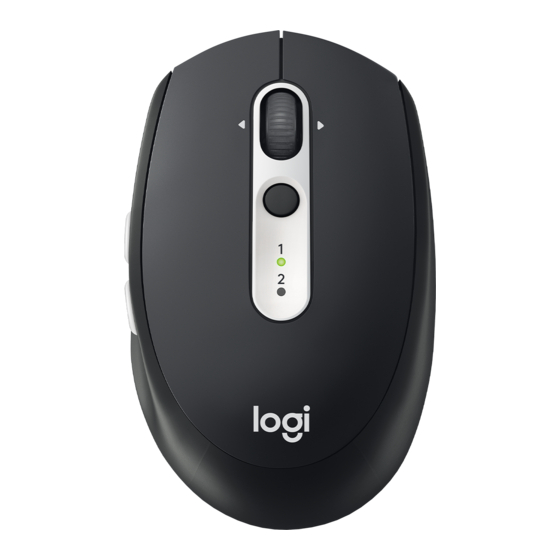
Logitech M585 Handbuch
Inhaltsverzeichnis
Verfügbare Sprachen
Verfügbare Sprachen
Inhaltsverzeichnis

Verwandte Anleitungen für Logitech M585


Inhaltszusammenfassung für Logitech M585
- Seite 1 M585 / M590 SILENT Setup Guide...
- Seite 2 ENGLISH SUOMI LIETUVIŲ DEUTSCH ΕΛΛΗΝΙΚΆ БЪЛГАРСКИ FRANÇAIS HRVATSKI ПО-РУССКИ ITALIANO PO POLSKU SRPSKI ESPAÑOL MAGYAR SLOVENŠČINA PORTUGUÊS ČESKÁ VERZE ROMÂNĂ NEDERLANDS SLOVENČINA TÜRKÇE SVENSKA العربية УКРАЇНСЬКА DANSK EESTI עברית NORSK LATVISKI...
-
Seite 7: Systemvoraussetzungen
Fach für Batterie und USB-Empfänger* * Unifying-Empfänger im Inneren Windows ® Windows 8 und Windows 7 Mac OS X 10.10 oder höher Logitech Flow erfordert eine kompatible Maus und mindestens zwei Computer, die sich über ein LAN miteinander verbinden können Deutsch... -
Seite 8: Kabellose Bluetooth-Technologie
ANSCHLIESSEN Kabellose Bluetooth-Technologie Falls die Anzahl der USB-Anschlüsse begrenzt ist, lässt sich die Maus (M585 oder M590 Silent) über Bluetooth mit dem Computer verbinden. Die Kompatibilitätsanforderungen sind unter den Systemvoraussetzungen aufgeführt www.logitech.com/options Laden Sie Logitech Options Entfernen Sie Drücken Sie die Easy- Drücken Sie die Easy-... -
Seite 9: Erste Verwendung
Empfänger anschließen, stecken lassen und zusätzliche Mäuse und Tastaturen mit einem Computer verbinden. Erste Verwendung www.logitech.com/options 1 Sek. 3 Sek. Laden Sie Logitech Options Entfernen Sie Drücken Sie die Easy- Drücken Sie die Easy- Stecken Sie den Unifying- herunter, klicken Sie auf... - Seite 10 Logitech Unifying www.logitech.com/unifying 1 Sek. 3 Sek. Laden Sie die Logitech Vergewissern Sie Drücken Sie die Easy- Drücken Sie die Easy- Starten Sie die Unifying- Unifying-Software herunter sich, dass die Maus Switch-Taste kurz, Switch-Taste lang, Software und folgen Sie eingeschaltet ist um den gewünschten...
-
Seite 11: Verbinden Mit 2 Systemen
Options oder drücken Sie die Easy- zu wechseln zu wechseln den Unifying-USB-Empfänger Switch-Taste, um zwischen Geräten oder über Bluetooth her umzuschalten Logitech M585/590 Silent kann entweder über Bluetooth oder über Logitech Unifying-Empfänger mit bis zu zwei Computern verbunden werden. Die Box enthält einen Empfänger. Deutsch...