Logitech M510 Handbuch
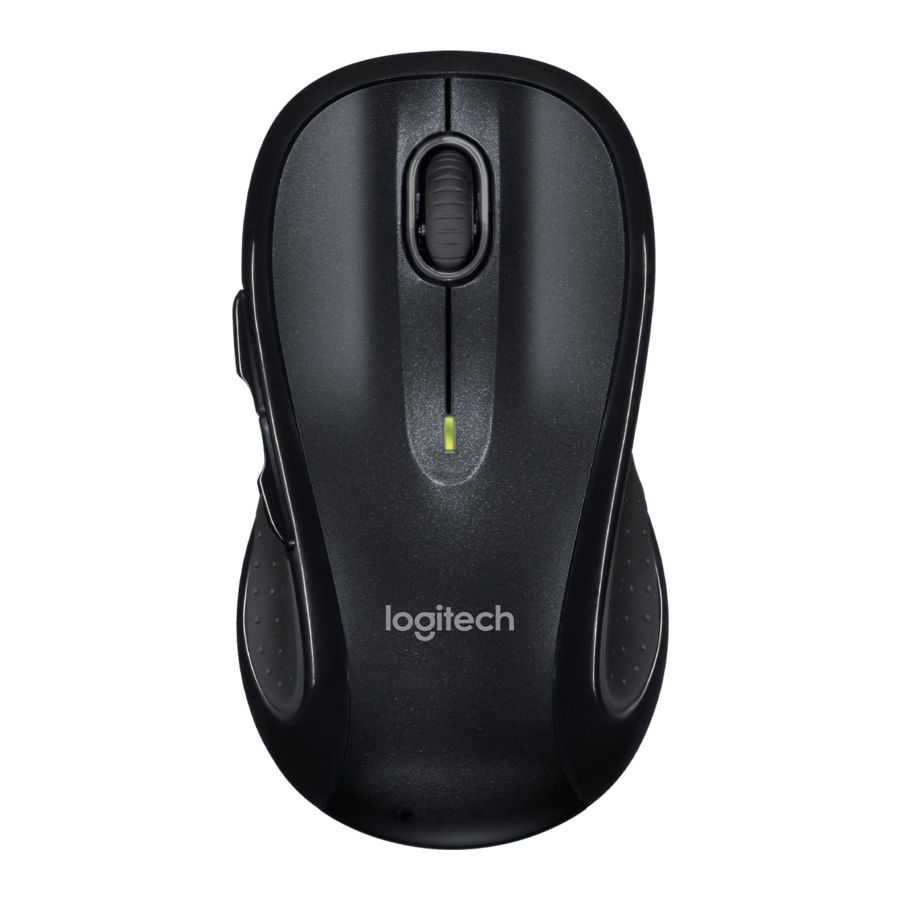
Lieferumfang

Einrichtung des Geräts
- Schalten Sie Ihren Computer ein.


- Ziehen Sie an der Lasche, um die Mausbatterien zu aktivieren.
- Der Ein-/Ausschalter sollte in der Position ON (Ein) sein.
- Stecken Sie den Unifying-Empfänger in einen USB-Anschluss des Computers.
Mac OS X Benutzer: Beim Einstecken des Unifying-Empfängers kann das Dialogfeld "Tastaturassistent" (Keyboard Assistant) erscheinen. Sie können dieses Fenster einfach schließen.

- Herzlichen Glückwunsch! Sie können Ihre Maus jetzt verwenden.
Erweiterte Funktionen. Die Software ist für diese Maus optional! Laden Sie die kostenlose Maus-Software (Logitech Options) unter www.logitech.com/downloads herunter, um die Maustasten anzupassen und Seitwärts-Scrolling sowie mittlere Tastenfunktionen zu aktivieren.


Funktionen

- Die Batterie-LED blinkt rot, wenn die Batterieleistung niedrig ist.
- Zurück- und Vorwärts-Tasten. Passen Sie sie mit anderen bevorzugten Funktionen an, wie z.B. Anwendungswechsel oder Lautstärke erhöhen und verringern, über die Logitech Software.
- Seitwärts-Scrolling. Ideal zum Navigieren durch Fotoalben und Tabellen. (Diese Funktion erfordert den Download der Software.)
- Ein-/Ausschalter.
- Entriegelung der Batteriefachabdeckung. Um Ihre Maus leichter zu machen, können Sie sie auch nur mit einer AA-Batterie verwenden.
- Unifying-Empfänger-Aufbewahrung.
Hilfe bei der Einrichtung
Keine Zeigerbewegung oder unregelmäßige Bewegung
- Eingeschaltet?
- Unifying-Empfänger überprüfen; Anschlüsse wechseln.
- Batterie überprüfen.
![]()
- Eine andere Oberfläche versuchen.
- Metallische Gegenstände zwischen Maus und Unifying-Empfänger entfernen.
- Wenn der Unifying-Empfänger an einem USB-Hub angeschlossen ist, versuchen Sie, ihn direkt an Ihren Computer anzuschließen.
- Verschieben Sie den Unifying-Empfänger an einen näher an der Maus gelegenen USB-Anschluss, oder besuchen Sie www.logitech.com/usbextender für eine USB-Verlängerung, die es ermöglicht, den Unifying-Empfänger näher an der Maus zu platzieren.

Der Logitech Unifying-Empfänger
Einstecken. Vergessen. Erweitern.
Sie haben einen Logitech Unifying-Empfänger. Fügen Sie jetzt eine kompatible kabellose Tastatur hinzu, die denselben Empfänger wie Ihre Maus verwendet. Es ist ganz einfach. Starten Sie einfach die Logitech Unifying Software* und folgen Sie den Anweisungen auf dem Bildschirm.

Weitere Informationen und den Software-Download finden Sie unter www.logitech.com/unifying
*PC: Gehen Sie zu Start / Alle Programme / Logitech / Unifying / Logitech Unifying Software
*Mac: Gehen Sie zu Programme / Dienstprogramme / Logitech Unifying Software
Referenzen

Anleitung herunterladen
Hier können Sie die vollständige PDF-Version des Handbuchs herunterladen. Sie kann zusätzliche Sicherheitsanweisungen, Garantieinformationen, FCC-Regeln usw. enthalten.
Logitech M510 Handbuch herunterladen


