Logitech M570 - Kabelloser Trackball Erste Schritte
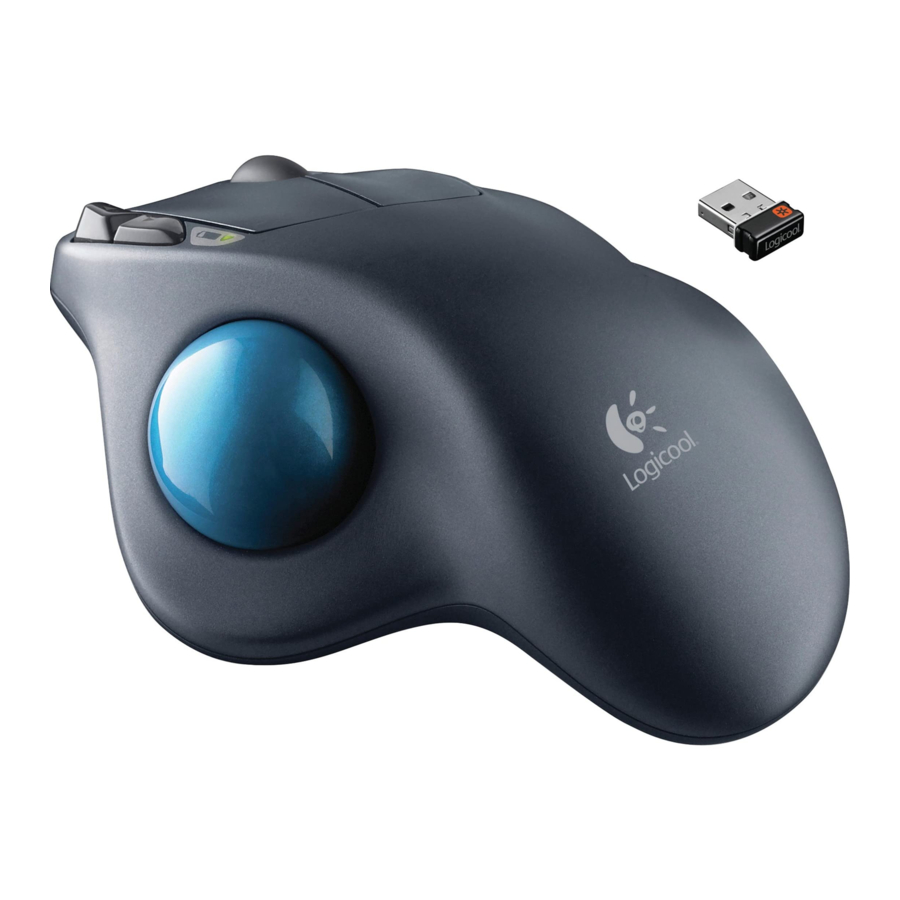
Lieferumfang

Einschalten

- Batterielasche ziehen.
- Stromversorgung auf EIN schalten.
USB-Verbindung

Stecken Sie den Unifying-Empfänger in einen USB-Anschluss Ihres Computers in der Nähe Ihres M570.
Mac® OS X Benutzer: Beim Anschließen des Unifying-Empfängers kann das Dialogfeld „Tastaturassistent“ erscheinen. Sie können dieses Fenster einfach schließen.
Anpassen

Sie können Ihren M570 mit der kostenlosen Logitech Software anpassen:
- Tasten neu mit anderen Befehlen belegen.
- Abtastgeschwindigkeit und -beschleunigung anpassen.
- Die Bewegung des Cursors auf Ihren Daumen abstimmen.
Mac® Benutzer benötigen die Software auch, um die Funktionen der Zurück-, Vorwärts- und Mitteltaste zu aktivieren.
Der Download ist hier ganz einfach:www.logitech.com/downloads
Übersicht

- Batterie-LED blinkt rot, wenn der Akkustand niedrig ist.
- Scrollrad und mittlere Taste.
- Zurück- und Vorwärtstasten.
- Zum Reinigen der Kugelhalterungen die Kugel hier herausdrücken.
- Empfängeraufbewahrung, wenn der Trackball nicht verwendet wird.
Unifying
Anstecken. Vergessen. Erweitern.
Sie haben einen Logitech® Unifying-Empfänger. Fügen Sie nun eine kompatible kabellose Tastatur hinzu, die denselben Empfänger wie Ihr Trackball verwendet. Es ist einfach. Starten Sie einfach die Logitech® Unifying Software* und folgen Sie den Anweisungen auf dem Bildschirm.
Für weitere Informationen und zum Herunterladen der Software besuchen Sie www.logitech.com/unifying
* PC: Gehen Sie zu Start / Alle Programme / Logitech / Unifying / Logitech Unifying Software
* Mac: Gehen Sie zu Anwendungen / Dienstprogramme / Logitech Unifying Software
Hilfe bei der Einrichtung
Keine Zeigerbewegung oder unregelmäßige Bewegung
- Ist das Gerät eingeschaltet?
- Überprüfen Sie den Unifying-Empfänger; wechseln Sie die Anschlüsse.
- Überprüfen Sie die Batterie.
- Entfernen Sie Metallgegenstände und WLAN-fähige Geräte zwischen dem Trackball und dem Unifying-Empfänger.
- Wenn der Unifying-Empfänger an einen USB-Hub angeschlossen ist, versuchen Sie, ihn direkt an Ihren Computer anzuschließen.
- Versuchen Sie, Ihren Computer neu zu starten.
- Verschieben Sie den Unifying-Empfänger an einen USB-Anschluss, der näher am Trackball liegt, oder besuchen Sie www.logitech.com/usbextender für eine USB-Verlängerungsstation, die es ermöglicht, den Unifying-Empfänger näher am Trackball zu platzieren.


Verweise

Anleitung herunterladen
Hier können Sie die vollständige PDF-Version des Handbuchs herunterladen. Sie kann zusätzliche Sicherheitsanweisungen, Garantieinformationen, FCC-Regeln usw. enthalten.
Logitech M570 - Kabelloser Trackball Erste Schritte herunterladen


