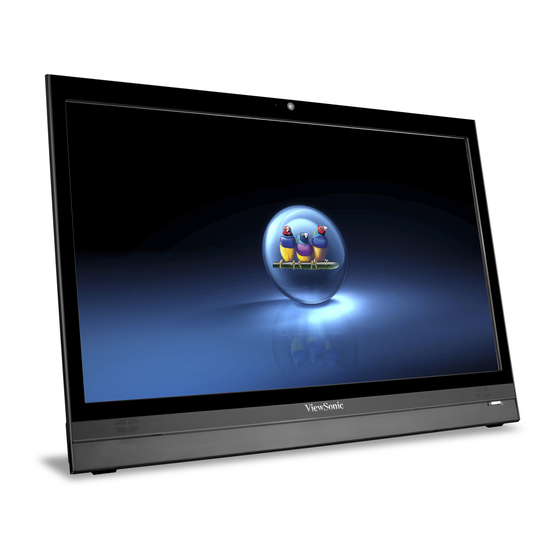
ViewSonic VSD220 Kurzanleitung

Verwandte Anleitungen für ViewSonic VSD220


Inhaltszusammenfassung für ViewSonic VSD220
-
Seite 8: Übereinstimmungserklärung
Übereinstimmungserklärung Vor dem Fortfahren bitte durchlesen • Verwenden Sie nur die Akkus und das Netzteil, die/das vom Hersteller bereitgestellt wurden. Durch den Einsatz unautorisierter Zubehörteile kann die Garantie erlöschen. • Bewahren Sie Ihr Telefon nicht bei Temperaturen über 50 °C auf. •... -
Seite 9: Die Folgende Information Gilt Nur Für Mitgliedsstaaten Der Eu
Bleianteil von bis zu 0,4 Gewichtsprozent und in Kupferlegierungen mit einem Bleianteil von bis zu 4 Gewichtsprozent. Produktentsorgung am Ende der Produktlebenszeit ViewSonic achtet die Umwelt und verpflichtet sich zu einer umweltbewussten Arbeitsund Lebensweise. Vielen Dank, dass Sie einen Beitrag zu einem intelligenteren, umweltfreundlicheren Umgang mit EDV-Produkten leisten. Weitere Einzelheiten finden Sie auf der ViewSonic-Webseite. -
Seite 35: Erste Schritte
Anleitung Vielen Dank für den Kauf des VSD220. Diese Schnellanleitung verrät Ihnen, wie Sie Ihr neues Gerät problemlos und sicher bedienen können. Bitte lesen Sie diese Anleitung vor dem ersten Einschalten gründlich durch, damit Sie von Anfang an sicher und richtig mit dem Gerät arbeiten können. -
Seite 36: Grundbedienung Und Vorderansicht
B. Übersicht Grundbedienung und Vorderansicht Ein/Aus/Bereitschaft-Taste Status-LED • Grün – Eingeschaltet • Orange – Energiesparmodus • Aus – Abgeschaltet Display mit Touchpanel Schließen Sie das Smart Display über das mitgelieferte USB-Kabel an Ihren PC an, wenn Sie das Smart Display als externen PC-Monitor mit Touch- Funktionalität nutzen möchten. -
Seite 37: Wichtige Hinweise Zur Installation
C. Wichtige Hinweise zur Installation Arbeitsumgebung Wichtige Gesundheitshinweise Längere Arbeit mit Computern kann zu Ermüdung, Taubheitsgefühl in Händen und Füßen, Sehstörungen und anderen Problemen führen. Bitte beherzigen Sie bei längerer Arbeit die Hinweise im Bild rechts. Sicherheitshinweise • Stellen Sie das Gerät an einem gut belüfteten Ort auf, meiden Sie Feuchtigkeit, die sich am oder im Gerät niederschlagen kann. -
Seite 38: Installation Und Anschluss
D. Installation und Anschluss 1) Ständer in Pfeilrichtung öffnen. 2) Abdeckung der externen Anschlüsse öffnen. Legen Sie das Gerät mit der Bildseite nach unten auf Stecken Sie einen Finger in die Öffnung an der eine flache Unterlage, achten Sie darauf, dass das Rückwand, sehen Sie die Abdeckung nach oben. -
Seite 39: Starten Und Grundeinstellungen
F. Starten und Grundeinstellungen Gerät einschalten 1) Vergewissern Sie sich, dass Netzkabel und Netzteil angeschlossen sind. 2) Halten Sie die Ein-/Austaste gedrückt, bis die Status-LED grün leuchtet. 1) Wählen Sie Ihre Sprache, 2) Wählen Sie die passende 3) Tippen Sie auf „Nicht jetzt“. Wenn Sie Dienste wie Google tippen Sie dann auf „Start“. -
Seite 40: Energiesparmodus Aufrufen Und Wieder Aufheben
G. Energiesparmodus aufrufen und wieder aufheben Energiesparmodus aufrufen Das Gerät wechselt in den Energiesparmodus, wenn Sie im laufenden Betrieb kurz auf die Ein-/ Austaste drücken. Energiesparmodus aufheben Wenn die Status-LED orange leuchtet, können Sie das Gerät durch kurzes Drücken der Ein-/Austaste wieder aus dem Energiesparmodus aufwecken H. -
Seite 41: Problemlösung Und Fragen & Antworten
J. Formatieren Smart Display rücksetzen Beim Formatieren werden alle Daten gelöscht, die nach dem Kauf angelegt oder hinzugefügt wurden – dazu zählen auch System- und Anwendungseinstellungen, heruntergeladene Anwendungen etc. 1) Tippen Sie auf „Alle Anwendungen“ – „Einstellungen“. 2) Tippen Sie auf „Sichern und rücksetzen“. 3) Tippen Sie auf „Rücksetzen auf werkseitige Daten“.