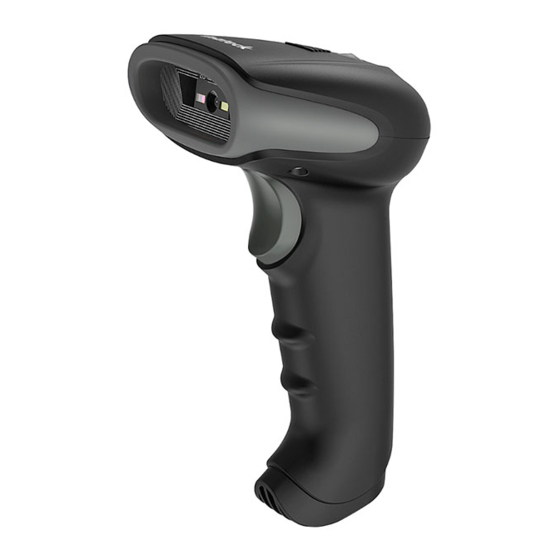
Inateck BS02001 Bedienungsanleitung
Inhaltsverzeichnis
Verfügbare Sprachen
Verfügbare Sprachen
Inhaltsverzeichnis

Verwandte Anleitungen für Inateck BS02001


Inhaltszusammenfassung für Inateck BS02001
- Seite 12 Barcode erfolgreich zu scannen, laden Sie sich bitte die vollständige Version der Bedienungsanleitung von unserer offiziellen Website www. inateck.com herunter oder kontaktieren Sie uns per E-Mail über support@inateck. com, um Hilfe zu bekommen. Wenn Sie irgendwelche Probleme oder Anregungen zu unserem Produkt haben, kontaktieren Sie uns bitte über support@inateck.com.
- Seite 13 2. Nutzung des BS02001 Barcodescanners 1) Einstellung des roten Zielstrahls Der rote Zielstrahl, der aus dem Scanner kommt, peilt den Barcode während des Scannens an. Richten Sie einfach den roten Zielstrahl auf den Barcode, den Sie lesen möchten. Je nach unterschiedlicher Arbeitsumgebung können Sie sich für einen entsprechenden Modus entscheiden.
-
Seite 14: Spracheinstellungen
Japanisch Französisch Italian Spanisch Hinweis: Der BS02001 sollte in der gleichen Sprache, wie der PC eingerichtet werden, andernfalls kann es zu Fehlern kommen. 4. Setting for Prefix/Suffix Benutzer können zusätzliche Sonderzeichen vor oder nach einem Barcode (Präfix / Suffix) hinzufügen. Das Präfix oder Suffix kann 1 bis 15 Stellen haben. - Seite 15 Präfix ändern Präfix Einstellung Suffix ändern Suffix Einstellung 2) Scannen Sie den entsprechenden Barcode in Anhang 2, um Präfix / Suffix festzulegen. Beispiel: Wenn Sie "#" als Präfix oder Suffix hinzufügen möchten, und die entsprechende Nummer in Anhang I für Präfix / Suffix 23 ist, dann müssen Sie den Strichcode '2' und '3' in Anhang 2 der Reihe nach scannen.
-
Seite 16: Häufig Genutzte Barcodes
5. Häufig genutzte Barcodes Werkseinstellungen wiederherstellen Auslesen der Firmware-Version CR Suffix Kanal Suffix CR LF Suffix Manueller Scan-Modus Autoinduktions-Modus Kontinuierlicher Scan-Modus... -
Seite 17: Den Ausgabeinhalt Des Barcodes Beibehalten
Aktiviert die Konvertierung von UPC-A nach EAN-13 Deaktiviert die Konvertierung von UPC-A nach EAN-13 6. Den Ausgabeinhalt des Barcodes beibehalten A. Die vorderen Daten des Barcodes beibehalten Zum Beispiel: Wenn Sie die ersten 10 Zeichen ausgeben lassen wollen und den Rest entfernen möchten, stellen Sie Ihren Scanner bitte wie folgt ein: 1) Scannen Sie den Einstellungs-Barcode ‘Vordere Daten behalten’... - Seite 18 4) Scannen Sie ‘Frontdatenänderung bestätigen’, um die Einstellung abzuschließen. Frontdatenänderung bestätigen B. Die hinteren Daten des Barcodes beibehalte Zum Beispiel: Wenn Sie die letzten 5 Zeichen Ihres Barcodes auf Ihrem Computer ausgeben lassen wollen und den restlichen Teil löschen möchten, stellen Sie Ihren Scanner bitte wie folgt ein: Einstellung beginnen 1) Scannen Sie den Einstellungs-Barcode “Hintere Daten behalten’.
- Seite 19 4) Scannen Sie ‘End-Daten ändern bestätigen’, um die Einstellung abzuschließen. End-Daten ändern bestätigen C. Die mittleren Daten des Barcodes beibehalten Zum Beispiel: Wenn der Barcode ‘12345678900123ABC’ lautet und Sie nur die sechs Zeichen in der Mitte ‘900123’ ausgeben lassen wollen, während die ersten 8 und die letzten 3 Ziffern gelöscht werden sollen, dann können Sie Ihren Scanner wie folgt einstellen: 1) Scannen Sie den Einstellungs-Barcode für ‘Vordere Zeichen löschen’...
- Seite 20 4) Scannen Sie den Einstellungs-Barcode für ‘Hintere Zeichen löschen’ Hintere Zeichen löschen 5) Die dazugehörigen Zeichen für 3 im Anhang 1 sind ‘03’. Also müssen Sie nun den Strichcode '0' und '3' aus Anhang 2 nacheinander. 6) Scannen Sie ‘Einstellungen speichern’, um die Einstellungen zu speichern. Save Settings 7) Scannen Sie ‘Mittlere Zeichen ändern bestätigen’, um die Einstellungen abzuschließen.
- Seite 21 Arbeitsstatus, das grüne Licht blitzt einmal auf, wenn ein Scan erfolgreich hochgeladen wurde. Zweimal klingeln Funktionseinstellungsmodus, das grüne Licht blitzt einmal auf, wenn die Einstellungen erfolgreich waren. 8. Kennzahlen Modell BS02001 ABS, PC, PVC Material Energieversorgung DC 5V ± 5% Gewicht 112 g Unterstützte Barcode Typen...
- Seite 62 Apéndice 1 Escanear caracteres Datos decimales Prefijo/Sufijo "...
- Seite 63 Escanear caracteres Datos decimales Prefijo/Sufijo & < >...
- Seite 64 Escanear caracteres Datos decimales Prefijo/Sufijo...
- Seite 65 Escanear caracteres Datos decimales Prefijo/Sufijo...
- Seite 66 Apéndice 2...