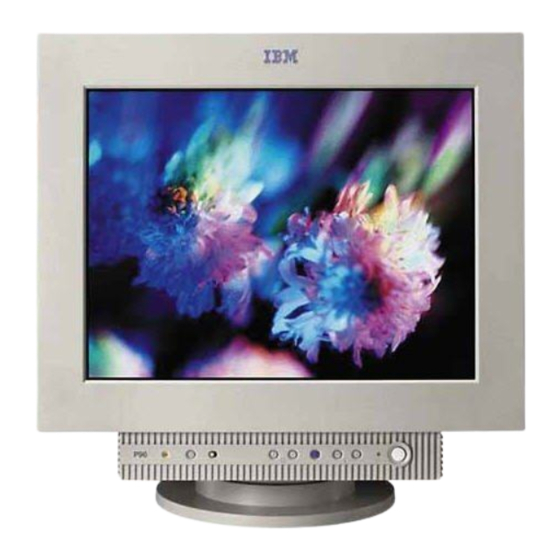
IBM P96 Bedienungsanleitung
Color monitor

Verwandte Anleitungen für IBM P96


Inhaltszusammenfassung für IBM P96
- Seite 1 Color Monitor Operating Instructions Mode d’emploi Bedienungsanleitung Manual de instrucciones Istruzioni per l’uso...
- Seite 3 • Pour isoler le moniteur de la source d’alimentation électrique, vous devez le débrancher de la prise électrique. Cette prise doit être facile d’accès Manutention: • Votre moniteur couleurs est lourd et doit donc être manipulé avec soin. IBM vous conseille de le déplacer ou de le porter à deux. GEFAHRENHINWEISE Um die Gefahr eines elektrischen Schlags zu vermeiden, folgendes beachten: •...
- Seite 29 Français...
- Seite 52 Dieses Handbuch kann Verweise auf oder Informationen über IBM-Produkte, -Programme oder -Dienstleistungen enthalten, die nicht in allen Ländern angekündigt sind. Anfragen nach weiteren Exemplaren dieser Veröffentlichung und über technische Angaben zu IBM-Produkten sind an den zuständigen IBM-Ansprechpartner zu richten. Diese Veröffentlichung darf ohne vorherige schriftliche Genehmigung von IBM weder ganz noch in Auszügen vervielfältigt oder vertrieben werden.
- Seite 53 NHALT Vorbereitungen Sicherheitsmaßnahmen ....................... 2 Lage und Funktion der Teile und Bedienelemente ............3 Anschließen des Geräts ....................... 4 Auswählen des Eingangssignals ..................5 Automatisches Einstellen der Größe und Zentrierung des Bildes ....... 5 Einstellen des Monitors Auswählen der Sprache für die Bildschirmanzeigen ............. 6 Einstellen von Bildhelligkeit und Kontrast ..............
-
Seite 54: Vorbereitungen
Vorbereitungen Vorbereitungen Vorbereitungen Der dreh- und neigbare Ständer Sicherheitsmaßnahmen Mit dem dreh- und neigbaren Ständer können Sie den Aufstellung Monitor innerhalb der unten abgebildeten Winkel nach Bedarf einstellen. Um die Mitte des Drehradius des Monitors zu finden, richten Sie die Mitte des •... -
Seite 55: Lage Und Funktion Der Teile Und Bedienelemente
Vorbereitungen Vorbereitungen Rückseite Lage und Funktion der Teile und Bedienelemente Weitere Informationen finden Sie auf den in Klammern angegebenen Seiten. Vorderseite 1 Taste ? (Zurücksetzen) (Seite 15) 8 Netzeingang AC IN (Seite 4) Zum Zurücksetzen der Werte auf die werkseitigen Zur Stromversorgung des Monitors. -
Seite 56: Anschließen Des Geräts
Vorbereitungen Schritt 5: Stellen Sie gegebenenfalls den Anschließen des Geräts Monitor mit den Bedienelementen nach Ihren Dieser Monitor kann mit Plattformen eingesetzt werden, die Wünschen ein mit einer Horizontalfrequenz zwischen 30 und 107 kHz arbeiten. Die Installation des Monitors ist damit abgeschlossen. Hinweis Wenn auf dem Bildschirm kein Bild und statt dessen nur die Schritt 1: Stellen Sie sicher, daß... -
Seite 57: Auswählen Des Eingangssignals
Vorbereitungen Auswählen des Eingangssignals Über den Videoeingang 1 und den Videoeingang 2 können Sie zwei Computer an diesen Monitor anschließen. Mit dem Schalter INPUT 1-2 schalten Sie zwischen den beiden Computern um. Verschieben Sie den Schalter INPUT 1-2. Der ausgewählte Anschluß wird 3 Sekunden lang auf dem Bildschirm angezeigt. -
Seite 58: Einstellen Des Monitors
Einstellen des Monitors Einstellen des Monitors Vorbereitungen Das Bildschirmmenüsystem • Verbinden Sie den Monitor mit dem Computer, und schalten Sie beide Geräte ein. Die meisten Einstellungen nehmen Sie über die Bildschirmanzeige MENU vor. Auswählen der Sprache für die Bildschirmanzeige MENU Bildschirmanzeigen Rufen Sie mit der Taste die Bildschirmanzeige MENU... -
Seite 59: Die Bildschirmanzeige Grösse/Bildlg
Einstellen des Monitors Einstellen des Monitors Einstellen des Monitors Stellen Sie mit den Tasten ?// die Option ein. Die Bildschirmanzeige GRÖSSE/ BILDLG Im Menü GRÖSSE/BILDLG können Sie Größe, Position und Zoom des Bildes einstellen. Der Wert, den Sie hier einstellen, wird nur für das gerade Option Funktion eingespeiste Eingangssignal gespeichert. -
Seite 60: Die Bildschirmanzeige Geometrie
Einstellen des Monitors Stellen Sie mit den Tasten ?// die Option ein. Die Bildschirmanzeige GEOMETRIE Mit der Bildschirmanzeige GEOMETRIE können Sie Form und Ausrichtung des Bildes festlegen. Einzustellende Option Der Wert für die Option (Bildrotation), den Sie hier Taste einstellen, wird für alle eingespeisten Eingangssignale / . -
Seite 61: Die Bildschirmanzeige Farbe
Einstellen des Monitors Einstellen des Monitors Drücken Sie einmal die Taste , um zur Bildschirmanzeige Die Bildschirmanzeige FARBE MENU zu wechseln. Wenn Sie zur normalen Anzeige wechseln wollen, drücken Sie die Taste zweimal. Wenn Sie Sie können die Farbtemperatur des Monitors ändern. So keine weitere Taste drücken, wird das Bildschirmmenü... -
Seite 62: Die Bildschirmanzeige Konvergenz
Einstellen des Monitors Stellen Sie mit den Tasten ?// die Option ein. Die Bildschirmanzeige KONVERGENZ Mit den Optionen im Menü KONVERGENZ können Sie die Bildqualität steuern, indem Sie die Konvergenz einstellen. Die Konvergenz bezieht sich auf die Ausrichtung der Einzustellende Taste Farbsignale für Rot, Grün und Blau. -
Seite 63: Die Bildschirmanzeige Language
Einstellen des Monitors Einstellen des Monitors Die Bildschirmanzeige Die Bildschirmanzeige OPTION LANGUAGE Mit der Bildschirmanzeige OPTION können Sie den Bildschirm von Hand entmagnetisieren, den Grad der Für die Bildschirmmenüs stehen die Sprachen Englisch, Moiré-Korrektur regulieren und die Position der Französisch, Deutsch, Spanisch, Italienisch, Niederländisch, Bildschirmanzeigen einstellen. -
Seite 64: Ändern Der Position Der Bildschirmanzeigen
Einstellen des Monitors Korrigieren des Moiré-Effekts Ändern der Position der Bildschirmanzeigen Wenn elliptische oder wellenförmige Muster auf dem Bildschirm erscheinen, stellen Sie den Grad der Moiré- Sie können die Bildschirmanzeigen verschieben, wenn Sie Korrektur ein. z. B. den Bereich hinter einer Bildschirmanzeige einstellen wollen. -
Seite 65: Sperren Der Bedienelemente
Einstellen des Monitors Einstellen des Monitors Sperren der Bedienelemente Wiederherstellen der Farben Sie können die Einstellungen schützen, indem Sie die Bei den meisten Bildschirmen zeigt sich nach einer Anzahl Bedienelemente und Menüs sperren. von Jahren ein allmähliches Nachlassen der Farbbrillanz. Mit der Funktion FARBWIEDERHERSTELLUNG können Sie die Bildschirmfarben auf die ursprünglichen, werkseitig Drücken Sie die Taste... -
Seite 66: Die Bildschirmanzeige Hilfe
Einstellen des Monitors Hinweise EMPFOHLENE AUFLÖSUNG • Bevor Sie diese Funktion verwenden können, muß sich der Wenn das Bild den Bildschirm nicht ganz ausfüllt oder Monitor mindestens 30 Minuten lang im normalen wenn das Bild für den Bildschirm zu groß ist, stellen Sie am Bertriebsmodus befinden (Netzanzeige leuchtet grün). -
Seite 67: Zurücksetzen Der Einstellungen
Einstellen des Monitors Einstellen des Monitors Zurücksetzen der Einstellungen Zurücksetzen einer einzelnen eingestellten Option Wählen Sie mit den Tasten und ./> die Bildschirmanzeige mit der zurückzusetzenden Option aus, und drücken Sie nochmals die Taste Wählen Sie mit den Tasten ./> die zurückzusetzende Option aus. -
Seite 68: Technische Merkmale
Sie die Maus oder die Tastatur eine bestimmte erläutert reduziert. Zeitspanne lang nicht benutzt haben. Diese Zeitspanne können Sie selbst definieren. • IBM empfiehlt, den Monitor am Feierabend oder auch tagsüber bei sehr langen Arbeitspausen auszuschalten. Horizontales Vertikales Leistungs- Zeit für... -
Seite 69: Vordefinierte Modi
Technische Merkmale Weitere Informationen Weitere Informationen Vordefinierte Modi Warnmeldungen Wenn auf dem Bildschirm kein Bild erscheint, wird eine der Auflösung Horizontal- Vertikal- folgenden Meldungen auf dem Bildschirm angezeigt. Wie (Punkte × Zeilen) Grafikmodus frequenz frequenz Sie das Problem beheben, schlagen Sie unter 640 ×... -
Seite 70: Störungsbehebung
Weitere Informationen Störungsbehebung Sie können die Ursache eines Problems gegebenenfalls anhand dieses Abschnitts erkennen und beheben, ohne daß Sie sich an den Kundendienst wenden müssen. Symptom Überprüfen Sie bitte folgendes: Kein Bild Die Netzanzeige u leuchtet • Das Netzkabel muß korrekt angeschlossen sein. nicht •... - Seite 71 Weitere Informationen Symptom Überprüfen Sie bitte folgendes: Die Bildschirmanzeige ist • Drücken Sie die Taste (Seite 5). nicht zentriert, oder die • Stellen Sie die die Bildgröße bzw. Zentrierung ein (Seite 7). Bildgröße ist nicht korrekt Bei bestimmten Videomodi füllt die Anzeige nicht den gesamten Bildschirm. Dieses Problem tritt besonders bei bestimmten Grafikkarten auf.
-
Seite 72: Selbstdiagnosefunktion
Dasselbe Geräusch ist bei der manuellen Entmagnetisierung zu hören. Summgeräusch zu hören Dies ist keine Fehlfunktion. • Bleibt das Problem bestehen, wenden Sie sich bitte an das IBM HelpCenter. Telefonnummer in den USA: 1-800-772-2227 Telefonnummer in Kanada: 1-800-565-3344 •... - Seite 118 Farblinien für Rot. Grün und Blau bei z.B. der Darstellung eines Buchstabens zur Deckung (Konvergenz) gelangen. Siehe hierzu auch die Erklärungen zu H STAT und V STAT. IBM de México, S.A. IBM P96 Monitor de Color (M/T 6551) Planta de Manufactura 6 Aza-Ikejiri, Oaza-Takada,...
- Seite 119 Utilizzare cavi e connettori collegati a terra per ridurre il rischio potenziale di interferenza delle comunicazioni radiotelevisive e di altri apparecchi elettrici o elettronici. I cavi sono disponibili presso i rivenditori autorizzati IBM. In accordo con quanto previsto nel documento EN 50082-1 1992, Performance Criterion A, è importante sottolineare che in...