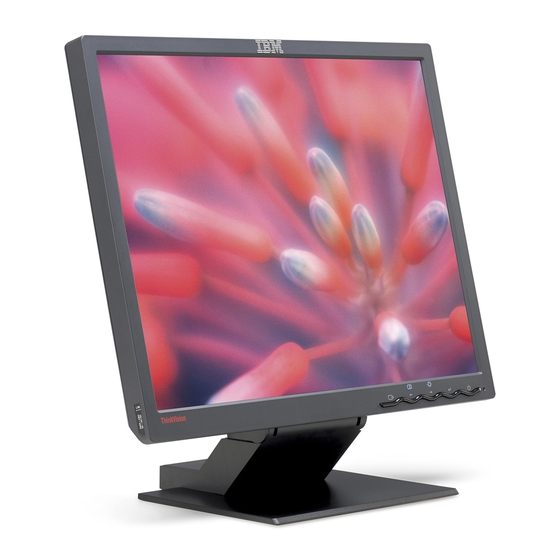
IBM ThinkVision L190 Benutzerhandbuch
Inhaltsverzeichnis
Inhaltsverzeichnis

Verwandte Anleitungen für IBM ThinkVision L190


Inhaltszusammenfassung für IBM ThinkVision L190
- Seite 1 IBM ThinkVision Monitor L190 L190 Benutzerhandbuch Deutsch...
-
Seite 2: Erste Ausgabe (Dezember/2004)
Erste Ausgabe (Dezember/2004) Hinweis: Im mitgelieferten Handbuch zu Monitorsicherheit und Garantiebestimmungen finden Sie weitere wichtige Informationen. ii i... -
Seite 3: Inhaltsverzeichnis
Inhalt Sicherheit (bitte zuerst lesen) ...................2 Einrichten des monitors ...................5 Produktbeschreibung ...................5 Hinweise zur handhabung ..................5 Kensington-Sicherheitsvorrichtung ..............6 Vorbereiten des arbeitsplatzes................7 Ausrichten der monitorposition ................7 Regeln für ergonomisches arbeiten ..............8 Pflege des monitors ....................8 Anschließen des monitors..................9 Einschalten Ihres Monitors ................10 Installieren von gerätetreibern ................11 Windows 95/98 ....................11 Windows 2000/Me......................12... - Seite 5 Halten Sie sich stets an folgende Vorsichtsmaßnahmen, um das Risiko von Verletzungen und Beschädigungen zu verringern. Versuchen Sie nicht, ein Produkt selbst zu warten, wenn Sie hierzu nicht durch das IBM Support Center beauftragt wurden. Wenden Sie sich an einen von IBM autorisierten Dienstanbieter, der für die Reparatur Ihres speziellen Produkts autorisiert wurde.
- Seite 6 Mobilprodukte wie ThinkPad-Notebooks einen Satz wieder aufladbare Batterien, um das System im mobilen Einsatz mit Strom zu versorgen. Von IBM für die Verwendung mit Ihrem Produkt gelieferte Batterien wurden auf Kompatibilität getestet und sollten nur durch von IBM zugelassene Teile ersetzt werden.
-
Seite 7: Einrichten Des Monitors
Einrichten des monitors Produktbeschreibung Der IBM ThinkVision Monitor L190 ist ein TFT LCD-Farbmonitor. Er setzt einen Computer mit einem geeigneten Onboard-Subsystem oder einer geeigneten Grafikkarte voraus, die SXGA 1280 x 1024, XGA 1024 x 768, SVGA 800 x 600 oder VGA 640 x 480 bei 60 Hz unterstützt. -
Seite 8: Kensington-Sicherheitsvorrichtung
Kensington-Sicherheitsvorrichtung Diese Vorrichtung kann verwendet werden, um ein Sicherungskabel anzuschließen. Sicherungskabel sind in den meisten EDV-Geschäften separat erhältlich. Kensington-Sicherheitsvorrichtung... -
Seite 9: Vorbereiten Des Arbeitsplatzes
„verdrehen“ müssen, um ihn zu benutzen. 3. Stellen Sie den Monitor auf einen für Sie angenehmen Neigungswinkel ein. Ausrichten der monitor position Sie können den IBM- Neigungswinkel Flachbildschirm auf Sie können den Bildschirm, wie in Abbildung A gezeigt, nach vorn bzw. nach verschiedene Weise hinten neigen. -
Seite 10: Regeln Für Ergonomisches Arbeiten
• Niemals Wasser oder andere Flüssigkeiten über den Monitor kippen. • Fingerabdrücke und fettige Rückstände mit einem feuchten Tuch und einem milden Reinigungsmittel entfernen. • Niemals entzündliche Reinigungsmittel zum Reinigen eines IBM-Monitors oder eines anderen elektrischen Geräts verwenden. • Die Oberfläche nicht mit scharfen oder rauen Gegenständen wie Kugelschreibern oder Schraubendrehern abreiben oder berühren. -
Seite 11: Anschließen Des Monitors
Anschließen des monitors 1. Schalten Sie den Computer und alle angeschlossenen Geräte aus. Stellen Sie sicher, dass Sie die Sicherheitsinformationen im Stecken Sie alle Stromkabel an Ihrem Computer und allen Handbuch „Monitorsicherheit angeschlossenen Geräten ab. und Garantieinformationen“ lesen, bevor Sie diese Schritte 2. -
Seite 12: Einschalten Ihres Monitors
Einschalten Ihres Monitors 1. Schalten Sie Ihren Computer ein. 2. Schalten Sie Ihren Monitor ein, indem Sie den Ein-/Ausschalter " " vorne an der Blende kurz drücken. Um den Monitor auszuschalten, drücken Sie den Ein-/Ausschalter erneut. • 3. Um Gerätetreiber zu installieren bzw. zu aktualisieren, folgen Sie der Anleitung im Abschnitt installieren von Gerätetreibern auf Seite 11. -
Seite 13: Installieren Von Gerätetreibern
9. Achten Sie darauf, dass der richtige Laufwerksbuchstabe für das CD-ROM-Laufwerk ausgewählt ist, und öffnen Sie den Ordner DRIVERS. 10. Markieren Sie IBM L190 monitor und klicken Sie auf OK. Die Dateien werden nun von der CD auf die Festplatte kopiert. -
Seite 14: Installieren Des Gerätetreibers Unter Windows 2000 Oder Windows Me
14. Achten Sie darauf, dass der richtige Laufwerksbuchstabe für das CD- ROM-Laufwerk ausgewählt ist, und öffnen Sie den Ordner DRIVERS. 15. Markieren Sie IBM L190 monitor und klicken Sie auf OK. Die Dateien werden nun von der CD auf die Festplatte kopiert. -
Seite 15: Installieren Des Gerätetreibers Unter Windows Xp
14. Achten Sie darauf, dass der richtige Laufwerksbuchstabe für das CD- ROM-Laufwerk ausgewählt ist, und öffnen Sie den Ordner DRIVERS. 15. Markieren Sie IBM L190 monitor und klicken Sie auf OK. Die Dateien werden nun von der CD auf die Festplatte kopiert. -
Seite 16: Automatische Einstellung - Bildaufbau
Schleiereffekte verarbeiten kann. Nach dem Ausführen von Auto 13). Setup werden die ermittelten Einstellungen gespeichert und bei jedem Einschalten des Monitors geladen. Um das Bild zu optimieren, befindet sich auf der IBM Benutzerhandbuch- Durch das Setup- Programm auf der Setup- und Installationsdateien-CD ein Setup-Dienstprogramm. Die Funktionen CD wird ein aus Punkten dieses Programms sind vom Betriebssystem des Computers abhängig. -
Seite 17: Image Setup Für Dos
Image setup für DOS Wenn sich der monitor im So stellen Sie unter DOS den Monitor automatisch ein: standby-modus befindet (STANDBY ON), schaltet sich 1. Schalten Sie zuerst den Monitor und anschließend den Computer ein. der Monitor möglicherweise während der Aufwärmzeit aus. Falls die Meldung “Signalkabel überprüfen”... -
Seite 18: Windows Me Oder Windows Xp
Image setup für Windows 95, Windows 98, Windows NT, Windows 2000, Windows Me, oder Windows XP So stellen Sie unter Windows 95, Windows 98, Windows NT, Windows Wenn sich der Monitor im Standby-Modus befindet 2000, Windows Me, oder Windows XP den Monitor automatisch ein: (STANDBY ON), schaltet sich der Monitor möglicherweise 1. -
Seite 19: Manuelle Einstellung - Bildaufbau
Manuelle Einstellung - Bildaufbau Wenn sich der monitor im Normalerweise können Sie die Einstellung des bildschirms mithilfe von standby-modus befindet Automatic Image setup (Automatische Bildeinstellung) vornehmen. Falls das (STANDBY ON), schaltet sich Bild nach Ausführung von Image Setup noch verzerrt ist oder die Setup-CD auf der Monitor möglicherweise Ihrem Computer nicht gelesen werden kann, führen Sie eine Manuelle während der Aufwärmzeit aus. -
Seite 20: Einstellmöglichkeiten Am Lcd-Monitor
Einstellmöglichkeiten am LCD-monitor Bedienelemente Das Bild wurde bereits für die meisten Anzeigemodi optimiert. Sie können das Bild jedoch mithilfe der Bedienelemente Ihrem Geschmack entsprechend abgleichen. ThinkVision Nach dem Abgleichen werden die Einstellungen FUNKTIONEN DER BEDIENELEMENTE beim Verlassen des OSD gespeichert und von diesem Symbol Bedienelemente am Monitor Zeitpunkt an verwendet. -
Seite 21: Osd-Funktionen
OSD-Funktionen Die mithilfe der Bedienelemente abgleichbaren Einstellungen werden im Der LCD-Monitor benötigt OSD (On-Screen-Display, Bildschirmmenü) angezeigt. Drücken Sie die nach dem ersten Taste OSD-Aufruf “ ”, um das OSD-Hauptmenü anzuzeigen. Einschalten zu Arbeitsbeginn eine gewisse Zeit, um eine Darstellung des OSD thermische Stabilität zu Hauptmenü... - Seite 22 OSD-Symbol Beschreibung Untermenüs Steuerelemente und Einstellungen Die Bildaufbaufunktion wird verwendet, Falls Automatisch ausgewählt ist, um den Grad der Störungen im wird das Bild automatisch Videosignal einzustellen, der dazu führt, eingestellt. dass horizontale Zeilen oder Bereiche Automatisch Bildaufbau auf dem Bildschirm erscheinen, in denen das Bild instabil und verschwommen oder schimmernd erscheint.
- Seite 23 OSD-Symbol Beschreibung Untermenüs Steuerelemente und Einstellungen Zeigt die Detailinformationen zu Modus, Modellname, Seriennummer und Microcode an. Information Optionen • English Die ausgewählte Sprache bezieht sich • Français ausschließlich auf das OSD. • Italiano Wählen Sie eine der fünf Sprachen für •...
-
Seite 24: Weitere Informationen
Weitere informationen Anzeigemodi Der Anzeigemodus des Monitors wird durch den Computer gesteuert. Genaue Falls am Computer zuvor ein Röhrenmonitor Informationen über das Ändern des Anzeigemodus finden Sie in der angeschlossen war und zurzeit Dokumentation zu Ihrem Computer. ein Displaymodus eingestellt Durch ein Ändern des Anzeigemodus können sich Größe, Position und Form ist, der vom Flat Panel-Monitor des Bildes ändern. -
Seite 25: Energiemanagement
In der folgenden Tabelle sind die verfügbaren Energiesparmodi aufgeführt. ® Energy Als ein Partner von 2000 Partner hat IBM ermittelt, dass dieses Energy Produkt den Anforderungen der Energiesparrichtlinien 2000 genügt. Um eine möglichst hohe Energieeinsparung zu erreichen, sollten Sie den Monitor nach Beendigung oder vor längeren Unterbrechungen der Arbeit... -
Seite 26: Fehlerbehebung
Fehlerbehebung Hier finden Sie einige Hinweise zur Selbsthilfe, falls beim Einrichten oder Betrieb des Monitors Probleme auftreten. Bevor Sie Ihren Händler oder die IBM-Supportzentrale anrufen, versuchen Sie die zu Ihrem Problem empfohlenen Vorgehensweisen. Mögliche Abschnitt im Problem Empfohlene Lösung Ursache Handbuch •... - Seite 27 Mögliche Abschnitt im Problem Empfohlene Lösung Ursache Handbuch • • Konfigurieren Sie am Der Bildschirm Der Computer Abschnitt befindet sich in ist leer und die Computer einen "Weitere einem Betriebsanzeige Anzeigemodus, der vom Informationen" Anzeigemodus, blinkt aller 0,5 Monitor unterstützt wird. auf Seite 22.
-
Seite 28: Informationen Zu Hilfe Und Kundendienst
Informationen zu Hilfe und Kundendienst Falls Sie ein Problem nicht selbst lösen können, finden Sie auf folgende Weise Hilfe: Wenden Sie sich telefonisch an den IBM Service und Support. in den USA und Puerto Rico: 1-800-426-7378 in Kanada (nur Toronto): 416-383-3344 in Kanada (sonst): 1-800-565-3344 Rufen Sie möglichst vom... -
Seite 29: Technische Daten
Vertikale Adressierbarkeit: 1024 Zeilen (max.) Taktfrequenz: 135 MHz Analog - Einzeln Sync-Eingang Kommunikation VESA DDC: DDC 1/2B Unterstützt Standardmodi: IBM, VESA, MAC Anzeigemodi Horizontalfrequenz: 30-83 kHz Bildwiederholfrequenz: 55-75 Hz Umgebung Temperatur: Betrieb: 10 bis 35° C (50 bis 95° F) Lagerung: -20 bis 60°... -
Seite 30: Service-Informationen
Service-informationen Die folgenden Bauteile sind nur für den IBM-Kundendienst oder IBM- Servicepartner für Garantiefälle vorgesehen. Die Bauteile dienen ausschließlich als Ersatzteile. Modell Typ 9329-xx9 Beschreibung Video Farbe Region FRU Monitor 73P4590 Analog Anthrazit 9329-AB9 FRU Fuß 73P4592 Analog Anthrazit 9329-AB9... -
Seite 31: Hinweise Und Marken
Any reference to an IBM product, program, or service is not intended to state or imply that only that IBM product, program, or service may be used. Any functionally equivalent product, program, or service that does not infringe any IBM intellectual property right may be used instead. -
Seite 32: Trademarks
Trademarks The following terms, used in this publication, are trademarks or service marks of the IBM Corporation in the United States, other countries, or both; IBM-Logo ThinkPad ThinkVision and the E -Logo sind eingetragene Marken der US- NERGY NERGY Regierung.