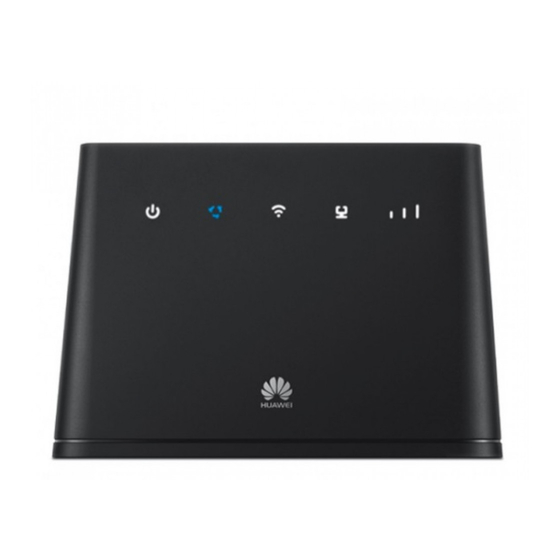
Huawei B310 LTE CPE Schnellstart
Inhaltsverzeichnis
Verfügbare Sprachen
Verfügbare Sprachen
Inhaltsverzeichnis
Fehlerbehebung

Verwandte Anleitungen für Huawei B310 LTE CPE


Inhaltszusammenfassung für Huawei B310 LTE CPE
- Seite 1 B310 LTE CPE Quick Start...
- Seite 21 Schnellstart Produktübersicht Stromanzeige Netzwerkstatusanzeige Wi-Fi/WPS-Anzeige LAN/WAN-Anzeige Signalstärkeanzeige Steckplatz der SIM-Karte Außenantennenanschlüsse WPS-Taste Ein/Aus-Taste Rückstelltaste Leistungszufuhr Netzwerkanschluss Festnetzanschluss...
- Seite 22 Setup Legen Sie eine SIM-Karte in den entsprechenden Steckplatz ein (siehe Darstellung) und verbinden Sie den Netzadapter mit dem B310-Router. Der Router schaltet sich automatisch ein und sucht nach verfügbaren Mobilnetzen. Die folgenden Anzeigen werden eingeschaltet, sobald sich der Router erfolgreich mit einem Netzwerk verbunden hat.
- Seite 23 Mit dem WLAN-Netzwerk Ihres Routers verbinden XXXXXXXX abcdefg SSID:....WIFI KEY:..... XXXXXXXX WIFI KEY : YYYYYYYY WIFI KEY: YYYYYYYY Sobald sich der Router mit einem mobilen Datennetzwerk verbunden hat, können Sie Ihren Computer oder Ihr Mobiltelefon mit dem WLAN-Netzwerk des Routers verbinden, um auf das Internet zuzugreifen.
- Seite 24 Ihren Router konfigurieren IP:XXX.XXX.X.X User:yyy Password:zzz XXX.XXX.X.X User: XXX.XXX.X.X Password: User: Password: Sie können den Router über die Web-basierte Verwaltungsseite konfigurieren. Die IP- Adresse, den Nutzernamen und das Passwort (voreingestellt) finden Sie auf dem Label auf der Rückseite des Routers. Weitere Informationen finden Sie in der Hilferubrik auf der Web-basierten Verwaltungsseite des Routers.
-
Seite 25: Optionale Konfigurationen
Optionale Konfigurationen Die in diesem Abschnitt beschriebenen Funktionen gelten lediglich als Referenz. Ihr Router unterstützt möglicherweise nicht sämtliche Funktionen. 1. Mehrere Geräte verbinden Sie können einen Computer oder ein Festnetztelefon mit dem Router verbinden, um auf das Internet zuzugreifen, Anrufe zu tätigen usw. - Seite 26 2. Externe Antennen installieren Sie können externe Antennen installieren, um den Signalempfang zu verbessern. Kontaktieren Sie Ihren Netzbetreiber, um Antennen zu kaufen. Wenn Sie nur eine Antenne benötigen, stecken Sie sie in den Anschluss ein. Schalten Sie den Router aus und ziehen Sie das Netzteil aus der Steckdose, bevor Sie externe Antennen anbringen.
- Seite 27 3. Über einen Ethernet-Anschluss auf das Internet zugreifen Sie können den Router mit einem wandmontierten Ethernet-Anschluss verbinden und dazu ein Ethernet-Kabel für die Internetverbindung nutzen, wenn Sie Ihr Datenvolumen aufgebraucht haben. Konfigurieren Sie die entsprechenden Einstellungen auf der Web-basierten Verwaltungsseite, bevor Sie über einen Ethernet-Anschluss eine Internetverbindung herstellen.
-
Seite 28: Zusätzliche Informationen
4. Huawei HiLink herunterladen Scannen Sie den oben angezeigten QR-Code, um die Huawei HiLink-App herunterzuladen und den Router über Ihr Telefon zu konfigurieren. Zusätzliche Informationen Bei Problemen mit dem Router: Starten Sie den Router neu. Schauen Sie in der Hilferubrik auf der Web-basierten Verwaltungsseite nach. -
Seite 29: Fehlerbehebung
Wie werden die Werkseinstellungen wiederhergestellt? Drücken Sie bei eingeschaltetem Router ca. 3 Sekunden lang und mit einem spitzen Objekt auf die Rückstelltaste, bis die Anzeige blinkt. Das Wiederherstellen der Werkseinstellungen löscht sämtliche benutzerdefinierten Einstellungen. Gehen Sie mit Vorsicht vor. Wie kann über Wi-Fi Protected Setup (WPS) eine Verbindung mit dem Router hergestellt werden? Die WPS-Taste zur Verbindung eines für WPS aktivierten Geräts mit Ihrem Router nutzen:... -
Seite 81: Sicherheitsinformationen
Sicherheitsinformationen Copyright © Huawei Technologies Co., Ltd. 2017. Alle Rechte vorbehalten. DIESES DOKUMENT DIENT NUR ZU INFORMATIONSZWECKEN UND ENTHÄLT KEINERLEI GEWÄHRLEISTUNGEN. LTE ist eine Marke von ETSI. ® Wi-Fi , das Logo „Wi-Fi CERTIFIED“ und das Logo „Wi-Fi“ sind Marken von Wi-Fi Alliance. - Seite 82 Informationen dazu, wo und wie Sie Ihren Elektro- und Elektronikgeräte-Abfall abgeben können, kontaktieren Sie Ihre lokalen Behörden, Händler oder Entsorgungsunternehmen für Haushaltsmüll oder besuchen Sie die Webseite http://consumer.huawei.com/en/. Reduzierung von Gefahrenstoffen Dieses Gerät und das gesamte elektrische Zubehör sind kompatibel zu anwendbaren...
- Seite 83 Norwegen: Dieser Unterabschnitt gilt nicht für das Gebiet in einem 20-km-Radius von der Mitte von Ny-Ålesund. ErP-Produktinformationen Die Huawei Technologies Co., Ltd. erklärt hiermit, dass ihre Produkte der ErP(Energy- related Products)-Richtlinie 2009/125/EC entsprechen. Detaillierte ErP-Informationen sowie die von der Kommissionsverordnung (EU) Nr. 801/2013 geforderten Nutzerhandbücher finden Sie auf: http://consumer.huawei.com/en/certification.
-
Seite 84: Informazioni Sulla Sicurezza
(PLMN) per stabilire la necessità di aggiornare o meno il dispositivo. Inoltre, il dispositivo supporta il download e l'installazione automatici di aggiornamenti importanti da Huawei o dal gestore in caso di emergenza. Questa funzione è attivata per impostazione predefinita. Per disattivare la funzione, accedi alla pagina Web di gestione del prodotto ed esegui le modifiche corrispondenti nel menu delle impostazioni. - Seite 100 31509432_01...