Fancom GreenLinkBox ELT Anleitung

Inhaltszusammenfassung für Fancom GreenLinkBox ELT
- Seite 1 GREENLINKBOX ELT MANUAL / HANDLEIDING / ANLEITUNG / NOTICE VERSION 2.01 / VERSIE 2.01 / VERSION 2.01 / VERSION 2.01...
- Seite 34 Service der zuständigen Fancom-Niederlassung auf. Sollten Sie ungeachtet der Sorgfalt, mit der die Anleitung verfasst worden ist, einen Fehler darin entdecken, bitten wir Sie, Fancom B.V. darüber schriftlich zu informieren. Die Anschrift lautet: Fancom B.V., PO Box 7131, 5980 AC Panningen.
- Seite 35 GreenLinkBox ELT ............................. 3 GreenLinkBox ELT anschließen ........................ 4 GreenLinkBox ELT direkt an den PC anschließen ................. 4 Integration der GreenLinkBox ELT in ein bestehendes lokales Netzwerk ........6 Lokales Netzwerk für Verbindung über Internet einreichten ............8 Häufig gestellte Fragen ..........................9 Wie kann ich die Geschwindigkeit der Netzwerkkarte überprüfen? ..........
-
Seite 36: Allgemeine Einleitung
Im Regelcomputer und in der Bedienungsanleitung wird der Punkt als dezimales Trennungszeichen verwendet. Beispiel: Ein Gewicht von anderthalb Kilo wird als 1.5 kg angegeben (nicht als 1,5 kg). Fancom Helpdesk Wenn Sie Fragen haben oder Unterstützung benötigen, wenden Sie sich bitte an Ihr Fancom Sales & Service Center vor Ort. F-Central FarmManager™... -
Seite 37: Sicherheitsvorschriften Und Warnhinweise
Bei dem Netzwerkmodul handelt es sich um ein elektronisches Gerät. Es besteht immer die Gefahr einer Fehlfunktion. Fancom hat alles Mögliche dafür getan, dass bei einem Notfall ein Alarm ausgelöst wird. Leider kann dafür aber keine 100%ige Garantie übernommen werden, da nicht alle Umstände von Fancom kontrolliert werden können. -
Seite 38: Greenlinkbox Elt
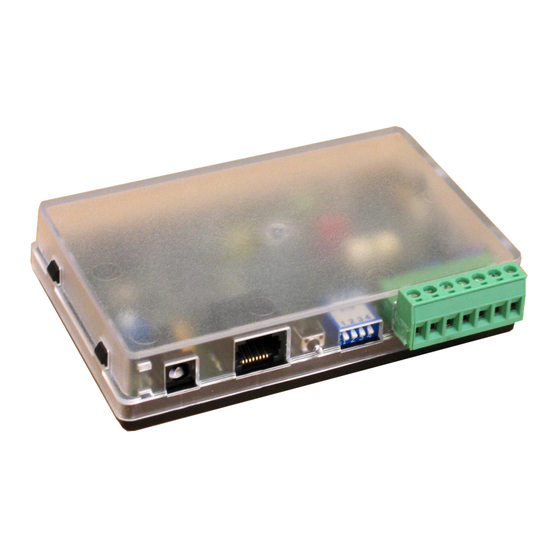
GreenLinkBox ELT GreenLinkBox ELT Bei der GreenLinkBox ELT handelt es sich um eine Schnittstelle zwischen dem Regler und einem PC. Es werden Daten zwischen den beiden Geräten ausgetauscht. Der Zugriff auf die GreenLinkBox ELT kann über die FarmManager-Software erfolgen. Die vorliegende Anleitung ermöglicht Ihnen eine korrekte Verwendung des Geräts. -
Seite 39: Greenlinkbox Elt Anschließen
4.1.1 Einstellungen für den Anschluss der GreenLinkBox ELT an den PC Um mit der GreenLinkBox ELT arbeiten zu können, ist ein Netzwerk zwischen der GreenLinkBox ELT und dem PC erforderlich. Für die Einrichtung eines Netzwerks sind folgende Schritte auszuführen: Die Netzwerkkarte muss für die Verbindung mit einem 10-MBit-Gerät geeignet sein. Für weitere Informationen siehe Seite 9. - Seite 40 Die Netzmaske gibt an, welche IP-Adressen von der Netzwerkkarte identifiziert werden können. Beim Beispiel 255.255.255.0 kann die Netzwerkkarte nur mit einem Netzwerkgerät kommunizieren, dessen IP-Adresse mit 192.168.2.x beginnt. Klicken Sie zwei Mal OK. Wenn die GreenLinkBox ELT nicht an ein Netzwerk angeschlossen werden soll, sind Sie jetzt fertig. DE 5...
-
Seite 41: Integration Der Greenlinkbox Elt In Ein Bestehendes Lokales Netzwerk
Abbildung 2: Anschlussschema: Anschluss der GreenLinkBox ELT an den PC mit Schalter/Router Wenn bereits ein Netzwerk vorhanden ist, kann die GreenLinkBox ELT darin integriert werden. Zu diesem Zweck müssen Sie prüfen, ob die Netzwerkeinstellungen geändert werden müssen. Entspricht der IP-Adressbereich des Netzwerks den Angaben in der nachstehenden Tabelle, müssen die Einstellungen nicht geändert werden. - Seite 42 Zur Änderung der Standard-IP-Adresse auf der GreenLinkBox ELT gehen Sie wie folgt vor: Starten Sie einen Webbrowser auf dem PC. Geben Sie im Adressbalken die IP-Adresse der GreenLinkBox ELT ein und melden Sie sich mit dem Installateurpasswort an. Gehen Sie auf System configuration: Ändern Sie die Einstellungen des Internetprotokolls wie folgt:...
-
Seite 43: Lokales Netzwerk Für Verbindung Über Internet Einreichten
Verbindung zwischen einem Gerät (z. B. PDA, Smartphone und PC) und Ihrem lokalen Netzwerk mit der GreenLinkBox ELT verwendet werden. Ist die Verbindung aktiv, verhält sich das Gerät so, als wäre es direkt mit dem lokalen Netzwerk verbunden, und die Verbindung mit der GreenLinkBox ELT kann hergestellt werden. Ein VPN kann mit einer handelsüblichen VPN-Lösung eingerichtet werden. -
Seite 44: Häufig Gestellte Fragen
Häufig gestellte Fragen Häufig gestellte Fragen Wie kann ich die Geschwindigkeit der Netzwerkkarte überprüfen? Wenn die GreenLinkBox ELT direkt an den PC angeschlossen ist, muss die Netzwerkkarte für ein 10-MBit-Gerät geeignet sein. Setzen Sie dazu die Geschwindigkeit der Netzwerkkarte auf Auto: ... -
Seite 45: Wie Kann Ich Prüfen, Ob Die Verbindungseinstellungen Korrekt Sind
Um die neuen LAN-Einstellungen zu überprüfen, klicken Sie zwei Mal auf das Icon LAN connection (siehe Abschnitt ("Einstellungen für den Anschluss der GreenLinkBox ELT an den PC" Seite 4), Schritt 1 bis 4) und wählen Sie die Registerkarte Support. Die neuen LAN-Einstellungen werden wie folgt angezeigt: GreenLinkBox ELT-Verbindung mit einem Webbrowser überprüfen Wenn die Netzwerkeinstellungen korrekt sind, kann der Zugriff auf die GreenLinkBox ELT mit einem Webbrowser erfolgen. -
Seite 46: Anhang 1: Übersicht: Greenlinkbox Elt-Platine
GreenLinkBox ELT Anhang 1: Übersicht: GreenLinkBox ELT-Platine Anhang 1: Übersicht: GreenLinkBox ELT-Platine Bauteil Beschreibung Farbe CN 1 Boot-Anschluss CN 2 Anschluss für FNet und Stromschleife CN 3 Ethernet-Verbindung CN 4 Strom: 5 Volt, ca. 3 % CN 5 Anschluss für Wireless-Modul LED 1 FNet-Übertragung... -
Seite 47: Anhang 2: Seitenansicht Greenlinkbox Elt-Platine
GreenLinkBox ELT Anhang 2: Seitenansicht GreenLinkBox ELT-Platine Anhang 2: Seitenansicht GreenLinkBox ELT-Platine Bauteil Beschreibung 5 Vdc Stromanschluss Ethernet Netzwerkkabelanschluss Reset auf Werkseinstellungen zurücksetzen (5 Sek. drücken) Dip-Schalter S 1 IO-Net-Abschlusswiderstand Dip-Schalter S 2 FNet-Abschlusswiderstand Dip-Schalter S 3 Passwortänderung sperren Dip-Schalter S 4 automatische Abmeldung nach 1 bzw. -
Seite 48: Anhang: Eg-Konformitätserklärung
GreenLinkBox ELT Anhang: EG-Konformitätserklärung Anhang: EG-Konformitätserklärung Hersteller Fancom B.V. Anschrift: Industrieterrein 34 Ort: Panningen (Niederlande) GreenLinkBox ELT erklärt hiermit, dass der die Bestimmungen folgender Vorschriften erfüllt: Niederspannungsrichtlinie 2006/95/EG, unter Anwendung von EN-61010 EMC-Richtlinie 2004/108/EG Störaussendung und Störfestigkeit gemäß NEN-EN-IEC 61326...