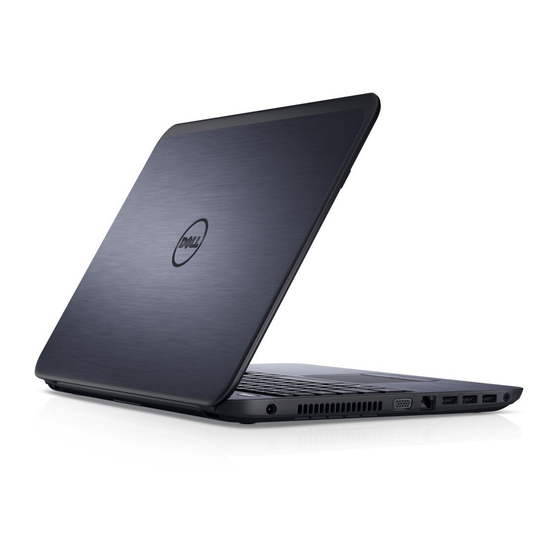
Dell Precision 3540 Servicehandbuch
Vorschau ausblenden
Andere Handbücher für Precision 3540:
- Installationsanleitung ,
- Servicehandbuch (138 Seiten) ,
- Benutzerhandbuch (57 Seiten)
Inhaltsverzeichnis
Quicklinks
Inhaltsverzeichnis

Verwandte Anleitungen für Dell Precision 3540


Inhaltszusammenfassung für Dell Precision 3540
- Seite 1 Dell Precision 3540 Service-Handbuch Vorschriftenmodell: P80F Vorschriftentyp: P80F001...
- Seite 2 Mit WARNUNG wird auf eine potenziell gefährliche Situation hingewiesen, die zu Sachschäden, Verletzungen oder zum Tod führen kann. © 2018 – 2019 Dell Inc. oder Ihre Tochtergesellschaften. Alle Rechte vorbehalten. Dell, EMC und andere Marken sind Marken von Dell Inc. oder entsprechenden Tochtergesellschaften. Andere Marken können Marken ihrer jeweiligen Inhaber sein.
-
Seite 3: Inhaltsverzeichnis
Inhaltsverzeichnis 1 Arbeiten am Computer........................6 Sicherheitshinweise................................6 Vor der Arbeit an Komponenten im Innern des Computers..................6 Sicherheitsvorkehrungen..............................7 Schutz vor elektrostatischer Entladung........................7 ESD-Service-Kit................................8 Transport empfindlicher Komponenten........................9 Nach der Arbeit an Komponenten im Inneren des Computers.................. 9 2 Technologie und Komponenten.................... - Seite 4 Entfernen der Lautsprecher............................40 Einbauen der Lautsprecher............................42 Kühlkörper.................................... 44 Entfernen des Kühlkörpers............................44 Einbauen des Kühlkörpers............................46 Systemlüfter..................................48 Entfernen des Systemlüfters............................48 Einbauen des Systemlüfters............................50 Netzadapteranschluss................................ 52 Entfernen des DC-In-Anschlusses..........................52 Einbauen des DC-In-Anschlusses..........................54 LED-Platine..................................56 Entfernen der LED-Platine............................56 Einbauen der LED-Platine.............................59 Touchpad....................................
- Seite 5 Austauschen der Handballenstützen- und Tastaturbaugruppe................108 5 Fehlerbehebung........................110 Enhanced Pre-boot System Assessment (ePSA, Erweiterte Systemtests vor Hochfahren des Computers)..110 Ausführen der ePSA-Diagnose............................110 Systemdiagnoseanzeigen..............................110 Ein- und Ausschalten des WLAN............................111 6 Wie Sie Hilfe bekommen......................112 Kontaktaufnahme mit Dell..............................112 Inhaltsverzeichnis...
-
Seite 6: Arbeiten Am Computer
Produktdokumentation genehmigt ist, oder wenn Sie vom Team des Online- oder Telefonsupports dazu aufgefordert werden. Schäden durch nicht von Dell genehmigte Wartungsversuche werden nicht durch die Garantie abgedeckt. Lesen und beachten Sie die Sicherheitshinweise, die Sie zusammen mit Ihrem Produkt erhalten haben. -
Seite 7: Sicherheitsvorkehrungen
Da die Branche auf geringeren Leistungsbedarf und höhere Dichte drängt, ist der ESD-Schutz von zunehmender Bedeutung. Aufgrund der höheren Dichte von Halbleitern, die in aktuellen Produkten von Dell verwendet werden, ist die Empfindlichkeit gegenüber Beschädigungen durch elektrostatische Entladungen inzwischen größer als bei früheren Dell-Produkten. Aus diesem Grund sind einige zuvor genehmigte Verfahren zur Handhabung von Komponenten nicht mehr anwendbar. -
Seite 8: Esd-Service-Kit
elektrostatischen Schock erhalten hat und sofort das Symptom „No POST/No Video“ (Kein POST/Kein Video) mit einem Signaltoncode erzeugt, der im Falle von fehlendem oder nicht funktionsfähigem Speicher ertönt. • Gelegentlich: Gelegentliche Ausfälle machen etwa 80 Prozent der ESD-bezogenen Ausfälle aus. Die hohe Rate gelegentlicher Ausfälle bedeutet, dass auftretende Schäden in den meisten Fällen nicht sofort zu erkennen sind. -
Seite 9: Esd-Schutz - Zusammenfassung
Es wird empfohlen, dass Servicetechniker das herkömmliche verkabelte ESD-Erdungsarmband und die antistatische Matte jederzeit bei der Wartung von Dell Produkten verwenden. Darüber hinaus ist es äußerst wichtig, dass Techniker während der Wartung empfindliche Teile separat von allen Isolatorteilen aufbewahren und dass sie einen antistatischen Beutel für den Transport empfindlicher Komponenten verwenden. -
Seite 10: Technologie Und Komponenten
Technologie und Komponenten Dieses Kapitel erläutert die in dem System verfügbare Technologie und Komponenten. Themen: • USB-Funktionen • USB Typ-C • HDMI 1.4a • Netzschalter-LED-Verhalten USB-Funktionen Universal Serial Bus (USB) wurde 1996 eingeführt. Es hat die Verbindung zwischen Host-Computern und Peripheriegeräten wie Computermäusen, Tastaturen, externen Laufwerken und Druckern erheblich vereinfacht. -
Seite 11: Kompatibilität
• Ein zusätzlicher physischer Bus, der parallel zum vorhandenen USB 2.0-Bus hinzugefügt wird (siehe Abbildung unten). • USB 2.0 hatte vier Drähte (Leistung, Masse und zwei für differentielle Daten); USB 3.0/USB 3.1 Gen 1 ergänzt diese durch vier weitere Drähte für zwei Differenzsignale (Empfangen und Übertragen) zu insgesamt acht Verbindungen in den Anschlüssen und Kabeln. -
Seite 12: Usb Typ-C
Microsoft gab die Unterstützung von USB 3.1 Gen 1 für Windows 7 bekannt. Nicht im derzeitigen Release, aber in nachfolgenden Service Packs oder Updates. Man kann davon ausgehen, dass nach einem erfolgreichen Release der USB 3.0/USB 3.1 Gen 1-Unterstützung in Windows 7, SuperSpeed schließlich auch bei Vista ankommt. -
Seite 13: Hauptmerkmale Von Thunderbolt 3 Über Usb Typ-C
Abbildung 1. Thunderbolt 1 und Thunderbolt 3 1. Thunderbolt 1 und Thunderbolt 2 (miniDP-Stecker) 2. Thunderbolt 3 (USB-Typ-C-Stecker) Thunderbolt 3 über USB Typ-C Thunderbolt 3 erhöht über USB Typ-C die Geschwindigkeiten auf bis zu 40 Gbps und bietet alles in einem kompakten Port – die schnellste, vielseitigste Verbindung mit jedem Dock, Display oder Datengerät, wie einer externen Festplatte. -
Seite 14: Netzschalter-Led-Verhalten
Funktionen. Netzschalter-LED-Verhalten Auf bestimmten Dell Latitude-Systemen dient die Netzschalter-LED dazu, den Systemstatus anzuzeigen, weshalb der Netzschalter aufleuchtet, wenn er gedrückt wird. Bei Systemen mit optionalem Netzschalter mit Fingerabdruckleser befindet sich keine LED unter dem Netzschalter, weshalb die verfügbaren LEDs im System verwendet werden, um den Systemstatus anzuzeigen. - Seite 15 • Vollständiges Starten: Ist innerhalb von 22 s nach dem Drücken des Netzschalters abgeschlossen. • Nachfolgend werden Beispiel-Zeitpläne aufgeführt: Netzschalter mit Fingerabdruckleser haben keine LED, weshalb die verfügbaren LEDs im System genutzt werden, um den Systemstatus anzuzeigen. • Netzadapter-LED: • Die LED am Netzadapteranschluss leuchtet weiß, wenn über eine Steckdose Strom geliefert wird.
-
Seite 16: Hauptkomponenten Ihres Systems
Hauptkomponenten Ihres Systems 1. Bodenabdeckung 2. Kühlkörper Hauptkomponenten Ihres Systems... - Seite 17 16. Speichermodule 17. WLAN-Karte ANMERKUNG: Dell stellt eine Liste der Komponenten und ihrer Artikelnummern für die ursprüngliche erworbene Systemkonfiguration bereit. Diese Teile sind gemäß den vom Kunden erworbenen Garantieleistungen verfügbar. Wenden Sie sich bezüglich Kaufoptionen an Ihren Dell Vertriebsmitarbeiter. Hauptkomponenten Ihres Systems...
-
Seite 18: Ausbau Und Wiedereinbau
Ausbau und Wiedereinbau microSD-Karte Entfernen der microSD-Karte Schritte 1. Folgen Sie den Anweisungen unter Vor der Arbeit an Komponenten im Inneren des Computers. 2. Drücken Sie auf die mircoSD-Karte [1] und entfernen Sie sie aus dem Computer [2]. Einsetzen der microSD-Karte Schritte Schieben Sie die SD-Karte in den Steckplatz, bis sie hörbar einrastet [1, 2]. -
Seite 19: Bodenabdeckung
Nächste Schritte Folgen Sie den Anweisungen unter Nach der Arbeit an Komponenten im Inneren des Computers. Bodenabdeckung Entfernen der Bodenabdeckung Voraussetzungen 1. Folgen Sie den Anweisungen unter Vor der Arbeit an Komponenten im Inneren des Computers. 2. Entfernen Sie die microSD-Karte. Schritte 1. - Seite 20 2. Hebeln Sie die Bodenabdeckung mithilfe eines Kunststoffstifts von der Kante ab [1, 2]. Ausbau und Wiedereinbau...
-
Seite 21: Einbauen Der Bodenabdeckung
ANMERKUNG: Beim Entfernen der Bodenabdeckung müssen Techniker vor Ort darauf achten, dass sie die Bodenabdeckung vorsichtig entfernen. Hebelpunkte in Form von Aussparungen befinden sich neben dem linken und dem rechten Scharnier und erleichtern die Demontage. Hebeln Sie mit einem Plastikstift die obere linke Seite der Bodenabdeckung auf, fahren Sie mit der linken und rechten Seite der Bodenabdeckung fort und entfernen Sie dann die Bodenabdeckung vom System. - Seite 22 2. Üben Sie auf die Ränder der Bodenabdeckung Druck aus, bis sie hörbar einrastet. Ausbau und Wiedereinbau...
- Seite 23 3. Ziehen Sie die acht unverlierbaren Schrauben fest, um die Bodenabdeckung am Computer zu befestigen. Ausbau und Wiedereinbau...
-
Seite 24: Akku
Wenn sich eine Batterie aufbläht und in Ihrem Computer stecken bleibt, versuchen Sie nicht, sie zu lösen, da das Durchstechen, Biegen oder Zerdrücken einer Lithium-Ionen-Batterie gefährlich sein kann. Wenden Sie sich in einem solchen Fall an den technischen Support von Dell. Siehe www.dell.com/contactdell. •... - Seite 25 2. Entfernen Sie die Schraube (M2,0x4,0), mit der Akku an der Handballenstütze befestigt ist [1]. 3. Entfernen Sie den Akku aus dem Computer [2]. Ausbau und Wiedereinbau...
-
Seite 26: Einsetzen Des Akkus
Einsetzen des Akkus Schritte 1. Platzieren Sie den Akku in den Steckplatz auf dem Computer [1] und bringen Sie die Schraube (M2,0x4,0) wieder an, um den Akku an der Handballenstütze zu befestigen [2]. Ausbau und Wiedereinbau... - Seite 27 2. Schließen Sie das Akkukabel wieder am Anschluss an der Systemplatine an. Ausbau und Wiedereinbau...
-
Seite 28: Speichermodule
Nächste Schritte 1. Bringen Sie die Abdeckung an der Unterseite 2. Setzen Sie die microSD-Karte ein. 3. Folgen Sie den Anweisungen unter Nach der Arbeit an Komponenten im Inneren des Computers. Speichermodule Entfernen des Speichers Voraussetzungen 1. Folgen Sie den Anweisungen unter Vor der Arbeit an Komponenten im Inneren des Computers. -
Seite 29: Einbauen Des Speichers
Einbauen des Speichers Schritte Platzieren Sie den Speicher und schieben Sie ihn in den Steckplatz auf dem Computer [1]. Drücken Sie dann den Speicher vorsichtig nach unten auf das Speichermodul, bis die Riegel einrasten [2]. Ausbau und Wiedereinbau... -
Seite 30: Wlan-Karte
Nächste Schritte 1. Bauen Sie den Akku ein. 2. Bringen Sie die Abdeckung an der Unterseite 3. Setzen Sie die microSD-Karte ein. 4. Folgen Sie den Anweisungen unter Nach der Arbeit an Komponenten im Inneren des Computers. WLAN-Karte Entfernen der Wireless-Karte Voraussetzungen 1. -
Seite 31: Einbauen Der Wireless-Karte
Einbauen der Wireless-Karte Schritte 1. Schieben Sie die Wireless-Karte in den Steckplatz auf dem Computer ein [1] und schließen Sie die Wireless-Antennen wieder an der Karte an [2]. 2. Setzen Sie die Wireless-Halterung wieder auf der Karte [3] ein und befestigen Sie sie mit einer Schraube am Computer [4]. Ausbau und Wiedereinbau... -
Seite 32: Ssd-Festplatte
Nächste Schritte 1. Bauen Sie den Akku ein. 2. Bringen Sie die Abdeckung an der Unterseite 3. Setzen Sie die microSD-Karte ein. 4. Folgen Sie den Anweisungen unter Nach der Arbeit an Komponenten im Inneren des Computers. SSD-Festplatte Entfernen des SSD-Laufwerks Voraussetzungen 1. -
Seite 33: Einbauen Der Ssd-Festplatte
2. Drehen Sie die Metallhalterung um und trennen Sie das SSD-Modul von der Wärmefalle an der Metallhalterung. Einbauen der SSD-Festplatte Schritte 1. Bringen Sie das SSD-Modul an der Metallhalterung an [1] und schieben Sie das Modul in den Anschluss auf dem Computer [2]. 2. -
Seite 34: Ssd-Laufwerkshalterung
Nächste Schritte 1. Bauen Sie den Akku ein. 2. Bringen Sie die Abdeckung an der Unterseite 3. Setzen Sie die microSD-Karte ein. 4. Folgen Sie den Anweisungen unter Nach der Arbeit an Komponenten im Inneren des Computers. SSD-Laufwerkshalterung Entfernen der SSD-Laufwerkshalterung Voraussetzungen 1. -
Seite 35: Einbauen Der Ssd-Laufwerkshalterung
Einbauen der SSD-Laufwerkshalterung Schritte Richten Sie die Halterung aus und setzen Sie sie in den Steckplatz auf dem Computer ein [1]. Bringen Sie die Schraube wieder an, mit der die Halterung am Computer befestigt wird [2]. Ausbau und Wiedereinbau... -
Seite 36: Handballenstützen-Halterung
Nächste Schritte 1. Bauen Sie die ein. 2. Bauen Sie den Akku ein. 3. Bringen Sie die Abdeckung an der Unterseite 4. Setzen Sie die microSD-Karte ein. 5. Folgen Sie den Anweisungen unter Nach der Arbeit an Komponenten im Inneren des Computers. - Seite 37 2. Entfernen Sie die vier M2x5-Schrauben und sechs M2x3-Schrauben, mit denen die Handballenstützen-Halterung am Computer befestigt ist [1, 2], und heben Sie die Halterung vom Computer ab [3]. Ausbau und Wiedereinbau...
-
Seite 38: Einbauen Der Handballenstützen-Halterung
Einbauen der Handballenstützen-Halterung Schritte 1. Richten Sie die Handballenstützen-Halterung am Computer aus und setzen Sie sie hinein [1]. 2. Bringen Sie die vier M2x5- und sechs M2x3-Schrauben wieder an, um die Handballenstützen-Halterung am Computer zu befestigen [2, 3]. Ausbau und Wiedereinbau... - Seite 39 3. Führen Sie die Kabel der WLAN-Antennen und des Lautsprechers durch die Kabelführungsklemmen [1, 2]. 4. Schließen Sie das Lautsprecherkabel wieder an die Systemplatine an [3]. Ausbau und Wiedereinbau...
-
Seite 40: Lautsprecher
Nächste Schritte 1. Bauen Sie die SSD-Halterung ein. 2. Bauen Sie die ein. 3. Bauen Sie den Akku ein. 4. Bringen Sie die Abdeckung an der Unterseite 5. Setzen Sie die microSD-Karte ein. 6. Folgen Sie den Anweisungen unter Nach der Arbeit an Komponenten im Inneren des Computers. - Seite 41 3. Entfernen Sie das Lautsprecherkabel aus den Führungsklemmen am Computergehäuse. Ausbau und Wiedereinbau...
-
Seite 42: Einbauen Der Lautsprecher
4. Heben Sie den Lautsprecher aus dem Computer heraus. Einbauen der Lautsprecher Schritte 1. Richten Sie die Bohrungen auf das Lautsprechermodul mit den Stiften auf dem Computergehäuse aus. Ausbau und Wiedereinbau... - Seite 43 2. Führen Sie das Lautsprecherkabel durch die Führungsklemmen am Computergehäuse. Ausbau und Wiedereinbau...
-
Seite 44: Kühlkörper
3. Setzen Sie die LED-Platine wieder ein [1]. 4. Bringen Sie die Schraube (M2x2,5) wieder an, um die LED-Platine am Computer zu befestigen [2]. Nächste Schritte 1. Bauen Sie die Handballenstützen-Halterung ein. 2. Bauen Sie die SSD-Halterung ein. 3. Bauen Sie die ein. - Seite 45 2. Entfernen Sie die sieben M2x3-Schrauben und die beiden M2x5-Schrauben entsprechend der Beschriftung auf dem Kühlkörper [1]. 3. Heben Sie den Kühlkörper aus dem Computer heraus [2]. Ausbau und Wiedereinbau...
-
Seite 46: Einbauen Des Kühlkörpers
Einbauen des Kühlkörpers Schritte 1. Richten Sie den Kühlkörper über den Schraubenbohrungen auf dem Computer aus und platzieren Sie ihn [1]. 2. Bringen Sie die sieben M2x3-Schrauben und die beiden M2x5-Schrauben entsprechend der Beschriftung auf dem Kühlkörper wieder an [2]. Ausbau und Wiedereinbau... - Seite 47 3. Verbinden Sie das Lüfterkabel des Kühlkörpers mit dem Anschluss auf der Systemplatine. Ausbau und Wiedereinbau...
-
Seite 48: Systemlüfter
Nächste Schritte 1. Bauen Sie den Akku ein. 2. Bringen Sie die Abdeckung an der Unterseite 3. Setzen Sie die microSD-Karte ein. 4. Folgen Sie den Anweisungen unter Nach der Arbeit an Komponenten im Inneren des Computers. Systemlüfter Entfernen des Systemlüfters Voraussetzungen 1. - Seite 49 2. Entfernen Sie die beiden Schrauben (M2x5), mit denen der Systemlüfter an der Handballenstütze befestigt ist [1]. 3. Heben Sie den Systemlüfter aus dem Computer heraus [2]. Ausbau und Wiedereinbau...
-
Seite 50: Einbauen Des Systemlüfters
Einbauen des Systemlüfters Schritte 1. Platzieren Sie die Schraubenbohrungen auf dem Systemlüfter und richten Sie sie so aus, dass sich die Schraubenbohrungen auf der Handballensützte befinden. 2. Bringen Sie die beiden Schrauben (M2x5) zur Befestigung des Systemlüfters wieder auf der Handballenstütze an [2]. Ausbau und Wiedereinbau... - Seite 51 3. Verbinden Sie das Kabel des Systemlüfters mit dem Anschluss auf der Systemplatine. Ausbau und Wiedereinbau...
-
Seite 52: Netzadapteranschluss
Nächste Schritte 1. Bauen Sie den Akku wieder ein. 2. Bringen Sie die Bodenabdeckung wieder an. 3. Setzen Sie die microSD-Karte wieder ein. 4. Folgen Sie den Anweisungen unter Nach der Arbeit an Komponenten im Inneren des Computers. Netzadapteranschluss Entfernen des DC-In-Anschlusses Voraussetzungen 1. - Seite 53 3. Trennen Sie das DC-In-Anschlusskabel von seinem Anschluss auf der Systemplatine und entfernen Sie es aus dem Computer [1, 2]. Ausbau und Wiedereinbau...
-
Seite 54: Einbauen Des Dc-In-Anschlusses
Einbauen des DC-In-Anschlusses Schritte 1. Setzen Sie den DC-In-Anschluss in den Computer ein [1]. 2. Schließen Sie das DC-In-Anschlusskabel an den Anschluss auf der Systemplatine an [2]. Ausbau und Wiedereinbau... - Seite 55 3. Setzen Sie die Typ-C-Halterung auf die Oberseite des DC-In-Anschlusses [1]. 4. Bringen Sie die beiden Schrauben (M2x5) wieder an, um die Typ-C-Halterung am Computer zu befestigen [2]. Ausbau und Wiedereinbau...
-
Seite 56: Led-Platine
Nächste Schritte 1. Bauen Sie den Akku ein. 2. Bringen Sie die Abdeckung an der Unterseite 3. Setzen Sie die microSD-Karte ein. 4. Folgen Sie den Anweisungen unter Nach der Arbeit an Komponenten im Inneren des Computers. LED-Platine Entfernen der LED-Platine Voraussetzungen 1. - Seite 57 2. Lösen und trennen Sie das Kabel der LED-Platine von der Systemplatine [1]. 3. Lösen Sie das Kabel der LED-Platine aus dem Computergehäuse [2]. Ausbau und Wiedereinbau...
- Seite 58 4. Entfernen Sie die Schraube (M2x2,5) und heben Sie die LED-Platine aus dem Computer heraus [1, 2]. Ausbau und Wiedereinbau...
-
Seite 59: Einbauen Der Led-Platine
Einbauen der LED-Platine Schritte 1. Setzen Sie die LED-Platine wieder an ihren Platz und befestigen Sie sie mit einer Schraube (M2x2,5) am Computer [1, 2]. 2. Schließen Sie das Kabel der LED-Platine an die Systemplatine an und führen Sie es wieder zum Computergehäuse [1, 2]. Ausbau und Wiedereinbau... - Seite 60 3. Falten Sie das USH-Kabel vorsichtig wie abgebildet [1]. 4. Schließen Sie das USH-Kabel wieder an die Handballenstütze an und sichern Sie die Verriegelung [2]. Ausbau und Wiedereinbau...
-
Seite 61: Touchpad
Nächste Schritte 1. Bauen Sie die Handballenstützen-Halterung ein. 2. Bauen Sie die SSD-Halterung ein. 3. Bauen Sie die ein. 4. Bauen Sie den Akku ein. 5. Bringen Sie die Abdeckung an der Unterseite 6. Setzen Sie die microSD-Karte ein. 7. Folgen Sie den Anweisungen unter Nach der Arbeit an Komponenten im Inneren des Computers. - Seite 62 2. Trennen Sie das Touchpadkabel vom Anschluss [3]. 3. Entfernen Sie die beiden Schrauben (M2x3) und heben Sie das Touchpad aus dem Computer heraus [1, 2]. Ausbau und Wiedereinbau...
-
Seite 63: Installieren Der Touchpadtastenplatine
Installieren der Touchpadtastenplatine Schritte 1. Richten Sie das Touchpad am Computergehäuse aus und setzen Sie es ein [1]. 2. Bringen Sie die zwei Schrauben (M2x3) wieder an, mit denen das Touchpad am Computer befestigt ist [2]. Ausbau und Wiedereinbau... - Seite 64 3. Schließen Sie die Smart Card-Lesegerätkabel wieder an und drücken Sie das Gerät nach unten in das Computergehäuse hinein [1, 2]. 4. Schließen Sie das Touchpadkabel wieder an der Handballenstütze an [3]. Ausbau und Wiedereinbau...
-
Seite 65: Systemplatine
Nächste Schritte 1. Bauen Sie die Handballenstützen-Halterung ein. 2. Bauen Sie die SSD-Halterung ein. 3. Bauen Sie die ein. 4. Bauen Sie den Akku ein. 5. Bringen Sie die Abdeckung an der Unterseite 6. Setzen Sie die microSD-Karte ein. 7. Folgen Sie den Anweisungen unter Nach der Arbeit an Komponenten im Inneren des Computers. - Seite 66 Schritte 1. Drücken Sie auf die Verriegelung und lösen Sie das Kartenfach [1, 2]. 2. Lösen und trennen Sie die Kabel der LED-Platine, des USH und des Touchpads von den Anschlüssen auf der Systemplatine [3, 4, 5]. 3. Entfernen Sie die Schraube, mit der die Metallhalterung am Computer befestigt ist [1], und heben Sie sie aus dem Computer [2]. 4.
- Seite 67 5. Entfernen Sie die fünf Schrauben (M2x3), mit denen die Systemplatine am Computer befestigt ist [1]. 6. Heben Sie die Systemplatine aus dem Computer [2]. Ausbau und Wiedereinbau...
-
Seite 68: Einbauen Der Systemplatine
Einbauen der Systemplatine Schritte 1. Richten Sie die Systemplatine aus und platzieren Sie sie auf dem Computergehäuse [1]. 2. Bringen Sie die fünf Schrauben (M2x3) wieder an, um die Systemplatine am Computer zu befestigen [2]. Ausbau und Wiedereinbau... - Seite 69 3. Schließen Sie das Bildschirmkabel wieder an [1]. 4. Positionieren Sie die Bildschirmkabelhalterung und befestigen Sie sie mit den zwei Schrauben (M2x2,5) [2, 3]. Ausbau und Wiedereinbau...
- Seite 70 5. Setzen Sie das Kartensteckplatzfach wieder ein [1]. 6. Schließen Sie die Kabel der LED-Platine, des USH und des Touchpads wieder an den Anschluss der Systemplatine an [2, 3, 4]. Ausbau und Wiedereinbau...
-
Seite 71: Knopfzellenbatterie
Nächste Schritte 1. Bauen Sie den Kühlkörper ein. 2. Bauen Sie die LED-Platine ein. 3. Bauen Sie die Handballenstützen-Halterung ein. 4. Bauen Sie die SSD-Halterung ein. 5. Bauen Sie die ein. 6. Bauen Sie den Akku ein. 7. Bringen Sie die Abdeckung an der Unterseite 8. -
Seite 72: Einsetzen Der Knopfzellenbatterie
Schritte Trennen Sie die Knopfzellenbatterie vom Anschluss auf der Systemplatine [1] und heben Sie sie aus dem Computer heraus [2]. Einsetzen der Knopfzellenbatterie Schritte Bringen Sie die Knopfzellenbatterie wieder am Computer an [1] und verbinden Sie das Kabel der Knopfzellenbatterie mit dem Anschluss auf der Systemplatine [2]. -
Seite 73: Bildschirmbaugruppe
Nächste Schritte 1. Bauen Sie den Akku ein. 2. Bringen Sie die Abdeckung an der Unterseite 3. Setzen Sie die microSD-Karte ein. 4. Folgen Sie den Anweisungen unter Nach der Arbeit an Komponenten im Inneren des Computers. Bildschirmbaugruppe Entfernen der LCD-Baugruppe Voraussetzungen 1. - Seite 74 3. Öffnen Sie das System bis zu einem Winkel von 180 Grad und legen Sie den Computer auf eine ebene Oberfläche mit den Bildschirmscharnieren nach oben. Ausbau und Wiedereinbau...
- Seite 75 4. Entfernen Sie die sechs Schrauben (M2,5x5,0) der Bildschirmscharnierhalterung, mit denen die Bildschirmbaugruppe am System befestigt ist [1]. 5. Nehmen Sie die Bildschirmbaugruppe vom System ab [2]. Ausbau und Wiedereinbau...
-
Seite 76: Einbauen Der Lcd-Baugruppe
Einbauen der LCD-Baugruppe Schritte 1. Legen Sie das Gehäuse auf eine ebene Oberfläche. 2. Richten Sie die Bildschirmbaugruppe an den Schraubenhalterungen am System aus [1]. 3. Bringen Sie die sechs Bildschirmscharnierschrauben (M2,5x5,0) wieder an, mit denen die Bildschirmbaugruppe am System befestigt wird [2]. - Seite 77 4. Schließen Sie den LCD-Bildschirm vorsichtig. Ausbau und Wiedereinbau...
- Seite 78 5. Führen Sie die WLAN-Antennen wieder durch die Führung [1]. 6. Verbinden Sie das Bildschirmkabel wieder mit dem Anschluss auf der Systemplatine [2]. 7. Positionieren Sie die Bildschirmkabelhalterung und befestigen Sie sie mit den zwei Schrauben (M2x3) [3, 4]. Ausbau und Wiedereinbau...
-
Seite 79: Tastaturrahmen Und Tastatur
Nächste Schritte 1. Setzen Sie die WLAN-Karte ein. 2. Bauen Sie den Akku ein. 3. Bringen Sie die Abdeckung an der Unterseite 4. Setzen Sie die microSD-Karte ein. 5. Folgen Sie den Anweisungen unter Nach der Arbeit an Komponenten im Inneren des Computers. - Seite 80 Schritte 1. Trennen Sie das Kabel der Hintergrundbeleuchtung und der Tastatur vom Touchpad. 2. Entfernen Sie die 19 Schrauben (M2x2), mit denen die Tastatur befestigt ist [1]. 3. Heben Sie die Tastatur vom Computer ab [2]. Ausbau und Wiedereinbau...
-
Seite 81: Einbauen Der Tastatur
Einbauen der Tastatur Schritte 1. Richten Sie die Tastatur aus und platzieren Sie sie auf dem Computergehäuse [1]. 2. Bringen Sie 19 Schrauben (M2x2) wieder an, um die Tastatur am Computer zu befestigen [2]. Ausbau und Wiedereinbau... - Seite 82 3. Schließen Sie das Kabel der Hintergrundbeleuchtung und der Tastatur wieder an das Touchpad an. Ausbau und Wiedereinbau...
-
Seite 83: Tastaturhalterung
Nächste Schritte 1. Bauen Sie die Systemplatine ein. 2. Setzen Sie die WLAN-Karte ein. 3. Bauen Sie den DC-In-Anschluss ein. 4. Bauen Sie das Speichermodul ein. 5. Bauen Sie den Kühlkörper ein. 6. Bauen Sie die Handballenstützen-Halterung ein. 7. Bauen Sie die SSD-Halterung ein. -
Seite 84: Einbauen Der Tastaturhalterung
7. Entfernen Sie die Handballenstützen-Halterung. 8. Entfernen Sie die LED-Platine. 9. Entfernen Sie den Lautsprecher. 10. Entfernen Sie den Kühlkörper. 11. Entfernen Sie das Speichermodul. 12. Entfernen Sie den DC-In-Anschluss. 13. Entfernen Sie die WLAN-Karte. 14. Entfernen Sie die Systemplatine. 15. - Seite 85 Nächste Schritte 1. Bauen Sie die Platine des Smart Card-Lesegeräts ein. 2. Installieren Sie die Tastatur. 3. Setzen Sie die Knopfzellenbatterie ein. 4. Bauen Sie die Systemplatine ein. 5. Setzen Sie die WLAN-Karte ein. 6. Bauen Sie den DC-In-Anschluss ein. 7.
-
Seite 86: Platine Des Smart Card-Lesegeräts
Platine des Smart Card-Lesegeräts Entfernen des Smart Card-Lesegeräts Voraussetzungen 1. Folgen Sie den Anweisungen unter Vor der Arbeit an Komponenten im Inneren des Computers. 2. Entfernen Sie die microSD-Karte. 3. Entfernen Sie die Abdeckung an der Unterseite. 4. Entfernen Sie den Akku. 5. -
Seite 87: Einbauen Des Smart Card-Lesegeräts
Einbauen des Smart Card-Lesegeräts Schritte 1. Richten Sie das Smart Card-Lesegerätmodul entsprechend aus und setzen Sie es in das Computergehäuse ein [1]. 2. Bringen Sie die vier Schrauben (M2x2,5) an, um das Smart Card-Lesegerätmodul am Computer zu befestigen [2]. Ausbau und Wiedereinbau... - Seite 88 3. Schließen Sie das Kabel des Smart Card-Lesegeräts wieder an der Systemplatine an und befestigen Sie das Kabel am Computer [1, 2]. Ausbau und Wiedereinbau...
-
Seite 89: Bildschirmblende
Nächste Schritte 1. Bauen Sie die Handballenstützen-Halterung ein. 2. Bauen Sie die SSD-Halterung ein. 3. Bauen Sie die ein. 4. Bauen Sie den Akku ein. 5. Bringen Sie die Abdeckung an der Unterseite 6. Setzen Sie die microSD-Karte ein. 7. Folgen Sie den Anweisungen unter Nach der Arbeit an Komponenten im Inneren des Computers. - Seite 90 Verwenden Sie einen Kunststoffstift, um die Aussparungen in der Nähe der linken und rechten Scharniere an der unteren Kante der Bildschirmblende vorsichtig aufzuhebeln [1]. 2. Hebeln Sie die innere Kante der Bildschirmblende vorsichtig auf und hebeln Sie dann die innere Kante der linken und rechten Seiten der Bildschirmblende auf [2].
-
Seite 91: Einbauen Der Bildschirmblende
Einbauen der Bildschirmblende Schritte 1. Richten Sie die Bildschirmblende an der Bildschirmbaugruppe aus und setzen Sie sie ein. Ausbau und Wiedereinbau... - Seite 92 2. Lassen Sie die Bildschirmblende vorsichtig einrasten. Ausbau und Wiedereinbau...
-
Seite 93: Scharnierabdeckungen
Nächste Schritte 1. Bauen Sie die Bildschirmbaugruppe ein. 2. Bauen Sie den Akku ein. 3. Bringen Sie die Abdeckung an der Unterseite 4. Setzen Sie die microSD-Karte ein. 5. Folgen Sie den Anweisungen unter Nach der Arbeit an Komponenten im Inneren des Computers. -
Seite 94: Einbauen Der Scharnierabdeckungen
Einbauen der Scharnierabdeckungen Schritte 1. Platzieren Sie die Scharnierabdeckungen und schieben Sie sie nach außen auf die Bildschirmscharniere [1]. 2. Bringen Sie die beiden Schrauben (M2x2.5) wieder an, um die Scharnierabdeckungen am Bildschirmscharnier zu befestigen [2]. Ausbau und Wiedereinbau... -
Seite 95: Bildschirmscharniere
Nächste Schritte 1. Bauen Sie die Bildschirmblende ein. 2. Bauen Sie die Bildschirmbaugruppe ein. 3. Bauen Sie den Akku ein. 4. Bringen Sie die Abdeckung an der Unterseite 5. Setzen Sie die microSD-Karte ein. 6. Folgen Sie den Anweisungen unter Nach der Arbeit an Komponenten im Inneren des Computers. -
Seite 96: Einbauen Des Bildschirmscharniers
Schritte 1. Entfernen Sie die vier Schrauben (M2,5x3,5), mit denen das Bildschirmscharnier an der Bildschirmbaugruppe befestigt ist [1]. 2. Entfernen Sie die Bildschirmscharniere von der hinteren Bildschirmabdeckung [2]. Einbauen des Bildschirmscharniers Schritte 1. Richten Sie das Bildschirmscharnier an der Bildschirmbaugruppe aus und setzen Sie es ein. 2. -
Seite 97: Bildschirm
Nächste Schritte 1. Bringen Sie die Scharnierabdeckungen 2. Bauen Sie die Bildschirmblende ein. 3. Bauen Sie die Bildschirmbaugruppe ein. 4. Bauen Sie den Akku ein. 5. Bringen Sie die Abdeckung an der Unterseite 6. Setzen Sie die microSD-Karte ein. 7. Folgen Sie den Anweisungen unter Nach der Arbeit an Komponenten im Inneren des Computers. - Seite 98 Schritte 1. Entfernen Sie die vier Schrauben (M2x2), mit denen der Bildschirm an der Bildschirmbaugruppe befestigt ist [1], heben Sie sie an und drehen Sie den Bildschirm um, um auf das Bildschirmkabel zugreifen zu können [2]. 2. Ziehen Sie das leitfähige Klebeband [1] vom Bildschirmkabelanschluss ab. 3.
- Seite 99 Ausbau und Wiedereinbau...
-
Seite 100: Einbauen Des Bildschirms
Einbauen des Bildschirms Schritte 1. Schließen Sie das Bildschirmkabel an den Anschluss an und schließen Sie die Verriegelung [1, 2]. 2. Bringen Sie den Klebestreifen an, um den Bildschirmkabelanschluss zu befestigen [3]. 3. Bringen Sie das leitfähige Klebeband an, um den Bildschirmkabelanschluss zu befestigen [4]. Ausbau und Wiedereinbau... - Seite 101 4. Ersetzen Sie die vier Schrauben (M2x2), mit denen der Bildschirm an der Bildschirmbaugruppe befestigt ist. Ausbau und Wiedereinbau...
-
Seite 102: Kamera
Nächste Schritte 1. Bringen Sie die Bildschirmscharniere 2. Bringen Sie die Scharnierabdeckungen 3. Bauen Sie die Bildschirmblende ein. 4. Bauen Sie die Bildschirmbaugruppe ein. 5. Bauen Sie den Akku ein. 6. Bringen Sie die Abdeckung an der Unterseite 7. Setzen Sie die microSD-Karte ein. -
Seite 103: Einbauen Der Kamera
8. Entfernen Sie die Bildschirmscharniere. 9. Entfernen Sie den Bildschirm. Schritte 1. Ziehen Sie die zwei leitfähigen Klebebänder ab, mit denen die Kamera befestigt ist [1]. 2. Heben und lösen Sie das Kameramodul mit einem Kunststoffstift vorsichtig von der hinteren Bildschirmabdeckung [2]. 3. -
Seite 104: Bildschirmkabel (Edp)
Nächste Schritte 1. Bauen Sie den Bildschirm ein. 2. Bringen Sie die Bildschirmscharniere 3. Bringen Sie die Scharnierabdeckungen 4. Bauen Sie die Bildschirmblende ein. 5. Bauen Sie die Bildschirmbaugruppe ein. 6. Bauen Sie den Akku ein. 7. Bringen Sie die Abdeckung an der Unterseite 8. -
Seite 105: Einbauen Des Bildschirmkabels
7. Entfernen Sie die Scharnierabdeckungen. 8. Entfernen Sie die Bildschirmscharniere. 9. Entfernen Sie den Bildschirm. 10. Entfernen Sie die Kamera. Schritte Ziehen Sie das leitfähige Klebeband ab und lösen Sie das Bildschirmkabel, um es vom Klebeband zu trennen, und heben Sie dann das Bildschirmkabel von der hinteren Bildschirmabdeckung ab. -
Seite 106: Baugruppe Der Hinteren Bildschirmabdeckung
Nächste Schritte 1. Bauen Sie die Kamera ein. 2. Bauen Sie den Bildschirm ein. 3. Bringen Sie die Bildschirmscharniere 4. Bringen Sie die Scharnierabdeckungen 5. Bauen Sie die Bildschirmblende ein. 6. Bauen Sie die Bildschirmbaugruppe ein. 7. Bauen Sie den Akku ein. - Seite 107 10. Entfernen Sie die Kamera. 11. Entfernen Sie das Bildschirmkabel. Info über diese Aufgabe Nachdem die vorangegangenen Schritte ausgeführt wurden, verbleibt die hintere Bildschirmabdeckung. Nächste Schritte 1. Bringen Sie das Bildschirmkabel 2. Bauen Sie die Kamera ein. 3. Bauen Sie den Bildschirm ein.
-
Seite 108: Handballenstützen-Baugruppe
Handballenstützen-Baugruppe Austauschen der Handballenstützen- und Tastaturbaugruppe Voraussetzungen 1. Folgen Sie den Anweisungen unter Vor der Arbeit an Komponenten im Inneren des Computers. 2. Entfernen Sie die microSD-Karte. 3. Entfernen Sie die Abdeckung an der Unterseite. 4. Entfernen Sie den Akku. 5. - Seite 109 Nächste Schritte 1. Bauen Sie die Platine des Smart Card-Lesegeräts ein. 2. Bauen Sie die Tastatur ein. 3. Setzen Sie die Knopfzellenbatterie ein. 4. Bauen Sie die Systemplatine ein. 5. Setzen Sie die WLAN-Karte ein. 6. Bauen Sie den DC-In-Anschluss ein.
-
Seite 110: Fehlerbehebung
Schritte 1. Schalten Sie den Computer ein. 2. Wenn der Computer startet, drücken Sie die F12-Taste, sobald das Dell-Logo angezeigt wird. 3. Wählen Sie auf dem Startmenü-Bildschirm die Option Diagnostics (Diagnose). 4. Klicken Sie auf den Pfeil in der unteren linken Ecke. -
Seite 111: Ein- Und Ausschalten Des Wlan
• Der Computer läuft im Akkubetrieb und der Akku verfügt über mehr als 5 % Ladekapazität. • Computer befindet sich im Standby- oder Schlafmodus oder ist ausgeschaltet. Die Stromversorgungs- und Akkuzustandsanzeige blinkt gelb und es ertönen Signaltoncodes, die auf Fehler hinweisen. Zum Beispiel blinkt die Betriebs-/Akkuzustandsanzeige zwei Mal gelb, gefolgt von einer Pause und dann drei Mal weiß, gefolgt von einer Pause. -
Seite 112: Wie Sie Hilfe Bekommen
Info über diese Aufgabe Dell stellt verschiedene onlinebasierte und telefonische Support- und Serviceoptionen bereit. Da die Verfügbarkeit dieser Optionen je nach Land und Produkt variiert, stehen einige Services in Ihrer Region möglicherweise nicht zur Verfügung. So erreichen Sie den Vertrieb, den...