Dell Latitude 3540 Handbuch
- 1 Hinweise, Vorsichtshinweise und Warnungen
- 2 Einrichten Ihres Latitude 3540
- 3 Ansichten des Latitude 3540
-
4
Spezifikationen der Latitude 3540
- 4.1 Abmessungen und Gewicht
- 4.2 Prozessor
- 4.3 Chipsatz
- 4.4 Betriebssystem
- 4.5 Arbeitsspeicher
- 4.6 Externe Anschlüsse
- 4.7 Interne Steckplätze
- 4.8 Ethernet
- 4.9 Drahtlosmodul
- 4.10 WWAN-Modul
- 4.11 Audio
- 4.12 Speicher
- 4.13 Tastatur
- 4.14 Kamera
- 4.15 Touchpad
- 4.16 Netzteil
- 4.17 Akku
- 4.18 Bildschirm
- 4.19 Fingerabdruckleser
- 4.20 Sensor
- 4.21 GPU
- 4.22 Unterstützungsmatrix für mehrere Bildschirme
- 4.23 Hardwaresicherheit
- 4.24 Betriebs- und Lagerumgebung
- 5 Tastenkombinationen des Latitude 3540
- 6 Hilfe und Kontaktaufnahme mit Dell
- 7 Referenzen
- 8 Anleitung herunterladen
- 9 In anderen Sprachen
Hinweise, Vorsichtshinweise und Warnungen
HINWEIS: Ein HINWEIS weist auf wichtige Informationen hin, die Ihnen helfen, Ihr Produkt besser zu nutzen.

EIN VORSICHTSHINWEIS weist entweder auf potenzielle Hardwareschäden oder Datenverlust hin und erklärt, wie das Problem vermieden werden kann.

EINE WARNUNG weist auf potenzielle Sachschäden, Personenschäden oder Todesfälle hin.
Einrichten Ihres Latitude 3540
HINWEIS: Die Abbildungen in diesem Dokument können je nach bestellter Konfiguration von Ihrem Computer abweichen.
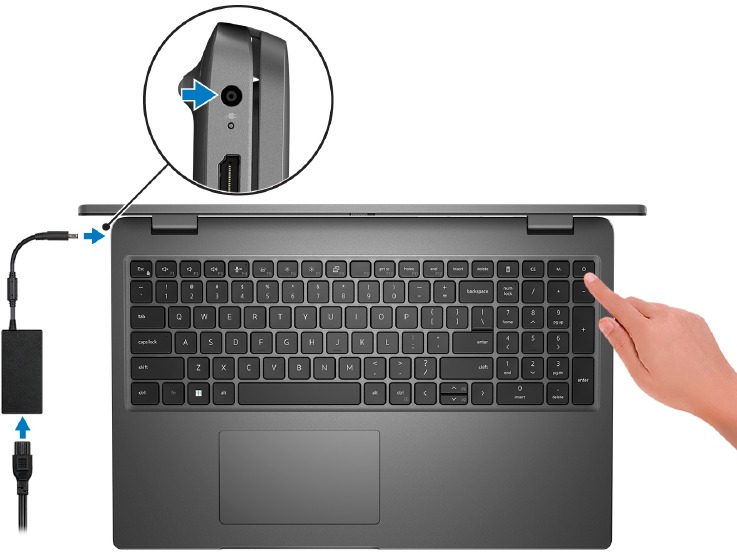
- Schließen Sie das Netzteil an und drücken Sie den Netzschalter.

HINWEIS: Um Akkuleistung zu sparen, kann der Akku in den Energiesparmodus wechseln. Schließen Sie das Netzteil an und drücken Sie den Netzschalter, um den Computer einzuschalten. - Schließen Sie die Einrichtung des Betriebssystems ab.
Für Ubuntu:
Befolgen Sie die Anweisungen auf dem Bildschirm, um die Einrichtung abzuschließen. Weitere Informationen zur Installation und Konfiguration von Ubuntu finden Sie in der Knowledge Base unter www.dell.com/support.
Für Windows:
Befolgen Sie die Anweisungen auf dem Bildschirm, um die Einrichtung abzuschließen. Bei der Einrichtung empfiehlt Dell, dass Sie:- Stellen Sie eine Verbindung zu einem Netzwerk her, um Windows-Updates zu erhalten.
HINWEIS: Wenn Sie eine Verbindung zu einem gesicherten drahtlosen Netzwerk herstellen, geben Sie bei Aufforderung das Kennwort für den drahtlosen Netzwerkzugang ein. - Wenn Sie mit dem Internet verbunden sind, melden Sie sich mit einem Microsoft-Konto an oder erstellen Sie eines. Wenn Sie nicht mit dem Internet verbunden sind, erstellen Sie ein Offline-Konto.
- Geben Sie auf dem Bildschirm Support und Schutz Ihre Kontaktdaten ein.
- Stellen Sie eine Verbindung zu einem Netzwerk her, um Windows-Updates zu erhalten.
- Suchen und verwenden Sie Dell-Apps aus dem Windows-Startmenü — Empfohlen.
Tabelle 1. Dell-Apps findenRessourcen Beschreibung ![]()
Dell Produktregistrierung
Registrieren Sie Ihren Computer bei Dell.![]()
Dell Hilfe & Support
Greifen Sie auf Hilfe und Support für Ihren Computer zu.![]()
SupportAssist
SupportAssist ist die intelligente Technologie, die Ihren Computer optimal am Laufen hält, indem sie Einstellungen optimiert, Probleme erkennt, Viren entfernt und Sie benachrichtigt, wenn Systemaktualisierungen erforderlich sind. SupportAssist überprüft proaktiv den Zustand der Hardware und Software Ihres Systems. Wenn ein Problem erkannt wird, werden die notwendigen Systemzustandsinformationen an Dell an gesendet, um die Fehlerbehebung einzuleiten. SupportAssist ist auf den meisten Dell-Geräten mit Windows-Betriebssystem vorinstalliert. Weitere Informationen finden Sie im Benutzerhandbuch zu SupportAssist für Home-PCs unter www.dell.com/serviceabilitytools.
HINWEIS: Klicken Sie in SupportAssist auf das Garantiablaufdatum, um Ihre Garantie zu verlängern oder zu aktualisieren.![]()
Dell Update
Aktualisiert Ihren Computer mit kritischen Fehlerbehebungen und den neuesten Gerätetreibern, sobald diese verfügbar sind. Weitere Informationen zur Verwendung von Dell Update finden Sie in der Knowledge Base unter www.dell.com/support.![]()
Dell Digital Delivery
Laden Sie Softwareanwendungen herunter, die erworben, aber nicht auf Ihrem Computer vorinstalliert sind. Weitere Informationen zur Verwendung von Dell Digital Delivery finden Sie in der Knowledge Base unter www.dell.com/support.


Ansichten des Latitude 3540
Rechte Seite

- microSIM-Kartensteckplatz (optional)
- USB 3.2 Gen 1-Anschluss
- RJ-45-Ethernet-Anschluss
- Ethernet-Status-LED
- Keilförmiger Sicherheitsschlitz
Linke Seite

- Gleichstromanschluss
- Akkustatusanzeige/Diagnosestatusanzeige
- HDMI 1.4-Anschluss
- USB 3.2 Gen 1-Anschluss mit PowerShare
- USB 3.2 Gen 2 Type-C-Anschluss mit Power Delivery und DisplayPort Alt-Modus
- Universeller Audioanschluss
Oberseite
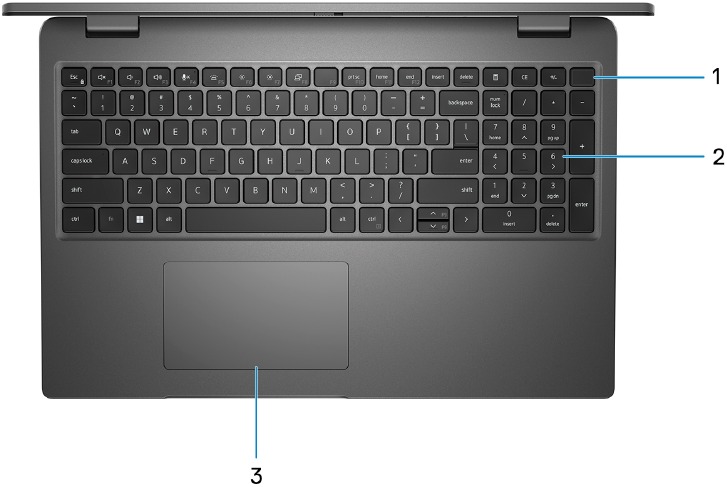
- Netzschalter mit optionalem Fingerabdruckleser
- Tastatur
- Touchpad
Display
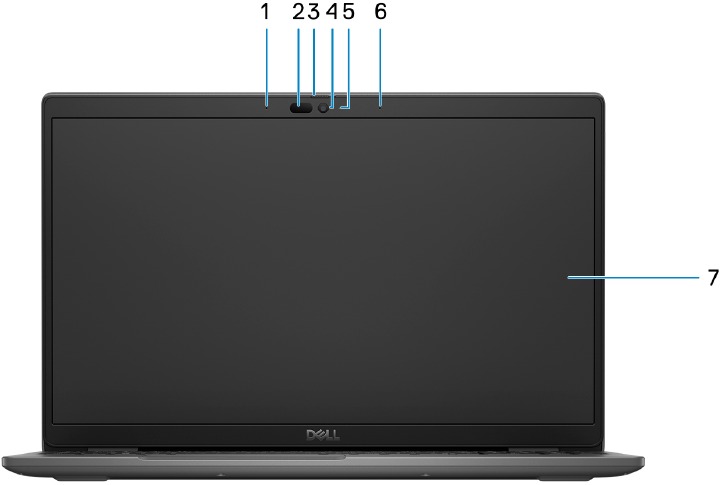
- Digitales Array-Mikrofon
- IR-Kamera und -Sender (optional)
- Kameraverschluss
- RGB-Kamera (HD/FHD)
- Kamerastatus-LED
- Digitales Array-Mikrofon
- LCD-Bildschirm
Unterseite
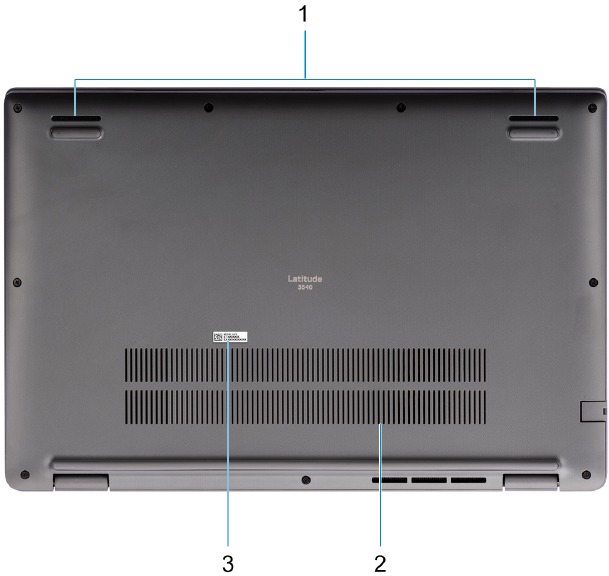
- Lautsprechergitter
- Lüftungsschlitze
- Service-Tag und regulatorische Kennzeichnungen
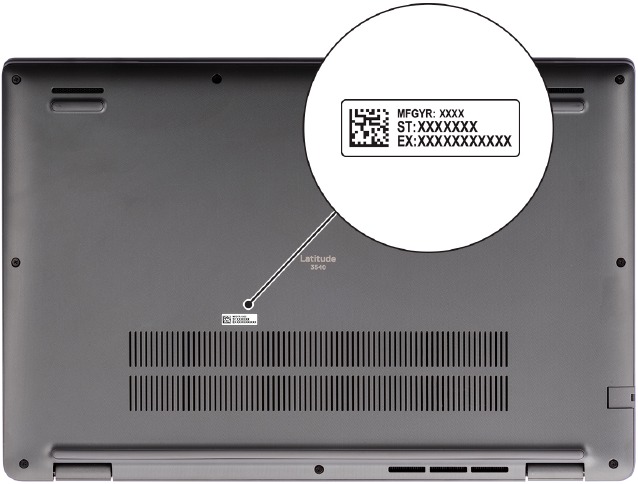
Service-Tag
Das Service-Tag ist eine einzigartige alphanumerische Kennung, die es Dell-Servicetechnikern ermöglicht, die Hardwarekomponenten in Ihrem Computer zu identifizieren und auf Garantieinformationen zuzugreifen.
Akku-Lade- und Statusanzeige
Die folgende Tabelle listet das Verhalten der Akku-Lade- und Statusanzeige Ihres Latitude 3540 auf.
Tabelle 2. Verhalten der Akku-Lade- und Statusanzeige
| Stromquelle | LED-Verhalten | Systemenergiestatus | Akkuladestand |
| Netzteil | Aus | S0 - S5 | Vollständig geladen |
| Netzteil | Dauerhaft weiß | S0 - S5 | < Vollständig geladen |
| Akku | Aus | S0 - S5 | 11-100% |
| Akku | Dauerhaft bernsteinfarben (590+/-3 nm) | S0 - S5 | < 10% |
- S0 (EIN) - Das System ist eingeschaltet.
- S4 (Ruhezustand) - Das System verbraucht im Vergleich zu allen anderen Schlafzuständen am wenigsten Strom. Das System befindet sich fast im AUS-Zustand, mit Ausnahme einer Erhaltungsspannung. Die Kontextdaten werden auf die Festplatte geschrieben.
- S5 (AUS) - Das System befindet sich im heruntergefahrenen Zustand.
Spezifikationen der Latitude 3540
Abmessungen und Gewicht
Die folgende Tabelle listet die Höhe, Breite, Tiefe und das Gewicht Ihrer Latitude 3540 auf.
Tabelle 3. Abmessungen und Gewicht
| Beschreibung | UMA-Konfiguration | Diskrete Konfiguration | |
| Höhe: | Vordere Höhe | 0.71 in. (18.13 mm) | 0.71 in. (18.13 mm) |
| Hintere Höhe | 0.80 in. (20.40 mm) | 0.84 in. (21.41 mm) | |
| Breite | 14.13 in. (359 mm) | 14.13 in. (359 mm) | |
| Tiefe | 9.43 in. (239.69 mm) | 9.43 in. (239.69 mm) | |
|
Gewicht HINWEIS: Das Gewicht Ihres Computers hängt von der bestellten Konfiguration und fertigungsbedingten Abweichungen ab. |
|
|
|
Prozessor
Die folgende Tabelle listet die Details der von Ihrer Latitude 3540 unterstützten Prozessoren auf.
Tabelle 4. Prozessor
| Beschreibung | Option eins | Option zwei | Option drei | Option vier | Option fünf | Option sechs |
| Prozessortyp | Intel Celeron 7305 der 12. Generation | Intel Core i3-1215U der 12. Generation | Intel Core i3-1315U der 13. Generation | Intel Core i5-1335U der 13. Generation | Intel Core i5-1345U der 13. Generation | Intel Core i7-1355U der 13. Generation |
| Prozessorleistung | 15 W | 15 W | 15 W | 15 W | 15 W | 15 W |
| Anzahl der Prozessorkerne | 5 | 6 | 6 | 10 | 10 | 10 |
| Anzahl der Prozessor-Threads | 5 | 8 | 8 | 12 | 12 | 12 |
| Prozessorgeschwindigkeit | Bis zu 1.10 GHz | Bis zu 4.40 GHz | Bis zu 4.50 GHz | Bis zu 4.60 GHz | Bis zu 4.70 GHz | Bis zu 5 GHz |
| Prozessor-Cache | 8 MB | 10 MB | 10 MB | 12 MB | 12 MB | 12 MB |
| Integrierte Grafik | Intel UHD Graphics | Intel UHD Graphics | Intel Iris Xe Graphics |
Intel Iris Xe Graphics |
Intel Iris Xe Graphics | Intel Iris Xe Graphics |
Chipsatz
Die folgende Tabelle listet die Details des von Ihrer Latitude 3540 unterstützten Chipsatzes auf.
Tabelle 5. Chipsatz
| Beschreibung | Option eins | Option zwei |
| Prozessoren | Intel Celeron Prozessor 7305 der 12. Generation und Intel Core i3 der 12. Generation | Intel Core i3/i5/i7 der 13. Generation |
| Chipsatz | Intel ADL-U (im Prozessor integriert) | Intel RPL-U (im Prozessor integriert) |
| DRAM-Busbreite | 64 Bit | 64 Bit |
| Flash-EPROM | 32 MB | 32 MB |
| PCIe-Bus | Bis zu Gen 4.0 | Bis zu Gen 4.0 |
Betriebssystem
Ihre Latitude 3540 unterstützt die folgenden Betriebssysteme:
- Windows 11 Pro, 64-Bit
- Windows 11 Home, 64-Bit
- Windows 10 Pro (Windows 11 Pro Downgrade)
- Ubuntu 22.04 LTS, 64-Bit
Arbeitsspeicher
Die folgende Tabelle listet die Arbeitsspeicherspezifikationen Ihrer Latitude 3540 auf.
Tabelle 6. Arbeitsspeicherspezifikationen
| Beschreibung | Werte |
| Speichersteckplätze | Zwei |
| Speichertyp | DDR4, Einzelkanal, Zweikanal |
| Speichergeschwindigkeit | 3200 MT/s |
| Maximale Speicherkonfiguration | 64 GB |
| Minimale Speicherkonfiguration | 8 GB |
| Speichergröße pro Steckplatz | 8 GB, 16 GB, 32 GB |
| Unterstützte Speicherkonfigurationen |
|
Externe Anschlüsse
Die folgende Tabelle listet die externen Anschlüsse Ihrer Latitude 3540 auf.
Tabelle 7. Externe Anschlüsse
| Beschreibung | Werte |
| Netzwerkanschluss | Ein ausklappbarer RJ 45 10/100/1000 MBit/s |
| USB-Anschlüsse |
|
| Audioanschluss | Ein universeller Audioanschluss |
| Videoanschluss | Ein HDMI 1.4-Anschluss |
| SIM-Kartensteckplatz | Ein Micro-SIM-Kartensteckplatz (nur für WWAN-Konfigurationen) |
| Netzteilanschluss | Ein DC-Eingang (4.5 mm Standardstecker/USB-C-Anschluss) |
| Steckplatz für Sicherheitsschloss | Ein keilförmiger Steckplatz für Sicherheitsschlösser |
Interne Steckplätze
Die folgende Tabelle listet die internen Steckplätze Ihrer Latitude 3540 auf.
Tabelle 8. Interne Steckplätze
| Beschreibung | Werte |
| M.2 |
|
Ethernet
Die folgende Tabelle listet die Spezifikationen des kabelgebundenen Ethernet Local Area Network (LAN) Ihrer Latitude 3540 auf.
Tabelle 9. Ethernet-Spezifikationen
| Beschreibung | Werte |
| Modellnummer | RTL8111H-CG |
| Übertragungsrate | 10/100/1000 MBit/s |
Drahtlosmodul
Die folgende Tabelle listet die Wireless Local Area Network (WLAN)-Module auf, die von Ihrer Latitude 3540 unterstützt werden.
Tabelle 10. Spezifikationen des Drahtlosmoduls
| Beschreibung | Option eins | Option zwei |
| Modellnummer | Intel AX211 | Realtek RTL8852BE |
| Übertragungsrate | Bis zu 2400 MBit/s | Bis zu 1200 MBit/s |
| Unterstützte Frequenzbänder | 2.4 GHz/5 GHz/6 GHz | 2.4 GHz/5 GHz |
| Drahtlosstandards |
|
|
| Verschlüsselung |
|
|
| Bluetooth-Drahtloskarte | Bluetooth 5.3 | Bluetooth 5.3 |
| HINWEIS: Die Version der Bluetooth-Drahtloskarte kann je nach auf Ihrem Computer installiertem Betriebssystem variieren. | ||
WWAN-Modul
Die folgende Tabelle listet das Wireless Wide Area Network (WWAN)-Modul auf, das auf Ihrem Latitude 3540 unterstützt wird.
Tabelle 11. Spezifikationen des WWAN-Moduls
| Beschreibung | Werte |
| Modellnummer | Inter(R) XMM7560 R+LTE-A (DW5823e) |
| Formfaktor | M.2 S3 KEY-B |
| Host-Schnittstelle | PCIe Gen 2 |
| Netzwerkstandard |
|
| Übertragungsrate |
|
| Betriebsfrequenzbänder |
|
| Stromversorgung | DC 3.135 V bis 4.4 V, Typisch 3.3 V |
| SIM-Karte | Unterstützt über externen oder internen SIM-Kartensteckplatz |
| eSIM mit Dual-SIM (DSSA) | Unterstützt (Die Verfügbarkeit der im Modul integrierten eSIM-Funktionalität hängt von der Region und den spezifischen Anforderungen des Anbieters ab) |
| Antennendiversität | Unterstützt |
| Funk Ein/Aus | Unterstützt |
| Wake On Wireless | Nicht unterstützt |
| Temperatur |
|
| Antennenanschluss |
|
| HINWEIS: Anweisungen zum Auffinden der IMEI-Nummer (International Mobile Station Equipment Identity) Ihres Computers finden Sie in der Knowledge Base Resource unter www.dell.com/support. | |
Audio
Die folgende Tabelle listet die Audiospezifikationen Ihres Latitude 3540 auf.
Tabelle 12. Audiospezifikationen
| Beschreibung | Werte | |
| Audio-Controller | Realtek ALC3204 | |
| Stereo-Konvertierung | Unterstützt mit Waves MaxxAudio Pro | |
| Interne Audioschnittstelle | High-Definition-Audioschnittstelle | |
| Externe Audioschnittstelle | Ein universeller Audioanschluss | |
| Anzahl der Lautsprecher | Zwei | |
| Interner Lautsprecherverstärker | Unterstützt (Audio-Codec integriert) | |
| Externe Lautstärkeregler | Unterstützt | |
| Lautsprecherausgang: | Durchschnittliche Lautsprecherleistung | 2 W x 2 = 4 W |
| Spitzen-Lautsprecherleistung | 2.5 W x 2 = 5 W | |
| Subwoofer-Ausgang | Nicht unterstützt | |
| Mikrofon | Digitales Array-Mikrofon | |
Speicher
Dieser Abschnitt listet die Speicheroptionen Ihres Latitude 3540 auf.
Eine M.2 2230/2280 Solid-State-Festplatte
Tabelle 13. Spezifikationen des Speichers
| Speichertyp | Schnittstellentyp | Kapazität |
| M.2 2230 Class 35 SSD | PCIe NVMe Gen4 x4 | Bis zu 1 TB |
| M.2 2280 Class 40 SSD | PCIe NVMe Gen4 x4 | Bis zu 1 TB |
Tastatur
Die folgende Tabelle listet die Tastaturspezifikationen Ihres Latitude 3540 auf.
Tabelle 14. Tastaturspezifikationen
| Beschreibung | Werte |
| Tastaturtyp |
|
| Tastaturlayout | QWERTY |
| Anzahl der Tasten |
|
| Tastaturgröße | X=18,05 mm Tastenabstand Y=18,05 mm Tastenabstand |
| Tastenkombinationen | Einige Tasten Ihrer Tastatur haben zwei Symbole. Diese Tasten können verwendet werden, um alternative Zeichen einzugeben oder sekundäre Funktionen auszuführen. Um das alternative Zeichen einzugeben, drücken Sie Umschalt und die gewünschte Taste. Um sekundäre Funktionen auszuführen, drücken Sie Fn und die gewünschte Taste. HINWEIS: Sie können das primäre Verhalten der Funktionstasten (F1–F12) ändern, indem Sie Function Key Behavior (Verhalten der Funktionstasten) im BIOS-Setup-Programm anpassen. |
Kamera
Die folgende Tabelle listet die Kameraspezifikationen Ihres Latitude 3540 auf.
Tabelle 15. Kameraspezifikationen
| Beschreibung | Werte | |
| Anzahl der Kameras | Eine | |
| Kameratyp |
| |
| Kameraposition | Frontkamera | |
| Kamera-Sensortyp | CMOS-Sensortechnologie | |
| Kameraauflösung: | Standbild |
|
| Video |
| |
| Infrarot-Kameraauflösung: | Standbild | 0,23 Megapixel |
| Video | 640 x 360 bei 15 fps | |
| Diagonaler Betrachtungswinkel: | Kamera |
|
| Infrarotkamera | 86,6 Grad | |
Touchpad
Die folgende Tabelle listet die Touchpad-Spezifikationen Ihres Latitude 3540 auf.
Tabelle 16. Touchpad-Spezifikationen
| Beschreibung | Werte | |
| Touchpad-Auflösung: | >300 dpi | |
| Touchpad-Abmessungen: | Horizontal | 115 mm |
| Vertikal | 67 mm | |
| Touchpad-Gesten | Weitere Informationen zu den unter Windows verfügbaren Touchpad-Gesten finden Sie im Microsoft Knowledge Base-Artikel unter support.microsoft.com. | |
Netzteil
Die folgende Tabelle listet die Netzteilspezifikationen Ihres Latitude 3540 auf.
Tabelle 17. Netzteilspezifikationen
| Beschreibung | Option eins | Option zwei | Option drei | |
| Typ | 60 W Netzteil, USB-C | 65 W Netzteil, 4,5 mm Hohlstecker | 65 W Netzteil USB-C | |
| Anschlussabmessungen: | Außendurchmesser | Entfällt | 4,50 mm | Entfällt |
| Innendurchmesser | Entfällt | 2,90 mm | Entfällt | |
| Netzteilabmessungen: | Höhe | 22 mm (0.86 in.) | 29 mm (1.14 in.) | 28 mm (1.10 in.) |
| Breite | 55 mm (2.16 in.) | 47 mm (1.85 in.) | 51 mm (2.01 in.) | |
| Tiefe | 66 mm (2.59 in.) | 108 mm (4.25 in.) | 112 mm (4.41 in.) | |
| Eingangsspannung | 100 VAC bis 240 VAC | 100 VAC - 240 VAC | 100 VAC - 240 VAC | |
| Eingangsfrequenz | 50 Hz bis 60 Hz | 50 Hz - 60 Hz | 50 Hz - 60 Hz | |
| Eingangsstrom (maximal) | 1.70 A | 1.60 A/1.70 A | 1.70 A | |
| Ausgangsstrom (Dauerbetrieb) |
|
3.34 A |
|
|
| Nennausgangsspannung |
|
19.50 VDC |
|
|
| Temperaturbereich: | Betrieb | 0°C bis 40°C (32°F bis 104°F) | 0°C bis 40°C (32°F bis 104°F) | 0°C bis 40°C (32°F bis 104°F) |
| Lagerung | -40°C bis 70°C (-40°F bis 158°F) | -40°C bis 70°C (-40°F bis 158°F) | -40°C bis 70°C (-40°F bis 158°F) | |
|
Die Betriebs- und Lagertemperaturbereiche können je nach Komponente variieren. Der Betrieb oder die Lagerung des Geräts außerhalb dieser Bereiche kann die Leistung bestimmter Komponenten beeinträchtigen. |
||||
Akku
Die folgende Tabelle listet die Akkuspezifikationen Ihres Latitude 3540 auf.
Tabelle 18. Akkuspezifikationen
| Beschreibung | Option eins | Option zwei | Option drei | Option vier | |
| Akkutyp | 3-Zellen, 42 Wh, Lithium-ion, ExpressCharge | 3-Zellen, 54 Wh, Lithium-ion, ExpressCharge | 3-Zellen, 42 Wh, Long Life Cycle, ExpressCharge 1.0 | 3-Zellen, 54 Wh, Long Life Cycle, ExpressCharge 1.0 | |
| Akkuspannung | 11.4 V | 11.4 V | 15 V | 11.4 V | |
| Akkugewicht (maximal) | 0.19 kg | 0.22 kg | 0.19 kg | 0.22 kg | |
| Akkuabmessungen: | Höhe | 5.73 mm | 5.73 mm | 5.73 mm | 5.73 mm |
| Breite | 263 mm | 263 mm | 263 mm | 263 mm | |
| Tiefe | 79.42 mm | 79.42 mm | 79.42 mm | 79.42 mm | |
| Temperaturbereich: | Betrieb | 0°C bis 45°C (32°F bis 113°F) | 0°C bis 45°C (32°F bis 113°F) | 0°C bis 45°C (32°F bis 113°F) | 0°C bis 45°C (32°F bis 113°F) |
| Lagerung | -20°C bis 60°C (-4°F bis 140°F) | -20°C bis 60°C (-4°F bis 140°F) | -20°C bis 60°C (-4°F bis 140°F) | -20°C bis 60°C (-4°F bis 140°F) | |
| Akkubetriebszeit | Variiert je nach Betriebsbedingungen und kann unter bestimmten energieintensiven Bedingungen erheblich kürzer ausfallen. | Variiert je nach Betriebsbedingungen und kann unter bestimmten energieintensiven Bedingungen erheblich kürzer ausfallen. | Variiert je nach Betriebsbedingungen und kann unter bestimmten energieintensiven Bedingungen erheblich kürzer ausfallen. | Variiert je nach Betriebsbedingungen und kann unter bestimmten energieintensiven Bedingungen erheblich kürzer ausfallen. | |
|
Akku-Ladezeit (ungefähr) HINWEIS: Steuern Sie die Ladezeit, Dauer, Start- und Endzeit usw. mit der Anwendung Dell Power Manager. Weitere Informationen zu Dell Power Manager finden Sie unter Me and My Dell auf www.dell.com. |
|
|
|
|
|
| Knopfzellenbatterie | CR2032 | CR2032 | CR2032 | CR2032 | |
|
Die Betriebs- und Lagertemperaturbereiche können je nach Komponente variieren. Der Betrieb oder die Lagerung des Geräts außerhalb dieser Bereiche kann die Leistung bestimmter Komponenten beeinträchtigen. Dell empfiehlt, den Akku regelmäßig aufzuladen, um einen optimalen Stromverbrauch zu gewährleisten. Wenn Ihr Akku vollständig entladen ist, schließen Sie das Netzteil an, schalten Sie Ihren Computer ein und starten Sie ihn anschließend neu, um den Stromverbrauch zu senken. |
|||||
Bildschirm
Die folgende Tabelle listet die Bildschirmspezifikationen Ihres Latitude 3540 auf.
Tabelle 19. Bildschirmspezifikationen
| Beschreibung | Option eins | Option zwei | Option drei | |
| Displaytyp | 15-Zoll, High Definition (HD) | 15-Zoll, Full High Definition (FHD) | 15-Zoll, Full High Definition (FHD) | |
| Touch-Optionen | Nein | Nein | Ja | |
| Farbe | 262,144 | 262,144 | 262,144 | |
| Panel-Typ | 6 bit | 6 bit | 6 bit | |
| Display-Panel-Technologie | Twisted Nematic | Wide Viewing Angle (WVA)/In Plane Switching (IPS) | Wide Viewing Angle (WVA)/In Plane Switching (IPS) | |
| Display-Panel-Abmessungen (aktiver Bereich): | Höhe | 344.16 mm | 344.16 mm | 344.16 mm |
| Breite | 193.59 mm | 193.59 mm | 193.59 mm | |
| Diagonale | 394.87 mm | 394.87 mm | 394.87 mm | |
| Native Display-Panel-Auflösung | 1366 x 768 | 1920 x 1080 | 1920 x 1080 | |
| Helligkeit (typisch) | 220 Nits | 250 Nits | 250 Nits | |
| Megapixel | 1.05 Megapixel | 2.07 Megapixel | 2.07 Megapixel | |
| Farbraum | 45% (NTSC) | 45% (NTSC) | 45% (NTSC) | |
| Pixel pro Zoll (PPI) | 100 | 141 | 141 | |
| Kontrastverhältnis (typisch) | 400:1 | 600:1 | 500:1 | |
| Reaktionszeit (maximal) | 25 ms | 35 ms | 35 ms | |
| Bildwiederholfrequenz | 60 Hz | 60 Hz | 60 Hz | |
| Horizontaler Blickwinkel | 45 +/- Grad | 85 +/- Grad | 85 +/- Grad | |
| Vertikaler Blickwinkel | 35 +/- Grad | 85 +/- Grad | 85 +/- Grad | |
| Pixelabstand | 0.252 (H)*0.252 (V) | 0.17925 (H)* 0.17925 (V) | 0.17925 (H)* 0.17925 (V) | |
| Stromverbrauch (maximal) | 3.75 W | 4.6 W | 4.7 W | |
| Entspiegelt vs. glänzend | Entspiegelt | Entspiegelt | Entspiegelt | |
Fingerabdruckleser
Die folgende Tabelle listet die Spezifikationen des Fingerabdrucklesers Ihres Latitude 3540 auf.
HINWEIS: Der Fingerabdruckleser befindet sich auf dem Netzschalter.
Tabelle 20. Spezifikationen des Fingerabdrucklesers
| Beschreibung | Werte |
| Sensor-Technologie des Fingerabdrucklesers | Kapazitiv |
| Sensorauflösung des Fingerabdrucklesers | 500 ppi |
| Sensorpixelgröße des Fingerabdrucklesers | 108 x 88 Pixel |
Sensor
Die folgende Tabelle listet den Sensor Ihres Latitude 3540 auf.
Tabelle 21. Sensor
| Sensorunterstützung |
| Adaptive thermische Leistung – nur für dedizierte Grafikkarten anwendbar |
GPU
Integriert
Die folgende Tabelle listet die Spezifikationen der integrierten Grafikeinheit (GPU) auf, die von Ihrem Latitude 3540 unterstützt wird.
Tabelle 22. GPU – Integriert
| Controller | Speichergröße | Prozessor |
| Intel UHD Graphics | Gemeinsamer Systemspeicher | 12. Generation Intel Core i3, Celeron |
| Intel Iris Xe Graphics | Gemeinsamer Systemspeicher | 13. Generation Intel Core i3/i5/i7 |
Dediziert
Die folgende Tabelle listet die Spezifikationen der dedizierten Grafikeinheit (GPU) auf, die von Ihrem Latitude 3540 unterstützt wird.
Tabelle 23. GPU – Dediziert
| Controller | Speichergröße | Speichertyp |
| Nvidia GeForce MX550 | 2 GB | GDDR6 |
Unterstützungsmatrix für mehrere Bildschirme
Die folgende Tabelle listet die Unterstützungsmatrix für mehrere Bildschirme Ihres Latitude 3540 auf.
Tabelle 24. Unterstützungsmatrix für mehrere Bildschirme
| Grafikkarte | Direkter Ausgangsmodus des Grafikcontrollers | Unterstützte externe Bildschirme bei eingeschaltetem internen Computerbildschirm | Unterstützte externe Bildschirme bei ausgeschaltetem internen Computerbildschirm |
| Intel UHD Graphics | Integriert | 3 | 4 |
| Intel Iris Xe Graphics | Integriert | 3 | 4 |
| NVIDIA GeForce MX550 | MS Hybrid | 3 | 4 |
Hardwaresicherheit
Die folgende Tabelle listet die Hardwaresicherheit Ihres Latitude 3540 auf.
Tabelle 25. Hardwaresicherheit
| Hardwaresicherheit |
| Ein keilförmiger Sicherheitsschlitz |
| TPM 2.0 diskret – Nicht unterstützt für 12. Generation Intel Celeron 7305, 8 MB Cache, 5 Kerne, 5 Threads, bis zu 1,10 GHz |
| FIPS 140-2-Zertifizierung für TPM |
| TCG-Zertifizierung für TPM (Trusted Computing Group) |
| Gehäuse-Einbrucherkennung |
| BIOS – TPM-Löschung und/oder Systemstart-Sperre nach Gehäuse-Einbrucherkennung |
| RPMC (spezifizierbar über SPI Flash oder eRPMC) |
| Manipulationserkennung/-verhinderung für SPI Flash mit Shunt-Schaltung |
Betriebs- und Lagerumgebung
Diese Tabelle listet die Betriebs- und Lagerspezifikationen Ihres Latitude 3540 auf.
Luftgetragener Verunreinigungsgrad: G1 gemäß ISA-S71.04-1985
Tabelle 26. Computerumgebung
| Beschreibung | Betrieb | Lagerung |
| Temperaturbereich | 0 °C bis 35 °C (32 °F bis 95 °F) | -40 °C bis 65 °C (-40 °F bis 149 °F) |
| Relative Luftfeuchtigkeit (maximal) | 90 % (nicht kondensierend) | 95 % (nicht kondensierend) |
| Vibration (maximal) * | 0,66 GRMS | N. z. |
| Schock (maximal) | 140 G† | N. z. |
| Höhenbereich | -15,2 m bis 3048 m (-49,8 ft bis 10000 ft) | -15,2 m bis 10668 m (-49,8 ft bis 35000 ft) |
Die Betriebs- und Lagertemperaturbereiche können je nach Komponente variieren. Der Betrieb oder die Lagerung des Geräts außerhalb dieser Bereiche kann die Leistung bestimmter Komponenten beeinträchtigen. | ||
* Gemessen mit einem zufälligen Vibrationsspektrum, das die Benutzerumgebung simuliert.
† Gemessen mit einem 2 ms Halbsinus-Impuls.
Tastenkombinationen des Latitude 3540
HINWEIS: Tastaturzeichen können je nach Tastatursprachkonfiguration variieren. Die für Tastenkombinationen verwendeten Tasten bleiben bei allen Sprachkonfigurationen gleich.
Einige Tasten Ihrer Tastatur haben zwei Symbole. Diese Tasten können verwendet werden, um alternative Zeichen einzugeben oder sekundäre Funktionen auszuführen. Das auf dem unteren Teil der Taste gezeigte Symbol bezieht sich auf das Zeichen, das eingegeben wird, wenn die Taste gedrückt wird. Wenn Sie Shift und die Taste drücken, wird das auf dem oberen Teil der Taste gezeigte Symbol eingegeben. Wenn Sie zum Beispiel 2 drücken, wird 2 eingegeben; wenn Sie Shift + 2 drücken, wird @ eingegeben.
Die Tasten F1-F12 in der obersten Reihe der Tastatur sind Funktionstasten für die Multimediasteuerung, wie durch das Symbol am unteren Rand der Taste angezeigt. Drücken Sie die Funktionstaste, um die durch das Symbol dargestellte Aufgabe aufzurufen. Zum Beispiel schaltet das Drücken von F1 den Ton stumm (siehe Tabelle unten).
Wenn jedoch die Funktionstasten F1-F12 für bestimmte Softwareanwendungen benötigt werden, kann die Multimedialfunktionalität durch Drücken von Fn + Esc deaktiviert werden. Anschließend kann die Multimediasteuerung durch Drücken von Fn und der jeweiligen Funktionstaste aufgerufen werden. Zum Beispiel den Ton stummschalten durch Drücken von Fn + F1.
HINWEIS: Sie können das primäre Verhalten der Funktionstasten (F1–F12) auch durch Ändern von Function Key Behavior (Funktionstastenverhalten) im BIOS-Setup-Programm definieren.
Tabelle 27. Liste der Tastenkombinationen
| Funktionstaste | Primäres Verhalten |
| F1 | Ton stummschalten |
| F2 | Lautstärke verringern |
| F3 | Lautstärke erhöhen |
| F4 | Mikrofon stummschalten |
| F5 | Tastaturbeleuchtung umschalten (optional). HINWEIS: Tastaturen ohne Hintergrundbeleuchtung haben die F5-Funktionstaste ohne das Hintergrundbeleuchtungssymbol und unterstützen die Funktion zum Umschalten der Tastaturbeleuchtung nicht. HINWEIS: Umschalten, um den Status der Tastaturbeleuchtung durch Aus, geringe Beleuchtung und hohe Beleuchtung zu schalten |
| F6 | Helligkeit verringern |
| F7 | Helligkeit erhöhen |
| F8 | Zum externen Display wechseln |
| F10 | Bildschirm drucken |
| F11 | Pos1 |
| F12 | Ende |
Die Fn-Taste wird auch mit ausgewählten Tasten auf der Tastatur verwendet, um andere sekundäre Funktionen aufzurufen.
Tabelle 28. Sekundäres Verhalten
| Funktionstaste | Sekundäres Verhalten |
| Fn + F1 | Betriebssystem- und anwendungsspezifisches F1-Verhalten |
| Fn + F2 | Betriebssystem- und anwendungsspezifisches F2-Verhalten |
| Fn + F3 | Betriebssystem- und anwendungsspezifisches F3-Verhalten |
| Fn + F4 | Betriebssystem- und anwendungsspezifisches F4-Verhalten |
| Fn + F5 | Betriebssystem- und anwendungsspezifisches F5-Verhalten |
| Fn + F6 | Betriebssystem- und anwendungsspezifisches F6-Verhalten |
| Fn + F7 | Betriebssystem- und anwendungsspezifisches F7-Verhalten |
| Fn + F8 | Betriebssystem- und anwendungsspezifisches F8-Verhalten |
| Fn + F10 | Betriebssystem- und anwendungsspezifisches F10-Verhalten |
| Fn + F11 | Betriebssystem- und anwendungsspezifisches F11-Verhalten |
| Fn + F12 | Betriebssystem- und anwendungsspezifisches F12-Verhalten |
| Fn + PrtScr | WLAN ein-/ausschalten |
| Fn + B | Pause (Pause) |
| Fn + Ctrl + B | Break (Unterbrechen) |
| Fn + Insert | Standby |
| Fn + S | Rollen sperren umschalten |
| Fn + H | Umschalten zwischen Strom- und Akkustatus-Anzeige/Festplattenaktivitätsanzeige |
| Fn + R | Systemanforderung |
| Fn + Ctrl | Anwendungsmenü öffnen |
| Fn + Esc | Fn-Tasten-Sperre umschalten |
| Fn + PgUp | Bild auf |
| Fn + PgDn | Bild ab |
| Fn + Home | Pos1 |
| Fn + End | Ende |
| Fn + Right Ctrl | Verknüpfung/Sekundärmenü, das der rechten Strg-Taste zugewiesen ist |
| Fn + Shift + B | Ruft den unaufdringlichen Modus auf HINWEIS: Die Tastensequenz ruft den unaufdringlichen Modus auf. Die Hotkey-Sequenz ist standardmäßig deaktiviert, um eine versehentliche Aktivierung zu verhindern. Sie können sie über die BIOS-Setup-Option aktivieren. |
Hilfe und Kontaktaufnahme mit Dell
Ressourcen zur Selbsthilfe
Informationen und Hilfe zu Dell Produkten und Dienstleistungen erhalten Sie über diese Ressourcen zur Selbsthilfe:
Tabelle 29. Ressourcen zur Selbsthilfe
| Ressourcen zur Selbsthilfe | Ressourcenstandort |
| Informationen zu Dell Produkten und Dienstleistungen | www.dell.com |
| Tipps |  |
| Contact Support (Support kontaktieren) | Geben Sie in der Windows-Suche Contact Support (Support kontaktieren) ein und drücken Sie die Eingabetaste. |
| Online-Hilfe für das Betriebssystem | www.dell.com/support/windows www.dell.com/support/linux |
| Greifen Sie auf Top-Lösungen, Diagnosen, Treiber und Downloads zu und erfahren Sie mehr über Ihren Computer durch Videos, Handbücher und Dokumente. | Ihr Dell Computer wird eindeutig durch ein Service-Tag oder einen Express Service Code identifiziert. Um relevante Support-Ressourcen für Ihren Dell Computer anzuzeigen, geben Sie das Service-Tag oder den Express Service Code unter www.dell.com/support ein. Weitere Informationen zum Auffinden des Service-Tags für Ihren Computer finden Sie unter Service-Tag auf Ihrem Computer suchen. |
| Dell Knowledge Base-Artikel für eine Vielzahl von Computerproblemen |
|
Dell kontaktieren
Um Dell für Vertrieb, technischen Support oder Kundendienstprobleme zu kontaktieren, besuchen Sie www.dell.com/contactdell.
HINWEIS: Die Verfügbarkeit variiert je nach Land/Region und Produkt, und einige Dienste sind möglicherweise in Ihrem Land/Ihrer Region nicht verfügbar.
HINWEIS: Wenn Sie keine aktive Internetverbindung haben, finden Sie Kontaktinformationen auf Ihrer Kauffaktura, dem Lieferschein, der Rechnung oder im Dell Produktkatalog.
Referenzen

Anleitung herunterladen
Hier können Sie die vollständige PDF-Version des Handbuchs herunterladen. Sie kann zusätzliche Sicherheitsanweisungen, Garantieinformationen, FCC-Regeln usw. enthalten.
Dell Latitude 3540 Handbuch herunterladen


