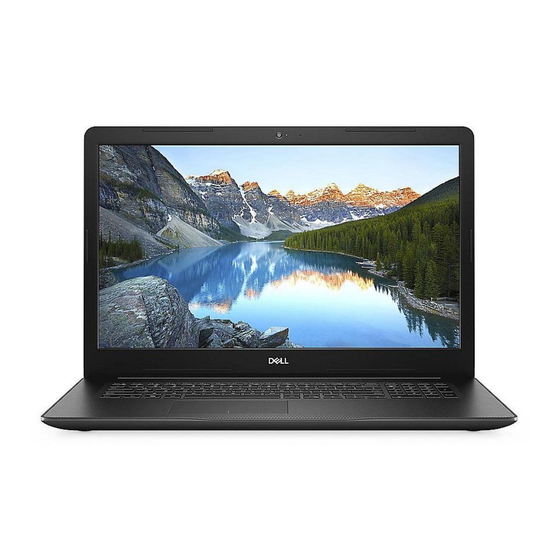
Dell Precision 3581 Benutzerhandbuch
Vorschau ausblenden
Andere Handbücher für Precision 3581:
- Einrichtungshandbuch (32 Seiten) ,
- Benutzerhandbuch (155 Seiten) ,
- Servicehandbuch (99 Seiten)

Verwandte Anleitungen für Dell Precision 3581


Inhaltszusammenfassung für Dell Precision 3581
- Seite 1 Dell Precision 3581 Benutzerhandbuch Vorschriftenmodell: P127F Vorschriftentyp: P127F002 August 2024 Rev. A05...
- Seite 2 Mit WARNUNG wird auf eine potenziell gefährliche Situation hingewiesen, die zu Sachschäden, Verletzungen oder zum Tod führen kann. © 2023-2024 Dell Inc. oder deren Tochtergesellschaften. Alle Rechte vorbehalten. Dell Technologies, Dell und andere Marken sind Marken von Dell Inc. oder ihren Tochtergesellschaften. Andere Marken können Marken ihrer jeweiligen Inhaber sein.
-
Seite 3: Inhaltsverzeichnis
Display.....................................11 Rückseite....................................12 Unten..................................... 12 Service Tag................................... 13 Anzeige für Akkuladestand und Akkustatus........................13 Kapitel 2: Einrichten Ihres Dell Precision 3581.................. 14 Kapitel 3: Technische Daten des Dell Precision 3581................. 16 Abmessungen und Gewicht..............................16 Prozessor....................................16 Chipsatz....................................17 Betriebssystem..................................18 Arbeitsspeicher..................................18 Externe Anschlüsse und Steckplätze.......................... - Seite 4 Nach der Arbeit an Komponenten im Inneren des Computers................39 BitLocker..................................40 Empfohlene Werkzeuge..............................40 Schraubenliste..................................40 Hauptkomponenten des Dell Precision 3581........................41 Kapitel 5: Entfernen und Installieren von vom Kunden austauschbaren Einheiten (CRUs)....44 SIM-Kartenfach................................... 44 Entfernen der SIM-Karte..............................44 Installieren der SIM-Karte.............................45 SIM-Karte.....................................
- Seite 5 Akku...................................... 69 Warnhinweise für den wiederaufladbaren Lithium-Ionen-Akku................69 Entfernen des Akkus..............................70 Einsetzen des Akkus...............................71 Innerer Montagerahmen..............................73 Entfernen des inneren Montagerahmens........................73 Installieren des inneren Montagerahmens........................75 Touchpad....................................76 Entfernen des Touchpads............................76 Installieren des Touchpads............................77 Lautsprecher..................................78 Entfernung der Lautsprecher............................78 Einbauen der Lautsprecher............................79 Knopfzellenbatterie................................
- Seite 6 Löschen von Kennwörtern für BIOS (System-Setup) und Systemkennwörtern............154 Kapitel 10: Troubleshooting......................155 Umgang mit aufgeblähten, wiederaufladbaren Lithium-Ionen-Akkus................. 155 Service-Tag oder Express-Servicecode Ihres Dell Computers finden................ 155 Diagnose der Dell SupportAssist-Systemleistungsprüfung vor dem Start..............156 Ausführen der SupportAssist-Systemleistungsprüfung vor dem Systemstart............156 Integrierter Selbsttest (Built-In Self-Test, BIST)......................156 M-BIST..................................
- Seite 7 Systemdiagnoseanzeigen..............................158 Wiederherstellen des Betriebssystems........................... 160 Zurücksetzen der Echtzeituhr (RTC)..........................160 Sicherungsmedien und Wiederherstellungsoptionen....................160 Ein- und Ausschalten des WLAN............................161 Entladen des Reststroms (Kaltstart)..........................161 Kapitel 11: Hilfe erhalten und Kontaktaufnahme mit Dell..............162 Inhaltsverzeichnis...
-
Seite 8: Kapitel 1: Ansichten Des Dell Precision 3581-Systems
Ansichten des Dell Precision 3581-Systems Rechts 1. microSD-Kartensteckplatz Führt Lese- und Schreibvorgänge von und auf microSD-Karten aus. 2. Universelle Audio-Buchse Zum Anschluss eines Kopfhörers oder eines Headsets (Kopfhörer-Mikrofon-Kombi). 3. USB 3.2 Gen 1-Anschluss Zum Anschluss von Geräten, wie z. B. externen Speichergeräten und Druckern. Bietet Datenübertragungsgeschwindigkeiten von bis zu 5 Gbps. -
Seite 9: Links
Unterstützt USB4, DisplayPort 1.4 sowie Thunderbolt 4 und ermöglicht auch den Anschluss an ein externes Display mithilfe eines Bildschirmadapters. Unterstützt Datenübertragungsraten von bis zu 40 Gbit/s für USB4 und Thunderbolt 4. ANMERKUNG: Sie können eine Dell Dockingstation mit den Thunderbolt 4 Ports verbinden. Weitere Informationen finden Sie in der Wissensdatenbank-Ressource auf der Dell Support-Seite. -
Seite 10: Oberseite
Bewegen Sie den Finger über das Touchpad, um den Mauszeiger zu bewegen. Tippen Sie, um mit der linken Maustaste zu klicken und tippen Sie mit zwei Fingern, um mit der rechten Maustaste zu klicken. 2. Linker Mausklickbereich Drücken Sie hier, um mit der linken Maustaste zu klicken. 3. Rechter Mausklickbereich Ansichten des Dell Precision 3581-Systems... -
Seite 11: Display
Betriebsschalter 10 Sekunden lang gedrückt, um das Herunterfahren des Computers zu erzwingen. ANMERKUNG: Sie können das Verhalten des Betriebsschalters in Windows anpassen. Weitere Informationen finden Sie unter Me and My Dell im Bereich Handbücher auf der Dell Supportwebsite. Display 1. -
Seite 12: Rückseite
1. Steckplatz für Nano-SIM-Karte (optional) Setzen Sie eine Nano-SIM-Karte ein, um eine Verbindung mit einem mobilen Breitbandnetzwerk herzustellen. ANMERKUNG: Die Verfügbarkeit des Nano-SIM-Kartensteckplatzes hängt von der Region und bestellten Konfiguration ab. Unten 1. Lautsprecher Ermöglichen die Audioausgabe. 2. Service-Tag-Etikett Ansichten des Dell Precision 3581-Systems... -
Seite 13: Service Tag
Die Service-Tag-Nummer ist eine eindeutige alphanumerische Kennung, mit der Dell Servicetechniker die Hardware-Komponenten in Ihrem Computer identifizieren und auf die Garantieinformationen zugreifen können. Anzeige für Akkuladestand und Akkustatus Die folgende Tabelle enthält eine Liste des Anzeigeverhaltens für Akkuladestand und Akkustatus Ihres Dell Precision 3581. Tabelle 1. Anzeigeverhalten für Akkuladestand und Akkustatus Stromquelle... -
Seite 14: Kapitel 2: Einrichten Ihres Dell Precision 3581
Konfigurieren von Ubuntu finden Sie in der Wissensdatenbank-Ressource auf der Dell Support-Seite. Für Windows: Befolgen Sie die Anweisungen auf dem Bildschirm, um das Setup abzuschließen. Beim Einrichten wird Folgendes von Dell Technologies empfohlen: ● Stellen Sie eine Verbindung zu einem Netzwerk für Windows-Updates her. ANMERKUNG: Wenn Sie sich mit einem geschützten Wireless-Netzwerk verbinden, geben Sie das Kennwort für das... - Seite 15 Dell Support-Seite. Dell Digital Delivery Laden Sie Software-Anwendungen herunter, die Sie erworben haben, die jedoch noch nicht auf dem Computer vorinstalliert sind. Weitere Informationen zur Verwendung von Dell Digital Delivery finden Sie in der Wissensdatenbank-Ressource auf der Dell Support-Seite. Einrichten Ihres Dell Precision 3581...
-
Seite 16: Kapitel 3: Technische Daten Des Dell Precision 3581
Gewicht 1,795 kg (3,96 lb) ANMERKUNG: Das Gewicht des Computers variiert je nach bestellter Konfiguration und Fertigungsunterschieden. Prozessor In der folgenden Tabelle sind die Details der von Ihrem Dell Precision 3581 unterstützten Prozessoren aufgeführt. Technische Daten des Dell Precision 3581... -
Seite 17: Chipsatz
Intel Iris Xe- Grafikkarte Grafikkarte Grafikkarte Grafikkarte Grafikkarte Grafikkarte Chipsatz In der folgenden Tabelle sind die Details des vom Dell Precision 3581 unterstützten Chipsatzes aufgeführt. Tabelle 5. Chipsatz Beschreibung Werte Chipsatz Intel H45 Prozessor Intel Core i5/i7/i9 der 13. Generation Technische Daten des Dell Precision 3581... -
Seite 18: Betriebssystem
● Windows 11 Home (64 Bit), Windows 10 Downgrade-fähig ● Windows 11 Pro (64 Bit) ● Windows 10 China G-SKU, 64 Bit ● Ubuntu 22.04 LTS, 64 Bit Arbeitsspeicher Die folgende Tabelle enthält die technischen Daten des von Ihrem Dell Precision 3581 unterstützten Arbeitsspeichers. Tabelle 6. Arbeitsspeicher Beschreibung Werte Speichersteckplätze Zwei SODIMM-Steckplätze... -
Seite 19: Interne Steckplätze
Arten von M.2-Karten finden Sie in der Wissensdatenbank-Ressource auf der Dell Support-Seite. Ethernet Die folgende Tabelle listet die Spezifikationen des verdrahteten Ethernet-LAN (Local Area Network) des Dell Precision 3581 auf. Tabelle 9. Ethernet – Technische Daten Beschreibung Werte Modellnummer Intel I219-LM Übertragungsrate... -
Seite 20: Wireless-Modul
Wireless-Modul In der folgenden Tabelle ist das vom Dell Precision 3581 unterstützte WLAN-Modul (Wireless Local Area Network) aufgeführt. Tabelle 10. Wireless-Modul – Technische Daten Beschreibung Option 1 Option 2 Modellnummer Realtek RTL8852BE Intel AX211 Übertragungsrate Bis zu 1.201 Mbit/s Bis zu 2400 Mbit/s Unterstützte Frequenzbänder... -
Seite 21: Audio
Eine Anleitung zum Auffinden der IMEI-Nummer Ihres Computers (International Mobile Equipment Identity) finden Sie in der Wissensdatenbank auf der Dell Support-Seite. Audio Die folgende Tabelle enthält die technischen Daten des Audios für das Dell Precision 3581-System. Tabelle 12. Audio Beschreibung Werte Audio-Controller Realtek Waves, MaxxAudio 12.0... -
Seite 22: Storage
PCIe Gen4 x4 NVMe, bis zu 64 Gbit/s 256 GB RAID (Redundant Array of Independent Disks) Um beim Konfigurieren der Laufwerke als RAID-Volume für optimale Performance zu sorgen, empfiehlt Dell Technologies, identische Laufwerkmodelle zu verwenden. ANMERKUNG: RAID wird auf Intel Optane-Konfigurationen nicht unterstützt. -
Seite 23: Raid (Redundant Array Of Independent Disks)
Vorteile eines RAID-Volumes liefert, aber keinen der Nachteile, die ansonsten auftreten, wenn im Volume ein Laufwerk oder mehrere schwächere Leistung erbringen. RAID (Redundant Array of Independent Disks) Um beim Konfigurieren der Laufwerke als RAID-Volume für optimale Performance zu sorgen, empfiehlt Dell Technologies, identische Laufwerkmodelle zu verwenden. ANMERKUNG: RAID wird auf Intel Optane-Konfigurationen nicht unterstützt. -
Seite 24: Funktionstasten
Fn und F1 Betriebssystem- oder Anwendungs-spezifische F1-Funktionsweise Fn und F2 Betriebssystem- oder Anwendungs-spezifische F2-Funktionsweise Fn und F3 Betriebssystem- oder Anwendungs-spezifische F3-Funktionsweise Fn und F4 Betriebssystem- oder Anwendungs-spezifische F4-Funktionsweise Fn und F5 Betriebssystem- oder Anwendungs-spezifische F5-Funktionsweise Technische Daten des Dell Precision 3581... -
Seite 25: Tasten Mit Alternativen Zeichen
Taste mit der Umschalttaste gedrückt wird. Wenn Sie beispielsweise 2 drücken, wird 2 eingegeben. Wenn Sie Umschalten + 2 drücken, wird @ eingegeben. Kamera Die folgende Tabelle enthält die technischen Daten der Kamera für das Dell Precision 3581-System. Tabelle 17. Technische Daten der Kamera Beschreibung... -
Seite 26: Touchpad
● Windows finden Sie im Microsoft Wissensdatenbank-Artikel auf Microsoft Support-Website. ● Ubuntu, siehe Ubuntu Support-Website. Netzadapter Die folgende Tabelle enthält die technischen Daten des Netzadapters für das Dell Precision 3581-System. Tabelle 19. Netzadapter Technische Daten Beschreibung Option 1 Option 2 100 W USB-C 130 W, USB-C... -
Seite 27: Akku
Die Temperaturbereiche für Betrieb und Lagerung können je nach Komponente variieren, sodass das Betreiben oder Lagern des Geräts außerhalb dieser Bereiche die Leistung bestimmter Komponenten beeinträchtigen kann. Akku Die folgende Tabelle enthält die technischen Daten des Akkus für das Dell Precision 3581-System. Tabelle 20. Akku – Technische Daten Beschreibung Option 1... -
Seite 28: Display
VORSICHT: Dell Technologies empfiehlt, dass Sie den Akku regelmäßig aufladen, um einen optimalen Stromverbrauch zu erreichen. Display Die folgende Tabelle enthält die technischen Daten der Anzeige für das Dell Precision 3581-System. Tabelle 21. Technische Daten des Displays Beschreibung Option 1... -
Seite 29: Fingerabdruckleser (Optional)
Beschleunigungsmesser in der Basis: ST Micro LIS2DW12TR Beschleunigungsmesser im Scharnier (Up-Selling-Konfiguration mit Emza/ALS/IR-Kamera): ST Micro-SSD2DMTR GPU – Integriert Die folgende Tabelle enthält die technischen Daten der vom Dell Precision 3581-System unterstützten integrierten GPU (Grafikprozessor). Tabelle 24. GPU – Integriert Controller Unterstützung für externe... -
Seite 30: Unterstützung Für Externe Anzeigen
NVIDIA RTX 2000 Ada Generation 8 GB GDDR6 Unterstützung für externe Anzeigen In der folgenden Tabelle ist die Unterstützung für mehrere Displays durch das Dell Precision 3581-System aufgeführt. Tabelle 26. Unterstützung für externe Anzeigen Grafikkarte Unterstützte externe Displays mit Unterstützte externe Displays mit... -
Seite 31: Hersteller
Gerät von Microsoft WHCK zertifiziert Unterstützung von Dell ControlVault Gerät verbindet sich mit Dell ControlVault zur Nutzung und Verarbeitung ANMERKUNG: 125-KHz-Transponderkarten werden nicht unterstützt. Tabelle 29. Unterstützte Karten Hersteller Karte Unterstützt jCOP-Lesetest3 A-Karte (14443a) 1430 1L DESFire D8H Technische Daten des Dell Precision 3581... -
Seite 32: Kontaktbasiertes Smartcardlesegerät
PIVKey C910 PKI IDENTIV Programmierte PIV-Karten Kontaktbasiertes Smartcardlesegerät In der folgenden Tabelle werden die technischen Daten des kontaktbasierten Smartcardlesegeräts des Dell Precision 3581 aufgeführt. Tabelle 30. Technische Daten des kontaktbasierten Smartcardlesegeräts Titel Beschreibung Dell ControlVault 3-Smartcardlesegerät Unterstützung für ISO 7816-3-Karten der Lesegerät, das Smartmcards mit 5-V-... -
Seite 33: Betriebs- Und Lagerungsumgebung
Gerät konform mit FIPS 201/PIV/HSPD-12- Anforderungen FIDO2-konform Dell ControlVault 3-Smartcardlesegerät ist mit FIDO-Spezifikationen konform Betriebs- und Lagerungsumgebung In dieser Tabelle sind die Betriebs- und Lagerungsspezifikationen Ihres Dell Precision 3581-System aufgeführt. Luftverschmutzungsklasse: G1 gemäß ISA-S71.04-1985 Tabelle 31. Computerumgebung Beschreibung Betrieb Storage Temperaturbereich 0 °C bis 35 °C (32 °F bis 95 °F) -
Seite 34: Comfortview Plus
● Machen Sie alle zwei Stunden eine längere Pause von 20 Minuten. Verwenden der Abdeckblende 1. Schieben Sie die Abdeckblende nach links, um das Kameraobjektiv zugänglich zu machen. 2. Schieben Sie die Abdeckblende nach rechts, um das Kameraobjektiv abzudecken. Abbildung 1. Kameraverschluss Technische Daten des Dell Precision 3581... -
Seite 35: Dell Optimizer
Dell Optimizer In diesem Abschnitt werden die technischen Daten von Dell Optimizer für Ihr Dell Precision 3581-System beschrieben. Auf dem Dell Precision 3581-System mit Dell Optimizer werden folgende Funktionen unterstützt: ● Express Connect: Diese Funktion verbindet automatisch den Zugriffspunkt mit dem stärksten Signal und leitet die Bandbreite an die Konferenzanwendungen weiter, wenn sie in Verwendung sind. -
Seite 36: Kapitel 4: Arbeiten An Komponenten Im Inneren Des Computers
Sie dürfen nur Fehlerbehebungsmaßnahmen ausführen und Reparaturen vornehmen, wenn Sie durch das Dell Team für technische Unterstützung dazu autorisiert oder angewiesen wurden. Schäden durch nicht von Dell genehmigte Wartungsversuche werden nicht durch die Garantie abgedeckt. Lesen Sie die Sicherheitshinweise, die Sie zusammen mit dem Produkt erhalten haben bzw. -
Seite 37: Sicherheitsvorkehrungen
ANMERKUNG: Stellen Sie sicher, dass der Computer heruntergefahren und das Netzteil getrennt ist. a. Drücken und halten Sie die B-Taste auf der Tastatur und den Netzschalter 3 Sekunden lang oder bis das Dell Logo auf dem Bildschirm angezeigt wird. b. Drücken Sie eine beliebige Taste, um fortzufahren. -
Seite 38: Schutz Vor Elektrostatischer Entladung (Esd)
Da die Branche auf geringeren Leistungsbedarf und höhere Dichte drängt, ist der ESD-Schutz von zunehmender Bedeutung. Aufgrund der höheren Dichte von Halbleitern, die in aktuellen Produkten von Dell verwendet werden, ist die Empfindlichkeit gegenüber Beschädigungen durch elektrostatische Entladungen inzwischen größer als bei früheren Dell-Produkten. Aus diesem Grund sind einige zuvor genehmigte Verfahren zur Handhabung von Komponenten nicht mehr anwendbar. -
Seite 39: Esd-Verpackung
Es wird empfohlen, immer das herkömmliche verkabelte ESD-Erdungsarmband und die antistatische Schutzmatte bei der Wartung von Dell Produkten zu verwenden. Es ist darüber hinaus äußerst wichtig, dass während der Wartung des Computers empfindliche Teile separat von allen Isolatorteilen aufbewahren und einen antistatischen Beutel für den Transport empfindlicher Komponenten verwendet werden. -
Seite 40: Bitlocker
Wiederherstellungsschlüssel nicht bekannt ist, kann dies zu Datenverlust oder einer unnötigen Neuinstallation des Betriebssystems führen. Weitere Informationen zu diesem Thema finden Sie im Wissensdatenbank-Artikel: Aktualisieren des BIOS auf Dell Systemen mit aktiviertem BitLocker. Der Einbau der folgenden Komponenten löst BitLocker aus: ●... -
Seite 41: Hauptkomponenten Des Dell Precision 3581
Netzschalter M2x2,5 Tastatur M2x2 Bildschirmbaugruppe M2x3 Bildschirm M2,5x3,5 Bildschirmscharniere M2,5x3,5 Halterung des Fingerabdruck- M2x3 Lesegeräts Smartcardlesegerät M2x2 Hauptkomponenten des Dell Precision 3581 Das folgende Bild zeigt die wichtigsten Komponenten des Dell Precision 3581. Arbeiten an Komponenten im Inneren des Computers... - Seite 42 Arbeiten an Komponenten im Inneren des Computers...
- Seite 43 26. Halterung für 4G-WWAN-Karte 27. WLAN-Karte ANMERKUNG: Dell stellt eine Liste der Komponenten und ihrer Artikelnummern für die ursprüngliche erworbene Systemkonfiguration bereit. Diese Teile sind gemäß der vom Kunden erworbenen Gewährleistung verfügbar. Wenden Sie sich bezüglich Kaufoptionen an Ihren Dell Vertriebsmitarbeiter.
-
Seite 44: Kapitel 5: Entfernen Und Installieren Von Vom Kunden Austauschbaren Einheiten (Crus)
Entfernen und Installieren von vom Kunden austauschbaren Einheiten (CRUs) Die austauschbaren Komponenten in diesem Kapitel sind vom Kunden austauschbare Einheiten (Customer Replaceable Units, CRUs). VORSICHT: Kunden können nur die vom Kunden austauschbaren Einheiten (CRUs) gemäß den Sicherheitsvorkehrungen und Austauschverfahren ersetzen. ANMERKUNG: Die Abbildungen in diesem Dokument können von Ihrem Computer abweichen, je nach der von Ihnen bestellten Konfiguration. -
Seite 45: Installieren Der Sim-Karte
Info über diese Aufgabe Abbildung 2. Entfernen der SIM-Karte Schritte 1. Führen Sie einen Stift in die Auswurföffnung ein, um das SIM-Kartenfach zu lösen. 2. Drücken Sie auf den Stift, damit die Verriegelung entriegelt und das SIM-Kartenfach ausgeworfen wird. 3. Schieben Sie das SIM-Kartenfach aus dem Steckplatz am Computer. 4. -
Seite 46: Sim-Karte
Info über diese Aufgabe Abbildung 3. Installieren der SIM-Karte Schritte 1. Führen Sie einen Stift in die Auswurföffnung ein, um das SIM-Kartenfach zu lösen. 2. Drücken Sie auf den Stift, damit die Verriegelung entriegelt und das SIM-Kartenfach ausgeworfen wird. 3. Schieben Sie das SIM-Kartenfach aus dem Steckplatz am Computer. 4. -
Seite 47: Installieren Der Sim-Karte
VORSICHT: Das Entfernen der SIM-Karte bei eingeschaltetem Computer kann zu Datenverlust oder einer Beschädigung der Karte führen. Stellen Sie sicher, dass der Computer ausgeschaltet ist oder die Netzwerkverbindungen deaktiviert sind. Info über diese Aufgabe Abbildung 4. Entfernen der SIM-Karte Schritte 1. -
Seite 48: Bodenabdeckung
Info über diese Aufgabe Abbildung 5. Installieren der SIM-Karte Schritte 1. Führen Sie einen Stift in die Auswurföffnung ein, um das SIM-Kartenfach zu lösen. 2. Drücken Sie auf den Stift, damit die Verriegelung entriegelt und das SIM-Kartenfach ausgeworfen wird. 3. Schieben Sie das SIM-Kartenfach aus dem Steckplatz am Computer. 4. - Seite 49 VORSICHT: Wenn Sie den Computer nicht einschalten können, der Computer nicht in den Servicemodus versetzt werden kann oder wenn der Computer den Servicemodus nicht unterstützt, trennen Sie das Batteriekabel. 2. Entfernen Sie die SIM-Karte. Info über diese Aufgabe ANMERKUNG: Bevor Sie die Bodenabdeckung entfernen, stellen Sie sicher, dass keine SD-Karte im SD-Kartensteckplatz des Computers installiert ist.
- Seite 50 Abbildung 7. Abbildung: Bodenabdeckung Abbildung 8. Abbildung: Bodenabdeckung Schritte 1. Lösen Sie die acht unverlierbaren Schrauben, mit denen die Bodenabdeckung an der Handauflagenbaugruppe befestigt ist. 2. Hebeln Sie mithilfe eines Plastikschreibers die Bodenabdeckung ab, beginnend an den Aussparungen in den U-förmigen Vertiefungen an der oberen Kante der Bodenabdeckung in der Nähe der Scharniere.
-
Seite 51: Der Bodenabdeckung
der Bodenabdeckung Voraussetzungen Wenn Sie eine Komponente austauschen, muss die vorhandene Komponente entfernt werden, bevor Sie das Installationsverfahren durchführen. Info über diese Aufgabe Die nachfolgenden Abbildungen zeigen die Position der Bodenabdeckung und stellen das Verfahren zum Installieren bildlich dar. Abbildung 9. Abbildung: Bodenabdeckung Abbildung 10. - Seite 52 Abbildung 11. Abbildung: Bodenabdeckung ANMERKUNG: Wenn der Akku keine Voraussetzung ist und Sie das Akkukabel getrennt haben, stellen Sie sicher, dass Sie das Akkukabel verbinden. Führen Sie Schritt 1 und Schritt 2 im Verfahren aus, um das Akkukabel zu verbinden. Schritte 1. Verbinden Sie das Akkukabel mit dem Anschluss auf der Hauptplatine. 2.
-
Seite 53: Wireless-Karte
Wireless-Karte Entfernen der WLAN-Karte Voraussetzungen 1. Befolgen Sie die Anweisungen im Abschnitt Vor der Arbeit an Komponenten im Inneren des Computers. 2. Entfernen Sie die Bodenabdeckung. Info über diese Aufgabe Die nachfolgenden Abbildungen zeigen die Position der WLAN-Karte und stellen das Verfahren zum Entfernen bildlich dar. Abbildung 12. -
Seite 54: Einbauen Der Wlan-Karte
4. Ziehen Sie die Wireless-Karte aus dem Steckplatz für WLAN-Karten und entfernen Sie sie. Einbauen der WLAN-Karte Voraussetzungen Wenn Sie eine Komponente austauschen, muss die vorhandene Komponente entfernt werden, bevor Sie das Installationsverfahren durchführen. Info über diese Aufgabe Die nachfolgenden Abbildungen zeigen die Position der WLAN-Karte und bieten eine visuelle Darstellung des Installationsverfahrens. Abbildung 13. -
Seite 55: Wwan-Karte
Tabelle 33. Farbcodierung des Antennenkabels Anschlüsse auf der Antennenkabelfarbe Siebdruckbeschriftung Wireless-Karte △ (weißes Dreieck) Main Weiß MAIN Hilfskabel Schwarz ▲ (schwarzes Dreieck) 2. Richten Sie die Kerbe der WLAN-Karte an der Lasche des WLAN-Kartensteckplatzes aus. 3. Schieben Sie die WLAN-Karte schräg in den WLAN-Kartensteckplatz. 4. -
Seite 56: Einbauen Der 4G-Wwan-Karte (Optional)
Abbildung 14. Abbildung: WWAN-Karte Schritte 1. Heben Sie die Abdeckung der 4G-WWAN-Karte von der 4G-WWAN-Karte. 2. Entfernen Sie die Schraube (M2x3), mit der die 4G-WWAN-Kartenhalterung an der 4G-WWAN-Karte befestigt ist. 3. Heben Sie die 4G-WWAN-Kartenhalterung von der 4G-WWAN-Karte. 4. Trennen Sie die Antennenkabel von der 4G-WWAN-Karte. 5. - Seite 57 Die nachfolgenden Abbildungen zeigen die Position der 4G-WWAN-Karte und bieten eine visuelle Darstellung des Installationsverfahrens. Abbildung 15. Abbildung: WWAN-Karte Schritte 1. Richten Sie die Kerbe der 4G-WWAN-Karte auf die Lasche des Steckplatzes für die 4G-WWAN-Karte aus. 2. Schieben Sie die 4G-WWAN-Karte schräg in den 4G-WWAN-Kartensteckplatz ein. 3.
-
Seite 58: Entfernen Der 5G-Wwan-Karte (Optional)
Tabelle 34. Farbcodierung des Antennenkabels Anschlüsse auf der Antennenkabelfarbe Siebdruckbeschriftung WWAN-Karte Weiß mit dünnem Main 5 ▲ (schwarzes Dreieck) grauem Streifen 4. Richten Sie die Schraubenbohrung auf der 4G-WWAN-Kartenhalterung an der Schraubenbohrung auf der 4G-WWAN-Karte aus. 5. Bringen Sie die Schraube (M2x3) zur Befestigung der 4G-WWAN-Halterung an der 4G-WWAN-Karte wieder an. 6. -
Seite 59: Einbauen Der 5G-Wwan-Karte (Optional)
Abbildung 16. Abbildung: WWAN-Karte Schritte 1. Entfernen Sie die Schraube (M2x3), mit der die Halterung der 5G-WWAN-Karte an der 5G-WWAN-Karte befestigt ist. 2. Heben Sie die Halterung der 5G-WWAN-Karte von der 5G-WWAN-Karte. 3. Entfernen Sie die zwei Schrauben (M2x3), mit denen die Abdeckung der 5G-WWAN-Karte an der Handauflage/Tastatur-Baugruppe befestigt ist. - Seite 60 Info über diese Aufgabe ANMERKUNG: Die folgenden Schritte gelten für Computer mit WWAN-Unterstützung. Die nachfolgenden Abbildungen zeigen die Position der 5G-WWAN-Karte und stellen das Installationsverfahren bildlich dar. Abbildung 17. Abbildung: WWAN-Karte Schritte 1. Verbinden Sie die Antennenkabel mit der 5G-WWAN-Karte. Die folgende Tabelle enthält die Farbcodierung der Antennenkabel für alle vom Computer unterstützten 5G-WWAN-Karten.
-
Seite 61: Speichermodul
Tabelle 35. Farbcodierung des Antennenkabels (fortgesetzt) Anschlüsse auf der Antennenkabelfarbe Siebdruckbeschriftung WWAN-Karte △ (weißes Dreieck) Weiß mit dünnem ANT0 M grauem Streifen 2. Richten Sie die Kerbe der 5G-WWAN-Karte auf die Lasche des Steckplatzes für die 5G-WWAN-Karte aus. 3. Schieben Sie die 5G-WWAN-Karte schräg in den 5G-WWAN-Kartensteckplatz ein. 4. -
Seite 62: Einsetzen Des Speichermoduls
Schritte 1. Drücken Sie die Sicherungsklammern des Speichermodulsteckplatzes mit den Fingerspitzen auseinander, bis das Speichermodul herausspringt. 2. Schieben Sie das Speichermodul aus dem Speichermodulsteckplatz auf der Hauptplatine heraus, um es zu entfernen. VORSICHT: Halten Sie das Speichermodul an den Kanten, um Schäden am Speichermodul zu verhindern. Berühren Sie keine Komponenten oder metallischen Kontakte am Speichermodul, da elektrostatische Entladungen (ESD) schwere Schäden an den Komponenten verursachen können. -
Seite 63: Ssd-Laufwerk
SSD-Laufwerk Entfernen des M.2 2230-Solid-State-Laufwerks aus Steckplatz 1 Voraussetzungen 1. Befolgen Sie die Anweisungen im Abschnitt Vor der Arbeit an Komponenten im Inneren des Computers. 2. Entfernen Sie die SIM-Karte. 3. Entfernen Sie die Bodenabdeckung. Info über diese Aufgabe Die folgenden Abbildungen zeigen die Position des M.2 2230-Solid-State-Laufwerks in Steckplatz 1 und stellen das Verfahren zum Entfernen bildlich dar. -
Seite 64: Entfernen Des M.2 2280-Solid-State-Laufwerks Aus Steckplatz 1
Abbildung 21. Installieren des M.2 2230-Solid-State-Laufwerks in Steckplatz 1 Schritte 1. Platzieren Sie die M.2 2230-Solid-State-Laufwerkhalterung in ihrem Steckplatz auf der Handauflagenbaugruppe. 2. Richten Sie die Kerbe auf dem M.2 2230-Solid-State-Laufwerk an der Lasche am Steckplatz für M.2 2230-Solid-State-Laufwerke aus. 3. Schieben Sie das M.2 2230-SSD-Laufwerk in den M.2 2230-SSD-Steckplatz. 4. -
Seite 65: Installieren Des M.2 2280-Solid-State-Laufwerks In Steckplatz 1
Abbildung 22. Abbildung: Entfernen des M.2 2280-Solid-State-Laufwerks aus Steckplatz 1 Schritte 1. Entfernen Sie die Schraube (M2x3), mit der das M.2 2280-Solid-State-Laufwerk an der Halterung des Solid-State-Laufwerks und der Handauflagenbaugruppe befestigt ist. 2. Schieben und heben Sie M.2 2280-SSD vom Steckplatz für das Solid-State-Laufwerk ab. 3. -
Seite 66: Entfernen Des M.2 2230-Solid-State-Laufwerks Aus Steckplatz 2
Abbildung 23. Abbildung: Installieren des M.2 2280-Solid-State-Laufwerks in Steckplatz 1 Schritte 1. Platzieren Sie die M.2 2280-SSD-Laufwerkhalterung in ihrem Steckplatz auf der Handauflagenbaugruppe. 2. Richten Sie die Kerbe auf dem M.2-2280-Solid-State-Laufwerk an der Lasche am Steckplatz für M.2 2280-Solid-State-Laufwerke aus. 3. -
Seite 67: Installieren Des M.2 2230-Solid-State-Laufwerks In Steckplatz 2
Abbildung 24. Abbildung: Entfernen des M.2 2230-Solid-State-Laufwerks aus Steckplatz 2 Schritte 1. Entfernen Sie die zwei Schrauben (M2x3), mit denen die Kühlabdeckung für Solid-State-Laufwerke an der Handauflagenbaugruppe befestigt ist. 2. Heben Sie die Kühlabdeckung des Solid-State-Laufwerks aus der Handauflagenbaugruppe heraus. 3. - Seite 68 Info über diese Aufgabe Die folgenden Abbildungen zeigen die Position des M.2 2230-Solid-State-Laufwerks in Steckplatz 2 und stellen das Installationsverfahren bildlich dar. Abbildung 25. Abbildung: Installieren des M.2 2230-Solid-State-Laufwerks in Steckplatz 2 Schritte 1. Platzieren Sie die M.2 2230-SSD-Laufwerkhalterung in ihrem Steckplatz auf der Handauflagenbaugruppe. 2.
-
Seite 69: Kapitel 6: Entfernen Und Installieren Von Vor Ort Austauschbaren Einheiten (Frus)
● Wenn sich eine Batterie aufbläht und in Ihrem Computer stecken bleibt, versuchen Sie nicht, sie zu lösen, da das Durchstechen, Biegen oder Zerdrücken einer Lithium-Ionen-Batterie gefährlich sein kann. Wenden Sie sich in einem solchen Fall an den technischen Support von Dell. Weitere Informationen finden Sie unter „Support kontaktieren“... -
Seite 70: Entfernen Des Akkus
Entfernen des Akkus VORSICHT: Die Informationen in diesem Abschnitt sind nur für autorisierte Servicetechniker bestimmt. Voraussetzungen 1. Befolgen Sie die Anweisungen im Abschnitt Vor der Arbeit an Komponenten im Inneren des Computers. 2. Entfernen Sie die SIM-Karte. 3. Entfernen Sie die Bodenabdeckung. Info über diese Aufgabe VORSICHT: Durch das Entfernen des Akkus wird das BIOS auf die Standardeinstellungen zurückgesetzt. -
Seite 71: Einsetzen Des Akkus
Abbildung 27. Abbildung: Akku Schritte 1. Trennen Sie das Akkukabel von der Hauptplatine, falls nicht bereits geschehen. 2. Lösen Sie die drei oder fünf unverlierbaren Schrauben (je nach Modell), mit denen der Akku an der Handauflagenbaugruppe befestigt ist. 3. Heben Sie den Akku von der Handauflagenbaugruppe. 4. - Seite 72 Abbildung 28. Abbildung: Akku Abbildung 29. Abbildung: Akku Schritte 1. Richten Sie das Akkukabel aus und führen Sie es durch die Kabelführungen am Akku. 2. Bringen Sie das Klebeband an, mit dem das Akkukabel am Akku befestigt wird. 3. Verbinden Sie das Akkukabel mit dem Anschluss am Akku. 4.
-
Seite 73: Innerer Montagerahmen
6. Richten Sie die Schraubenbohrungen des Akkus auf die Schraubenbohrungen der Handauflagenbaugruppe aus. 7. Ziehen die drei oder fünf unverlierbaren Schrauben an (je nach Modell), mit denen der Akku an der Handauflagenbaugruppe befestigt wird. 8. Verbinden Sie das Akkukabel mit der Hauptplatine. Nächste Schritte 1. - Seite 74 Abbildung 30. Abbildung: Innerer Montagerahmen Entfernen und Installieren von vor Ort austauschbaren Einheiten (FRUs)
-
Seite 75: Installieren Des Inneren Montagerahmens
Abbildung 31. Abbildung: Innerer Montagerahmen Schritte 1. Trennen Sie das Lautsprecherkabel von der Hauptplatine. 2. Entfernen Sie die Lautsprecherkabel aus den Kabelführungen an der Handauflagenbaugruppe. 3. Entfernen Sie das Lüfterkabel aus den Kabelführungen an der Handauflagenbaugruppe. 4. Entfernen Sie den inneren Montagerahmen von der Handauflagenbaugruppe. Installieren des inneren Montagerahmens VORSICHT: Die Informationen in diesem Abschnitt sind nur für autorisierte Servicetechniker bestimmt. -
Seite 76: Touchpad
Nächste Schritte 1. Setzen Sie die WLAN-Karte ein. 2. Installieren Sie die 4G-WWAN-Karte bzw. die 5G-WWAN-Karte, je nach Modell. 3. Bauen Sie die Batterie ein. 4. Bringen Sie die Bodenabdeckung 5. Installieren Sie die SIM-Karte. 6. Befolgen Sie die Anweisungen im Abschnitt Nach der Arbeit an Komponenten im Inneren des Computers. -
Seite 77: Installieren Des Touchpads
2. Öffnen Sie die Verriegelung und trennen Sie das Tastaturkabel vom Anschluss am Touchpad. 3. Lösen Sie das Tastaturkabel vom Touchpad. 4. Öffnen Sie die Verriegelung und trennen Sie das Kabel für die Tastaturhintergrundbeleuchtung vom Anschluss am Touchpad. 5. Entfernen Sie die fünf Schrauben (M2x2,5), mit denen das Touchpad an der Handauflagenbaugruppe befestigt ist. 6. -
Seite 78: Lautsprecher
8. Befestigen Sie das Tastaturkabel am Touchpad. Nächste Schritte 1. Installieren Sie den inneren Montagerahmen. 2. Setzen Sie die WLAN-Karte ein. 3. Installieren Sie die 4G-WWAN-Karte bzw. die 5G-WWAN-Karte, je nach Modell. 4. Bauen Sie die Batterie ein. 5. Bringen Sie die Bodenabdeckung 6. -
Seite 79: Einbauen Der Lautsprecher
Schritte 1. Trennen Sie das Lautsprecherkabel von der Hauptplatine. 2. Entfernen Sie die Lautsprecherkabel aus den Kabelführungen an der Handauflagenbaugruppe. 3. Heben Sie den rechten und den linken Lautsprecher zusammen mit dem Kabel von der Handauflagenbaugruppe. Einbauen der Lautsprecher VORSICHT: Die Informationen in diesem Abschnitt sind nur für autorisierte Servicetechniker bestimmt. -
Seite 80: Knopfzellenbatterie
7. Befolgen Sie die Anweisungen im Abschnitt Nach der Arbeit an Komponenten im Inneren des Computers. Knopfzellenbatterie Entfernen der Knopfzellenbatterie Voraussetzungen 1. Befolgen Sie die Anweisungen im Abschnitt Vor der Arbeit an Komponenten im Inneren des Computers. 2. Entfernen Sie die SIM-Karte. 3. -
Seite 81: Lüfter- Und Kühlkörperbaugruppe
Info über diese Aufgabe Die folgenden Abbildungen zeigen die Position der Knopfzellenbatterie und stellen das Verfahren zum Einsetzen bildlich dar. Abbildung 37. Abbildung: Knopfzellenbatterie Schritte 1. Befestigen Sie die Knopfzellenbatterie im Steckplatz in der Handauflagenbaugruppe. 2. Führen Sie das Kabel der Knopfzellenbatterie durch die Kabelführungen an der Handauflagenbaugruppe. 3. - Seite 82 Info über diese Aufgabe ANMERKUNG: Der Kühlkörper kann im Normalbetrieb heiß werden. Lassen Sie den Kühlkörper ausreichend abkühlen, bevor Sie ihn berühren. ANMERKUNG: Um eine maximale Kühlleistung für den Prozessor sicherzustellen, vermeiden Sie jede Berührung der Wärmeleitbereiche auf dem Kühlkörper. Durch Hautfette kann die Wärmeleitfähigkeit der Wärmeleitpaste verringert werden. Die nachfolgenden Abbildungen zeigen die Position des Kühlkörpers und stellen das Verfahren zum Entfernen bildlich dar.
-
Seite 83: Installieren Der Lüfter/Kühlkörper-Baugruppe (Separate Gpu)
Abbildung 39. Abbildung: Kühlkörper Schritte 1. Lösen Sie die vier bzw. sieben unverlierbaren Schrauben, mit denen der Kühlkörper an der Hauptplatine befestigt ist. ANMERKUNG: Lösen Sie die unverlierbaren Schrauben in der umgekehrten auf dem Kühlkörper angegebenen Reihenfolge [4 > 3 >... - Seite 84 Abbildung 40. Abbildung: Kühlkörper Für Computer mit separater Grafikkarte Entfernen und Installieren von vor Ort austauschbaren Einheiten (FRUs)
-
Seite 85: Entfernen Der Lüfter/Kühlkörper-Baugruppe (Integrierte Gpu)
Abbildung 41. Abbildung: Kühlkörper Schritte 1. Setzen Sie den Kühlkörper auf die Hauptplatine. 2. Ziehen Sie die vier bzw. sieben unverlierbaren Schrauben an, mit denen der Kühlkörper an der Hauptplatine befestigt ist. ANMERKUNG: Ziehen Sie die unverlierbaren Schrauben in der auf dem Kühlkörper angegebenen Reihenfolge fest [1 > 2 > 3 > 4] oder [1 >... - Seite 86 Info über diese Aufgabe ANMERKUNG: Der Kühlkörper kann im Normalbetrieb heiß werden. Lassen Sie den Kühlkörper ausreichend abkühlen, bevor Sie ihn berühren. ANMERKUNG: Um eine maximale Kühlleistung für den Prozessor sicherzustellen, vermeiden Sie jede Berührung der Wärmeleitbereiche auf dem Kühlkörper. Durch Hautfette kann die Wärmeleitfähigkeit der Wärmeleitpaste verringert werden. Die nachfolgenden Abbildungen zeigen die Position des Kühlkörpers und stellen das Verfahren zum Entfernen bildlich dar.
-
Seite 87: Installieren Der Lüfter/Kühlkörper-Baugruppe (Integrierte Gpu)
Abbildung 43. Abbildung: Kühlkörper Schritte 1. Lösen Sie die vier bzw. sieben unverlierbaren Schrauben, mit denen der Kühlkörper an der Hauptplatine befestigt ist. ANMERKUNG: Lösen Sie die unverlierbaren Schrauben in der umgekehrten auf dem Kühlkörper angegebenen Reihenfolge [4 > 3 >... - Seite 88 Abbildung 44. Abbildung: Kühlkörper Für Computer mit separater Grafikkarte Entfernen und Installieren von vor Ort austauschbaren Einheiten (FRUs)
-
Seite 89: Systemplatine
Abbildung 45. Abbildung: Kühlkörper Schritte 1. Setzen Sie den Kühlkörper auf die Hauptplatine. 2. Ziehen Sie die vier bzw. sieben unverlierbaren Schrauben an, mit denen der Kühlkörper an der Hauptplatine befestigt ist. ANMERKUNG: Ziehen Sie die unverlierbaren Schrauben in der auf dem Kühlkörper angegebenen Reihenfolge fest [1 > 2 > 3 > 4] oder [1 >... - Seite 90 3. Entfernen Sie die Bodenabdeckung. 4. Entfernen Sie den Akku. 5. Entfernen Sie die 4G-WWAN-Karte bzw. die 5G-WWAN-Karte, je nach Modell. 6. Entfernen Sie die WLAN-Karte. 7. Entfernen Sie die Speichermodule. 8. Entfernen Sie das 2230- bzw. das 2280-Solid-State-Laufwerk aus Steckplatz 1. 9.
- Seite 91 Abbildung 47. Abbildung: Hauptplatine Abbildung 48. Abbildung: Hauptplatine Entfernen und Installieren von vor Ort austauschbaren Einheiten (FRUs)
- Seite 92 Abbildung 49. Abbildung: Hauptplatine Schritte 1. Entfernen Sie die zwei Schrauben (M2x3), mit denen die Halterung des Bildschirmkabels an der Handauflagenbaugruppe befestigt ist. 2. Heben Sie die Halterung des Bildschirmkabels von der Handauflagenbaugruppe. 3. Entfernen Sie die drei Schrauben (M2x4), mit denen die Type-C-Halterung an der Handauflagenbaugruppe befestigt ist. 4.
-
Seite 93: Einbauen Der Hauptplatine
Einbauen der Hauptplatine VORSICHT: Die Informationen in diesem Abschnitt sind nur für autorisierte Servicetechniker bestimmt. Voraussetzungen Wenn Sie eine Komponente austauschen, muss die vorhandene Komponente entfernt werden, bevor Sie das Installationsverfahren durchführen. Info über diese Aufgabe Die folgenden Abbildungen zeigen die Anschlüsse auf der Hauptplatine. Abbildung 50. - Seite 94 Abbildung 51. Abbildung: Hauptplatine Entfernen und Installieren von vor Ort austauschbaren Einheiten (FRUs)
- Seite 95 Abbildung 52. Abbildung: Hauptplatine Abbildung 53. Abbildung: Hauptplatine Schritte 1. Richten Sie die Hauptplatine auf den entsprechenden Steckplatz an der Handauflagenbaugruppe aus und setzen Sie sie in den Steckplatz. 2. Bringen Sie die drei Schrauben (M2x3) wieder an, mit denen die Hauptplatine an der Handauflagenbaugruppe befestigt wird. 3.
-
Seite 96: Netzschalter
Nächste Schritte 1. Installieren Sie den inneren Montagerahmen. 2. Bauen Sie den Kühlkörper ein. 3. Installieren Sie die Knopfzellenbatterie. 4. Installieren Sie das M.2 2230-Solid-State-Laufwerk in-Steckplatz 5. Installieren Sie das 2230- bzw. das 2280-Solid-State-Laufwerk in Steckplatz 1. 6. Installieren Sie die Speichermodule. 7. -
Seite 97: Einbauen Des Netzschalters
Abbildung 54. Abbildung: Betriebsschalter Schritte 1. Entfernen Sie die zwei Schrauben (M2x2,5), mit denen der Netzschalter an der Handauflagenbaugruppe befestigt ist. 2. Heben Sie den Netzschalter zusammen mit dem Kabel an, aus der Handauflagenbaugruppe heraus. Einbauen des Netzschalters VORSICHT: Die Informationen in diesem Abschnitt sind nur für autorisierte Servicetechniker bestimmt. Voraussetzungen Wenn Sie eine Komponente austauschen, muss die vorhandene Komponente entfernt werden, bevor Sie das Installationsverfahren durchführen. -
Seite 98: Betriebsschalter Mit Optionalem Fingerabdruck-Lesegerät
Abbildung 55. Abbildung: Betriebsschalter Schritte 1. Richten Sie den Netzschalter aus und platzieren Sie ihn auf der Handauflagenbaugruppe. 2. Bringen Sie die zwei Schrauben (M2x2,5) wieder an, um den Netzschalter an der Handauflagenbaugruppe zu befestigen. Nächste Schritte 1. Bauen Sie die Hauptplatine ein. -
Seite 99: Installieren Des Netzschalters Mit Optionalem Fingerabdruck-Lesegerät
Voraussetzungen 1. Befolgen Sie die Anweisungen im Abschnitt Vor der Arbeit an Komponenten im Inneren des Computers. 2. Entfernen Sie die SIM-Karte. 3. Entfernen Sie die Bodenabdeckung. 4. Entfernen Sie den Akku. 5. Entfernen Sie die 4G-WWAN-Karte bzw. die 5G-WWAN-Karte, je nach Modell. 6. -
Seite 100: Tastatur
Info über diese Aufgabe Die nachfolgenden Abbildungen zeigen die Position der Netzschalterplatine und bieten eine visuelle Darstellung des Installationsverfahrens. Abbildung 57. Abbildung: Netzschalter mit optionalem Fingerabdruck-Lesegerät Schritte 1. Richten Sie den Netzschalter aus und platzieren Sie ihn auf der Handauflagenbaugruppe. 2. - Seite 101 2. Entfernen Sie die SIM-Karte. 3. Entfernen Sie die Bodenabdeckung. 4. Entfernen Sie den Akku. 5. Entfernen Sie die 4G-WWAN-Karte bzw. die 5G-WWAN-Karte, je nach Modell. 6. Entfernen Sie die WLAN-Karte. 7. Entfernen Sie die Speichermodule. 8. Entfernen Sie das 2230- bzw.
-
Seite 102: Installieren Der Tastatur
Abbildung 59. Abbildung: Tastatur Schritte 1. Öffnen Sie die Verriegelung und trennen Sie das Tastaturkabel vom Touchpad. 2. Öffnen Sie die Verriegelung und trennen Sie das Kabel der Tastaturhintergrundbeleuchtung vom Touchpad. 3. Entfernen Sie die einundzwanzig Schrauben (M2x2), mit denen die Tastaturhalterung an der Handauflagenbaugruppe befestigt ist. 4. - Seite 103 Abbildung 60. Abbildung: Tastatur Abbildung 61. Abbildung: Tastatur Entfernen und Installieren von vor Ort austauschbaren Einheiten (FRUs)
-
Seite 104: Hauptplatine
Schritte 1. Richten Sie die Tastatur aus und platzieren Sie sie auf der Tastaturhalterung. 2. Bringen Sie die zehn Schrauben (M2x2) wieder an, um die Tastatur an der Tastaturhalterung zu befestigen. 3. Drehen Sie die Tastaturhalterung um. 4. Richten Sie die Tastaturhalterung auf die Handauflagenbaugruppe aus und setzen Sie sie auf die Handauflagenbaugruppe. 5. - Seite 105 Abbildung 62. Abbildung: Bildschirmbaugruppe Entfernen und Installieren von vor Ort austauschbaren Einheiten (FRUs)
- Seite 106 Abbildung 63. Abbildung: Bildschirmbaugruppe Schritte 1. Entfernen Sie die zwei Schrauben (M2x3), mit denen die Halterung des Bildschirmkabels an der Hauptplatine befestigt ist. 2. Heben Sie die Halterung des Bildschirmkabels von der Handauflagenbaugruppe. 3. Trennen Sie das Bildschirmkabel von der Hauptplatine. 4.
-
Seite 107: Einbauen Der Displaybaugruppe
Abbildung 64. Abbildung: Bildschirmbaugruppe Einbauen der Displaybaugruppe VORSICHT: Die Informationen in diesem Abschnitt sind nur für autorisierte Servicetechniker bestimmt. Voraussetzungen Wenn Sie eine Komponente austauschen, muss die vorhandene Komponente entfernt werden, bevor Sie das Installationsverfahren durchführen. Info über diese Aufgabe Die nachfolgenden Abbildungen zeigen die Position der Bildschirmbaugruppe und bieten eine visuelle Darstellung des Installationsverfahrens. - Seite 108 Abbildung 65. Abbildung: Bildschirmbaugruppe Entfernen und Installieren von vor Ort austauschbaren Einheiten (FRUs)
- Seite 109 Abbildung 66. Abbildung: Bildschirmbaugruppe Schritte 1. Positionieren Sie die Handauflagenbaugruppe so auf der Kante des Tisches, dass die Lautsprecher von der Kante weg zeigen. 2. Richten Sie die Schraubenbohrungen der Handauflagenbaugruppe auf die Schraubenbohrungen der Bildschirmscharniere aus. 3. Bringen Sie die sechs Schrauben (M2,5x5) wieder an, mit denen die linken und rechten Bildschirmscharniere an der Handauflagenbaugruppe befestigt werden.
-
Seite 110: Bildschirmrahmen
4. Installieren Sie die SIM-Karte. 5. Befolgen Sie die Anweisungen im Abschnitt Nach der Arbeit an Komponenten im Inneren des Computers. Bildschirmrahmen Entfernen der Bildschirmblende VORSICHT: Die Informationen in diesem Abschnitt sind nur für autorisierte Servicetechniker bestimmt. Voraussetzungen 1. Befolgen Sie die Anweisungen im Abschnitt Vor der Arbeit an Komponenten im Inneren des Computers. -
Seite 111: Einbauen Der Bildschirmblende
Einbauen der Bildschirmblende VORSICHT: Die Informationen in diesem Abschnitt sind nur für autorisierte Servicetechniker bestimmt. Voraussetzungen Wenn Sie eine Komponente austauschen, muss die vorhandene Komponente entfernt werden, bevor Sie das Installationsverfahren durchführen. Info über diese Aufgabe Die nachfolgenden Abbildungen zeigen die Position des Bildschirmrahmens und stellen das Verfahren zum Installieren bildlich dar. Abbildung 68. -
Seite 112: Bildschirm
Bildschirm Entfernen des Bildschirms VORSICHT: Die Informationen in diesem Abschnitt sind nur für autorisierte Servicetechniker bestimmt. Voraussetzungen 1. Befolgen Sie die Anweisungen im Abschnitt Vor der Arbeit an Komponenten im Inneren des Computers. 2. Entfernen Sie die SIM-Karte. 3. Entfernen Sie die Bodenabdeckung. 4. - Seite 113 Abbildung 70. Abbildung: Bildschirm Abbildung 71. Abbildung: Bildschirm Entfernen und Installieren von vor Ort austauschbaren Einheiten (FRUs)
-
Seite 114: Einbauen Des Bildschirms
Abbildung 72. Abbildung: Bildschirm Schritte 1. Entfernen Sie die vier Schrauben (M2,5x3,5), mit denen der Bildschirm an der Bildschirmrückabdeckung befestigt ist. 2. Heben und öffnen Sie den Bildschirm, um Zugang zum Bildschirmkabel zu erhalten. 3. Lösen Sie das leitfähige Klebeband vom Anschluss des Bildschirmkabels. 4. - Seite 115 Abbildung 73. Abbildung: Bildschirm Entfernen und Installieren von vor Ort austauschbaren Einheiten (FRUs)
- Seite 116 Entfernen und Installieren von vor Ort austauschbaren Einheiten (FRUs)
- Seite 117 Schritte 1. Verbinden Sie das Bildschirmkabel mit dem Anschluss auf dem Bildschirm und schließen Sie die Verriegelung. 2. Bringen Sie das leitfähige Klebeband, mit dem das Bildschirmkabel am Bildschirm befestigt wird. 3. Befestigen Sie den Bildschirm und die Bildschirmrückabdeckung aneinander. ANMERKUNG: Stellen Sie sicher, dass die Laschen des Bildschirm in den Schlitzen an der Bildschirmabdeckung sitzen.
-
Seite 118: Kameramodul
Kameramodul Entfernen des Kameramoduls VORSICHT: Die Informationen in diesem Abschnitt sind nur für autorisierte Servicetechniker bestimmt. Voraussetzungen 1. Befolgen Sie die Anweisungen im Abschnitt Vor der Arbeit an Komponenten im Inneren des Computers. 2. Entfernen Sie die SIM-Karte. 3. Entfernen Sie die Bodenabdeckung. 4. -
Seite 119: Installieren Des Kameramoduls
Abbildung 74. Abbildung: Kameramodul Schritte 1. Ziehen Sie das Klebeband ab, mit dem das Kamerakabel an der Bildschirmrückabdeckung befestigt ist. 2. Trennen Sie das Kamerakabel von der Kamera. 3. Hebeln Sie das Kameramodul vorsichtig beginnend an der Unterkante des Kameramoduls ab. 4. - Seite 120 Abbildung 75. Installieren des Kameramoduls Schritte 1. Richten Sie das Kameramodul auf den Steckplatz in der Bildschirmrückabdeckung aus und setzen Sie es ein. 2. Verbinden Sie das Kabel des Kameramoduls mit dem Anschluss am Kameramodul. 3. Bringen Sie das Klebeband an, um das Kamerakabel an der Kamera zu befestigen. Nächste Schritte 1.
-
Seite 121: Bildschirmscharniere
Bildschirmscharniere Entfernen der Bildschirmscharniere VORSICHT: Die Informationen in diesem Abschnitt sind nur für autorisierte Servicetechniker bestimmt. Voraussetzungen 1. Befolgen Sie die Anweisungen im Abschnitt Vor der Arbeit an Komponenten im Inneren des Computers. 2. Entfernen Sie die SIM-Karte. 3. Entfernen Sie die Bodenabdeckung. 4. -
Seite 122: Bildschirmrückabdeckung
Voraussetzungen Wenn Sie eine Komponente austauschen, muss die vorhandene Komponente entfernt werden, bevor Sie das Installationsverfahren durchführen. Info über diese Aufgabe Die nachfolgenden Abbildungen zeigen die Position der Bildschirmscharniere und stellen das Verfahren zum Installieren bildlich dar. Abbildung 77. Abbildung: Bildschirmscharniere Schritte 1. -
Seite 123: Einbauen Der Bildschirmrückabdeckung
Voraussetzungen 1. Befolgen Sie die Anweisungen im Abschnitt Vor der Arbeit an Komponenten im Inneren des Computers. 2. Entfernen Sie die SIM-Karte. 3. Entfernen Sie die Bodenabdeckung. 4. Entfernen Sie die 4G-WWAN-Karte bzw. die 5G-WWAN-Karte, je nach Modell. 5. Entfernen Sie die WLAN-Karte. 6. -
Seite 124: Bildschirmkabel
Abbildung 79. Abbildung: Bildschirmrückabdeckung Schritte Legen Sie die Bildschirmrückabdeckung auf eine ebene Fläche. Nächste Schritte 1. Installieren Sie den Bildschirm. 2. Bauen Sie die Bildschirmblende ein. 3. Bauen Sie die Bildschirmbaugruppe ein. 4. Setzen Sie die WLAN-Karte ein. 5. Installieren Sie die 4G-WWAN-Karte bzw. -
Seite 125: Einbauen Des Bildschirmkabels
8. Entfernen Sie den Bildschirm. Info über diese Aufgabe Die folgenden Abbildungen zeigen die Position des Bildschirmkabels und stellen das Verfahren zum Entfernen bildlich dar. Abbildung 80. Abbildung: Bildschirmkabel Schritte 1. Ziehen Sie das Klebeband ab, mit dem das Bildschirmkabel an der Bildschirmrückabdeckung befestigt ist. 2. -
Seite 126: Sensorplatine
Abbildung 81. Abbildung: Bildschirmkabel Schritte 1. Verbinden Sie das Bildschirmkabel mit dem Anschluss an der Kamera. 2. Befestigen Sie das Bildschirmkabel an der Bildschirmrückabdeckung. 3. Befestigen Sie das Klebeband, mit dem das Bildschirmkabel an der Bildschirmrückabdeckung befestigt wird. Nächste Schritte 1. -
Seite 127: Installieren Der Sensorplatine
5. Entfernen Sie die WLAN-Karte. 6. Entfernen Sie die Bildschirmbaugruppe. 7. Entfernen Sie die Bildschirmblende. 8. Entfernen Sie den Bildschirm. Info über diese Aufgabe Die nachfolgenden Abbildungen zeigen die Position der Sensorplatine und stellen das Verfahren zum Entfernen bildlich dar. Abbildung 82. -
Seite 128: Smart Card-Lesegerät
Abbildung 83. Sensorplatine Schritte 1. Platzieren Sie die Sensorplatine im entsprechenden Steckplatz der Bildschirmrückabdeckung 2. Führen Sie das Kabel der Sensorplatine durch die Kabelführungen an der Bildschirmrückabdeckung. Nächste Schritte 1. Installieren Sie den Bildschirm. 2. Bauen Sie die Bildschirmblende ein. 3. -
Seite 129: Einbauen Des Smartcardlesegeräts
Info über diese Aufgabe Die nachfolgende Abbildung zeigt die Position des Smartcardlesegeräts und bietet eine visuelle Darstellung des Verfahrens zum Entfernen. Abbildung 84. Abbildung: Smartcardlesegerät Schritte 1. Heben Sie die Verriegelung an und trennen Sie das Kabel des Smartcardlesegeräts vom Anschluss auf der USH-Platine. 2. -
Seite 130: Platzhalter Für Sim-Kartensteckplatz
Abbildung 85. Abbildung: Smartcardlesegerät Schritte 1. Richten Sie das Smartcardlesegerät aus und setzen Sie es in den entsprechenden Steckplatz in der Handauflagenbaugruppe. 2. Bringen Sie die zwei Schrauben (M2x2) wieder an, mit denen das Smartcardlesegerät an der Handauflagenbaugruppe befestigt wird. 3. -
Seite 131: Einsetzen Des Sim-Karten-Platzhalters
ANMERKUNG: Die Hauptplatine kann zusammen mit dem Kühlkörper entfernt werden. So wird das Verfahren vereinfacht und die thermische Verbindung zwischen der Hauptplatine und dem Kühlkörper beibehalten. 12. Entfernen Sie die Bildschirmbaugruppe. 13. Entfernen Sie das Smartcardlesegerät. Info über diese Aufgabe ANMERKUNG: Bei Modellen, die nur mit WLAN-Karte ausgeliefert werden, ist der SIM-Karten-Platzhalter ein separates Ersatzteil, das nicht im Lieferumfang von Ersatz-Handauflagen enthalten ist. -
Seite 132: Handauflagenbaugruppe
Schritte 1. Platzieren Sie den Platzhalter für den SIM-Kartensteckplatz in seinem Fach in der Handauflage. ANMERKUNG: Stellen Sie sicher, dass der Platzhalter für den SIM-Kartensteckplatz auf die Rippen an der Handauflagenbaugruppe ausgerichtet ist. 2. Drücken Sie auf den Platzhalter für den SIM-Kartensteckplatz, bis er einrastet, und stellen Sie sicher, dass er fest im SIM- Kartensteckplatz sitzt. - Seite 133 2. Entfernen Sie die SIM-Karte. 3. Entfernen Sie die Bodenabdeckung. 4. Entfernen Sie die 4G-WWAN-Karte bzw. die 5G-WWAN-Karte, je nach Modell. 5. Entfernen Sie die WLAN-Karte. 6. Entfernen Sie die Speichermodule. 7. Entfernen Sie das 2230- bzw. das 2280-Solid-State-Laufwerk aus Steckplatz 1 (je nach Modell). 8.
-
Seite 134: Installieren Der Handauflagenbaugruppe
Abbildung 86. Abbildung: Handauflagenbaugruppe Schritte Sobald Sie die Schritte im Abschnitt mit den Voraussetzungen durchgeführt haben, haben Sie nur noch die Handauflagenbaugruppe vor sich. Installieren der Handauflagenbaugruppe VORSICHT: Die Informationen in diesem Abschnitt sind nur für autorisierte Servicetechniker bestimmt. Voraussetzungen Wenn Sie eine Komponente austauschen, muss die vorhandene Komponente entfernt werden, bevor Sie das Installationsverfahren durchführen. - Seite 135 Abbildung 87. Abbildung: Handauflagenbaugruppe Schritte Legen Sie die Handauflagenbaugruppe auf eine ebene Fläche. Nächste Schritte 1. Bauen Sie gegebenenfalls das Smartcardlesegerät ein. 2. Bauen Sie die Bildschirmbaugruppe ein. 3. Bauen Sie die Hauptplatine ein. 4. Installieren Sie den inneren Montagerahmen. 5.
-
Seite 136: Kapitel 7: Software
● Windows 10 China G-SKU, 64 Bit ● Ubuntu 22.04 LTS, 64 Bit Treiber und Downloads Lesen Sie bei der Fehlerbehebung, dem Herunterladen oder Installieren von Treibern in der Dell Wissensdatenbank den Artikel „Häufig gestellte Fragen zu Treibern und Downloads“ mit der Artikelnummer 000123347. Software... -
Seite 137: Kapitel 8: Technologie Und Komponenten
Technologie und Komponenten ANMERKUNG: Anweisungen, die im folgenden Abschnitt bereitgestellt werden, gelten für Computer, die mit dem Windows- Betriebssystem ausgeliefert werden. Windows ist auf diesem Computer werkseitig installiert. Technologie und Komponenten... -
Seite 138: Kapitel 9: Bios-Setup
BIOS-Setup VORSICHT: Die Einstellungen im BIOS-Setup sollten nur von erfahrenen Computerbenutzern geändert werden. Bestimmte Änderungen können dazu führen, dass der Computer nicht mehr ordnungsgemäß arbeitet. ANMERKUNG: Abhängig vom Computer und den installierten Geräten werden die in diesem Abschnitt aufgeführten Optionen möglicherweise nicht angezeigt. -
Seite 139: Einmaliges F12-Startmenü
Das einmalige Startmenü zeigt die Geräte an, von denen Sie starten können, sowie die Option zum Starten der Diagnose. Die Optionen des Startmenüs lauten: ● Wechseldatenträger (soweit verfügbar) ● STXXXX-Laufwerk (falls vorhanden) ANMERKUNG: XXX gibt die Nummer des SATA-Laufwerks an. ●... -
Seite 140: Übersicht
Tabelle 37. System-Setup-Optionen – Menü „Systeminformationen“ (fortgesetzt) Übersicht Battery Level Zeigt den Akkuladestand des Computers an. Battery State Zeigt den Akkustatus des Computers an. Health Zeigt den Funktionszustand des Akkus des Computers an. Netzteil Zeigt an, ob das Netzteil angeschlossen ist oder nicht. Typ der Akkulaufzeit Zeigt die Akkulaufzeitoptionen wie Standard, Langer Lebenszyklus 1.0, Langer Lebenszyklus 2.0 an. - Seite 141 Tabelle 38. Optionen des System-Setup – Menü „Boot Configuration“ (Startkonfiguration) Startkonfiguration Startreihenfolge Boot Mode: UEFI only Zeigt den Startmodus des Computers an. Startreihenfolge Aktiviert die Möglichkeit zum Festlegen der Startreihenfolge. Enable Secure Digital (SD) Card Boot Aktivieren oder deaktivieren des schreibgeschützten Boots für die SD-Karte. (Secure Digital (SD)-Karten-Start aktivieren) Standardeinstellung: Disabled.
- Seite 142 Option „Type-C Dock override“ aktiviert ist, wird das Untermenü „Video/Audio/ Lan“ aktiviert. Standardmäßig ist die Option Type-C Dock Override aktiviert. Video Aktivieren oder Deaktivieren der Nutzung von Video auf externen Dell Dock- Anschlüssen. Standardmäßig ist die Option Video deaktiviert. Audio Aktivieren oder Deaktivieren der Nutzung von Audio auf externen Dell Dock- Anschlüssen.
- Seite 143 Tabelle 40. System-Setup-Optionen – Menü „Storage“ (fortgesetzt) Storage ● M.2 PCIe SSD-2 SMART Reporting SMART Reporting aktivieren Aktivieren oder Deaktivieren von Selbstüberwachung, Analyse und Berichttechnologie (SMART) während des Computerstarts. Die Option SMART Reporting aktivieren ist standardmäßig deaktiviert. Drive Information Zeigt den Laufwerktyp und den Gerätenamen an. Enable MediaCard (Speicherkarte aktivieren) SD-Karte (Secure Digital)
- Seite 144 Tabelle 42. System-Setup-Optionen – Menü „Connection“ (fortgesetzt) Verbindung Contactless smartcard/NFC Aktiviert oder deaktiviert das interne kontaktlose SmartCard-/NFC-Gerät. Standardmäßig ist diese Funktion aktiviert. Enable UEFI Network Stack Aktiviert oder deaktiviert den UEFI Network Stack und steuert den integrierten LAN- Controller. Standardmäßig ist die Option Enable UEFI Network Stack und aktiviert. Wireless Radio Control Control WLAN radio (WLAN-Signal steuern) Erkennt die Verbindung des Computers mit einem kabelgebundenen Netzwerk,...
-
Seite 145: Sicherheit
Standardmäßig ist die Option Optimized aktiviert. USB Wake Support Wake on Dell USB-C Dock Wenn aktiviert, wird bei Anschluss einer Dell USB-C-Dockingstation der Computer aus dem Standby-Modus heraus aktiviert. Standardmäßig ist die Option Wake on Dell USB-C Dock aktiviert. Block Sleep Ermöglicht das Blockieren des Energiesparmodus (S3) im Betriebssystem. - Seite 146 Computer kann erst wieder neu gestartet werden, wenn das Ereignis gelöscht wurde. Standardmäßig ist die Option Erkennung von Manipulationen am Firmwaregerät auf „Silent“ eingestellt. Für zusätzliche Sicherheit empfiehlt Dell Technologies, die Option Erkennung von Manipulationen am Firmwaregerät aktiviert zu lassen. Erkennung von Manipulationen am Standardmäßig ist diese Funktion deaktiviert.
- Seite 147 Allow Non-Admin PSID Revert Enable Allow Non-Admin PSID Revert Steuert den Zugriff auf die Physical Security ID (PSID) Revert-Funktion von NVMe- Festplatten über die Dell Security Manager-Eingabeaufforderung. Standardmäßig ist diese Option deaktiviert. Tabelle 46. System-Setup-Optionen – Menü „Update, Recovery“ Update, Recovery UEFI Capsule Firmware Updates Zum Aktivieren oder Deaktivieren der BIOS-Aktualisierungen über UEFI Capsule-...
- Seite 148 Tabelle 46. System-Setup-Optionen – Menü „Update, Recovery“ (fortgesetzt) Update, Recovery Standardmäßig ist diese Funktion aktiviert. Dell Auto OS Recovery Threshold Steuert den automatischen Startablauf der Konsole für SupportAssist- Systemproblemlösung und des Dell Betriebssystemwiederherstellungstools. Standardmäßig ist der Schwellenwert auf 2 gesetzt. Tabelle 47. System-Setup-Optionen – Menü „Systemmanagement“ ...
- Seite 149 Tabelle 48. System-Setup-Optionen – Menü „Keyboard“ (fortgesetzt) Tastatur Standardmäßig ist die Option Bright aktiviert. Keyboard Backlight Timeout on AC Legt den Timeoutwert für die Tastaturhintergrundbeleuchtung fest, wenn ein Netzteil an den Computer angeschlossen ist. Standardmäßig ist die Option 10 seconds aktiviert. Keyboard Backlight Timeout on Battery Legt den Timeoutwert für die Tastaturhintergrundbeleuchtung fest, wenn sich der Computer im Batteriebetrieb befindet.
- Seite 150 Tabelle 50. System-Setup-Optionen – Menü „Virtualization“ (fortgesetzt) Virtualisierung DMA-Unterstützung vor dem Start aktivieren Diese Einstellung steuert den DMA-Schutz vor dem Start für interne und externe Anschlüsse. Standardeinstellung: ON BS-Kernel-DMA-Unterstützung aktivieren Diese Einstellung steuert den Kernel-DMA-Schutz für interne und externe Anschlüsse. Standardeinstellung: ON Tabelle 51.
-
Seite 151: Aktualisieren Des Bios
Ressource auf der Dell Support-Seite. Schritte 1. Rufen Sie die Dell Support-Seite auf. 2. Klicken Sie auf Produktsupport. Klicken Sie auf Support durchsuchen, geben Sie die Service-Tag-Nummer Ihres Computers ein und klicken Sie auf Suchen. ANMERKUNG: Wenn Sie kein Service-Tag haben, verwenden Sie SupportAssist, um Ihren Computer automatisch zu identifizieren. -
Seite 152: Aktualisieren Des Bios Über Das Einmalige Startmenü
Um Ihr BIOS über das einmalige Startmenü zu aktualisieren, brauchen Sie Folgendes: ● einen USB-Stick, der für das FAT32-Dateisystem formatiert ist (der Stick muss nicht bootfähig sein) ● die ausführbare BIOS-Datei, die Sie von der Dell Support-Website heruntergeladen und in das Stammverzeichnis des USB-Sticks kopiert haben ●... -
Seite 153: System- Und Setup-Kennwort
System- und Setup-Kennwort Tabelle 53. System- und Setup-Kennwort Kennworttyp Beschreibung System Password Dies ist das Kennwort, das Sie zur Anmeldung beim System eingeben müssen. Setup password (Setup-Kennwort) Dies ist das Kennwort, das Sie für den Zugriff auf und Änderungen an den BIOS-Einstellungen des Computers eingeben müssen. Sie können ein Systemkennwort und ein Setup-Kennwort zum Schutz Ihres Computers erstellen. -
Seite 154: Löschen Der Cmos-Einstellungen
Löschen von Kennwörtern für BIOS (System-Setup) und Systemkennwörtern Info über diese Aufgabe Nehmen Sie Kontakt mit dem technischen Support von Dell wie unter Support kontaktieren beschrieben auf, um Computer- oder BIOS-Kennwörter zu löschen. Weitere Informationen finden Sie auf der Dell Support-Website. -
Seite 155: Kapitel 10: Troubleshooting
● Bei Verwendung von nicht-originalen Dell- oder ungeeigneten Akkus besteht Brand- oder Explosionsgefahr. Ersetzen Sie den Akku nur durch einen kompatiblen, von Dell erworbenen Akku, der für den Betrieb in Ihrem Dell-Computer geeignet ist. Verwenden Sie in diesem Computer keine Akkus aus anderen Computern. Erwerben Sie Immer Original-Akkus über die Dell Website oder direkt von Dell. -
Seite 156: Diagnose Der Dell Supportassist-Systemleistungsprüfung Vor Dem Start
Die SupportAssist-Diagnose (auch als Systemdiagnose bezeichnet) führt eine komplette Prüfung der Hardware durch. Die Diagnose der Dell SupportAssist-Systemleistungsprüfung vor dem Start ist in das BIOS integriert und wird intern vom BIOS gestartet. Die integrierte Systemdiagnose bietet Optionen für bestimmte Geräte oder Gerätegruppen mit folgenden Funktionen: ●... -
Seite 157: Lcd-Stromschienentest (L-Bist)
Dell Laptops verfügen über ein integriertes Diagnosetool, mit dem Sie ermitteln können, ob die Ursache von ungewöhnlichem Bildschirmverhalten beim LCD (Bildschirm) des Dell Laptops zu suchen ist oder bei den Einstellungen der Grafikkarte bzw. des PCs. Wenn Sie Anzeigefehler wie Flackern, verzerrte, unklare, unscharfe oder verschwommene Bilder, horizontale oder vertikale Streifen, verblasste Farben usw. -
Seite 158: Systemdiagnoseanzeigen
8. Am Ende der letzten einheitlichen Farbe (rot) wird das System heruntergefahren. ANMERKUNG: Beim Start leitet die Dell SupportAssist-Diagnose vor dem Hochfahren zunächst einen BIST für den LCD ein. Hierbei wird ein Eingreifen des Benutzers zur Bestätigung der Funktionalität des LCD erwartet. - Seite 159 Tabelle 55. Systemdiagnoseanzeigen (fortgesetzt) Blinkmuster Gelb Weiß Problembeschreibung Lösungsvorschlag tauschen Sie sie innerhalb der Steckplätze. ● Wenn das Problem weiterhin besteht, muss das Speichermodul ersetzt werden. Systemplatinen- oder Bauen Sie die Systemplatine Chipsatzfehler wieder ein. LCD-Fehler (SBIOS-Meldung) Tauschen Sie das LCD-Modul aus.
-
Seite 160: Wiederherstellen Des Betriebssystems
SupportAssist OS Recovery gestartet. Bei Dell SupportAssist OS Recovery handelt es sich um ein eigenständiges Tool, das auf allen Dell Computern mit Windows vorinstalliert ist. Es besteht aus Tools für die Diagnose und Behebung von Fehlern, die möglicherweise vor dem Starten des Betriebssystems auftreten können. -
Seite 161: Ein- Und Ausschalten Des Wlan
6. Bauen Sie den Akku ein. 7. Bringen Sie die Bodenabdeckung an. 8. Schließen Sie das Netzteil an den Computer an. 9. Schalten Sie den Computer ein. ANMERKUNG: Weitere Informationen zum Durchführen eines harten Reset finden Sie in der Wissensdatenbank-Ressource auf Dell Support-Seite. Troubleshooting... -
Seite 162: Kapitel 11: Hilfe Erhalten Und Kontaktaufnahme Mit Dell
Modellnummer ein und klicken oder tippen Sie dann auf das Suchsymbol, um die zugehörigen Artikel anzuzeigen. Kontaktaufnahme mit Dell Informationen zur Kontaktaufnahme mit Dell für den Verkauf, den technischen Support und den Kundendienst erhalten Sie auf der Dell Support-Seite. ANMERKUNG: Die Verfügbarkeit der Services kann je nach Land oder Region und Produkt variieren.