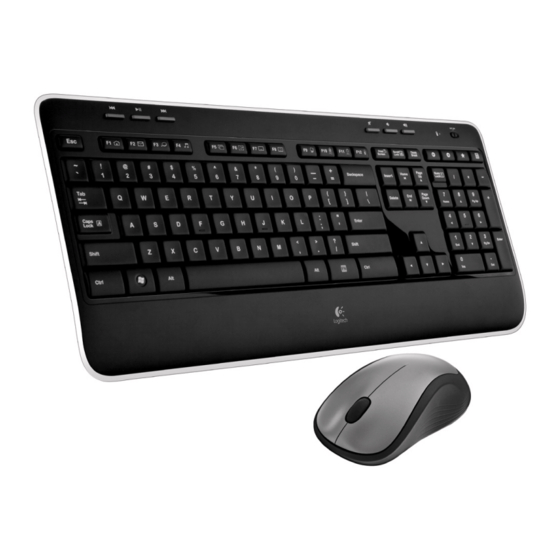
Logitech MK520 Handbuch
Wireless combo
Inhaltsverzeichnis
Verfügbare Sprachen
Verfügbare Sprachen
Inhaltsverzeichnis
Fehlerbehebung

Verwandte Anleitungen für Logitech MK520


Inhaltszusammenfassung für Logitech MK520
- Seite 3 Logitech Wireless Combo MK520 ® Contents English Setup, Features and troubleshooting, Deutsch Einrichtung, Funktionen und Fehlerbehebung, Français Installation, Fonctions et dépannage, Italiano Installazione, Funzioni e risoluzione dei problemi, Español Instalación, 4 Características y resolución de problemas, Nederlands Functies en probleemoplossing, 49 Set-up, www.logitech.com/support, ...
- Seite 8 Logitech Wireless Combo MK520 ® English Italiano Your Keyboard and mouse are now ready La tastiera e il mouse sono pronti per ® for use. You can download the Logitech essere utilizzati. Per personalizzare i tasti ™ SetPoint Software if you want to customize della tastiera, è possibile scaricare il software ® ™ your keyboard keys. Logitech SetPoint www.logitech.com/downloads www.logitech.com/downloads Español Deutsch Die Tastatur und Maus sind jetzt betriebsbereit. Ya puede usar el teclado y ratón. ™ Sie können die Logitech®-Software SetPoint ® ™ Puede descargar el software SetPoint herunterladen, wenn Sie die Tasten der Tastatur si desea personalizar el teclado. anpassen möchten. www.logitech.com/downloads www.logitech.com/downloads Nederlands Français...
- Seite 17 Logitech Wireless Combo MK520 ® Tastaturfunktionen: F-Tasten Mit den erweiterten F-Tasten können Sie Anwendungen ganz einfach per Tastendruck starten. Um die erweiterte Funktion einer F-Taste (gelbes Symbol) zu aktivieren, halten Sie zuerst die -Taste gedrückt und drücken Sie dann die gewünschte F-Taste. Tipp Sie können den FN-Modus in der Software umkehren, wenn Sie es vorziehen, direkt auf die erweiterten Funktionen zuzugreifen, ohne die FN-Taste drücken zu müssen. 1. Halten Sie die FN-Taste gedrückt. 2. Drücken Sie eine F-Taste. Deutsch 17...
-
Seite 18: Tastaturfunktionen
Erste Schritte Tastaturfunktionen 18 Deutsch ... - Seite 19 Logitech Wireless Combo MK520 ® Tastaturfunktionen Multimedia-Navigation Komfortfunktionen + F9: Arbeitsplatz Lautstärkeeinstellung + F10: Sperrt PC Programme + F11: Versetzt PC in den Standby-Modus + F1: Startet den Internet-Browser + F12: Prüft den Ladezustand + F2: Startet die E-Mail-Anwendung der Tastaturbatterien + F3: Startet die Windows-Suche* Batteriestandsanzeige + F4: Startet den Multimedia-Player Ein-/Ausschalter der Tastatur Fensteransicht Internet-Tasten + F5: Wechselt zwischen Fenstern † • Internet-Vor- und Zurück-Tasten + F6: Zeigt Desktop an • Internetfavoriten + F7: Minimiert Fenster • Startet den Rechner + F8: Stellt minimierte Fenster wieder her * One Touch Search-Funktion, wenn SetPoint® installiert ist. † Programmumschalter, wenn SetPoint® installiert ist. Deutsch 19...
- Seite 20 Erste Schritte Mausfunktionen Batterie-LED Vertikaler Bildlauf Ein-/Ausschalter Batteriefachdeckel-Entriegelung Unifying-Empfängerfach 20 Deutsch ...
-
Seite 21: Standby-Modus Der Batterien
Logitech Wireless Combo MK520 ® Batterie Die Batterielebensdauer beträgt bei der Tastatur bis zu drei Jahre und bei der Maus bis zu ein Jahr.* Standby-Modus der Batterien Wussten Sie, dass Tastatur und Maus in den Standby-Modus schalten, wenn sie einige Minuten lang nicht benutzt werden? Dadurch werden die Batterien geschont und Sie müssen die Geräte bei Pausen nicht extra ein- oder ausschalten. Maus und Tastatur sind sofort einsatzbereit, sobald Sie wieder eine Taste drücken bzw. die Maus bewegen. So prüfen Sie den Ladezustand der Tastaturbatterien Halten Sie die FN-Taste gedrückt und drücken Sie die F12-Taste: Wenn die LED grün leuchtet, sind die Batterien funktionstüchtig. Wenn die LED rot leuchtet, ist der Ladezustand der Batterien auf OFF ON 10% gesunken. Die Batterien reichen nur noch für wenige Tage. Sie können auch die Tastatur mithilfe des Ein-/Ausschalters oben auf der Tastatur aus- und wieder einschalten. Batteriestandsanzeige Unterseite der Maus So prüfen Sie den Ladezustand der Mausbatterie Schalten Sie die Maus aus und wieder ein, indem Sie den Ein-/Ausschalter an der Unterseite der Maus bewegen. Wenn die LED auf der Oberseite Ein-/Ausschalter der Maus 10 Sekunden lang grün leuchtet, ist die Batterie funktionstüchtig. Wenn die LED rot blinkt, ist der Ladezustand der Batterie auf 10% gesunken. Die Batterie reicht nur noch für wenige Tage. Oberseite der Maus * Die Batterielebensdauer ist von Nutzungs- und Umgebungsbedingungen abhängig. Kontinuierlicher Einsatz verkürzt die Lebensdauer. Deutsch 21... -
Seite 22: Geräte Hinzufügen
Erste Schritte Empfänger anschließen. Eingesteckt lassen. Geräte hinzufügen. ® Am Computer ist ein Logitech Unifying-Empfänger angeschlossen. Verbinden Sie nun eine kompatible kabellose Tastatur oder Maus mit dem Empfänger. Es ist ganz einfach. Sie müssen nur die Logitech® Unifying-Software* starten und dann den Anweisungen auf dem Bildschirm folgen. Weitere Informationen und die Software zum Herunterladen erhalten Sie unter www.logitech.com/unifying. * Wählen Sie „Start/Programme/Logitech/Unifying/Logitech Unifying Software“. 22 Deutsch ... -
Seite 23: Fehlerbehebung
Logitech Wireless Combo MK520 ® Fehlerbehebung Tastatur und Maus funktionieren nicht Prüfen Sie die USB-Verbindung. Schließen Sie die Geräte an einem anderen USB-Port an. Verringern Sie den Abstand. Rücken Sie Ihre Geräte näher an den Unifying-Empfänger heran. Ist dies nicht möglich, bringen Sie den Unifying-Empfänger mithilfe des Verlängerungskabels in die Nähe von Maus und Tastatur. Überprüfen Sie, ob die Batterien richtig eingelegt sind. Prüfen Sie außerdem den Ladezustand der Batterien. (Weitere Informationen finden Sie unter Batterie.) Unterseite der Maus Schieben Sie den Schalter auf der Unterseite der Maus nach rechts, um diese einzuschalten. Die Batterie-LED auf der Oberseite der Maus sollte 10 Sekunden lang grün leuchten. (Weitere Informationen Ein-/Ausschalter finden Sie unter Batterie.) Deutsch 23... - Seite 24 Erste Schritte Fehlerbehebung Der Mauszeiger bewegt sich langsam oder ruckartig? Verwenden Sie eine andere Unterlage (z. B. können dunkle Oberflächen die Abtastung beeinträchtigen). Ist die Tastatur eingeschaltet? Schieben Sie den Ein-/Ausschalter auf On (Ein), um die Tastatur einzuschalten (siehe Abbildung unten). Die Symbole für die Statusanzeige sollten aufleuchten. OFF ON Stellen Sie die Verbindung wieder her. Verwenden Sie die Unifying-Software, um die Verbindung zwischen Tastatur/Maus und Unifying-Empfänger wiederherzustellen. Weitere Informationen dazu finden Sie in diesem Handbuch im Abschnitt zum Unifying- Empfänger (S. 23). Wenn Sie weitere Hilfe benötigen, erreichen Sie unseren Kundendienst unter der auf Seite 58 angegebenen Telefonnummer. Auf der Logitech-Website finden Sie unter www.logitech.com/comfort Informationen zur körpergerechten Nutzung der Produkte. 24 Deutsch ...