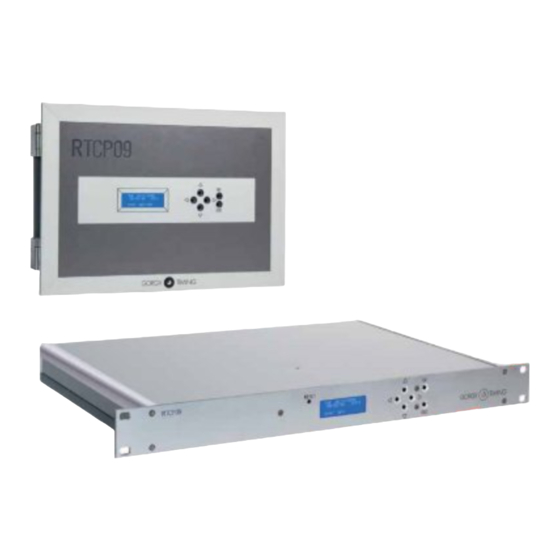
Gorgy Timing RADIO TIMING CP09 Bedienungsanleitung
Hauptuhr & schaltuhr

Verwandte Anleitungen für Gorgy Timing RADIO TIMING CP09

Inhaltszusammenfassung für Gorgy Timing RADIO TIMING CP09
- Seite 1 HORLOGE MERE & PROGRAMMATEUR MODE D’EMPLOI - PAGE 3 MASTER CLOCK & PROGRAMMER USER GUIDE - PAGE 65 RELOJ PATRÓN Y PROGRAMADOR MODO DE EMPLEO - PÁGINA 129 HAUPTUHR & SCHALTUHR BEDIENUNGSANLEITUNG - SEITE 193 RADIO TIMING CP09 ® MDE-RTCP09-3060V2.2...
- Seite 65 MASTER CLOCK & PROGRAMMER RADIO TIMING CP09 ® USER GUIDE MDE-RTCP09-3060V2.2...
- Seite 129 RELOJ PATRÓN Y PROGRAMADOR RADIO TIMING CP09 ® MANUAL DE UTILIZACIÓN MDE-RTCP09-3060V2.2...
- Seite 193 H A U P T U H R & S C H A L T U H R RADIO TIMING CP09 ® BEDIENUNGSANLEITUNG MDE-RTCP09-3060V2.2...
- Seite 194 Sollte die RTCP09 nach einem Stromausfall die Uhrzeit nicht mehr gespeichert haben, weist dies auf eine leere Sicherungsbatterie hin. Wenden Sie sich zum Austausch der Sicherungs- batterie an den Kundendienst von Gorgy Timing. (Siehe Rückseite der vorliegenden Anlei- tung) Sollten am Gerät Änderungen vorgenommen oder dieses geöffnet worden sein, ohne dass ein vorheriges Einverständnis seitens des Kundendienstes vorliegt, können Gewährleistung-...
- Seite 195 ZUSAMMENFASSUNG ALLGEMEINES ......................197 1.1. Funktion Hauptuhr ......................198 1.2. Funktion Schaltuhr ......................199 1.3. Parametrierung ......................... 199 INSTALLATION UND ANSCHLÜSSE ............... 200 2.1. Installation der Hardware ....................200 2.1.1. Befestigung (bei Ausführung für Wandmontage) ..........200 2.1.2. Abmessungen und Beschreibung ................. 201 2.2.
- Seite 196 WEB-INTERFACE ..................... 225 5.1. Zugriff auf das Web-Interface ................... 225 5.2. Startseite .......................... 226 5.3. LCD-Anzeige an der Vorderseite ..................226 5.4. Kalender-Parameter ......................227 5.5. Netzwerk-Parameter ......................228 5.6. Zeiteingänge / -ausgänge ....................229 5.6.1. Ausführliche Beschreibung der Zeiteingänge ............231 A.
-
Seite 197: Allgemeines
ALLGEMEINES RTCP09 hat zwei Hauptfunktionen: ► Hauptuhr ► Schaltuhr Das Gerät ist in zwei Ausführungen verfügbar: ► Gehäuse für die Wandmontage ► Rack-Ausführung 1U DER GERÄTESATZ ENTHÄLT (SCHRAUBEN SIND NICHT IM LIEFERUMFANG ENTHALTEN) A N T E N N E N ( o p t i o n a l ) A N T E N N E N ( o p t i o n a l ) TDF, DCF, GPS TDF, DCF, GPS... -
Seite 198: Funktion Hauptuhr
1.1. FUNKTION HAUPTUHR Bei der RTCP09 handelt es sich um eine Hauptuhr, die sich auf eine externe Quelle ein- takten kann und dann ihrerseits Zeitinformationen an andere Empfänger (Nebenuhren) weiterleitet. Die Hauptuhr kann sich je nach Ausstattungsoptionen mit verschiedenen Quellen (z. B. NTP-Zeitserver, Funksignal usw.) synchronisieren (d. -
Seite 199: Funktion Schaltuhr
1.2. FUNKTION SCHALTUHR Sofern die entsprechende Ausstattungsoption verfügbar ist, können Relais-Schaltaus- gänge aktiviert und damit weitere Nebenuhren angesteuert werden. (Abschaltvermögen: 250 VAC, 10 A). 1.3. PARAMETRIERUNG Die Grundeinstellungen können über die LCD-Schnittstelle vorgenommen werden. LCD-Display + Tasten ► Zur Konfigurierung der RTCP09 über die Webschnittstelle und der Programmierung der Relaisschaltausgänge ist ein PC erforderlich. -
Seite 200: Installation Und Anschlüsse
INSTALLATION UND ANSCHLÜSSE 2.1. INSTALLATION DER HARDWARE ☛ Obligatorisch bei der Inbetriebnahme der Hauptuhr 2.1.1. Befestigung (bei Ausführung für Wandmontage) Wandhalterung als Schablone zur Kennzeichnung der Bohrlöcher verwenden. Wandhalterung mitsamt Scharnieren mit Hilfe der Schrauben Ø 5 mm (nicht im Liefe- rumfang enthalten) befestigen. -
Seite 201: Abmessungen Und Beschreibung
2.1.2. Abmessungen und Beschreibung ► Aufbau der RTCP09 (Ausführung für Wandmontage) Face avant Vorderseite RTCP09 Face arrière Rückseite 1. Netzkabel 2. Steckplatz für Synchronisationseingang und Optionen 3. Steckplatz Ethernet (Netzwerk) 4. LCD-Display + Tasten 230V;50-60Hz;0,1A FUSE 1A 5. Impulsausgang 6. Impulssicherung 1 A RESET IMPULS. - Seite 202 ► Aufbau der RTCP09 (Rack-Ausführung) 1. Netzkabel 2. Steckplatz für Synchronisationseingang und Optionen 3. Steckplatz Ethernet (Netzwerk) 4. LCD-Display + Tasten 5. Impulsausgang 6. Impulssicherung 1 A 7. AFNOR Ausgang 8. Antennenanschluss (Ausgang DHW-Funk) 9. Erster Relaisausgang: ABCD 10. Zweiter Relaisausgang: EFGH 11.
-
Seite 203: Anschlüsse
2.2. ANSCHLÜSSE Anschluss für Synchronisationseingang Ausführung Schaltgehäuse, Ausführung Rack, an der Rückseite an der Rückseite FUSE 1A ETHERNET IMPULS Steckplatz ASCII CODE IMPULS Am Synchronisationseingang können folgende Eingänge angeschlossen werden: • IRIG B / AFNOR NFS 87500 • ASCII • DCF / TDF •... -
Seite 204: B/ Gps
Hinweis Sollte die LED nicht blinken (sondern permanent leuchten bzw. nicht leuchten), Ausrichtung oder Anschluss der Antenne überprüfen. B/ GPS ► Ein grünes Blinken zeigt den korrekten Empfang des GPS-Signals an, ein rotes Blinken die Weitergabe der Zeitinformation an die Hauptuhr. ☛... -
Seite 205: Option Ntp
2.2.5. Option NTP Netzwerkanschluss der RTCP09 In folgenden drei Fällen muss die Hauptuhr an das Datennetz angeschlossen sein: • für den Zugriff auf das Web-Interface. • für die Programmierung der Relais-Schaltausgänge (falls verfügbar). • dauerhaft für eine korrekte Funktionsweise über NTP-Server oder NTP-Client, je nach verfügbaren Optionen. -
Seite 206: Elektrische Verdrahtung
2.3. ELEKTRISCHE VERDRAHTUNG ► In der ersten Abbildung wird eine nicht korrekt vorgenommene Verdrahtung gezeigt. Im Rahmen dieser Montage ist der Relaisausgang direkt an die Stromversorgung der RTCP09 angeschlossen. Die zweite Montage ist Konform da die Stromversorgung der Hauptuhr RTCP09 und die Stromversorgung der Relaisausgänge getrennt sind. -
Seite 207: Parametrierung Der Ip-Adresse
HINWEIS Windows Vista- oder Windows 7-Benutzern wird empfohlen, das Programm als Administrator auszuführen. Klicken Sie dazu mit der rechten Maustaste auf die Verknüpfung und wählen Sie „Als Administrator ausführen“. Wenn das Programm nicht mit Administratorrechten ausgeführt wird, kann die automatische Konfigurierung fehlschlagen. 2.4.3. -
Seite 208: Automatische Konfiguration
► Klicken Sie zur Nutzung der RTCP09 auf „Mozilla Sunbird mit RTCP09 aus- führen“. 2.5.1. Automatische Konfiguration ► automatische Parametrierungs- programm sucht nach der oder den im Datennetz integrierten RTCP09. ► Wählen Sie die entsprechende RTCP09 aus. Sollte diese nicht in der Liste aufge- führt sein, korrekte Konfiguration der dazugehörigen IP-Adresse überprüfen (siehe entsprechende Abschnitte in der... - Seite 209 ► Durch ein Pairing mit der zuvor aus- gewählten Hauptuhr wird die Konfigu- rierung von Mozilla Sunbird ausgeführt. ► Nun kann Mozilla Sunbird für die Planung und Auslösung der Relais- Schaltausgänge der RTCP09 genutzt werden. ► Mozilla Sunbird starten, um mit der Konfigurierung der Kalender zu begin- nen.
-
Seite 210: Konfiguration Ohne Netzwerkerkennung
2.5.2. Konfiguration ohne Netzwerkerkennung RTCP09 kann auch ohne vorherige Netzwerkerkennung konfiguriert werden. Das kann nützlich sein, sollten die Netzparameter mit zu starken Restriktionen belegt sein und damit die Kommunikation zwischen Programm und RTCP09 blockieren. ► Im vorherigen Bildschirm auf „Manuelles Konfigurieren“... -
Seite 211: Manuelle Konfiguration
2.5.3. Manuelle Konfiguration Der Benutzer kann Mozilla Sunbird manuell parametrieren; es wird jedoch empfohlen, diese Parametrierung, sofern möglich, automatisch vorzunehmen. ► Für eine manuelle Parametrierung muss zunächst Mozilla Sunbird installiert wer- den. Dann wird für jeden Relais-Schalt- ausgang der entsprechende Kalender erstellt. -
Seite 212: Konfiguration Der Rtcp09
2.6. KONFIGURATION DER RTCP09 Die RTCP09 ist bei Lieferung bereits werksseitig mit Standardeinstellungen versehen, die in den meisten Fällen eine sofortige Inbetriebnahme erlauben. Sämtliche Einstellungen der RTCP09 können über das Web-Interface vorgenommen wer- den, das über Internet-Browser zugänglich ist (Internet Explorer, Firefox, Chrome usw.). Dazu die IP-Adresse der RTCP09 ins Adressfeld eingeben (eine korrekte Verbindung zum... -
Seite 213: Lcd-Anzeige
LCD-ANZEIGE Touche Cancel Flèches Directional directionnelles d'annulation arrows button 3.1. ALLGEMEINE BESCHREIBUNG Das LCD-Display an der Vorderseite der RTCP09 und die dazugehörigen 6 Tasten stellen eine Schnittstelle dar, über die gewisse Parameter der RTCP09 eingestellt werden können. Botón Bestätigen de validación Flechas Botón nach oben/unten... - Seite 214 ► Um das LCD-Display zu sperren, drücken Sie bitte 5 sek. die "ESC"-Taste. Entriegelung erfolgt auf die gleiche Art. Wenn das Bedienfeld gesperrt ist, erscheint ein kleines Vorhängeschloss unten rechts. ► Wenn die Hauptuhr RTCP09 ankommende Ereignisse berechnet, erscheinen nachei- nander die Zeichen "/"...
- Seite 215 Navigationsschema OK / ESC Neustart OK / ESC Schnellstart Aktivierung (Siehe Absatz 4 SCHNELLSTART) MDE-RTCP09-3060V2.2...
-
Seite 216: Hauptmenü
3.2. HAUPTMENÜ ► Im Hauptmenü können mehrere Einstel- lungen vorgenommen werden. Mit den Tasten „▲“ und „▼“ kann zwischen den Menüpunkten geblättert werden. ► Durch Drücken auf „OK“ wird der an- gezeigte Menüpunkt aufgerufen. Generell werden unter einem Menüpunkt die Beschreibung desselben sowie Eingabefel- der angezeigt. -
Seite 217: Ip-Adresse Einstellen
► Beispiel: Für Frankreich muss in diesen Feldern „+1“ und „Europa“ eingetragen werden (dies entspricht einer UTC+1 und einer für Europa gültigen Umstellung auf Sommerzeit (DST)). Es ist sehr wichtig , die Eingabefelder für UTC und Sommer-/Winterzeit korrekt auszufüllen. Eine fehlerhafte Parametrierung dieser Eingaben kann zu falschen Uhrzeitangaben führen bzw. -
Seite 218: Impulsausgang (Falls Verfügbar)
3.7. IMPULSAUSGANG (FALLS VERFÜGBAR) Verfügt die RTCP09 über einen Impulsausgang, kann unter diesem Menüpunkt eine ein- fache Parametrierung der Uhrensynchronisation vorgenommen werden. Dazu wird die Uhrzeit eingegeben, die auf den von der Synchronisation betroffenen Uhren angezeigt werden soll. Die RTCP09 sendet automatisch die entsprechende Anzahl von Impulsen, um das Uhrennetz erneut zu synchronisieren. -
Seite 219: Alarm Auf Dem Lcd
3.9. ALARM AUF DEM LCD Die RTCP09 kann verschiedene Alarmmeldungen ausgeben: ► WARTUNG ► IMPULS NACHSTELLEN ► IMPULS WARTEN ► FEHLER IMPULSE CC ► FEHLER IMPULSE CO ► WARTUNG Wenden Sie sich an unseren technischen Kundendienst, um nähere Informationen zu den Wartungsverfahren zu erhalten (Adresse auf der Rückseite des vorliegenden Dokuments). -
Seite 220: Schnellstart
SCHNELLSTART Über den Schnellstart kann die RTCP09 in kurzer Zeit konfiguriert werden. Dabei werden die folgenden Schritte ausgeführt: ► Schnellstart aktivieren ► Menüsprache auswählen ► Datum und Uhrzeit einstellen ► IP-Adresse einrichten ► Ausgänge aktivieren ► Einstellungen bestätigen ☛ Anmerkung: Die Einstellungen werden erst durch die endgültige Bestätigung am Ende des Schnellstartmenüs gespeichert. - Seite 221 Funktionsschema JA + OK NEIN + OK NEIN + OK JA + OK OK + Minutenimpuls Ausgang OK + Keinen Minutenimpuls Ausgang 10 s MDE-RTCP09-3060V2.2...
-
Seite 222: Schnellstart Aktivieren
4.1. SCHNELLSTART AKTIVIEREN Nach der Bildschirmanzeige mit der Initiali- sierung des Gerätes wird ein neuer Menü- punkt angezeigt, der erlaubt, einen Schnell- start einzuleiten. 4.2. MENÜSPRACHE AUSWÄHLEN Unter diesem Menüpunkt wird die Menüs- prache ausgewählt (ENGLISCH, FRANZÖ- SISCH, SPANISCH, DEUTSCH). 4.3. -
Seite 223: Ip-Adresse Einrichten
4.4. IP-ADRESSE EINRICHTEN Unter diesem Menüpunkt gibt der Benutzer an, ob er die IP-Adresse der RTCP09 nuell einrichten möchte. Bestätigt der Benutzer die manuelle Ein- richtung der IP-Adresse, wird ein Einstel- lungsfenster geöffnet. In der ersten Zeile wird die IP-Adresse ein- getragen, in der zweiten die Subnetz-Masc und Gateway als Default-Einstellungen. -
Seite 224: Einstellungen Speichern
4.6 EINSTELLUNGEN SPEICHERN Sind alle Einstellungen vorgenommen, wird ein Bildschirm zur Bestätigung dieser Einstel- lungen angezeigt. Sobald die Seite validiert wurde, wird ein Speicher-Bildschirm angezeigt. Nach abgeschlossener Speicherung startet RTCP09 wieder neu hoch. Sollte die LCD-Anzeige auf dem Neustart- Bildschirm länger als 10 Sekunden blockiert bleiben, muss ein Neustart manuell eingelei- tet werden. -
Seite 225: Web-Interface
WEB-INTERFACE 5.1. ZUGRIFF AUF DAS WEB-INTERFACE Das Web-Interface stellt mehrere Menüseiten zur Konfigurierung der RTCP09 bereit. Für den Zugriff auf diese Schnittstelle muss ein Internet-Browser geöffnet und in der Adresszeile die IP-Adresse der RTCP09 eingetragen werden. Die IP-Adresse der RTCP09 wird entweder automatisch zugeteilt oder durch den Benutzer definiert. -
Seite 226: Startseite
5.2. STARTSEITE Die Navigation in den einzelnen Menüseiten erfolgt mit Hilfe des links in der Schnittstelle eingeblendeten Menüs. Die Startseite enthält alle Angaben zum Status der RTCP09. Hier wird die Uhrzeit der inter- nen Uhr, der Synchronisationsstatus mit dem externen Zeitgeber usw. angezeigt. 5.3. -
Seite 227: Kalender-Parameter
5.4. KALENDER-PARAMETER In diesem Menü können die Kalender-Parameter eingestellt werden. Die angezeigten Zei- len entsprechen der Anzahl der verfügbaren Schaltausgängen. Mehrere Einstellungen sind möglich: ► Name des Ausgangs (z. B.: Klingelton, Heizung usw.). Diese Bezeichnung wird von Mo- zilla Sunbird beim nächsten Mal, wenn das automatische Parametrierungsprogramm ausgeführt wird, übernommen. -
Seite 228: Netzwerk-Parameter
Bei einem Stromnetzausfall werden die Relais ungeachtet der Eins- tellungen unter diesem Menü geöffnet. Unter diesem Menü sind auch Informationen zum aktuellen Status der Relais verfügbar: ► „aktivierter/deaktivierter Zustand“, wodurch angezeigt wird, ob das entsprechende Re- lais mit einem aktuellen Ereignis belegt ist. ►... -
Seite 229: Zeiteingänge / -Ausgänge
5.6. ZEITEINGÄNGE / -AUSGÄNGE Unter diesem Menü können die Einstellungen zu sämtlichen Zeitmodulen der RTCP09 geändert werden. Standardmäßig ist eine RTCP09 mit nur einer internen Uhr ausgestattet. Je nach Optionen kann sie zudem noch eine externe Synchronisationsquelle einbeziehen (z. B. Funk, GPS usw.) und über einen oder mehrere Zeitschaltausgänge verfügen, über die Zeitinformationen an weitere Geräte weitergegeben werden können. - Seite 230 ► Im Abschnitt (siehe obige Abbildung) ist die Synchronisationsquelle aufgeführt, von der die Hauptuhr die relevante Zeitinformation bekommt. Diese Quelle kann die interne Uhr oder ein optionales Modul (Funksender, IRIG-Timecode usw.) sein. Bei Vorhanden- sein einer externen Synchronisationsquelle sind folgende Einstellungen verfügbar: •...
-
Seite 231: Ausführliche Beschreibung Der Zeiteingänge
5.6.1. Ausführliche Beschreibung der Zeiteingänge A. Ausführung „Autonom“ Für diese Ausführung gibt es keine spezifischen Einstellungen. B. NTP-Eingang Über einen Link hat man Zugriff auf ein spezielles Konfigurationsmenü für den NTP-Eingang. Genauere Angaben zu diesem Menü finden Sie im Abschnitt „5.7. -
Seite 232: Dcf/Tdf-Eingang
C. DCF/TDF-Eingang Für diesen Eingang gibt es keine spezifischen Einstellungen. D. ASCII-Eingang Hier wird die Serienschaltung am Eingang der RTCP09 parametrisiert. Dazu empfiehlt sich, das Übertragungsprotokoll, die Übertragungsgeschwindigkeit und die Sicherheitsoptionen auszuwählen. E. AFNOR-Eingang Der Benutzer muss den entsprechenden Modus festlegen: IRIG-B oder AFNOR NFS87500 ist. -
Seite 233: Gps-Eingang
F. GPS-Eingang Für diesen Eingang gibt es keine spezifischen Einstellungen. 5.6.2. Ausführliche Beschreibung der Zeitausgänge A. AFNOR-Ausgang Der Benutzer kann die IRIG Signal Art festlegen: IRIG-B oder AFNOR NFS87500 ausgang. B. Impulsausgang Der Benutzer kann an dieser Stelle die Impulsfrequenz am Ausgang einstellen: ►... - Seite 234 ► Automatische Anpassung der Uhren: Der Benutzer aktiviert das Kontrollkästchen und trägt in den Eingabefeldern die aktuell von den Uhren angezeigte Uhrzeit ein. RTCP09 sendet dann automatisch in Abhängigkeit von Zeitzone, Sommerzeitab- weichung und aktueller Uhrzeit die erforderliche Anzahl von Impulsen aus. ►...
-
Seite 235: Ascii-Ausgang
C. ASCII-Ausgang Hier wird die Serienschaltung am Ausgang der RTCP09 parametrisiert. Dazu empfiehlt sich, das Übertragungsprotokoll, die Übertragungsgeschwindigkeit und die Sicherheitsoptionen auszuwählen. D. NTP-Ausgang Über einen Link hat man Zugriff auf ein spezielles Konfigurationsmenü für den NTP- Ausgang. Genauere Angaben zu diesem Menü finden Sie im Abschnitt „5.7. NTP-Pa- rameter“... -
Seite 236: Ntp-Parameter
5.7. NTP-PARAMETER Über dieses Menü wird auf die Einstellungen der NTP-Optionen der RTCP09 zugegriffen. (Option NTP-Server und/oder Option NTP-Client) ► Im ersten Abschnitt werden die Parameter für den NTP-Client eingestellt, d. h. wenn die RTCP09 die Zeitinformation von einem externen Server erhält. Dieser Abschnitt wird nur bei einer entsprechenden optionalen Ausstattung der RTCP09 angezeigt. -
Seite 237: Snmp-Einstellungen
Die vom NTP-Client oder NTP-Server verwendeten MD5-Schlüssel können im letzten Ab- schnitt eingetragen werden. 5.8. SNMP-EINSTELLUNGEN Hier werden die spezifischen Einstellungen für das SNMP-Protokoll zur Überwachung der Haup- tuhr sowie die IP-Adressen festgelegt, an die die Alarmmeldungen gesandt werden sollen (Traps). 5.9. - Seite 238 ► Das Menü „Firmware aktualisieren“ auf dem Web-Interface der RTCP09 erfüllt eine Doppelfunktion. Zum einen sind hier die verschiedenen Versionen der in der RTCP09 integrierten Module aufgeführt, zum anderen kann hier die Firmware der RTCP09 aktualisiert werden. ► Zum Update der RTCP09, auf die Taste „Durchsuchen..." drücken und die Datei „image.bin"...
-
Seite 239: Neustart
► Nach dem Update startet die RTCP09 neu. Sollte die LCD-Anzeige länger als 1 Minute auf dem Bildschirm blockiert bleiben, muss ein Neustart manuell eingeleitet werden. (Siehe Abschnitt 8 NEUSTART DER RTCP09) 5.10. NEUSTART ► Zum Neustarten der RTCP09, Taste „Neustart" drücken. Die RTCP09 zeigt folgende Seite an. -
Seite 240: Begriffserklärung
6.1. BEGRIFFSERKLÄRUNG: ► Kalenderliste/Datum: Datum/Kalender oder Kalenderliste, dem/der Relaisausgänge zugeordnet sind. Es gibt genauso viel Kalender/Daten bzw. Kalenderlisten wie Relaisausgänge. Zur Ansteuerung eines Relais werden Ereignisse in dem entsprechenden Kalender oder der entsprechenden Kalenderliste eingetragen. ► Ereignis/Termin: Bei einem Ereignis/Termin wird ein Relais ausgelöst. Das Ereignis/der Termin wird durch einen Anfang (Jahr, Monat, Stunde, Minute) und ein Ende definiert. -
Seite 241: Allgemeine Hinweise Zur Benutzung Des Kalenders
ALLGEMEINE HINWEISE ZUR BENUTZUNG DES KALENDERS (MOZILLA SUNBIRD) 6.2. EREIGNISPLANUNG Wählen Sie in Mozilla Sunbird links oben einen entsprechenden Kalender aus. Klic- ken Sie dazu auf den Namen. ► Beispiel: Agenda D, der dem 4. Relais- ausgang entspricht. ► Sie können auch durch einen Doppel- klick auf ein Datum einen neuen Termin eintragen. - Seite 242 Tragen Sie bei Ereignissen/Terminen, die weniger als eine Minute dauern, unter „Be- schreibung“ die Dauer des Ereignisses in Sekunden ein. ► Beispiel: Zur Aktivierung des Relais Nr. 4 am 29. März 2010 um 12h00 für eine Dauer von 15 Sekunden, müssen die Fel- der wie nebenstehend ausgefüllt sein: HINWEIS Wurde unter „Beschreibung“...
- Seite 243 ► Sollten Kommunikationsprobleme zwischen Rechner, Mozilla Sunbird ausgeführt wird, und der Hauptuhr auftreten, können Kalender gesperrt werden (Übergang Status „schreibgeschützt“). In diesem Fall erscheint neben dem Kalendernamen entsprechendes Symbol. ► Sind die Störungen behoben, muss der Schreibschutz des Kalenders wieder aufgehoben werden.
-
Seite 244: Planung Eines Sich Wiederholenden Ereignisses
6.3. PLANUNG EINES SICH WIEDERHOLENDEN EREIGNISSES ► Gehen Sie genau so vor wie bei der Option Neuen Termin erstellen, und zeigen Sie die Dropdown-Liste „Wiederholung“ an. ► In dieser Liste können Sie unter verschiedenen Einträgen Bezug auf die Wiederholung des Ereignisses auswählen. -
Seite 245: Ausnahmen Im Wiederholungsschema
6.4. AUSNAHMEN IM WIEDERHOLUNGSSCHEMA 6.4.1. Punktuelle Ausnahmen ► In Bezug auf das Wiederholungssche- ► Da der 5. April ein Feiertag ist, möchte ma können Ausnahmeregeln definiert man die Beleuchtung an diesem Tag werden. In unserem Beispiel ist die nicht einschalten. So kann in das Wie- Außenbeleuchtung eines Gebäudes so derholungsschema eine... - Seite 246 ► Wird „Nur dieses Ereignis löschen“ ausgewählt, wird nur das eine wiederholte Ereignis am 5. April gelöscht. Die anderen Wiederholungen bleiben programmiert. So wurde in Bezug auf das programmierte Wiederholungsschema für dieses Ereignis eine Ausnah- meregel erstellt. Monatsansicht Anmerkung Wird die Option „Alle Ereignisse löschen“ ausgewählt, wird das Ereignis mit allen programmierten Wiederholungen gelöscht.
-
Seite 247: Ausnahmeperioden
6.4.2. Ausnahmeperioden ► Es können Ausnahmeperioden für die Hauptuhr programmiert werden. In die- sen Zeiträumen werden die von der RTCP09 angesteuerten Relais nicht aktiviert. Dies kann nützlich sein, um zum Beispiel während der Ferienzeit die Auslösefunktion für ein Relais zu deak- tivieren. - Seite 248 ► Für eine RTCP können maximal 10 Aus- nahmeperioden konfiguriert werden. Dazu eine Ausnahme wählen und auf „Bearbeiten“ klicken. ☛ Ein Fenster wird geöffnet, in dem die Ausnahme parametrisiert werden kann: Freitag, 1. Januar, 2010 Freitag, 1. Januar, 2010 Relay A Relay B Relay C Relay D...
-
Seite 249: Beispiele Für Die Ereignisplanung Einer Schule
HINWEIS Um die Schaltfunktion der Relais über einen bestimmten Zeitraum hinweg auszusetzen, können die Relais zwangsgeführt werden und damit deaktiviert bleiben. Dies geschieht über das Web-Interface oder die Schnittstelle an der Vorderseite. Achtung! Bei einer Rückstellung auf die werkseitigen Voreinstel- lungen bleiben die Relais-Kalender erhalten, aber die Ausnahmepe- rioden gehen verloren. -
Seite 250: Speichern Von Kalendern
6.6. SPEICHERN VON KALENDERN ► Starten Sie Sunbird über die RTCP09- Anwendung. Klicken Sie mit der rechten Maustaste auf den zu speichernden Ka- lender und dann in dem sich öffnenden Fenster auf die Option „Kalender expor- tieren“. Speichern Sie den Kalender auf Ihrem Rechner in Form einer *.ics-Datei ab. -
Seite 251: Fehlerbehebung
FEHLERBEHEBUNG MÖGLICHE FEHLERANZEIGE FEHLERBEHEBUNG FEHLERURSACHEN Die RTCP09 lässt sich Das Netzkabel ist Das Netzkabel in die Steckdose stecken. nicht einschalten. ausgesteckt. Korrekten Anschluss des Datenübertragungskabel Datenübertragungskabels an der RTCP09 ist nicht korrekt an der überprüfen. RTCP09 angeschlossen. Das Web-Interface lässt sich nicht Der RTCP09 wurde keine Menü... - Seite 252 MÖGLICHE FEHLERANZEIGE FEHLERBEHEBUNG FEHLERURSACHEN Fehler bei der externen Synchronisationsquelle Die externe beheben oder einen zwangsgeführten Betrieb Synchronisationsquelle der Uhr über das Menü „Grundeinstellungen“ gibt falsche Zeitsignale einstellen, dazu Option „RTC forcieren“ aus. aktivieren. RTCP09 gibt eine Korrekte Uhrzeit über diese Webseite eingeben. falsche Uhrzeit an.
-
Seite 253: Reset Der Rtcp09
RESET DER RTCP09 Sollte die RTCP09 nicht mehr auf Eingaben reagieren oder die Displayanzeige blockiert sein, kann ein Reset der Hauptuhr vorgenommen werden. RESET (Neustart) ► Drücken Sie auf der Rückseite der RTCP09 gleich neben der RJ-45-Netzwerk-Steck- verbindung auf „RESET“. In der Folge bleiben alle Einstellungen der Hauptuhr erhalten, nur die Zeiteinstellung geht verloren. - Seite 254 MDE-RTCP09-3060V2.2...
- Seite 255 NOTIZEN MDE-RTCP09-3060V2.2...
- Seite 256 +33 476 30 48 20 support@gorgy-timing.de RADIO TIMING®, LEDI®, LEDICA®, HANDI® Marke und Modelle geschützt GORGY TIMING. GORGY TIMING RC 74 B 38 - Änderungen der Technik und Gestaltung vorbehalten Numéro de déclaration d’activité de prestataire de formation : 82 38 04877 38 MDE-RTCP09-3060V2.2...
- Seite 257 MDE-RTCP09-3060V2.2...
- Seite 258 GORGY TIMING. ® ® ® ® GORGY TIMING RC 74 B 38 - Cualquier modificación de orden técnico, estético o de color pueden realizarse sin previo aviso. RADIO TIMING , LEDI , LEDICA , HANDI Marke und Modelle geschützt GORGY TIMING.