Asus RT-AC65P Betriebsanleitung

Verwandte Anleitungen für Asus RT-AC65P


Inhaltszusammenfassung für Asus RT-AC65P
-
Seite 66: Verpackungsinhalt
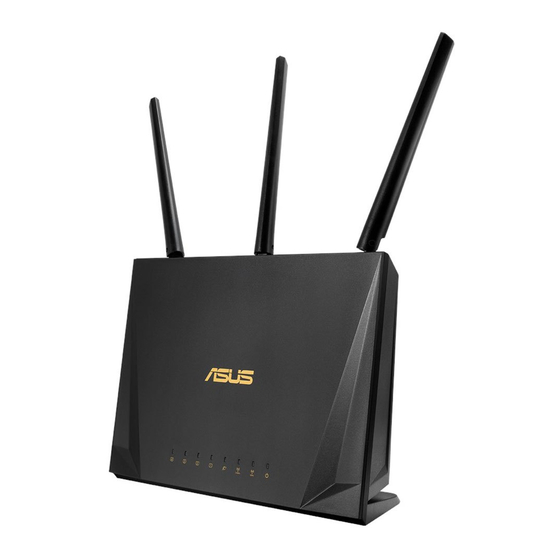
Verpackungsinhalt RT-AC65P WLAN-Router Netzteil Netzwerkkabel (RJ-45) Schnellstartanleitung Ihr RT-AC65P auf einen Blick LAN-LEDs 1~4 WPS-Taste WAN-LED Netzanschluss (DC-In) 2,4-GHz-LED Ein-/Austaste 5-GHz-LED USB 3.0-Anschluss Betriebs-LED WAN-Anschluss (Internet) Reset-Taste LAN-Anschlüsse 1 ~ 4... -
Seite 67: Platzieren Sie Ihren Wlan-Router
• Halten Sie den WLAN-Router entfernt von metallischen Hindernissen und direktem Sonnenlicht. • Halten Sie den WLAN-Router entfernt von nur 802.11g oder nur 20 MHz WLAN- Geräten, 2,4 GHz Computer-Peripheriegeräten, Bluetooth-Geräten, schnurlosen Telefonen, Transformatoren, Hochleistungsmotoren, fluoreszierendem Licht, Mikrowellenherden, Kühlschränken und anderen gewerblichen Geräten, um Signalstörungen oder Signalverlust zu verhindern. • Aktualisieren Sie immer auf die neueste Firmware. Besuchen Sie die ASUS-Webseite unter http://www.asus.com, um die neuesten Firmware- Aktualisierungen zu erhalten. • Um das beste WLAN-Signal zu garantieren, richten Sie die vier abnehmbaren Antennen, wie in der unteren Abbildung gezeigt, aus. -
Seite 68: Ihr Modem Vorbereiten
Ihr Modem vorbereiten Trennen Sie das Netzkabel von der Steckdose und dem Kabel-/DSL-Modem. Falls Ihr Modem über einen Backup-Akku verfügt, entfernen Sie diesen ebenfalls. Unplug HINWEIS: Falls Sie für Ihre Internetverbindung DSL benutzen, benötigen Sie Ihren Benutzernamen/ Kennwort von Ihrem Internetanbieter, um den Router richtig konfigurieren zu können. Schließen Sie Ihr Modem mit dem mitgelieferten Netzwerkkabel an den Router an. -
Seite 69: Ihren Router Einrichten
LAN-Anschluss Ihres Routers an. Modem Internet Laptop Die Web-Benutzeroberfläche wird automatisch gestartet, wenn Sie einen Webbrowser öffnen. Falls sie nicht automatisch geöffnet wird, geben Sie http://router.asus.com in den Webbrowser ein. Richten Sie ein Kennwort für Ihren Router ein, um unbefugten Zugriff zu verhindern. -
Seite 70: Drahtlosverbindung
B. Drahtlosverbindung Schließen Sie Ihren Router an eine Steckdose an und schalten Sie ihn ein. Smart phone RT-AC65P Tablet Modem Internet Laptop Verbinden Sie sich mit dem Netzwerk mit der SSID, die auf dem Produktaufkleber auf der Rückseite des Routers angegeben ist. Ändern Sie zur Erhöhung der Netzwerksicherheit den Netzwerknamen in eine eindeutige... - Seite 71 R ichten Sie ein Kennwort für Ihren Router ein, um unbefugten Zugriff zu verhindern. Einrichtung über die App Laden Sie die ASUS Router App zum Einrichten Ihres Routers über Ihr Mobilgerät herunter. • A ktivieren Sie das WLAN auf Ihrem Mobilgerät und verbinden Sie sich mit dem Netzwerk Ihres Routers.
- Seite 72 Routers fertiggestellt haben. Router-Name: Kennwort: 2,4 GHz Netzwerk SSID: Kennwort: 5 GHz Netzwerk SSID: Kennwort: FAQ (Häufig gestellte Fragen) 1. Wo finde ich weitere Informationen zum WLAN-Router? • Webseite für häufig gestellte Fragen: https://www.asus.com/support/faq • Technische Support Webseite: https://www.asus.com/support • K unden-Hotline: Schauen Sie im Abschnitt über die Support-Hotline in dieser Schnellstartanleitung • S ie erhalten das Benutzerhandbuch online unter https://www.asus.com/support...
-
Seite 216: Vereinfachte Eu-Konformitätserklärung
German CE statement Vereinfachte EU-Konformitätserklärung ASUSTeK Computer Inc. erklärt hiermit, dass dieses Gerät mit den grundlegenden Anforderungen und anderen relevanten Bestimmungen der Richtlinie 2014/53/EU übereinstimmt. Der gesamte Text der EU- Konformitätserklärung ist verfügbar unter: https://www.asus.com/Networking/RT-AC65P/HelpDesk_Declaration/. Konformitätserklärung für Ökodesign-Richtlinie 2009/125/EC Die Überprüfung der Ökodesign-Anforderungen nach (EC) Nr. 1275/2008 und (EU) Nr. 801/2013 wurde durchgeführt. Wenn sich das Gerät im Netzwerkbereitschaftsmodus befindet, werden die E/A- und Netzwerkschnittstellen in den Ruhezustand versetzt und arbeiten nicht wie gewöhnlich. Um das Gerät aufzuwecken, drücken Sie die WLAN Ein/Aus-, LED Ein/Aus-, Reset- oder WPS-Taste.