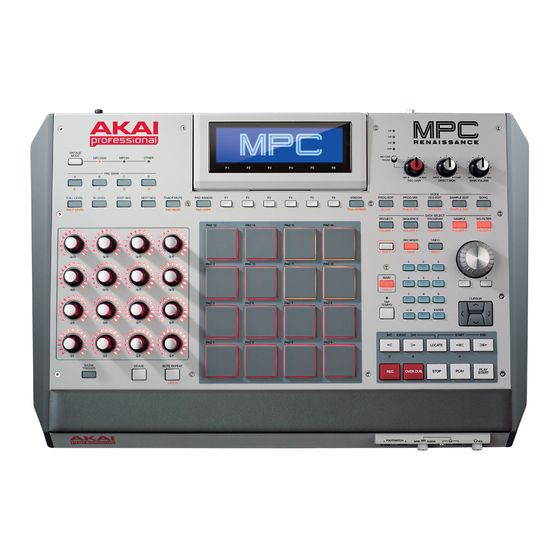
Akai MPC Renaissance Schnellstartanleitung

Verwandte Anleitungen für Akai MPC Renaissance


Inhaltszusammenfassung für Akai MPC Renaissance
- Seite 1 QUICKSTART GUIDE ENGLISH ( 3 – 10 ) GUÍA DE INICIO RÁPIDO ESPAÑOL ( 11 – 19 ) GUIDE D'UTILISATION RAPIDE FRANÇAIS ( 20 – 28 ) GUIDA RAPIDA ITALIANO ( 29 – 37 ) SCHNELLSTART-ANLEITUNG DEUTSCH ( 38 – 46 )
-
Seite 38: Deutsch
EINLEITUNG MPC Renaissance ein unvergleichliches Instrument für die Musikproduktion und kombiniert den legendären MPC-Workflow mit der Rechenleistung Ihres Computers. Mit dem MPC Renaissance können Sie Musik mit klassischen Hardware-Controls und einem integrierten Pop-up-Display erstellen, während Sie mit der exklusiven MPC-Software beispiellose, erweiterbare Produktionskapazitäten auf Ihrem Mac oder PC nutzen können. -
Seite 39: Systemanforderungen
4. Befolgen Sie die Anweisungen am Bildschirm, um die Software und die Treiber zu installieren. (Sie werden aufgefordert, MPC Renaissance während der Installation an Ihren Computer anzuschließen.) 2. ANSCHLIESSEN Wenn Sie das MPC Renaissance mit Ihrem Computer verbinden möchten, folgen Sie immer dieser Abfolge von Schritten: 1. Verbinden Sie das MPC Renaissance mit einer Stromquelle. -
Seite 40: Mpc-Software Übersicht
Gesamtlautstärke Dies ist nur ein grober Überblick über die Funktionen der MPC-Software. Praktisch alle Software-Elemente können über das MPC Renaissance gesteuert werden. Bitte beachten Sie auch das ausführliche Referenzhandbuch im Help Menu (Hilfe-Menü). Das Referenzhandbuch enthält neben detaillierteren Informationen für erfahrene Benutzer auch eine kurze Anleitung mit ersten Schritten, damit Sie die MPC- Funktionen sofort nutzen können. -
Seite 41: Zuweisen Der Samples
Bewährten MPC-Workflow - mit Software: Das MPC Renaissance und die MPC-Software greifen nahtlos ineinander und behalten dabei den ursprünglichen, legendären MPC-Workflow bei. Sie werden lernen, wie Sie Ihr MPC Renaissance verwenden können, um die MPC-Software zu steuern und dabei effizient und optimal zu produzieren und zu performen! - Seite 42 FUNKTIONEN Das MPC Renaissance ist eine Hardware, die speziell für die Steuerung der MPC-Software konzipiert wurde. Dieser Abschnitt beschreibt alle Hardware-Controls. Eine vollständige Erklärung der Software finden Sie im MPC-Referenzhandbuch im Software-Menü Help (Hilfe). OBERSEITE 43 44 11 11 2 2 2 2 2...
- Seite 43 PAD / Q-LINK REGLER Q-LINK REGLER – Mit diesen berührungsempfindlichen Reglern können Sie verschiedene Parameter und Einstellungen anpassen. Die LEDs, die jeden Regler umgeben, zeigen die aktuelle Reglerposition an. Q-LINK TRIGGER – Halten Sie diese Taste gedrückt und berühren Sie dann einen der Q-Link Regler, damit die Parameterwerte dieses Reglers auf den Minimal- oder Maximalwert springen (je nach Trig-Parameter in der Software).
- Seite 44 SAMPLE BEARBEITEN / SAMPLE AUFNEHMEN - Drücken Sie diese Taste, um den Bildschirm Sample Bearbeiten am Display und in der Software zu sehen. Halten Sie UMSCHALTEN gedrückt und drücken Sie diese Taste, um den Bildschirm Sample Aufnehmen am Display und in der Software zu sehen. SONG / VERSCHIEDENES- Drücken Sie diese Taste, um den Bildschirm Song am Display und in der Software anzuzeigen.
- Seite 45 3. NETZSCHALTER- Schaltet das MPC Renaissance Ein/Aus. 4. USB-ANSCHLUSS-Verwenden Sie das mitgelieferte USB-Kabel, um diesen Anschluss mit einem freien USB-Anschluss Ihres Computers zu verbinden. Über diese Verbindung kann das MPC Renaissance MIDI-Daten mit der MPC-Software austauschen. 5. USB-HUB-AUSGÄNGE – Sie können zusätzliche USB-Geräte (Controllers, Festplatten etc.) mit diesen stromversorgten USB-Anschlüssen verbinden.
-
Seite 46: Support & Aktualisierungen
15. MIDI IN – Verwenden Sie ein handelsübliches, fünfpoliges MIDI-Kabel, um MIDI OUT eines optionalen, externen MIDI-Geräts mit dem MIDI IN des MPC Renaissance zu verbinden. 16. MIDI OUT - Verwenden Sie ein fünfpoliges MIDI-Kabel, um MIDI OUT des MPC Renaissance mit MIDI IN eines optionalen, externen Geräts zu verbinden. - Seite 49 WWW.AKAIPRO.COM 7-51-0381-E...