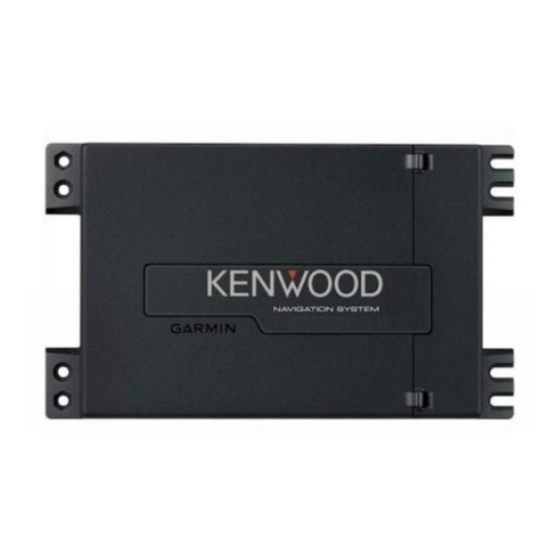
Garmin GVN60 Bedienungsanleitung
Inhaltsverzeichnis
Verfügbare Sprachen
Verfügbare Sprachen
Quicklinks
Kapitel
Inhaltsverzeichnis

Verwandte Anleitungen für Garmin GVN60


Inhaltszusammenfassung für Garmin GVN60
- Seite 1 GVN60 owner's manual August 2014 190-01781-90_0B Printed in Taiwan...
- Seite 137 (www.garmin.com) finden Sie aktuelle Updates sowie zusätzliche Informationen zu Verwendung und Betrieb dieses und anderer Garmin-Produkte. Garmin und das Garmin Logo sind Marken von Garmin Ltd. oder deren Tochtergesellschaften und sind in den USA und ® anderen Ländern eingetragen. trafficTrends ist eine Marke von Garmin Ltd.
- Seite 138 Verwenden der Weltzeituhr ......Festlegen einer simulierten Position ....Verwenden des Rechners ......Speichern von Positionen ......Umrechnen von Einheiten ......Navigation �������������������������������������������� Verkehr ������������������������������������������������� Starten von Routen ........TMC-Verkehrsfunk ......... Verfolgen von Routen ........Aktivieren des Verkehrsfunks ......GVN60 – Benutzerhandbuch...
- Seite 139 Anzeigeeinstellungen ........Verkehrsfunkeinstellungen ......Einstellungen für Einheiten und Uhrzeit ..Sprach- und Tastatureinstellungen ....Einstellungen für Annäherungsalarme ... Geräte- und Datenschutzeinstellungen ..Wiederherstellen von Einstellungen ....Anhang ������������������������������������������������� Benutzer-POIs (Points of Interest) ....Aktualisieren der Software ......GVN60 – Benutzerhandbuch...
-
Seite 140: Lizenzvereinbarung Für Endbenutzer
„Garmin“ bezeichnet). Die ggf. im Gerät oder in die Anwendung integrierten oder separat heruntergeladenen Kartendaten („Kartendaten“) sind Eigentum von HERE North America LLC und/oder deren Tochterunternehmen („HERE“) und sind für Garmin lizenziert. Garmin ist zudem Eigentümer von Informationen, Verkehrsdaten, Text, Bildern, Grafiken, Fotos, Audio- und Videoinhalten und anderen Anwendungen und Daten, die im Gerät oder in der Anwendung integriert sind oder separat heruntergeladen wurden („anderer Inhalt“) oder nutzt diese unter Lizenz. - Seite 141 ähnliche Zwecke zu verwenden. Dementsprechend, jedoch vorbehaltlich der in den folgenden Abschnitten dargelegten Einschränkungen, dürfen Sie das jeweilige Garmin-Produkt nur nach Bedarf für Ihre persönliche Verwendung kopieren, um es (i) anzuzeigen und (ii) zu speichern; dabei dürfen Sie enthaltene Urheberrechtshinweise nicht entfernen, und Sie dürfen das Garmin-Produkt nicht ändern. Ihre Nutzung der Anwendung darf nicht gegen Nutzungsrichtlinien des Anwendungsanbieters oder anderer externer Dienstanbieter verstoßen, die Sie zur Aktivierung der Anwendung...
- Seite 142 Export von Daten in die USA oder in das Land, in dem Sie Ihren Wohnsitz haben. Garantieausschluss� Die Garmin-Produkte werden Ihnen ohne Mängelgewähr zur Verfügung gestellt, und Sie erklären sich damit einverstanden, sie auf eigenes Risiko zu verwenden. Garmin und seine Lizenzgeber, einschließlich der Lizenzgeber, Dienstanbieter, Vertriebswegpartner, Zulieferer und angeschlossenen Unternehmen von Garmin und seinen Lizenzgebern, geben keinerlei ausdrücklichen oder stillschweigenden...
- Seite 143 Rückschlüsse auf Ihre Person zulässt. Wenn Sie Ihre Zustimmung erteilen, werden von Garmin Informationen erfasst und hochgeladen, z. B. Ihre Position, Ihr Tempo und Ihre Richtung (auch als Verkehrstestdaten oder als Floating Car Data bezeichnet), um die Qualität der von Garmin oder anderen Inhaltsanbietern bereitgestellten Verkehrsinformationen und anderen Inhalten zu verbessern.
- Seite 144 Laufzeit� Diese Vereinbarung gilt bis zu dem Zeitpunkt, (i) zu dem, sofern zutreffend, Ihr Abonnement (durch Sie oder Garmin) beendet wird oder abläuft, oder (ii) zu dem Garmin diese Vereinbarung aus beliebigem Grund beendet, u. a. wenn Sie nach Ansicht von Garmin die Bedingungen dieser Vereinbarung in irgendeiner Form verletzt haben.
- Seite 145 Die Unternehmer/Hersteller sind Garmin International, Inc., 1200 East 151st Street, Olathe, Kansas 66062, USA und HERE North America LLC, 425 West Randolph Street, Chicago, Illinois 60606, USA. Garmin® ist eine Marke von Garmin Ltd. oder deren Tochtergesellschaften und ist in den USA und anderen Ländern eingetragen. Diese Marken dürfen nur mit ausdrücklicher Genehmigung von Garmin verwendet werden.
-
Seite 146: Vereinbarung Für Endbenutzer Eines Verkehrsfunkdienstes
Genauigkeit oder der Vollständigkeit der Verkehrsfunkdaten und/oder des Nichtvorhandenseins von Viren. Garmin und seine Verkehrsfunkdienstanbieter schließen jegliche Haftung für mögliche Verluste, Verletzungen oder Schäden aus, die aus der Verwendung oder Nichtverwendbarkeit der Verkehrsfunkdaten als Folge schwieriger Wetterbedingungen, der Zerstörung von Sendern und/oder anderer Funkinfrastrukturen, einer Naturkatastrophe und/oder aus Mängeln im Hinblick auf die Zuverlässigkeit, Vollständigkeit oder Genauigkeit... -
Seite 147: Anpassen Der Hauptlautstärke
Weitere Informationen zu GPS finden Sie unter einzublenden. www.garmin.com/aboutGPS. Halten Sie gedrückt. Verwenden der Bildschirmschaltflächen • Wählen Sie , um zum Hauptmenü zurückzukehren. • Halten Sie gedrückt, um schnell zum Hauptmenü zurückzukehren. • Wählen Sie bzw. , um weitere Optionen anzuzeigen. GVN60 – Benutzerhandbuch... -
Seite 148: Verwenden Der Bildschirmtastatur
Wählen Sie den Kurzbefehl aus, den Sie entfernen auszuwählen. möchten. • Wählen Sie , um Sonderzeichen, z. B. Satzzeichen, Wählen Sie den Kurzbefehl erneut aus, um den Vorgang einzugeben. zu bestätigen. • Wählen Sie , um die Großschreibung von Zeichen zu ändern. GVN60 – Benutzerhandbuch... -
Seite 149: Suchen Von Positionen
Kategorien suchen. Wählen Sie Zieleingabe. Wählen Sie eine Kategorie, oder wählen Sie die Option POIs. Wählen Sie bei Bedarf eine Unterkategorie. Geben Sie bei Bedarf in der Suchleiste den Namen ganz oder teilweise ein (Seite 150). GVN60 – Benutzerhandbuch... -
Seite 150: Suchen Von Positionen Mit Der Suchleiste
Suchen Sie nach einem Typ von Point of Interest, auswählen. indem Sie den Namen einer Kategorie eingeben, Wählen Sie bei Bedarf eine Position aus. z. B. „Kinos“. • Suchen Sie namentlich nach Points of Interest, indem Sie Namen ganz oder teilweise eingeben. GVN60 – Benutzerhandbuch... -
Seite 151: Informationen Zu Suchfunktionen
Wählen Sie Zieleingabe > Points of Interest > Wählen Sie Zieleingabe > Adresse. Kreuzungen. Geben Sie die Hausnummer ein, und wählen Sie Fertig. Wählen Sie ein Bundesland oder eine Provinz. Geben Sie den Namen der Straße ein, und wählen Sie Weiter. GVN60 – Benutzerhandbuch... -
Seite 152: Suchen Von Positionen Anhand Von Koordinaten
Sie können durch die Eingabe von Breiten- und Längengraden nach einer Position suchen. Dies kann besonders beim Wählen Sie Karte. Geocaching hilfreich sein. Verschieben Sie die Karte, und vergrößern Sie sie, um Wählen Sie Zieleingabe > Points of Interest > das Suchgebiet anzuzeigen. Koordinaten. GVN60 – Benutzerhandbuch... -
Seite 153: Suchen Innerhalb Von Kategorien
Zielen angezeigt. Wählen Sie Meine Adresse eingeben, Aktuelle Position verwenden oder Kürzlich gefunden. Wählen Sie Zieleingabe. Die Position wird im Ordner „Favoriten“ als „Zuhause“ Wählen Sie eine Kategorie, oder wählen Sie die Option gespeichert (Seite 155). POIs. GVN60 – Benutzerhandbuch... -
Seite 154: Suchen Kürzlich Gefundener Orte
Wählen Sie Zieleingabe > POIs > Parken. Wählen Sie Zieleingabe > Kürzlich. Wählen Sie eine Parkmöglichkeit. Wählen Sie eine Position. Sortieren und Filtern kürzlich gefundener Positionen Wählen Sie Zieleingabe > Kürzlich > Wählen Sie eine Option: GVN60 – Benutzerhandbuch... -
Seite 155: Festlegen Einer Simulierten Position
Wählen Sie bei Bedarf eine Kategorie, oder wählen Sie Alle Favoriten. Sie können Positionen speichern, um sie schnell zu finden und Routen zu ihnen zu erstellen. Wählen Sie eine Position. Wählen Sie Los!. Speichern einer Position Suchen Sie nach einer Position (Seite 149). GVN60 – Benutzerhandbuch... -
Seite 156: Bearbeiten Von Favoriten
Karte verwendete Icon, indem Sie Icon ändern Sortieren und Filtern gespeicherter Positionen wählen. Wählen Sie Zieleingabe > Favoriten > Bearbeiten Sie die Informationen. Wählen Sie eine Option: Wählen Sie Fertig. • Wählen Sie Eingabe, um nach Favoriten zu suchen. GVN60 – Benutzerhandbuch... -
Seite 157: Löschen Von Favoriten
> Favoriten löschen. Wählen Sie in den Suchergebnissen eine Position aus. Aktivieren Sie das Kontrollkästchen neben den zu Wählen Sie Routen. löschenden Favoriten, und wählen Sie Löschen. Wählen Sie mithilfe der Bildschirmschaltflächen eine Route aus. Wählen Sie Los!. GVN60 – Benutzerhandbuch... -
Seite 158: Verfolgen Von Routen
Wählen Sie im Hauptmenü die Option Karte. Karte zu zentrieren. • Zeigen Sie Kurzbefehle für Karten- und Hinzufügen von Zwischenzielen zu Routen Navigationsfunktionen an, indem Sie wählen. Wählen Sie beim Navigieren einer Route die Option um zum Hauptmenü zurückzukehren. GVN60 – Benutzerhandbuch... -
Seite 159: Wählen Einer Umleitung
POIs sind auf Registerkarten nach Kategorie aufgeführt. Wählen Sie auf der Karte die Option Tankstelle Verwenden von vorgeschlagenen Routen Bevor Sie diese Funktion verwenden können, müssen Sie Restaurants mindestens einen Favoriten speichern und die Funktion für Reisedaten aktivieren (Seite 175). Unterkunft GVN60 – Benutzerhandbuch... -
Seite 160: Navigieren Zu Ausfahrten
Wählen Sie Fertig. Wählen Sie Einstellungen > Navigation > Vermeidungen. Vermeiden von Straßen Wählen Sie die Straßenmerkmale aus, die auf der Route Wählen Sie Einstellungen > Navigation > Eigene Vermeidungen. vermieden werden sollen, und wählen Sie Speichern. GVN60 – Benutzerhandbuch... -
Seite 161: Deaktivieren Eigener Vermeidungen
Wählen Sie Routenpräferenz > Luftlinie > Speichern. Wählen Sie eine Vermeidung. Die Route wird als gerade Linie zur Position berechnet. Wählen Sie > Deaktivieren. Löschen eigener Vermeidungen Wählen Sie Einstellungen > Navigation > Eigene Vermeidungen. Wählen Sie eine Option: GVN60 – Benutzerhandbuch... -
Seite 162: Kartenseiten
Das Gerät führt eine Reiseaufzeichnung durch, d. h. eine Aufzeichnung des von Ihnen zurückgelegten Wegs. • Wählen Sie 3D, um die Karte dreidimensional anzuzeigen. Wählen Sie Einstellungen > Karte und Fahrzeug > Kartenebenen. Aktivieren Sie das Kontrollkästchen Reiseaufzeichnung, und wählen Sie Speichern. GVN60 – Benutzerhandbuch... -
Seite 163: Anpassen Von Karten-Icons
Wählen Sie Einstellungen > Karte und Fahrzeug > sowie die Distanz zwischen den Abbiegungen anzeigen. Kartenschaltflächen. Wählen Sie oben auf der Karte die Textleiste aus. Wählen Sie ein Icon und anschließend OK. Wählen Sie eine Abbiegung aus. Wählen Sie Speichern. GVN60 – Benutzerhandbuch... -
Seite 164: Anzeigen Des Nächsten Abbiegepunkts
Karte eine Vorschau des nächsten Abbiegepunkts, des HINWEIS: Der Fahrspurassistent mit Kreuzungsansicht ist Fahrspurwechsels oder der Fahrtrichtungsänderung nicht in allen Gebieten verfügbar. angezeigt. Wählen Sie auf der Karte die Option > > Kreuzungsansicht, um die nächste Kreuzung anzuzeigen, sofern diese verfügbar ist. GVN60 – Benutzerhandbuch... -
Seite 165: Anzeigen Von Verkehrsmeldungen
Wählen Sie Reset: Reisedaten, um die Reisedaten • werden kann. des Reisecomputers zurückzusetzen. Wählen Sie auf der Karte die Option > • Wählen Sie Reset: Max� Tempo, um die Maximal- Reisecomputer. Geschwindigkeit zurückzusetzen. • Wählen Sie Reset: Zähler B, um den Kilometerzähler zurückzusetzen. GVN60 – Benutzerhandbuch... -
Seite 166: Anzeigen Von Informationen Zur Aktuellen Position
Wenn Sie einer anderen Person mitteilen möchten, wie Wählen Sie Apps > Routenplanung. Ihre aktuelle Position zu erreichen ist, kann das Gerät eine Wegbeschreibung ausgeben. Wählen Sie Wählen Sie Startort wählen. Suchen Sie nach einer Position (Seite 149). GVN60 – Benutzerhandbuch... -
Seite 167: Bearbeiten Einer Wegbeschreibung
Wählen Sie Karte, um die Route auf der Karte • anzuzeigen. • Wählen Sie Reihenfolge optimieren, um die Zwischenziele der Route optimal anzuordnen. Navigieren nach gespeicherter Route Wählen Sie Apps > Routenplanung. Wählen Sie eine gespeicherte Route. GVN60 – Benutzerhandbuch... -
Seite 168: Anzeigen Vorheriger Routen Und Ziele
Wählen Sie das Zahlenfeld unter der Einheit, die Sie umrechnen möchten. Anzeigen der Weltkarte Geben Sie die Zahl ein, und wählen Sie Fertig. Wählen Sie Apps > Weltzeituhr > Die Nachtstunden werden im schattierten Bereich der Karte angezeigt. GVN60 – Benutzerhandbuch... -
Seite 169: Verkehr
Verkehr Informationen zu Verkehrsfunkempfängern sowie zu abgedeckten Gebieten finden Sie unter www.garmin.com/traffic. HINWEIS Garmin ist nicht für die Zuverlässigkeit oder Aktualität der Aktivieren des Verkehrsfunks Verkehrsinformationen verantwortlich. Wählen Sie Einstellungen > Verkehrsfunk. Verkehrsinformationen sind möglicherweise nicht in allen Wählen Sie Verkehr. -
Seite 170: Informationen Zum Verkehrs-Icon
Anzeigen von Verkehrsbehinderungen auf der zur Verfügung. aktuellen Route Wählen Sie beim Navigieren einer Route die Option Wählen Sie Meldungen auf der Route. Eine Liste von Verkehrsereignissen wird angezeigt. Die Liste ist entsprechend den jeweiligen Positionen entlang der Route sortiert. GVN60 – Benutzerhandbuch... -
Seite 171: Manuelles Vermeiden Von Verkehrsbehinderungen Auf Der Aktuellen Route
Auf der Stau-Info-Karte werden Verkehrsbehinderungen auf verwendeten Icons und Farben erläutert. Straßen der näheren Umgebung farbcodiert angezeigt. Wählen Sie auf der Karte die Option Wählen Sie auf der Karte die Option Wählen Sie Legende. Wählen Sie Verkehrslage. GVN60 – Benutzerhandbuch... -
Seite 172: Anpassen Des Geräts
Vermeidungen: Richtet Straßenmerkmale ein, die auf einer Karten-Icons: Richtet ein, welche Icons auf der Karte Route vermieden werden sollen. angezeigt werden. Die Karte kann bis zu drei Icons Eigene Vermeidungen: Ermöglicht es Ihnen, bestimmte enthalten. Straßen oder Gebiete zu vermeiden. GVN60 – Benutzerhandbuch... -
Seite 173: Routenpräferenzen
Weniger Kraftstoff: Berechnet Routen, auf denen weniger verfügbaren Verkehrsinformationen ausgewählt. Kraftstoff als bei anderen Routen verbraucht wird. Abonnements: Führt aktuelle Verkehrsfunkabonnements auf. Luftlinie: Berechnet eine direkte Luftlinie von der aktuellen trafficTrends : Siehe Seite 174. ™ Position zum Ziel. GVN60 – Benutzerhandbuch... -
Seite 174: Einstellungen Für Einheiten Und Uhrzeit
Wochentags oder der Tageszeit basieren. beispielsweise Straßennamen aus. Deaktivieren von trafficTrends Tastatur: Legt die Sprache für die Tastatur fest. Wenn das Gerät keine Verkehrsinformationen aufzeichnen oder weiterleiten soll, deaktivieren Sie trafficTrends. Wählen Sie Einstellungen > Verkehrsfunk > trafficTrends. GVN60 – Benutzerhandbuch... -
Seite 175: Einstellungen Für Annäherungsalarme
Wählen Sie Einstellungen > Gerät. Info: Zeigt die Softwareversion, die Geräte-ID • und Informationen zu verschiedenen anderen Softwarefunktionen an. Reisedaten: Das Gerät zeichnet Informationen • für die Funktionen „Wo war ich?“ (Seite 168) und „Reiseaufzeichnung“ (Seite 162) auf. Reisedaten löschen • GVN60 – Benutzerhandbuch... -
Seite 176: Anhang
HINWEIS: Das Gerät startet möglicherweise neu, wenn Nach dem Herunterladen der POI-Datenbank können Sie Sie eine SD-Speicherkarte einlegen. die POIs mithilfe von Garmin POI Loader auf einer SD-Karte speichern. Verwenden Sie die SD-Karte um die POIs zu laden. Rufen Sie die Website https://kenwood.garmin.com/... -
Seite 177: Aktualisieren Der Kartendaten
Aktualisieren der Kartendaten Das Navigationssystem zeigt beim Start regelmäßig einen Hinweis an, wenn die vorinstallierten Karten veraltet sind. SD- Speicherkarten mit aktualisierten Kartendaten sind bei Garmin erhältlich. Einzelheiten erfahren Sie auch bei Ihrem Kenwood- Händler oder Kenwood-Kundendienstzentrum. Rufen Sie die Website https://kenwood.garmin.com/... - Seite 178 149 Favoriten 156 Koordinaten 152 gespeicherte Route 167 Geocaching 152 Kreuzungsansicht 164 Karten-Icon ändern 156 Geräte-ID 175 Kreuzung suchen 151 Kategorien ändern 156 Kurzbefehle Ziele 167 Einstellungen 173 entfernen 148 Zuhause-Position 154 Simulator 155 hinzufügen 148 GVN60 – Benutzerhandbuch...
- Seite 179 Sprachmodus 148 Routenprognose 159 Textsprache 175 Nachhause 154 Nächste Abbiegung 164 Navigation 158 Satellitensignale 147 Umbenennen von Routen 167 Luftlinie 161 Serviceeinrichtungen in der Umleitungen 159 Neuberechnung von Routen 159 Nähe 166 Umrechnen Sicherheitsmodus 173 Einheiten 168 GVN60 – Benutzerhandbuch...
- Seite 180 174 Zuhause Verkehrsmeldungen 165 Position festlegen 153 Vermeiden Zurücksetzen Straßen 160 maximales Tempo 165 Verkehr 171 Reisedaten 165 Zuhause-Position 154 Weltzeituhr 168 Wo bin ich? 166 Wo war ich? aktivieren 175 Zeiteinstellungen 174 Zieleingabe benutzerspezifische Anpassungen 148 GVN60 – Benutzerhandbuch...