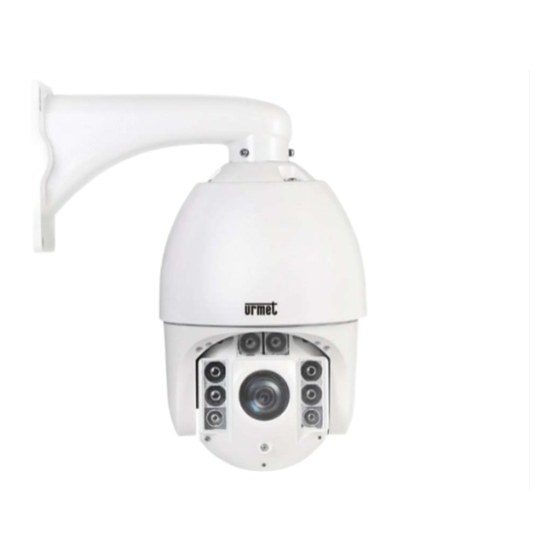
urmet 1093 Installations- Und Bedienungsanleitung
Vorschau ausblenden
Andere Handbücher für 1093:
- Schnellanleitung (136 Seiten) ,
- Bedienungsanleitung (104 Seiten) ,
- Anleitung (60 Seiten)

Verwandte Anleitungen für urmet 1093


Inhaltszusammenfassung für urmet 1093
- Seite 1 Mod. 1093 DS1093-188 SPEED DOME IP 1080P 1080P SPEED DOME IP Sch./ Réf./ Typ/ Ref. 1093/655M2 MANUALE DI INSTALLAZIONE ED USO MANUEL D'INSTALLATION ET D'UTILISATION INSTALLATIONS- UND BEDIENUNGSANLEITUNG MANUAL DE INSTALACIÓN Y USO...
-
Seite 2: Inhaltsverzeichnis
Indice / Table de matières / Inhaltsverzeichnis / Índice Informazioni generali ..........................7 Descrizione del prodotto ........................7 2.1.1 Caratteristiche generali ........................7 Apertura della confezione ....................... 8 2.2.1 Contenuto della confezione ........................8 ... - Seite 4 Commandes spéciales de claviers 1092/621 - 1092/693 ..............98 Caractéristiques techniques ......................100 Allgemeine Hinweise .......................... 102 Produktbeschreibung ........................102 2.1.1 Allgemeine Merkmale ........................102 Öffnen der Verpackung ...................... 103 ...
- Seite 5 Sonderbefehle über Tastaturen 1092/621 - 1092/693 ..............146 Technische Daten ..........................148 Información general ........................... 150 Descripción del producto ........................150 2.1.1 Características generales ......................... 150 Apertura del embalaje ......................151 ...
- Seite 6 Características técnicas ........................196 DS1093-188...
-
Seite 102: Allgemeine Hinweise
Sehr geehrter Kunde, vielen Dank für den Kauf dieses Produktes. Dieses Dokument beschreibt die Installation und die Bedienung der Kamera Speed-Dome IP 1080P URMET Typ 1093/655M2. Lesen dieses Dokument vor Verwendung des Gerätes sorgfältig. Es enthält Informationen über die korrekte und sichere Verwendung. -
Seite 103: Öffnen Der Verpackung
ÖFFNEN DER VERPACKUNG Überprüfen Sie die Verpackung und den Verpackungsinhalt auf erkennbare Schäden. Fehlen Teile oder weisen diese Beschädigungen auf, wenden Sie sich bitte umgehend an Ihren Fachhändler. Versuchen Sie in diesen Fällen nicht das Gerät in Betrieb zu nehmen. Sollte das Gerät an den Lieferanten zurückgeschickt werden müssen, vergewissern Sie sich bitte, dass dies in der Originalverpackung erfolgt. -
Seite 104: Wichtige Sicherheitsbestimmungen
WICHTIGE SICHERHEITSBESTIMMUNGEN Hier werden wichtige Normen aufgeführt die beim Betrieb der Speed-Dome-Kamera und dem jeweiligen Zubehör streng einzuhalten sind, um unter völlig sicheren Bedingungen zu arbeiten. Im Anschluss wird mit dem Begriff “Videosystem” eine Speed-Dome-Kamera bezeichnet, die alles umfasst, um ihre Betriebsfähigkeit zu garantieren (z. - Seite 105 Fernsehgeräten oder ähnlichem, können die Bilder Interferenzen aufweisen. In diesem Fall die Kabel versetzen oder das Gerät neu installieren. Datenschutz und Copyright Die Speed-Dome-Kamera 1093/677 ist ein Gerät für CCTV-Systeme. Die Aufzeichnung der Bilder unterliegt den geltenden Bestimmungen im Benutzungsland. Außerdem ist die Aufzeichnung von durch Copyright geschützten Bildern untersagt. ...
-
Seite 106: Installationsvorgänge
KONFIGURATION EINES MINIMALSYSTEMS FÜR DIE ANWENDUNG DER SPEED- DOME-KAMERA Die Kameras 1093/655M2 enthält einen eingebauten Empfänger, der die von den Bedientastaturen oder den Systemtastaturen kommenden Befehle decodiert. Ihr Einsatz erfordert daher mindestens eine Bedientastatur. Diese verwaltet außer der Konfiguration der Betriebsparameter die Funktion des Schwenkens um die horizontale Achse (360°... -
Seite 107: Wandinstallation Mit Power-Box Ip66 Typ 1092/708
4.1.1 WANDINSTALLATION MIT POWER-BOX IP66 TYP 1092/708 Nach Ermittlung der Stelle, an der die Speed-Dome-Kamera zu installieren ist, wie folgt vorgehen: Die Bohrungen zur Befestigung je nach Wandtyp (Zement, Holz, etc.) ausführen und die verwendeten Befestigungselemente (Dübel, Schrauben, usw.) vorsehen. ... -
Seite 108: Voraussetzungen Der Kabel Für Den Anschluss
Die Speed-Dome-Kamera führt eine Kalibrierungsphase durch, wobei im OSD (On-Screen-Display) ihres Videoausgangs eine Meldung mit den folgenden Informationen erscheint: Modell, verwendetes Protokoll, Kommunikationsparameter, Adresse der Speed-Dome-Kamera und Software-Version, die in einer Bildschirmansicht gezeigt werden, die wie folgt aussehen kann: SPEED DOME 1093/655M2 KAMERA: CTK10IN108 ADDRESS: 1 BAUDRATE: 9600 PROTOCOL: AUTO VERSION: 1.5... -
Seite 109: Geräteanschluss
GERÄTEANSCHLUSS Es liegen zwei Anschlussweise vor: Am PC angeschlossenes Gerät Die IP-Kamera mit dem Netzkabel am PC anschließen. Der Versorgungs-Hub der IP-Kamera ist an der 24 Vac- Versorgung angeschlossen. Die IP-Adresse des PCs ist diejenige der IP-Kamera des gleichen Netzwerksegments. Unter Normalbedingungen des Netzwerks ist nach dem Einschalten 1 Minute lang abzuwarten, damit die IP-Kamera die Kommunikation mit dem PC stabilisiert. -
Seite 110: Anwendungsfelder
ANWENDUNGSFELDER Die IP-Kamera wird in der Regel in großen Einkaufszentren, Supermärkten, Schulen, Fabrikgebäuden, Werkstätten und anderen öffentlichen Orten eingesetzt. Dank ihres hohen Bildverarbeitungsvermögens kann die IP-Kamera auch in Umgebungen eingesetzt werden, die hochauflösende Bilder erfordern, beispielsweise Banken oder Straßenkreuzungen. Siehe nachstehende Abbildung. Überwachung szentrale DS1093-188... -
Seite 111: Ipwizard
IPWIZARD Die Software „ IPWizardIII “ zur Netzwerkgerätesuche ermöglicht es Ihnen, die IP-Adresse der IP-Kamera direkt aus dem LAN zu beziehen. Entzippen Sie zuerst die auf der beiliegenden CD enthaltene Datei IPWizardIII_2.2.5(English).zip. IPWizardIII_2.2.5(English).zip Führen Sie die installierte Software IPWizardIII_2.2.5(English).exe aus. IPWizardIII_2.2.5(En glish).exe Starten Sie die “IPWIZARDIII”-Software durch Auswahl von... -
Seite 112: Konfiguration Der Activex-Steuerelemente
KONFIGURATION DER ACTIVEX-STEUERELEMENTE Wenn die IP-Kamera das erste Mal mit Internet Explorer arbeitet, muss der Benutzer die Plugins installieren. Zum Installieren Plugins muss Schutzebene Browsers eingestellt werden. Menü [Extras/Internetoptionen/Sicherheit/Benutzerdefiniert] ([Tools/Internet Options/Security/Custom Level]) auswählen und „ “ „ “ „ “ unter ActiveX-Steuerelemente und Plugins entweder... -
Seite 113: Konfiguration Der Web-Seite Der Ip-Kamera
10 KONFIGURATION DER WEB-SEITE DER IP-KAMERA 10.1 LIVE Den Internet Explorer öffnen und die IP-Adresse der IP-Kamera eingeben (http://192.168.1.18). Es erscheint das Dialogfenster für den Zugang. Siehe nachstehende Abbildung. „ “ Den Benutzernamen (User name, vordefiniert: admin) und das Passwort (vordefiniert: admin) eingeben und auf klicken, um Zugang zur Live-Schnittstelle zu erhalten, siehe Darstellung in der nachstehenden Abbildung. -
Seite 114: Ptz Control (Ptz-Steuerung)
PTZ control (PTZ-Steuerung) In dieser Schnittstelle kann der Benutzer die Mini-Dome steuern, und Iris, Zoom, Fokus, Geschwindigkeit für Pan und Tilt ändern. Der Benutzer kann ebenfalls die Voreinstellungen konfigurieren oder aufrufen oder alle Touren stoppen. Weitere Tasten der Live-Schnittstelle : ermöglicht den Zugriff auf das Einstellungsmenü des Geräts zur Einstellung der entsprechenden benutzerdefinierten Parameter;... -
Seite 115: Ferneinstellungen (Remote Settings)
10.2 FERNEINSTELLUNGEN (REMOTE SETTINGS) 10.2.1 DISPLAY Grundeinstellungen (Basic Settings) klicken, um Zugriff auf die (vordefinierte) Live-Schnittstelle zu erhalten und die Grundeinstellungen (Basic Settings) aufzurufen. Flicker Frequency:50Hz, 60Hz CVBS Output:PAL Vertical Mirror:ON, OFF Horizontal Mirror:ON, OFF Back Light:ON, OFF Die Gegenlichtkompensation kann die Dunkelheit des Subjekts kompensieren, die durch die Belichtung gegen das Sonnenlicht hervorgerufen wird. - Seite 116 Exposure mode: Scene, Shutter, Manual Scene: Auswahl der Umgebung - Outdoor, Indoor. Slow shutter: 1/20,1/15,1/10,1/8,1/5,1/3,1/2,1 schließen. AGC:Die Auswahl der Verstärkung - 8X, 16X, 32X, 48X, 64X. … Shutter Speed:Konfiguration der Verschlusszeit zwischen 1/8000 Manual AGC:Konfiguration von AGC im manuellen Modus von 1X bis 64X. –...
- Seite 117 Weißabgleich (White balance) → Auf【Display】 【white balance】klicken, um Zugriff auf die folgende Schnittstelle zu erhalten: White Balance:Auto, manual, sun light (sonnig), cloudy (bewölkt), incandescent light (Glühlampe), cool white fluorescent light (kaltweißes, fluoreszierendes Licht) und sodium light (Natriumlicht). Manual: Manuelle Einstellung der Verstärkung der Farben Rot und Blau des Kamerabildschirms. Auto: Optimierung in Abhängigkeit zur den momentanen Beleuchtungsbedingungen, zum Bildschirmmodus und zur Kalibrierung der Farbkalibrierung des Kamerabildschirms.
-
Seite 118: Netzwerk (Network)
10.2.2 NETZWERK (NETWORK) Network → Auf 【Network】 【Network】klicken, um Zugriff auf die folgende Schnittstelle zu erhalten: DHCP:DHCP ON/OFF. Der vordefinierte Typ lautet OFF. IP address:IP-Adresse de Kamera. Subnet Mask: Subnetzmaske der Kamera. Default gateway:Standard-Gateway der Kamera. ... - Seite 119 PORTS (PORT) → Auf 【Network】 【Port】klicken, um Zugriff auf die folgende Schnittstelle zu erhalten: RTSP Port:Der RTSP-Standardport der Kamera lautet 554. Onvif Port:Der Onvif-Port der Kamera lautet 8999 und kann nicht geändert werden. HTTP Port:Der Web-Standardport der Kamera lautet 80. ...
-
Seite 120: Video
10.2.3 VIDEO Video → Auf 【Video】 【Video】klicken, um Zugriff auf die folgende Schnittstelle zu erhalten: Drei auswählbare Videostreams: Mainstream, Substream und MJPEG. Für jeden Stream kann der Benutzer folgendes auswählen: Auflösung, Bildrate und Bildqualität. Für Mainstream und Substream kann der Benutzer auch folgendes auswählen: ... -
Seite 121: System
CHARACTER DISPLAY (ZEICHENANZEIGE) → Auf 【Video】 【Character display】klicken, um Zugriff auf die folgende Schnittstelle zu erhalten: In dieser Schnittstelle kann der Benutzer bis zu 6 verschiedene Textzeilen konfigurieren. Der Benutzer kann den Text und die Koordinaten, die gezeigt werden sollen, definieren. 10.2.4 SYSTEM SYSTEM... -
Seite 122: Datum Und Uhrzeit (Time)
DATUM und UHRZEIT (TIME) → Auf 【System】 【Time】klicken, um Zugriff auf die folgende Schnittstelle zu erhalten: In diesem Bereich kann der Benutzer die Zeitzone und die Sommerzeit auswählen. Zeitzone (Time zone):Die Zeitzone und die Sommerzeit auswählen und dann auf Speichern (Save) drücken. -
Seite 123: Ptz Funktion (Ptz-Funktion)
10.2.5 PTZ FUNKTION (PTZ-FUNKTION) PRESET (VOREINSTELLUNG) → Auf 【PTZ Function】 【Preset】klicken, um Zugriff auf die folgende Schnittstelle zu erhalten: In dieser Schnittstelle kann der Benutzer ein PRESET (Voreinstellung) erstellen (Set), aufrufen (Call) oder löschen (Delete) oder diesem einen Namen zuweisen (Title). 10.2.6 VERWALTUNG VON BENUTZERN (MANAGE USERS) Auf 【Manage Users】klicken, um Zugriff auf die folgende Schnittstelle zu erhalten:... -
Seite 124: Local Settings (Lokale Einstellungen)
10.3 LOCAL SETTINGS (LOKALE EINSTELLUNGEN) Durch Klick auf „Local Setting“ erscheint die folgende Schnittstelle: Der Benutzer kann Folgendes konfigurieren den Speicherpfad der Fotos und deren Format (jpg oder bmp). den Speicherpfad der Videos und deren Format (avi oder ifv). Die Save-Taste (Speicher-Taste) drücken, um die Änderungen zu bestätigen. -
Seite 125: Häufig Gestellte Fragen (Faq)
10.5 HÄUFIG GESTELLTE FRAGEN (FAQ) ◆ IE lädt und installiert die Plugins nicht. Mögliche Ursache: Die IE-Schutzebene ist zu hoch eingestellt. Lösung: Die IE-Schutzebene auf die Mindestebene einstellen. ◆ Nach der Aktualisierung ist es dem Benutzer nicht möglich, die IP-Kamera mittels IE zu prüfen. Lösung: Den IE-Cache auf Null setzen. -
Seite 126: Einsatzarten Der Tastatur Typ 1092/621 - 1092/693
11 EINSATZARTEN DER TASTATUR TYP 1092/621 - 1092/693 Nach der Kalibrierungsphase ist die Speed-Dome-Kamera für die Entgegennahme von Befehlen von den Tastaturen Typ 1092/621 - 1092/693 (siehe nachstehende Abbildung) bereit. Tastatur Typ 1092/621 Für die Bedienung des Steuerpultes, siehe die entsprechende Bedienungsanleitung. Zusammenfassung der über Tastatur ausführbaren Befehle Tastaturbefehle lassen sich mit dem Joysticks, mit einzelnen Tasten oder mittels Tastenkombinationen erteilen. -
Seite 127: Über Tastatur Ausführbare Befehlstypen
11.1.1 ÜBER TASTATUR AUSFÜHRBARE BEFEHLSTYPEN Bei den Befehlen kann es sich um die folgenden vier Typen handeln: Auswahl der Speed-Dome. Bedienvorgänge der Speed-Dome-Kamera (Schwenken, Zoomen, Scharfeinstellung und Blendenregulierung (Iris), voreingestellten Positionen). Einstellungen der Betriebsweisen der Speed-Dome-Kamera über Menü. ... -
Seite 128: Änderungsfunktionen Vergrösserung (Zoom)
Das Objekt ist zu nah. 11.3.4 FUNKTIONEN ZUR ÄNDERUNG DER BLENDENÖFFNUNG (IRIS) Die Irisblende kann nicht auf manuelle Weise an der 1093/655M2 geöffnet werden. 11.3.5 EINSTELLUNG UND AUFRUFEN DER VOREINGESTELLTEN POSITIONEN (PRESET) Die Speed-Dome-Kamera speichert bis zu 128 Pan-, Tilt- und Zoom-Konfigurationen (als voreingestellte oder Preset- Positionen bezeichnet), so dass eine dieser Positionen in jedem beliebigen Moment aufgerufen werden kann. -
Seite 129: Einstellung Der Betriebsweisen Über Menü
SHOT + 95 (+ ENTER) (1092/693) Nun erscheint, wenn der Zugriffsmodus mit Passwort nicht aktiviert ist, die folgende Ansicht der ersten Ebene des Menüs: SPEED DOME 1093/655M2 3 Display Options 4 Control Options 6 Function Program 7 System Setup 8 Exit Andernfalls, wenn der Modus des Zugriffs mit Kennwort aktiviert ist, wird die Eingabe des Passworts gemäß... -
Seite 130: Erklärung
Option Wert Erklärung Menü der Displayanzeigen (siehe unten). DISPLAY OPTIONS Menü der Programmierungen der Bewegungen von Speed-Dome CONTROL OPTIONS (siehe unten). Menü der Programmierung und Speicherung von Presets, Vector Scan, Pattern, Bereichen, Motion, Auto Scan, Pan Scan und FUNCTION PROGRAM Alarmen. -
Seite 131: Programmierungsmenü Der Speed-Dome (Control Options) - Einstellungen Des Anzeigemodus Und Der Bewegung Der Speed-Dome-Kamera
Option Wert Erklärung Der Speed-Dome-Kamera kann ein Name zugeordnet werden. Durch zweimaliges Drücken von OPEN oder IRIS+ kann auf die CAMERA NAME SETUP Ansicht für die Gerätebezeichnung zugegriffen werden. Freigabe/Sperrung der Anzeige der Pan-/Tilt-Koordinaten, sowie COORDINATES ON/OFF des prozentualen Zooms. Aktivierung/Deaktivierung der Anzeige der Einschaltmeldung START-UP MSG ON/OFF... - Seite 132 Option Wert Erklärung Ist dieser Modus ausgewählt (ON), können die Bewegungen eines Gegenstandes verfolgt werden, der sich bewegt und unterhalb der Kamera passiert, indem nur die vertikale Bewegung des Joysticks ausgeführt wird. Dies ist möglich, da sobald die vertikale Position AUTO FLIP ON/OFF erreicht ist, die Kamera eine automatische Pan-Bewegung von...
-
Seite 133: Programmierungsmenü Function Program - Einstellungen Der An Der Speed-Dome-Kamera Verfügbaren Funktionen
12.1.4 PROGRAMMIERUNGSMENÜ FUNCTION PROGRAM – EINSTELLUNGEN DER AN DER SPEED-DOME- KAMERA VERFÜGBAREN FUNKTIONEN. Aus dem Menü der ersten Ebene können bei Auswahl von <<FUNCTION PROGRAM> die an der Speed-Dome-Kamera verfügbaren Funktionen ausgewählt werden. FUNCTION PROGRAM 1 Preset 2 VectorScan 3 Pattern 4 Sector Setup 5 Motion ……………. -
Seite 134: Untermenü Preset Bezüglich Des Untermenüs Function Program
12.1.4.1 Untermenü PRESET bezüglich des Untermenüs FUNCTION PROGRAM PRESET 1 Number 2 Set Preset 3 Name ______________ 4 Name Display 5 Return Option Wert Erklärung Dieser Vorgang gestattet das Ausführen des Presets, für den ein beschreibender Text eingefügt werden soll. Es stehen maximal 64 Presets zur Verfügung. -
Seite 135: Untermenü Vectorscan Bezüglich Des Untermenüs Function Program
12.1.4.2 Untermenü VECTORSCAN bezüglich des Untermenüs FUNCTION PROGRAM Die Funktion VectorScan ermöglicht die Programmierung von Videoüberwachungssequenzen (VectorScan) aus verschiedenen Presets, Patterns oder auch anderen VectorScans, die zuvor mit einzeln programmierbaren Geschwindigkeiten für das Verstellen zwischen den Positionen und für die Verweilzeit erstellt wurden. VECTORSCAN 1 Number 2 Program a VectorScan... -
Seite 136: Untermenü Pattern Bezüglich Des Untermenüs Function Program
12.1.4.3 Untermenü PATTERN bezüglich des Untermenüs FUNCTION PROGRAM Unter Pattern ist eine Sequenz von Bewegungen und Funktionen zu verstehen, die gespeichert und auf Befehl des Anwenders oder automatisch wiederholt werden können. PATTERN SETUP 1 Number 2 Name ------ 3 Program 4 Name Display 5 Return Option... -
Seite 137: Untermenü Sector Setup Bezüglich Des Untermenüs Function Program
12.1.4.4 Untermenü SECTOR SETUP bezüglich des Untermenüs FUNCTION PROGRAM SECTOR SETUP 1 Number 2 Name ----- 3 Pan Start POS 4 Pan End POS …………………. 5 Tilt Statr POS 6 Tilt End POS 7 7 Name Display 8 Return Wichtiger Hinweis Wenn bei Aufruf eines Menüs (z.B. -
Seite 138: Untermenü Motion Bezüglich Des Untermenüs Function Program
12.1.4.5 Untermenü MOTION bezüglich des Untermenüs FUNCTION PROGRAM MOTION 1 Park Action 2 Power On Action 3 Limit Operation 4 Return Option Wert Erklärung Diese Option gestattet die Definierung der Aktion die ausgeführt werden soll, wenn eine automatische Funktion gestoppt oder PARK ACTION abgebrochen wurde. -
Seite 139: Untermenü Power On Action Bezüglich Des Untermenüs Motion
12.1.4.7 Untermenü POWER ON ACTION bezüglich des Untermenüs MOTION POWER ON ACTION 1 Action None 2 Number 3 Return Option Wert Erklärung Diese Funktion gestattet die Auswahl einer Aktion die beim NONE/PRESET/VECTORSCAN/ ACTION Einschalten des Gerätes aktiviert wird. PATTERN/PANSCAN/AUTOSCAN/OFF Diese Option gestattet eine spezifische Definierung PRESET: 1/64 desjenigen Einzelvorgangs, der beim Einschalten des... -
Seite 140: Untermenü Auto Scan Setup Bezüglich Des Untermenüs Function Program
12.1.4.9 Untermenü AUTO SCAN SETUP bezüglich des Untermenüs FUNCTION PROGRAM Mit dieser Option kann eine Endlosrotation der Speed-Dome-Kamera ausgeführt werden. AUTO SCAN SETUP 1 Auto Scan Pos Set 2 Speed Scan 3 Direction Left 4 Run 5 Return Option Wert Erklärung Diese Option gestattet die Speicherung der Anfangskoordinaten des auf PAN und TILT bezogenen... -
Seite 141: Untermenü Alarm Programming Bezüglich Des Untermenüs Function Program
12.1.4.11 Untermenü ALARM PROGRAMMING bezüglich des Untermenüs FUNCTION PROGRAM Das Menü ermöglicht die Auswahl der mit der zusätzlichen remoten Alarmplatine aktivierbaren Alarme. Durch Auswahl der verfügbaren Optionen greift man auf das nächste Menü der Speed-Dome-Kamera zu. ALARM PROGRAMMING 1 Number 2 Name ----- 3 Name Display... -
Seite 142: Programmierungsmenü System Setup - Einstellungen Für Die Berechtigung Und Sperrung/Freigabe Des Zugriffes Auf Die Speed-Dome-Kamera
12.1.5 PROGRAMMIERUNGSMENÜ SYSTEM SETUP – EINSTELLUNGEN FÜR DIE BERECHTIGUNG UND SPERRUNG/FREIGABE DES ZUGRIFFES AUF DIE SPEED-DOME-KAMERA. Die Anwendung dieses Menüs erfordert die Eingabe eines Kennwortes. Das Passwort ist eine alphanumerische Kombination (max. 6 Ziffern). Die Ziffern des Passworts werden mit dem Joystick mittels einer horizontalen Bewegung ausgewählt. Das Symbol „I“ gibt die Ziffer an, die eingegeben wird. - Seite 143 SYSTEM SETUP 1 Master Setup 2 Operator Setup 3 Authorization 4 Restore Default 5 Return Option Wert Erklärung Mit dieser Option kann ein Passwort der ersten Ebene bearbeitet werden (höchste Berechtigungsebene). (Siehe MASTER SETUP unten). Mit dieser Option kann ein Passwort der zweiten Ebene OPERATOR SETUP bearbeitet werden (Siehe unten).
- Seite 144 Untermenü OPERATOR SETUP bezüglich des Menüs SYSTEM SETUP OPERATOR SETUP 1 Password Edit 2 Operation Lock 3 Wait 4 Return Option Wert Erklärung Diese Option gestattet die Bearbeitung eines Passwortes der zweiten Ebene, das die spezifischen für die Speed-Dome- PASSWORD EDIT Kamera verfügbaren Optionen und Funktionen aktiviert bzw.
- Seite 145 AUTORIZATION 1 Set V-Scan 2 Run V-Scan 3 Dome Menu 4 Keybord Addr BAUD ……………………… 5 Address 6 Baudrate 9600 7 Protocol PELCO P 8 Return Wichtiger Hinweis Wenn bei Aufruf eines Menüs (z.B. Alarm Programming) in der letzten Zeile nicht der Befehl „RETURN“ erscheint, bedeutet das, dass eine zweite Bildschirmansicht mit den entsprechenden Befehlen/Optionen vorhanden ist.
-
Seite 146: Sonderbefehle Über Tastaturen 1092/621 - 1092/693
13 SONDERBEFEHLE ÜBER TASTATUREN 1092/621 - 1092/693 Die Programmierung und Bedienung der Speed-Dome-Kamera 1093/655M2 kann anhand verschiedener schnell aufrufbarer Befehle über die Tastatur erfolgen. Für ihre Ausführung die in der nachstehenden Tabelle gezeigten Tasten in der angeführten Sequenz drücken. Tastaturbefehl... - Seite 147 Simuliert die Aktivierung des Alarmeingangs Nr. 7 177+SHOT/SHOT+177+ENTER Simuliert die Aktivierung des Alarmeingangs Nr. 8 178+SHOT/SHOT+178+ENTER Simuliert die Aktivierung des Alarmeingangs Nr. 9 179+SHOT/SHOT+179+ENTER Simuliert die Aktivierung des Alarmeingangs Nr. 10 180+SHOT/SHOT+180+ENTER Simuliert die Aktivierung des Alarmeingangs Nr. 11 181+SHOT/SHOT+181+ENTER Simuliert die Aktivierung des Alarmeingangs Nr.
-
Seite 148: Technische Daten
14 TECHNISCHE DATEN Hier finden Sie eine Zusammenfassung der wichtigsten technischen Eigenschaften der Speed-Dome-Kamera Typ 1093/655M2. Speed-Dome Wert Sensor Speed-Dome-Modul CMOS IMX322 1/2.8” 1080p Horizontale Auflösung: Beleuchtungsstärke (Lux) 0,2Lux FARBE; 0,02Lux S/W (F1.6, 1/50s 50IRE) Mechanischer IR-Cut Filter Objektiv Wert Optischer Zoom 20X, f=4,7mm –... -
Seite 149: Mechanische Eigenschaften
Mechanische Eigenschaften Wert Installation Wandinstallation, Halterung inbegriffen Schwenkbereich Geschwindigkeit 360° (endlos) / 180°/s Horizontalachse Schwenkbereich Geschwindigkeit 0° - 90° (Flip) / 100°/s Vertikalachse Geschwindigkeit für horizontale Bewegung / s 200°/s Auto-Flip Schutzgrad IP66 Fernbedienung Wert Schnittstelle RS485 Protokoll Pelco-D Datenrate 2400bps, 4800bps, 9600bps, 19200bps (über DIP-Schalter wählbar) WICHTIGER HINWEIS Die technischen Merkmale können ohne jegliche Vorankündigung Änderungen unterliegen.