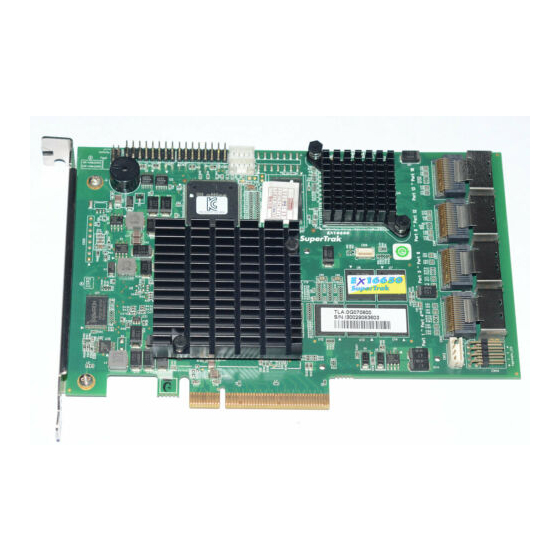
Promise Technology SuperTrak EX16650 Kurzanleitung

Verwandte Anleitungen für Promise Technology SuperTrak EX16650


Inhaltszusammenfassung für Promise Technology SuperTrak EX16650
-
Seite 18: Vorgehen Bei Der Installation
SuperTrak EX16650 Kurzanleitung Vorgehen bei der Installation • von SuperTrakAufgabe 1: Entpacken von SuperTrak, siehe unten • Aufgabe 2: Installation der SuperTrak Erweiterungskarte (Seite 20) • Aufgabe 3: Auswahl der physischen Laufwerke (Seite 22) • Aufgabe 4: Erstellen eines logischen Laufwerks (Seite 23) •... - Seite 19 Promise empfiehlt keine mehradrigen oder Fan-Out-Kabel über 1m Länge, da diese nicht mit dem SuperTrak-Controller getestet wurden. Wichtig Wenn Ihre SuperTrak EX16650 Erweiterungskarte über eine Akkusicherung (BBU) verfügt, beachten Sie die folgenden Anforderungen, um das ordnungsgemäße Laden des Akkus zu gewährleisten: °...
-
Seite 20: Aufgabe 2: Installation Der Supertrak Erweiterungskarte
SuperTrak EX16650 Kurzanleitung Aufgabe 2: Installation der SuperTrak Erweiterungskarte Die SuperTrak EX-Controllerkarte passt in alle verfügbaren 3,3 Volt PCI-Express X8-Steckplätze. Sie können die SuperTrak-Karte auch in einen PCI-Express- X16-Steckplatz stecken. Entfernen Sie die Abdeckung Ihres PCs oder Gehäuses. Entfernen Sie die Steckplatz-Innenabdeckung eines verfügbaren PCI-Express-Steckplatzes an der Hauptplatine. - Seite 21 Aufgabe 2: Installation der SuperTrak Erweiterungskarte Abbildung 1. SuperTrak EX16650 Erweiterungskarte Stifte für Aktivitäts- und Fehler-LED SAS- Schnittstellen Kanäle 13-16 Kanäle 9-12 Kanäle Kanäle Stifte für Global- und Kombi-LED Anschluss für SuperSwap- Sicherungsakku-Modul Anschluss Optional: Wiederholen Sie Schritt 5 und 6 für die anderen SAS-Anschlüsse auf der SuperTrak EX16650 Erweiterungskarte.
-
Seite 22: Aufgabe 3: Auswahl Der Physischen Laufwerke
SuperTrak EX16650 Kurzanleitung Aufgabe 3: Auswahl der physischen Laufwerke Die SuperTrak-EX-Controller-Erweiterungskarte unterstützt SAS- und SATA- Festplatten mit 1,5 Gbit/s und 3,0 Gbit/s. Für eine optimale Leistung installieren Sie physikalische Laufwerke desselben Modells und derselben Kapazität. Anzahl der Anzahl der Stufe... -
Seite 23: Aufgabe 4: Erstellen Eines Logischen Laufwerks
Aufgabe 4: Erstellen eines logischen Laufwerks Aufgabe 4: Erstellen eines logischen Laufwerks Mit Hilfe des SuperBuild BIOS-Dienstprogramms können Sie ein logisches Laufwerk mit den angeschlossenen Festplatten anlegen. Auch wenn Sie vorhaben, Ihre logischen Laufwerke mit der WebPAM PRO-Software zu verwalten, können Sie Ihr erstes logisches Laufwerk dennoch mit Hilfe des SuperBuild-Dienstprogramms anlegen, wie hierin beschrieben. - Seite 24 SuperTrak EX16650 Kurzanleitung Drücken Sie die Tastenkombination Strg-S, um das Hauptmenü des SuperBuild-Dienstprogramms anzuzeigen. Drücken Sie die Pfeiltasten, um Disk Array Management (Festplatten-Array verwalten) zu markieren und drücken Sie danach die Eingabetaste. Der Bildschirm „Disk Array Management“ (Festplatten-Array verwalten) wird angezeigt.
- Seite 25 Aufgabe 4: Erstellen eines logischen Laufwerks Der Bildschirm „Create Disk Array“ (Festplatten-Array erstellen) wird angezeigt. Verwenden Sie diesen Bildschirm zum Auswählen der physischen Laufwerke für Ihr Festplatten-Array. Drücken Sie zum Markieren eines physischen Laufwerks auf die Pfeiltasten. Drücken Sie danach zum Auswählen des physischen Laufwerks auf die Leertaste.
- Seite 26 SuperTrak EX16650 Kurzanleitung Markieren Sie Logical Drive Management (Verwaltung des logischen Laufwerks) und drücken Sie die Eingabetaste. Der Bildschirm „Logical Drive Management“ (Logisches Laufwerk verwalten) zeigt Folgendes an: Markieren Sie Create Logical Drive (Anlegen eines logischen Laufwerks) und drücken Sie die Eingabetaste.
- Seite 27 Aufgabe 4: Erstellen eines logischen Laufwerks Der Bildschirm „Create Logical Drive Step 2/2“ (Anlegen eines logischen Laufwerks Schritt 1/2) wird angezeigt. 12. Markieren Sie zum Ändern der RAID-Klasse RAID Level (RAID-Klasse) und drücken Sie die Eingabetaste. Markieren Sie im Popup-Menü die gewünschte RAID-Klasse und drücken Sie die Eingabetaste.
- Seite 28 SuperTrak EX16650 Kurzanleitung 17. Markieren Sie zum Ändern der Write Cache-Richtlinie Write Cache Policy (Write Cache-Richtlinie) und drücken Sie die Eingabetaste. Markieren Sie je nach Wunsch Write Through (Durchschreiben) oder Write Back (Zurückschreiben) und drücken Sie die Eingabetaste. 18. Markieren Sie zum Ändern der Read-Cache-Richtlinie die Read Cache Policy und drücken Sie die Eingabetaste.
-
Seite 29: Aufgabe 5: Installation Der Software-Treiber
Eine ausführliche Erklärung und schrittweise Installationsanweisungen finden Sie in Kapitel 2 des SuperTrak-Benutzerhandbuchs auf der Software-CD. Betriebssystem Unterstützung-Support Für den Host-PC, auf dem Sie den SuperTrak-Controller und WebPAM PRO installieren, empfiehlt Promise Technology folgende Betriebssysteme: • Windows Server 2008 •... -
Seite 30: Browser-Unterstützung
SuperTrak EX16650 Kurzanleitung Browser-Unterstützung Wählen Sie zur Verwendung mit WebPAM PRO die neueste Version eines der folgenden Browser: • Internet Explorer • Firefox • Netscape Navigator Wenn Sie keinen der oben genannten Browser im Host-PC installiert haben, installieren Sie zunächst einen der oben angegebenen Browser und wählen ihn als Standardbrowser aus. -
Seite 31: Installation Auf Linux
Aufgabe 7: Anmeldung bei WebPAM PRO Installation auf Linux Befolgen Sie diese Schritte zur Installation von WebPAM PRO auf Ihrem Linux- basierten PC oder Server. Starten Sie den PC oder Server, melden Sie sich als root an und starten Sie Linux GUI. -
Seite 32: Aufgabe 8: Einstellung Von Webpam Pro
SuperTrak EX16650 Kurzanleitung Abbildung 4. The WebPAM PRO login screen Anmerkung Ihr WebPAM PRO Benutzername und Kennwort sind immer sicher. Aufgabe 8: Einstellung von WebPAM PRO Wenn Sie WebPAM PRO zum ersten Mal verwenden, müssen Sie den Host-PC angeben, damit er von WebPAM PRO erkannt wird. Dieser Vorgang braucht nur einmal durchgeführt zu werden. - Seite 33 Aufgabe 8: Einstellung von WebPAM PRO Abbildung 5. Erster WebPAM PRO Bildschirm Klicken Sie auf das Symbol „Subsystem/Host Management“ Klicken Sie auf die Registerkarte Add Subsystem/Host (Subsystem Host hinzufügen). Geben Sie im Feld „Subsystem/Host Port IP address“ (Subsystem/Host – Port-IP-Adresse) die IP-Adresse des Host-PCs ein, in dem die SuperTrak- EX-Controllerkarte installiert ist.
- Seite 34 SuperTrak EX16650 Kurzanleitung Klicken Sie auf die Schaltfläche Submit (Übernehmen). Der neu hinzugefügte Host-PC wird in der Strukturansicht angezeigt. Informationen zum Verwenden von WebPAM PRO finden Sie in Kapitel 5 des SuperTrak-Benutzerhandbuchs auf der Software-CD.