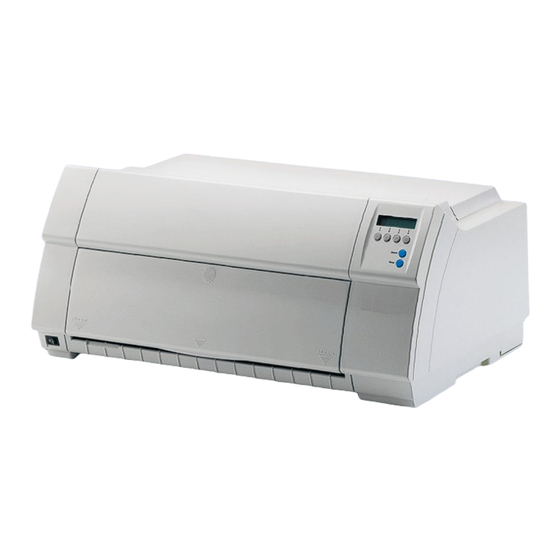
Tally Dascom T2265+ Kurzanleitung
Matrix printer

Verwandte Anleitungen für Tally Dascom T2265+


Inhaltszusammenfassung für Tally Dascom T2265+
- Seite 2 FCC Compliance Statement This device fulfils the European standards requirements by complying with the Directive of the Com- mission dated May 3, 1989 (89/336/EEC) relating to electromagnetic compatibility and the Directive dated This equipment has been tested and found to comply with the limits February 19, 1973 (73/23/EEC) relating to low-voltage electrical equipment.
- Seite 30 Mantenimiento Periféricos Informaticos C/Canteras, 15 28860 Paracauellos de Jarama (Madrid) Tel: 00 34 917481604 Web: https://mpi.com.es/...
- Seite 31 Kurzanleitung Inhalt Inhaltsverzeichnis KURZANLEITUNG Einführung Zu den verwendeten Symbolen Wichtige Sicherheitshinweise Arbeiten mit der Online-CD-ROM Was ist auf der Online-CD-ROM Inhalt Hardwarevoraussetzungen Fehlersuche Auf einen Blick Installation Drucker auspacken Drucker aufstellen Drucker anschließen Drucker einschalten Bedienfeld Online-Modus Offline-Modus Setup-Modus Farbbandkassette wechseln Papierhandhabung Papierart wechseln Papier einlegen...
-
Seite 32: Einführung
Einführung Kurzanleitung Einführung Die Kurzanleitung dient dem schnellen Einstieg in das Arbeiten mit dem Drucker und soll auch dem ungeübten Benutzer den Umgang mit dem Gerät ermöglichen. Sie beschreibt die wichtig- Ah ha! sten Funktionen des Druckers und enthält unerläßliche Informationen für die alltägliche Arbeit mit dem Gerät. -
Seite 33: Arbeiten Mit Der Online-Cd-Rom
Kurzanleitung Einführung ➤ Arbeiten mit der Installieren Sie zuerst den Adobe Acrobat Reader auf Festplatte, falls dieses Programm nicht Online-CD-ROM schon vorhanden ist. Befolgen Sie zur Installation die in der Readme-Datei im Verzeichnis READER aufgeführten Schritte. Doppelklicken Sie zum Starten der Online-Dokumentation im Explorer auf die Datei START.PDF. -
Seite 34: Auf Einen Blick
Auf einen Blick Kurzanleitung Auf einen Blick Ansicht von vorn Drucker im Traktorbetrieb Bedienfeld Schalldämmelement Obere Abdeckung Vordere Abdeckung Traktoren Netzschalter Untere Abdeckung Ansicht von hinten Drucker im Einzelblattbetrieb Hintere Abdeckung Papierstützen Schnittstellen- anschlüsse Netzanschlußbuchse Einzelblattzuführung Randsteller Mantenimiento Periféricos Informaticos C/Canteras, 15 28860 Paracauellos de Jarama (Madrid) Tel: 00 34 917481604 Web: https://mpi.com.es/... -
Seite 35: Installation
Kurzanleitung Installation Installation ➤ Drucker auspacken Den verpackten Drucker auf eine stabile Unterlage stellen. Darauf achten, daß die Symbole für ,,Oben“ in die richtige Richtung zeigen. Verpackung öffnen, Zubehörkassette entnehmen und aus- packen. Drucker nach vorne aus dem Karton herausziehen, und ➃... -
Seite 36: Drucker Aufstellen
Installation Kurzanleitung ➤ Drucker aufstellen Den Drucker auf einer stabilen, ebenen und rutschfesten Oberfläche so aufstellen, daß er nicht herunterfallen kann. Der Zugang zum Bedienfeld und den Papiereinzügen muß gewährleistet und genügend Platz für das ausgeworfene Papier vorhanden sein. Wird Endlospapier häufig vor- und zurücktransportiert, den Drucker möglichst so aufstellen, wie im Bild gezeigt. -
Seite 37: Drucker Anschließen
Kurzanleitung Installation ➤ Drucker anschließen Vergewissern Sie sich, daß das Gerät auf die richtige Spannung eingestellt ist (z.B. 230 V in Europa, 120 V in den USA). Siehe dazu das Typenschild über dem Netzanschluß auf der Rückseite des Druckers. Ist dies nicht der Fall, den farbigen Schalter an der Geräterück- seite mit einem spitzen Gegenstand (z.B. -
Seite 38: Bedienfeld
Bedienfeld Kurzanleitung Bedienfeld Über das Bedienfeld und seine Tasten steuern Sie die Arbeit mit dem Drucker. Die obere Zeile der Anzeige gibt Aufschluß darüber, ob der Drucker sich im Online- oder im Offline-Modus befindet und welcher Papierweg (Traktor1 oder Einzel) gewählt ist. ➤... -
Seite 39: Farbbandkassette Wechseln
Kurzanleitung Farbbandkassette wechseln Farbbandkassette Vor dem Öffnen der Abdeckung sicherstellen, daß der Drucker eingeschaltet ist, damit er wechseln automatisch wichtige Vorbereitungen für den Farbbandwechsel (Druckkopfabstand vergrößern) ausführen kann. Der Drucker prüft während der Initialisierung nach dem Einschalten ob eine Farbbandkas- sette installiert ist. - Seite 40 Farbbandkassette wechseln Kurzanleitung Den Druckkopfschlitten vorsichtig bis zum Anschlag nach links (von der Druckervorderseite aus betrachtet) schieben. Der Druckkopf wird während des Druckens heiß. STOP Vor dem Berühren deshalb gegebenenfalls einige Zeit abkühlen lassen. Die farbigen Schieber der Friktion wie im Bild gezeigt nach links und rechts (in Pfeilrichtung) bewegen und die Friktion nach oben klappen.
- Seite 41 Kurzanleitung Farbbandkassette wechseln Die verbrauchte Kassette herausnehmen. Die farbige Einlegehilfe A anheben. Mantenimiento Periféricos Informaticos C/Canteras, 15 28860 Paracauellos de Jarama (Madrid) Tel: 00 34 917481604 Web: https://mpi.com.es/...
- Seite 42 Farbbandkassette wechseln Kurzanleitung Entfernen Sie die farbigen Sicherungen Den farbigen Spannknopf in rechte vordere Aufnahme der neuen Farbbandkassette setzen. Den Knopf in Pfeilrichtung drehen, um das Farbband zu spannen. Die Farbbandkassette etwas nach vorne neigen, das Farbband zwischen farbiger Einlegehilfe und Farbbandträger (transparen- te Kunststoffscheibe) einfädeln.
- Seite 43 Kurzanleitung Farbbandkassette wechseln Den farbigen Spannknopf in eine der beiden Aufnahmen ein- setzen. Durch Drehen des Spannknopfs in die jeweilige Pfeilrichtung das Farbband solange spannen, bis es unten im Farbbandträger aufliegt. Die farbige Einlegehilfe A nach unten drücken. Mantenimiento Periféricos Informaticos C/Canteras, 15 28860 Paracauellos de Jarama (Madrid) Tel: 00 34 917481604 Web: https://mpi.com.es/...
- Seite 44 Farbbandkassette wechseln Kurzanleitung Den Druckkopfschlitten mehrmals hin- und herbewegen. Sitzt das Farbband richtig, darf kein Widerstand spürbar sein. Bei der Bewegung von links nach rechts wird das Farbband transportiert. Wenn dies nicht der Fall ist, sollten Sie prüfen, ob das Farbband auf der rechten Seite eingerastet ist.
-
Seite 45: Papierhandhabung
Kurzanleitung Papierhandhabung Papierhandhabung In diesem Abschnitt wird beschrieben, wie Sie die Papierart einstellen, Endlospapier und Einzelblätter einlegen, Papier transportieren und Papier in die Abreißposition fahren. ➤ Papierart wechseln Der Papierartwechsel kann entweder über ein Anwendungsprogramm, die Papierweg-Schnell- umschaltung erfolgen oder im Menü Setup vorgenommen werden. An dieser Stelle wird die Schnellumschaltung beschrieben;... -
Seite 46: Papier Einlegen
Papierhandhabung Kurzanleitung ➤ Papier einlegen Ihr Drucker kann sowohl mit Endlospapier als auch mit Einzelblättern betrieben werden. Informationen über zulässige Papierformate finden Sie auf Seite 27 (Papierspezifikationen). Bitte verwenden Sie nur Papier, das für diesen Drucker geeignet ist. Nähere Informationen finden Sie im Benutzerhandbuch auf der Online-CD-ROM. - Seite 47 Kurzanleitung Papierhandhabung Den farbigen Verriegelungshebel des linken Traktors öffnen und den Traktor so ausrichten, daß die erste Druckposition auf dem Papier mit der Markierung X auf dem Druckergehäuse übereinstimmt. Anschließend den farbigen Hebel wieder arretieren. Endlospapier in den linken Traktor einlegen. Den farbigen Verriegelungshebel des rechten Traktors lösen und auf Papierbreite ausrichten.
- Seite 48 Papierhandhabung Kurzanleitung Darauf achten, daß der Papierstapel parallel zum Drucker aus- gerichtet ist, und daß der Papierfluß nicht behindert werden kann. Die untere Abdeckung anbringen. Online Trak1 Die vordere Abdeckung nach unten klappen. Online Load Den Drucker einschalten. Der aktive Einzugsschacht (Traktor1) erscheint in der Anzeige.
-
Seite 49: Einzelblätter
Kurzanleitung Papierhandhabung Einzelblätter Manche Druckermodelle sind nur für den Endlospapierbetrieb konzipiert und verfügen des- halb über keine Einzelblattzuführung. Die Klappe kann daher nicht geöffnet werden. Sicherstellen, daß der Drucker auf Einzelblattbetrieb eingestellt ist. Gegebenenfalls die Papierart wechseln (siehe Seite 15, Papierart wechseln). -
Seite 50: Papiertransport
Papierhandhabung Kurzanleitung Das Einzelblatt bis zum Anschlag in die Papierführung einfüh- ren. Die Taste Online drücken, um den Drucker betriebsbereit zu machen. Das Einzelblatt wird automatisch eingezogen, wenn der Drucker Online ist und Daten vom Computer erhält. Taste Load (4) drücken, um Papier vor Druckbeginn zu laden. ➤... -
Seite 51: Papier In Abreißposition Fahren
Kurzanleitung Papierhandhabung ➤ Papier in Abreiß- Endlospapier wird mit der Taste Tear in Abreißposition gefahren. position fahren Das Schalldämmelement nach vorne klappen. Online Trak1 Sicherstellen, daß der Drucker Online ist. Gegebenenfalls Taste Online drücken. Online Tear Taste Tear (4) drücken. Der Drucker fährt die Perforationskante des Endlospa- piers an die Abreißkante (siehe unten). -
Seite 52: Einstellungen
Einstellungen Kurzanleitung Einstellungen In diesem Abschnitt wird beschrieben, wie Sie die Abreißposition, die erste Druckzeile, den Druckkopfabstand sowie die die Schriftart und die Zeichendichte einstellen. ➤ Abreißposition Stimmt die Abreißposition des Papiers nicht mit der Abreißkante des Druckers überein, kann sie einstellen eingestellt werden. -
Seite 53: Erste Druckzeile Einstellen (Tof)
Kurzanleitung Einstellungen ➤ Erste Druckzeile Mit der TOF-Funktion kann für jeden Papiereinzugsschacht und jedes Menü einzeln die Position einstellen (TOF) der obersten Druckzeile eingestellt werden.. Vor Ausführen der TOF-Funktion sollte – bei Verwendung von Endlospapier – vorher die Ab- reißposition eingestellt werden (siehe oben). Die obere Abdeckung öffnen. -
Seite 54: Druckkopfabstand Einstellen
Einstellungen Kurzanleitung Die Eingabe durch Drücken der Taste Setze (1) bestätigen. FormAdj= 17/72" Taste Setup drücken. Der Drucker geht in die Grundstellung zurück. Setze< > Exit Online Die vorgenommene Einstellung bleibt auch nach Ausschalten des Druckers erhalten. Weitere Einzelheiten dazu finden Sie im Benut- Setup zerhandbuch auf der Online-CD-ROM. -
Seite 55: Zeichendichte Und Schriftart Wählen
Kurzanleitung Einstellungen ➤ Zeichendichte und Mit der Taste CPI (Character Per Inch = Zeichen pro Zoll) kann im Setup-Modus die Anzahl Schriftart wählen der Zeichen eingestellt werden, die pro Zoll ausgedruckt werden. Mit der Taste Font können interne Schriftarten ausgewählt werden. Taste Setup und anschließend Taste Char (4) drücken. -
Seite 56: Technische Daten
Technische Daten Kurzanleitung Technische Daten Drucker- T2265+ T2280+ spezifikationen Druckprinzip seriell mit 24-Nadel Druckkopf Druckbreite 136 Zeichen bei 10 cpi Druckgeschwindigkeit (bidirektionaler Modus, 10 cpi) (bidirektionaler Modus, 10 cpi) HSQ (Matrix 12 x 10) 700 cps 800 cps DPQ (Matrix 12 x 12) 600 cps 667 cps CPQ (Matrix 24 x 12) -
Seite 57: Papierspezifikationen
Endlospapier Traktor1 spezifikationen Einfachformat Papiergewicht 60–120 g/m Formularsatz Zahl der Durchschläge 1 + 6 (T2265+) (muß individuell 1 + 5 (T2280+) 1 + 8 (T2265+MC) getestet werden) Formularsatzdicke (max.) 0.60 mm Einzelblattzufuhr Einzelblatt Papiergewicht 80–120 g/m Formularsatz Zahl der Durchschläge 1 + 5 (muß... -
Seite 58: Daten Zur Langlebigkeit Und Umweltverträglichkeit
Zubehör Kurzanleitung Daten zur Langlebig- Leistungsaufnahme T2265+ T2280+ keit und Umwelt- Ruhezustand = 20 W = 24 W Ruhe Ruhe verträglichkeit Aktivierungszeit = 0 Minuten = 0 Minuten Ruhe Ruhe Betriebszustand ,,Aus“ = 0 W = 0 W Geräuschpegel T2265+ T2280+ Schalldruckpegel = 55 dB(A) - Seite 143 “All rights reserved. Translations, reprinting or copying by any means of this manual complete or in part or in any different form requires our explicit approval. We reserve the right to make changes to this manual without notice. All care has been taken to ensure accuracy of information contained in this manual. However, we cannot accept responsibility for any errors or damages resulting from errors or inaccuracies of information herein.”...
- Seite 144 DASCOM REPRESENTATIVES UNITED KINGDOM RUSSIA and CIS GERMANY DASCOM Europe GmbH DASCOM GB Ltd DASCOM Europe GmbH Heuweg 3 ViewPoint, Basing View, Representation Moscow D-89079 Ulm Basingstoke, Hampshire Leninsky Prospekt 95a, Office 322 Deutschland RG21 4RG, England 119313 Moscow, Russian Federation Tel.: +49 (0) 731 2075 0 Phone: +44 (0) 1256 481481 Phone: +7 (495) 984 70 65...