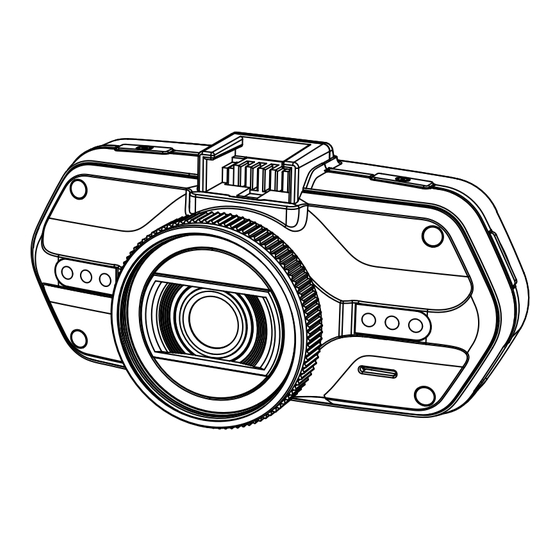
TrueCam A5 Pro WiFi Benutzerhandbuch
Inhaltsverzeichnis
● 1080P Full HD
● 1080P Full HD
1080P FULL HD
● GPS lokátor
● GPS lokátor
GPS Modul
● Detektor radarů
● Detektor radarů
Blirzerwarner
● Podsvícená klávesnice
● Podsvícená klávesnice
WLAN & App
● Dostupné objektivy typu CPL & UV
● Dostupné objektivy typu CPL & UV
CPL & UV Filter zum Nachkaufen
Videokamera do automobilu
Videokamera do automobilu
Autokamera mit GPS Modul
s GPS lokátorem & detektorem
s GPS lokátorem & detektorem
und Blirzerwarner
radarů
radarů
1
TrueCam A5 Pro WiFi
Uživatelská příručka
Uživatelská příručka
Benutzerhandbuch
Inhaltsverzeichnis

Verwandte Anleitungen für TrueCam A5 Pro WiFi


Inhaltszusammenfassung für TrueCam A5 Pro WiFi
- Seite 1 1080P FULL HD ● GPS lokátor ● GPS lokátor GPS Modul ● Detektor radarů ● Detektor radarů Blirzerwarner TrueCam A5 Pro WiFi ● Podsvícená klávesnice ● Podsvícená klávesnice WLAN & App Uživatelská příručka Uživatelská příručka Benutzerhandbuch ● Dostupné objektivy typu CPL & UV ●...
-
Seite 2: Inhaltsverzeichnis
WLAN Verbindung....................1 Produktschema & Funktionen..................2 a) Vorstellung des Produkts......................2 b) Tastenfunktion.........................3 c) LED-Gerätestatus......................5 d) Lieferumfang.......................5 Grundeinstellungen....................5 a) Installieren der Speicherkarte....................5 b) Installieren des GPS-Moduls / Blitzerwarners..............6 c) Installieren des Polarisationsfilters CPL (Optional)..............8 d) Stromversorgung......................9 e) Bewegungserkennung......................9 f) GPS Stimme + Einheiten....................9 g) Funktion des G-Sensors....................9 h) Aufnahmemodus......................10 i) Fotografieren......................11... - Seite 3 Verbinden mit......................19 a) Anschluss an TV........................19 b) Anschluss an Computer.....................19 c) Anschluss an WiFi.......................19 Software-Player....................24 Technische Daten......................25...
-
Seite 4: Wlan Verbindung
WLAN Verbindung Bitte diesen QR Code scannen um die App „FinalCam“ herunterzuladen. FinalCam Android App iOS App... -
Seite 5: Produktschema & Funktionen
Produktschema & Funktionen a) Vorstellung des Produkts 18 19 1. Slot für die Speicherkarte 2. HDMI Port 3. LED 4. Objektiv 5. Lautsprecher 6. Statuslicht (blau) 7. Ladelicht (rot) 8. Menü Taste 9. Dateiensperrtaste 10. Modustaste 11. LCD Display 12. Taste "nach oben" 13. -
Seite 6: Tastenfunktion
21. GPS Modul mit Blitzerwarner 22. Schalter für die Sprachausgabe des Blitzerwarners 23. USB Ladestecker 24. Klebepad 25. Kamerahalter b) Tastenfunktion Ein / Aus Taste Zum Ein- und Ausschalten des Geräts die Taste 2-3 Sekunden gedrückt halten. Im Videomodus drücken Sie diese Taste, um den Geschwindigkeitsmesser ein- oder auszuschalten. Auslöser Zum Anfertigen eines Fotos kann im Videomodus jederzeit auf diese Taste gedrückt werden. -
Seite 7: Modus-Taste
drücken, damit diese nicht von der Endlosschleife gelöscht werden wird. Drücken Sie auf diese Taste im Wiedergabemodus zum sperren / entsperren der Datei. Wenn der Schutz der Datei aktiv ist, wird auf dem LCD Display das Symbol “ ” abgebildet. Modustaste Die Videokamera arbeitet in zwei Modi: Aufnahme und Wiedergabe. -
Seite 8: C) Led-Gerätestatus
c) LED-Gerätestatus Licht der LED Stand Bedeutung blinkt Gerät lädt auf Standlicht (blau) leuchtet Gerät ist im Bereitschafts- oder Aufnahmeodus leuchtet nicht Gerät ist ausgeschaltet leuchtet Aufladen der Batterien Licht beim Aufladen (rot) leuchtet nicht Aufladen beendet d) Lieferumfang 1. Autokamera 1x 2. -
Seite 9: B) Installieren Des Gps-Moduls / Blitzerwarners
b) Installieren des GPS-Moduls / Blitzerwarners Befestigen Sie das GPS Modul/Blitzerwarner Modul am Halter der Kamera (wie auf dem Bild): Platzieren Sie das Gerät an der Windschutzscheibe mit Hilfe des selbsklebenden 3M Klebepads oder des Saugnapfs. Nach dem Einschalten der Videokamera wird der Blitzerwarner ertönen, und das Gerät fängt an, das GPS Signal zu empfangen. - Seite 10 WIE INSTALLIERT MAN RICHTIG DAS GPS MODUL IN DEN AUFSATZ DVR? Für die richtige Schaltung des GPS Moduls an den DVR Halter ist es nötig ausreichende Stärke aufwenden, so dass zwischen den GPS Modul und den Halter keine sichtliche Lücke zu sehen ist. Dank der Befestigung hält das GPS Modul stabil auch bei einer längeren Fahrt.
-
Seite 11: C) Installieren Des Polarisationsfilters Cpl (Optional)
c) Installieren des Polarisationsfilters CPL (Optional) CPL: Runde Polarisationsfilter können die Spiegelung der inneren Scheibe im Fahrzeug vermindern. Ohne CPL Filter Mit CPL Filter Einstellring einstellbarer Ring Nach der Installierung des Filters und der Befestigung Platzieren Sie den Filter auf die Windung der Kamera auf das Glas drehen Sie den Einstellring der Videokamera. -
Seite 12: Stromversorgung
d) Stromversorgung Verbinden Sie das Ladegerät mit dem Zigarettenanzünder. Das Gerät schaltet sich bei der Stromzufuhr automatisch ein. Sie können das Gerät auch über den USB Konnektor (Produktschema Abb.18) laden. Anmerkung: Es befinden sich zwei USB Mini Ports bei dem Gerät, einer an der Halterung und einer direkt an der Kamera. -
Seite 13: Aufnahmemodus
1080FHD 01:07:38 der Speicherkarte) Aufnahmemodus Einstellung der automatischen Schlinge LED-Dämmerschein ein LED Beleuchtung aus Foto-Auflösung Automatischer LED-Dämmerschein Bewegungserkennung WDR-Modus G-Sensor Parkmodus SSID:CR700W SSID:TrueCam A5W Expostion-Wert PWD:12345678 PWD:12345678 Mikrofon ein Mikrofon aus 20126/05/2017 2013/11/06 14:25:30 Eingelegte Versorgungsindikator Speicherkarte WLAN SSID WiFi... -
Seite 14: Fotografieren
1080FHD AAAAAA 00:01:38 Aufnahme läuft. Aufnahmezeit Einstellung der Schloss für Dateischutz automatischen Schlinge LED-Dämmerschein Foto-Auflösung Bewegungserkennung WDR-Modus Parkmodus G-Sensor SSID:CR700W SSID:TrueCam A5W Expostion-Wert PWD:12345678 PWD:12345678 Mikrofon ein Mikrofon aus 2013/11/06 14:25:30 20126/05/2017 Eingelegte Versorgungsindikator Speicherkarte WLAN SSID WiFi WiFi Datum... -
Seite 15: J) Tachometr
j) TACHOMETER Drücken der "Ein / Aus" Taste im Aufnahmemodus oder Standbymodus wird das Display umgeschaltet wie unten abgebildet. Aktuelle Geschwindigkeit, Kompass und die Entfernung zum nächsten Blitzer werden angezeigt. Kompass Aktuelle Geschwindigkeit Geschwindigkeitswarnung Aktuelles Geschwindigkeitslimit Entfernung zum nächsten Blitzer Wenn die erlaubte Höchstgeschwindigkeit überschritten ist wird das unten gezeigte Bild im Display angezeigt. -
Seite 16: Wiedergabemodus
k) Wiedergabemodus Drücken Sie auf die Modustaste für den Zutritt, weiter wählen Sie ein beliebiges Video oder Foto auf der Speicherkarte. Benutzen Sie die Richtungstasten zur Überprüfung der Aufnahme. Sechspunkteübersicht Taste "nach oben" Vorige Datei Taste "nach unten" Nächste Datei OK Taste Bestätigen Menü... -
Seite 17: M) Weitere Funktionen
Dateisperrungs-Taste Diese Taste drücken um G-Sensor Dateien zu sperren Rauf-Taste Diese Taste drücken um das WLAN ein- oder auszuschalten OK Taste Drücken Sie diese Taste um die Aufnahme zu starten oder anzuhalten Runter-Taste Drücken Sie diese Taste um den Ton an- oder auszuschalten Bitte beachten: im WLAN Modus sind andere Funktionen nicht verfügbar. -
Seite 18: Wichtige Funktionen
Wichtige Funktionen a) Parkmodus Bei Aktivierung der Funktion Parkmodus schützt die Kamera Ihr Auto während Ihrer Abwesenheit. Wenn sich das Fahrzeug nur ein bisschen bewegt, beginnt die Kamera automatisch aufzuzeichnen. Nach 60 Sekunden wird die Aufnahme unterbrochen und wenn sich die Bewegung nicht mehr wiederholt, schaltet die Kamera aus. Das Gerät verfügt über eine eingebaute Batterie für die Speisung. -
Seite 19: Einstellungsmenü
Einstellungsmenü Das Gerät arbeitet mit zwei Modi - dem Aufnahme- und dem Wiedergabemodus. a) Im Aufnahmemodus: Funktion Menü-Position Anmerkung Auflösung 1080p / 720p / WVGA / VGA Einstellung der Videoauflösung. W-LAN Aus/Ein Stellen Sie den Modus WiFi. Einstellung der Anzahl von Aufnahmen für TimeLapse Aus / 15 Fps / 10 Fps / 5 Fps Timelapse. - Seite 20 Fahrername - - - - - - Geben Sie den Fahrer-Namen ein. Fahrer-Bezeichnung Aus / Ein Einstellung der Fahrerbezeichnung. Bildumdrehung Aus / Ein Einstellung der Bildumdrehung um 180 Grad. Datum / UhrZeit YY / MM / DD Datum und Zeiteinstellung. Einstellung der verzögerten Kamera- Einschaltverzögerung Aus / 10s / 20s / 30s...
-
Seite 21: B) Im Wiedergabemodus
Englisch / Französisch / Spanisch / Portugiesisch / Deutsch / Italienisch Sprache / Ungarisch / Tschechisch / Polnisch Einstellung der Sprache. / Serbisch / Chinesisch / Russisch / Japanisch / Litauisch 1. English KMH / 2. English UK MPH / 3. -
Seite 22: Verbinden Mit
Verbinden mit Die Videokamera kann Videos auf einen Fernseher oder Monitor übertragen. Dort kann man die Videos wiedergeben oder Einstellungen vornehmen. a) Anschluss an TV 1. Legen Sie die Speicherkarte in die Videokamera ein. 2. Benutzen Sie das HDMI Kabel zur Verbindung des TV- oder des Computerbildschirms mit der Kamera. 3. - Seite 23 2. Gehen Sie ins Menü und schalten Sie das WLAN an. Auf dem Bildschirm sehen Sie dann unten den Namen des Zugangs und das Passworts (Seite 9). 3. Wählen Sie den WLAN zugang nach Name und Passwort (12345678) auf dem Display des Geräts aus. Wenn die Verbindung erfolgreich ist, werden der name des Zugangs und das Passwort nicht mehr auf dem Bildschirm erscheinen.
- Seite 24 2) Dateiverzeichnis herunterladen...
- Seite 25 3) Autokamera Einstellungen Name Autokamera: Sie können dem Gerät einen Namen zuweisen TrueCam A5W (wir nach Speicherung und Neustart angezeigt) Passwort Autokamera: Hier können Sie das Passwort ändern (wir nach Speicherung und Neustart wirksam) Automatische Aufnahme: Nach Einschaltung der Kamera startet die Aufnahme automatisch (Diese Funktion ist nicht aktiviert) Bildqualität: Einstellung der Videoauflösung...
- Seite 26 4) Liste Autokamera 5) Einstellungen...
-
Seite 27: Software-Player
* Software-Player nutzt zum Anzeigen die Daten aus dem GPS-Modul. Autokamera TrueCam A5 Pro WiFi bietet die Möglichkeit, schlaue und nützliche Software applikationen zu nutzen. Dank dieser Applikationen haben Sie die Möglichkeit, auf einem Monitor das erstellte Video, sowie die auf abgebildeten Routen, Geschwindigkeit und die Angabe des G-Sensors zu verfolgen. -
Seite 28: Technische Daten
Technische Daten Sensor 2.0 Mega Sony Sensor Videokamera Blickwinkel 130 Grad in 1080P Format und Format mov, Kompression H.264s Kompression Bild 1920x1080@30fps Auflösung 1280x720@30fps WLAN Integriertes WLAN Eingebautes Mikrofon per Tastendruck abschaltbar Fotoauflösung 4032x3024 / 3264x2448 / 2592x1944 / 2048x1536 / 1920x1080 LCD Display 2,7 Zoll Panel GPS Sucher/Lokator für die Aufzeichnung der Route, der Lage, der... -
Seite 29: Weitere Funktionen
Unterleuchtete Tasten für die Benutzung in der Nacht. Ununterbrochenes Aufnehmen im Zeitraffer. Automatische Überschreibung der ersten Datei, sobald die Speicherkarte voll ist. Die Videoaufnahme wird nicht unterbrochen. Weitere Funktionen Funktion des Dateischutzes: Sobald die Datei geschützt ist, wird sie während des Zeitraffers nicht überschrieben. Automatische Auslösung des Aufnehmens nach der Verbindung zur Einspeisung (Starten des Fahrzeugs). -
Seite 30: Warnungen, Informationen Und Sicherheitsinformationen
Warnungen, Informationen und Sicherheitsinformationen - Aus Sicherheitszwecken bedienen Sie die Kamera nicht während sie ein Fahrzeug führen. - Wenn Sie die Kamera im Auto benutzen möchten ist eine Saugnapfhalterung nötig. Die Kamera muss an einer geeigneten Stelle angebracht werden um die Sicht des Fahrers nicht zu behindern und Sicherheitsrelevante Systeme wie Airbags nicht zu behindern oder zu stören. -
Seite 31: Gerätepflege
- Lassen Sie den Akku niemals unbeaufsichtigt im Auto, oder setzen ihn direkter Sonneneinstrahlung bzw. übermäßiger Hitze aus. Bei übermäßiger Sonneneinstrahlung oder Hitzeeinwirkung kann es zu Beschädigungen kommen und es besteht Explosionsgefahr. - Lassen Sie den Akku wärend des Ladevorgangs niemals unbeaufsichtigt, schließen Sie den Akku niemals kurz oder überladen ihn. - Seite 32 - Aus rechtlichen Gründen ist die Radarerkennung in einigen Ländern nicht verfügbar. Der Händler, der Produzent oder der Distributeur tragen keine Verantwortung für etwaige Schäden, die im Zusammenhang mit der Nutzung der TrueCam und ihrer Funktion entstehen. Beachten Sie immer die gültigen Rechtsvorschriften beim Fahren und informieren Sie sich über die Rechtsvorschriften des jeweiligen Landes in Bezug auf die Nutzung des Geräts.
- Seite 33 Weitere Angaben 1) Für Haushalte: Das angeführte Symbol (durchgestrichene Mülltonne) auf dem Gerät oder in der begleitenden Dokumentation bedeutet, dass die gebrauchten elektrischen oder elektronischen Produkte nicht zusammen mit dem Restmüll entsorgt werden dürfen. Damit sie ordnungsgemäß entsorgt werden können, geben Sie sie bitte an der dafür bestimmten Sammelstellen ab, wo sie kostenlos angenommen werden.
-
Seite 34: Konformitätserklärung
Konformitätserklärung: Hiermit erklärt die elem6 s.r.o., dass alle Produkte der TrueCam konform sind mit den Richtlinien und relevanten Provisionen der Direktive 2014/53/EU. Die Produkte sind für den uneingeschränkten Verkauf in Deutschland, Tschechien, Slowakei, Polen, Ungarn, und anderen EU Ländern bestimmt. Insofern nicht anders deklariert, sind die Produkte mit einer zweijährigen Herstellergarantie versehen.