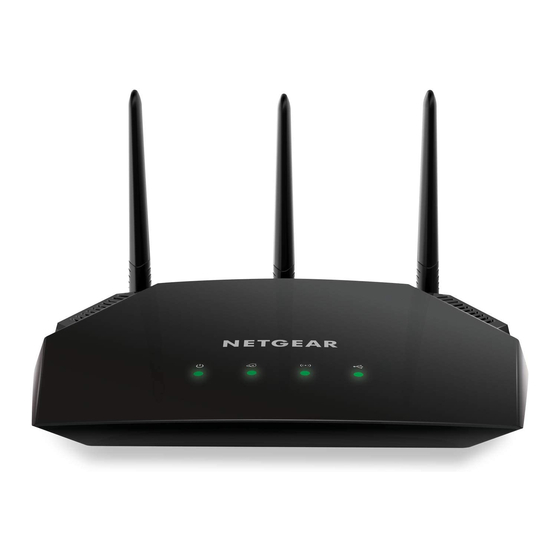
NETGEAR R6350 Benutzerhandbuch
Ac1750 smart wlan-router

Verwandte Anleitungen für NETGEAR R6350


Inhaltszusammenfassung für NETGEAR R6350
- Seite 1 AC1750 Smart WLAN-Router Benutzerhandbuch Modell R6350 M rz 2018 202-11822-01 350 East Plumeria Drive San Jose, CA 95134 USA...
- Seite 2 Lesen Sie das Dokument zur Einhaltung rechtlicher Vorschriften, bevor Sie das Ger t an die Stromversorgung anschließen. Marken © NETGEAR, Inc., NETGEAR und das NETGEAR Logo sind Marken von NETGEAR, Inc. Jegliche nicht zu NETGEAR gehörende Marken werden nur zu Referenzzwecken verwendet.
-
Seite 3: Inhaltsverzeichnis
WLAN-Verbindung über WPS.................17 Anmeldearten......................18 Zugriff auf den Router über einen Webbrowser...........18 Automatische Interneteinrichtung..............18 Anmelden am Router..................20 Installieren oder Verwalten des Routers mit der NETGEAR Up App....20 Ändern der Sprache.....................21 Kapitel 3 Festlegen der Interneteinstellungen Verwenden des Setup-Assistenten..............23 Manuelles Konfigurieren der Internetverbindung..........23 Festlegen einer Internetverbindung ohne Anmeldung........23... - Seite 4 AC1750 Smart WLAN-Router Modell R6350 Ändern der MTU-Größe..................40 Kapitel 4 Optimieren der Leistung Optimieren des Datenverkehrs mit QoS..............43 Verwalten von benutzerdefinierten und QoS-Standardregeln......44 Hinzufügen einer benutzerdefinierten QoS-Regel für Dienste oder Anwendungen....................44 Hinzufügen einer benutzerdefinierten QoS-Regel für ein Ger t......45 Ändern einer QoS-Regel oder Ändern der Priorit t einer Regel.....46 Entfernen einer QoS-Regel................47...
- Seite 5 AC1750 Smart WLAN-Router Modell R6350 Entfernen einer Firewall-Regel für ausgehenden Datenverkehr.....83 Einrichten eines Zeitplans für die Stichwortsperre und Firewall-Ausgangsregeln.83 Konfigurieren von E-Mail-Benachrichtigungen zu Sicherheitsereignissen...85 Kapitel 7 Gemeinsame Nutzung von an den Router angeschlossenen USB-Speicherger ten Anforderungen an USB-Ger te................88 Anschließen eines USB-Speicherger ts an den Router........88 Zugriff auf ein an den Router angeschlossenes Speicherger t......88...
- Seite 6 AC1750 Smart WLAN-Router Modell R6350 Verwalten von NAT-Filtern..................115 Verwalten von SIP-Gateways auf Anwendungsebene........116 Verwalten der Einstellungen für LAN-IP-Adressen..........117 Verwalten der RIP-Einstellungen...............118 Verwalten des Adresspools für den DHCP-Server..........118 Verwalten reservierter LAN-IP-Adressen............120 Bearbeiten einer reservierten IP-Adresse.............120 Löschen einer reservierten IP-Adresse............120 Deaktivieren des integrierten DHCP-Servers............121 Ändern des Router-Ger tenamens..............122...
- Seite 7 AC1750 Smart WLAN-Router Modell R6350 Remote Access (Fernzugriff)................148 Einrichten der Fernsteuerung................148 Verwenden des Fernzugriffs................149 Kapitel 12 Verwalten der erweiterten WLAN-Funktionen Einrichten eines WLAN-Zeitplans..............151 Verwalten der WPS-Einstellungen..............152 Verwalten der erweiterten WLAN-Einstellungen..........153 Festlegen, wie der Router WLAN-Clients verwaltet...........154 Verwalten von Airtime Fairness..............154 Verwalten von implizitem Beamforming............155...
- Seite 8 AC1750 Smart WLAN-Router Modell R6350 Anwendungsbeispiel: Port-Triggering für Internet Relay Chat.......180 Kapitel 15 Fehlerbehebung Tipps........................183 Sequenz zum Neustart des Netzwerks............183 Überprüfen der Netzwerkkabel..............183 WLAN-Einstellungen..................183 Netzwerkeinstellungen..................183 Behebung von Fehlern im Zusammenhang mit LEDs........183 Standard-LED-Verhalten bei eingeschaltetem Router........184 Die Power-LED ist aus oder blinkt..............184 Die Internet- oder Netzwerkanschluss-LEDs leuchten nicht......184...
-
Seite 9: Kapitel 1 Übersicht Über Die Hardware Des Routers
• Wandmontage Ihres Routers Weitere Informationen zu den in diesem Handbuch behandelten Themen erhalten Sie auf der Support-Website unter netgear.com/support. Firmware-Aktualisierungen mit neuen Funktionen und Bugfixes werden von Zeit zu Zeit unter downloadcenter.netgear.com zur Verfügung gestellt. Sie können nach neuer Firmware suchen und diese manuell herunterladen. -
Seite 10: Auspacken Des Routers
AC1750 Smart WLAN-Router Modell R6350 Auspacken des Routers Das Paket enth lt den Router, das Netzteil und ein Netzwerkkabel. Abbildung 1: Lieferumfang In manchen Regionen ist eine CD im Lieferumfang enthalten. Übersicht über die Hardware des Routers... -
Seite 11: Leds Und Tasten An Der Oberseite
AC1750 Smart WLAN-Router Modell R6350 LEDs und Tasten an der Oberseite Die Status-LEDs und Tasten befinden sich auf der Oberseite des Routers. Tabelle 1: LED- und Tastenbeschreibungen LED- und Tasten- Beschreibung Strom Leuchtet grün: Der Router ist eingeschaltet und betriebsbereit. -
Seite 12: Ports, Tasten Und Anschlüsse Auf Der Rückseite
AC1750 Smart WLAN-Router Modell R6350 Tabelle 1: LED- und Tastenbeschreibungen (Fortsetzung) LED- und Tasten- Beschreibung WLAN Leuchtet grün: Die WLAN-Funktion ist aktiviert. Off (Aus): Die WLAN-Funktion ist deaktiviert. Leuchtet grün: Ein USB-Ger t ist angeschlossen und betriebsbereit. Off (Aus): Es ist kein USB-Ger t angeschlossen. -
Seite 13: Etikett Des Routers
AC1750 Smart WLAN-Router Modell R6350 • Ein/Aus-Schalter: Drücken Sie den Ein-/Aus-Schalter, um den Router mit Strom zu versorgen. • DC-Netzteilanschluss: Schließen Sie das Netzteil aus dem Lieferumfang des Produkts an den Gleichstromanschluss (DC) an. Etikett des Routers Das Etikett auf der Unterseite enth lt die Anmeldeinformationen, den WLAN-Netzwerknamen (SSID) und das Passwort (Netzwerkschlüssel), die Seriennummer und die MAC-Adresse des Router. -
Seite 14: Anschließen Des Routers
AC1750 Smart WLAN-Router Modell R6350 Schnurlose 2,4-GHz-Telefone Schnurlose 5-GHz-Telefone • Platzieren Sie den Router entfernt von großen metallischen Oberfl chen, großen Glasfl chen, w rmeged mmten W nden und anderen Oberfl chen wie diesen: Massive Metalltüren Aluminiumteile Aquarien Spiegel Backstein Beton Wenn Sie über benachbarte Access Points verfügen, verwenden Sie verschiedene Funkfrequenzkan le,... -
Seite 15: Wandmontage Ihres Routers
AC1750 Smart WLAN-Router Modell R6350 Schließen Sie das Netzteil an den Router an, und stecken Sie es in eine Steckdose. Drücken Sie den Ein-/Ausschalter auf der Rückseite des Routers. Wandmontage Ihres Routers Verwenden Sie die Löcher auf der Unterseite zur Wandmontage Ihres Routers. -
Seite 16: Herstellen Einer Verbindung Zum Netzwerk Und Zugriff Auf Den Router
Verbindung herzustellen, Zugriff auf den Router zu erhalten und sich anzumelden. Das Kapitel enth lt die folgenden Abschnitte: • Verbinden mit dem Netzwerk • Anmeldearten • Zugriff auf den Router ber einen Webbrowser • Installieren oder Verwalten des Routers mit der NETGEAR Up App • Ändern der Sprache... -
Seite 17: Verbinden Mit Dem Netzwerk
AC1750 Smart WLAN-Router Modell R6350 Verbinden mit dem Netzwerk Sie können über eine kabelgebundene oder über eine WLAN-Verbindung eine Verbindung zum Netzwerk des Routers herstellen. Wenn Sie den Computer für die Verwendung einer statischen IP-Adresse konfiguriert haben, müssen Sie die Einstellungen ndern, damit DHCP (Dynamic Host Configuration Protocol) verwendet wird. -
Seite 18: Anmeldearten
Internet zuzugreifen. Beim Start einer Internetanwendung meldet der Router Sie automatisch an. Der NETGEAR Installationsassistent kann auf jedem Ger t mit Webbrowser ausgeführt werden. Die Installation und die Grundkonfiguration dauert ca. 15 Minuten. Herstellen einer Verbindung zum Netzwerk und Zugriff auf den Router... - Seite 19 Installationsvorgang zu beginnen. Folgen Sie den Anweisungen auf dem Bildschirm. Der Router stellt eine Verbindung mit dem Internet her. Wenn der NETGEAR Installationsassistent nicht im Browser angezeigt wird, führen Sie die folgenden Schritte aus: •...
-
Seite 20: Anmelden Am Router
Die NETGEAR Up App ist für iOS- und Android-Mobilger te erh ltlich. So installieren Sie den Router mithilfe der NETGEAR Up App: Öffnen Sie auf Ihrem Mobilger t den App Store, suchen Sie nach NETGEAR Up, und laden Sie die App herunter. -
Seite 21: Ändern Der Sprache
AC1750 Smart WLAN-Router Modell R6350 Ändern der Sprache Standardm ßig ist die Sprache auf Auto eingestellt. So ndern Sie die Sprache: Starten Sie einen Webbrowser auf einem mit dem Netzwerk verbundenen Computer oder WLAN-Ger t. Geben Sie http://routerlogin.net ein. Ein Anmeldefenster öffnet sich. -
Seite 22: Kapitel 3 Festlegen Der Interneteinstellungen
Festlegen der Interneteinstellungen Im Allgemeinen besteht die schnellste Möglichkeit der Konfiguration des Router zur Nutzung der Internetverbindung darin, genie die Internetverbindung erkennen zu lassen, wenn Sie erstmals mit einem Webbrowser auf den Router zugreifen. Sie können die Interneteinstellungen auch anpassen oder festlegen. Dieses Kapitel enth lt die folgenden Abschnitte: •... -
Seite 23: Verwenden Des Setup-Assistenten
Der Setup-Assistent durchsucht die Internetverbindung nach Servern und Protokollen, um Ihre Internetkonfiguration bestimmen zu können. Wenn der Router eine Verbindung mit dem Internet herstellt, werden Sie aufgefordert, die kostenlose NETGEAR Desktop genie App und die kostenlose ReadySHARE Vault App herunterzuladen und zu installieren. Manuelles Konfigurieren der Internetverbindung Sie können die Internetverbindungseinstellungen des Routers anzeigen oder ndern. - Seite 24 Klicken Sie auf die Schaltfl che Apply (Übernehmen). Ihre Einstellungen werden gespeichert. Klicken Sie auf die Schaltfl che Test (Testen), um die Internetverbindung zu testen. Wenn die NETGEAR Website nicht nach sp testens einer Minute angezeigt wird, lesen Sie die Informationen unter Internetzugriff nicht möglich auf Seite 185.
-
Seite 25: Festlegen Einer Internetverbindung Mit Anmeldung Und Pppoe-Dienst
AC1750 Smart WLAN-Router Modell R6350 Festlegen einer Internetverbindung mit Anmeldung und PPPoE-Dienst Sie können die Verbindungseinstellungen für einen PPPoE-Internetdienst, der eine Anmeldung erfordert, manuell festlegen. Verwenden Sie die von Ihrem ISP bereitgestellten Informationen, um die Verbindung zu Ihrem Internetdienst herzustellen. Falls Ihnen diese Informationen nicht vorliegen, wenden Sie sich an Ihren ISP. -
Seite 26: Festlegen Einer Internetverbindung Mit Anmeldung Und Pptp- Oder L2Tp-Dienst
AC1750 Smart WLAN-Router Modell R6350 • Get Dynamically from ISP (Dynamisch vom Internet-Provider abrufen): Der ISP verwendet DHCP, um Ihnen Ihre IP-Adresse zuzuweisen. Der ISP weist diese Adressen automatisch zu. • Use Static IP-Address (Statische IP-Adresse verwenden): Geben Sie die IP-Adresse, IP-Subnetzmaske und Gateway-IP-Adresse ein, die Ihr ISP Ihnen zugewiesen hat. - Seite 27 AC1750 Smart WLAN-Router Modell R6350 W hlen Sie Internet aus. Die Seite Internet Setup (Internet-Konfiguration) wird angezeigt. Aktivieren Sie unter Does your Internet connection require a login? (Ist für Ihre Internetverbindung eine Anmeldung erforderlich?) die Optionsschaltfl che Yes (Ja). Die Seite wird angepasst.
-
Seite 28: Festlegen Von Ipv6-Internetverbindungen
AC1750 Smart WLAN-Router Modell R6350 Ihre Einstellungen werden gespeichert. Klicken Sie auf die Schaltfl che Test (Testen), um die Internetverbindung zu testen. Festlegen von IPV6-Internetverbindungen Sie können eine IPv6-Internetverbindung einrichten, falls der Router sie nicht automatisch erkennt. So richten Sie eine IPv6-Internetverbindung ein: Starten Sie einen Webbrowser auf einem mit dem Routernetzwerk verbundenen Computer oder Mobilger t. -
Seite 29: Verwenden Von Auto Config (Automatische Konfiguration) Für Eine Ipv6-Internetverbindung
AC1750 Smart WLAN-Router Modell R6350 Verwenden von Auto Config (Automatische Konfiguration) für eine IPv6-Internetverbindung So richten Sie eine IPv6-Internetverbindung mit der automatischen Konfiguration ein: Starten Sie einen Webbrowser auf einem mit dem Router-Netzwerk verbundenen Computer oder Mobilger t. Geben Sie http://routerlogin.net ein. -
Seite 30: Verwenden Von Auto Detect (Automatische Erkennung) Für Eine Ipv6-Internetverbindung
AC1750 Smart WLAN-Router Modell R6350 • Get Automatically from ISP (Automatisch vom Internet-Provider abrufen): Der ISP verwendet DHCP, um Ihnen DNS-Server zuzuweisen. Der ISP weist diese Adresse automatisch zu. • Use These DNS Servers (Diese DNS-Server verwenden): Wenn Sie wissen, dass Ihr ISP bestimmte Server benötigt, w hlen Sie diese Option. -
Seite 31: Einrichten Einer Ipv6-6To4-Tunnel-Internetverbindung
AC1750 Smart WLAN-Router Modell R6350 W hlen Sie im Menü Internet Connection Type (Internetverbindungstyp) die Option Auto Detect (Automatisch erkennen). Die Seite wird angepasst. Der Router erkennt die Informationen in den folgenden Feldern automatisch: • Connection Type (Verbindungstyp): Dieses Feld gibt den erkannten Verbindungstyp an. - Seite 32 AC1750 Smart WLAN-Router Modell R6350 Der Benutzername lautet admin.Verwenden Sie das Passwort, das Sie beim ersten Anmelden festgelegt haben. Sowohl beim Benutzernamen als auch beim Passwort ist die Groß- und Kleinschreibung zu beachten. Die Startseite mit der Registerkarte BASIC (EINFACH) wird angezeigt.
-
Seite 33: Einrichten Einer Ipv6-6Rd-Tunnelverbindung
AC1750 Smart WLAN-Router Modell R6350 Einrichten einer IPv6-6rd-Tunnelverbindung Das 6rd-Protokoll macht es möglich, IPv6 auf Websites bereitzustellen, die das IPv4-Netzwerk eines Dienstanbieters verwenden. 6rd verwendet das Pr fix der IPv6-Adresse des Dienstanbieters. Dies beschr nkt die betriebliche Domain von 6rd auf das Netzwerk des Dienstanbieters und unterliegt der direkten Kontrolle des Dienstleisters. -
Seite 34: Einrichten Einer Ipv6-Pass-Through-Internetverbindung
AC1750 Smart WLAN-Router Modell R6350 • Get Automatically from ISP (Automatisch vom Internet-Provider abrufen): Der ISP verwendet DHCP, um Ihnen DNS-Server zuzuweisen. Der ISP weist diese Adresse automatisch zu. • Use These DNS Servers (Diese DNS-Server verwenden): Wenn Sie wissen, dass Ihr ISP bestimmte Server benötigt, w hlen Sie diese Option. -
Seite 35: Einrichten Einer Festen Ipv6-Internetverbindung
AC1750 Smart WLAN-Router Modell R6350 Die Seite wird angepasst, aber es werden keine zus tzlichen Felder angezeigt. Klicken Sie auf die Schaltfl che Apply (Übernehmen). Ihre Einstellungen werden gespeichert. Einrichten einer festen IPv6-Internetverbindung So richten Sie eine feste IPv6-Internetverbindung ein: Starten Sie einen Webbrowser auf einem mit dem Routernetzwerk verbundenen Computer oder Mobilger t. -
Seite 36: Einrichten Einer Ipv6-Dhcp-Internetverbindung
AC1750 Smart WLAN-Router Modell R6350 • Use DHCP Server (DHCP-Server verwenden): Bei diesem Verfahren werden den LAN-Ger ten mehr Informationen weitergegeben, aber es gibt IPv6-Systeme, die die Client-Funktion DHCv6 nicht unterstützen. • Auto Config (Automatische Konfiguration): Dieses ist die Standardeinstellung. -
Seite 37: Einrichten Einer Ipv6-Pppoe-Internetverbindung
AC1750 Smart WLAN-Router Modell R6350 (Optional) Geben Sie im Feld DHCP User Class (If Required) (DHCP-Benutzerklasse [falls erforderlich]) einen Hostnamen ein. Dieses Feld kann in den meisten F llen frei bleiben, aber wenn Sie von Ihrem ISP einen bestimmten Hostnamen erhalten haben, können Sie ihn hier eingeben. - Seite 38 AC1750 Smart WLAN-Router Modell R6350 Der Benutzername lautet admin.Verwenden Sie das Passwort, das Sie beim ersten Anmelden festgelegt haben. Sowohl beim Benutzernamen als auch beim Passwort ist die Groß- und Kleinschreibung zu beachten. Die Startseite mit der Registerkarte BASIC (EINFACH) wird angezeigt.
-
Seite 39: Verwalten Der Mtu-Größe
„fragmentiert“ werden, damit auch das Ger t mit dem niedrigsten MTU-Wert die Daten weitersenden kann. Die beste MTU-Einstellung für NETGEAR-Ger te ist oft die Standardeinstellung. In manchen Situationen kann der Wert zwar ein Problem lösen, aber auch neue Probleme verursachen. -
Seite 40: Ändern Der Mtu-Größe
Anwendung 1500 Die größte Netzwerkpaketgröße. Diese Einstellung ist typisch für Verbindungen, die nicht PPPoE oder VPN nutzen. Es ist der Standardwert für Router, Adapter und Switches von NETGEAR. 1492 Wird in PPPoE-Umgebungen verwendet. 1472 Maximal verwendbare Größe für Ping-Anforderungen (Größere Pakete werden fragmentiert). - Seite 41 AC1750 Smart WLAN-Router Modell R6350 Der MTU-Wert (Maximum Transmit Unit) betr gt normalerweise 1500 Byte für lokale Netzwerke, 1492 Byte für PPPoE-Verbindungen oder 1436 für PPTP-Verbindungen. Klicken Sie auf die Schaltfl che Apply (Übernehmen). Ihre Einstellungen werden gespeichert. Festlegen der Interneteinstellungen...
-
Seite 42: Kapitel 4 Optimieren Der Leistung
Optimieren der Leistung In diesem Kapitel wird beschrieben, wie Sie die Leistung des Routers optimieren und die Datenverkehrsflüsse über den Router verwalten können. Das Kapitel enth lt die folgenden Abschnitte: • Optimieren des Datenverkehrs mit QoS • Verwalten von benutzerdefinierten und QoS-Standardregeln •... -
Seite 43: Optimieren Des Datenverkehrs Mit Qos
AC1750 Smart WLAN-Router Modell R6350 Optimieren des Datenverkehrs mit QoS Sie können Quality of Service (QoS) nutzen, um dem Internetdatenverkehr, Anwendungen und Diensten unterschiedliche Priorit ten zuzuweisen. Der Router stellt QoS-Standardregeln bereit. Sie können benutzerdefinierte QoS-Regeln hinzufügen sowie benutzerdefinierte und QoS-Standardregeln verwalten... -
Seite 44: Verwalten Von Benutzerdefinierten Und Qos-Standardregeln
AC1750 Smart WLAN-Router Modell R6350 Verwalten von benutzerdefinierten und QoS-Standardregeln Sie können benutzerdefinierte QoS-Regeln hinzufügen und ndern sowie benutzerdefinierte und QoS-Standardregeln entfernen. Sie können QoS-Regeln sowohl für Dienste und Anwendungen als auch für bestimmte Ger te in Ihrem Netzwerk hinzufügen. -
Seite 45: Hinzufügen Einer Benutzerdefinierten Qos-Regel Für Ein Ger T
AC1750 Smart WLAN-Router Modell R6350 (Fortsetzung) Feld Beschreibung Priorit t W hlen Sie die Priorit t (Highest (Höchste), High (Hoch), Normal, oder Low (Niedrig)) aus, die dem Dienst oder der Anwendung zugewiesen werden soll. Die Priorit tsauswahlmöglichkeiten entsprechen den Spalten für die Warteschlangen in der QoS-Regeltabelle. -
Seite 46: Ändern Einer Qos-Regel Oder Ändern Der Priorit T Einer Regel
AC1750 Smart WLAN-Router Modell R6350 W hlen Sie die Optionsschaltfl che By Device (Nach Ger t). Die Seite wird angepasst. W hlen Sie entweder das Optionsfeld für ein Ger t in der MAC-Ger teliste, um die Felder automatisch auszufüllen (standardm ßig wird jedem Ger t eine normale Priorit t zugewiesen), oder legen Sie die Einstellungen für das Ger t wie in der folgenden Tabelle fest. -
Seite 47: Entfernen Einer Qos-Regel
AC1750 Smart WLAN-Router Modell R6350 Das Kontrollk stchen bei Turn Internet Access QoS On (QoS für Internetzugang aktivieren) muss markiert sein. Klicken Sie in der QoS-Regeltabelle zur Auswahl auf die Anwendung, den Dienst oder das Ger t. Die Schaltfl che Edit (Bearbeiten) wird angezeigt. -
Seite 48: Entfernen Aller Qos-Regeln
AC1750 Smart WLAN-Router Modell R6350 Entfernen aller QoS-Regeln Sie können alle benutzerdefinierten und QoS-Standardregeln dauerhaft entfernen. Warnung Wenn Sie alle QoS-Regeln entfernen, werden sowohl benutzerdefinierte als auch standardm ßige QoS-Regeln dauerhaft entfernt. Die einzige Möglichkeit, die QoS-Standardregeln wiederherzustellen, ist das Zurücksetzen des Routers auf die werkseitigen Voreinstellungen. -
Seite 49: Verwalten Der Uplink-Bandbreitenkontrolle
AC1750 Smart WLAN-Router Modell R6350 Verwalten der Uplink-Bandbreitenkontrolle Mithilfe der Uplink-Bandbreitenkontrolle können Sie die von Ihrer Internetverbindung unterstützte maximale Uplink-Bandbreite überprüfen und die maximale Uplink-Bandbreite festlegen. So legen Sie die maximale Uplink-Bandbreite fest: Starten Sie einen Webbrowser auf einem mit dem Routernetzwerk verbundenen Computer oder Mobilger t. -
Seite 50: Verbessern Von Netzwerkverbindungen Mit Universal Plug And Play
AC1750 Smart WLAN-Router Modell R6350 So verwalten Sie WMM QoS: Starten Sie einen Webbrowser auf einem mit dem Routernetzwerk verbundenen Computer oder Mobilger t. Geben Sie http://routerlogin.net ein. Ein Anmeldefenster öffnet sich. Geben Sie den Router-Benutzernamen und das -Passwort ein. - Seite 51 AC1750 Smart WLAN-Router Modell R6350 So aktivieren Sie Universal Plug and Play: Starten Sie einen Webbrowser auf einem mit dem Netzwerk verbundenen Computer oder Mobilger t. Geben Sie http://routerlogin.net ein. Ein Anmeldefenster öffnet sich. Geben Sie den Router-Benutzernamen und das -Passwort ein.
-
Seite 52: Kapitel 5 Verwalten Von Grundlegenden Wlan-Einstellungen
Verwalten von grundlegenden WLAN-Einstellungen In diesem Kapitel wird beschrieben, wie Sie die grundlegenden WLAN-Einstellungen des Routers verwalten. Das Kapitel enth lt die folgenden Abschnitte: • Verwalten von grundlegenden WLAN-Einstellungen und WLAN-Sicherheitsfunktionen des Hauptnetzwerks • Hinzuf gen eines Geräts zum WLAN-Netzwerk mittels WPS •... -
Seite 53: Verwalten Von Grundlegenden Wlan-Einstellungen Und Wlan-Sicherheitsfunktionen Des Hauptnetzwerks
AC1750 Smart WLAN-Router Modell R6350 Verwalten von grundlegenden WLAN-Einstellungen und WLAN-Sicherheitsfunktionen des Hauptnetzwerks Der Router verfügt über voreingestellte Sicherheitsfunktionen. Dies bedeutet, dass der WLAN-Netzwerkname (SSID), der Netzwerkschlüssel (Passwort) und die Sicherheitsoption (Verschlüsselungsprotokoll) bereits vor der Auslieferung eingestellt werden. Die voreingestellte SSID und das voreingestellte Passwort werden speziell für jedes Ger t erstellt, um Ihre WLAN-Sicherheit zu schützen und zu maximieren. - Seite 54 AC1750 Smart WLAN-Router Modell R6350 Feld Beschreibung Auswahl der Region Region W hlen Sie im Menü die Region aus, in der der Router betrieben wird. Hinweis Wenn Sie den Router in einer anderen Region als den im Menü aufgelisteten betreiben, verstoßen Sie möglicherweise gegen gesetzliche Bestimmungen.
- Seite 55 AC1750 Smart WLAN-Router Modell R6350 (Fortsetzung) Feld Beschreibung Modus W hlen Sie aus dem Menü Mode (Modus) eine der folgenden Optionen aus: • Up to 54 Mbps (Bis zu 54 MBit/s). Legacy-Modus. Dieser Modus ermöglicht 802.11n-, 802.11g- und 802.11b-Ger ten die Verbindung mit dem Netzwerk, begrenzt den Betrieb der 802.11n-Ger te jedoch auf maximal 54 MBit/s.
- Seite 56 AC1750 Smart WLAN-Router Modell R6350 (Fortsetzung) Feld Beschreibung Sicherheitsoptionen Diese Informationen gelten für das 2,4-GHz-WLAN. Wenn Sie die WLAN-Sicherheitsfunktionen ndern, w hlen Sie eine der folgenden WLAN-Sicherheitsoptionen für das WLAN-Netzwerk des Routers aus: • Keine: Ein offenes WLAN ohne Sicherheitsmaßnahmen. Alle WLAN-Ger te können eine Verbindung mit dem WLAN-Netzwerk herstellen.
- Seite 57 AC1750 Smart WLAN-Router Modell R6350 (Fortsetzung) Feld Beschreibung Kanal W hlen Sie im Menü Channel (Kanal) einen einzelnen Kanal für eine 5-GHz-SSID aus. Der Standardkanal h ngt von Ihrer Auswahl im Menü Region ab. Hinweis In einigen Regionen stehen nicht alle Kan le zur Verfügung. Ändern Sie den Kanal nicht, es sei denn, es treten Funkstörungen auf (was...
- Seite 58 AC1750 Smart WLAN-Router Modell R6350 (Fortsetzung) Feld Beschreibung Sicherheitsoptionen Diese Informationen gelten für das 5-GHz-WLAN. Wenn Sie die WLAN-Sicherheitsfunktionen ndern, w hlen Sie eine der folgenden WLAN-Sicherheitsoptionen für das WLAN-Netzwerk des Routers aus: • Keine: Ein offenes WLAN ohne Sicherheitsmaßnahmen. Alle WLAN-Ger te können auf das ausgew hlte WLAN im 5-GHz-Band des WLAN-Netzwerks zugreifen.
-
Seite 59: Konfigurieren Der Wlan-Sicherheit Mithilfe Der Lteren Wep-Verschlüsselung
AC1750 Smart WLAN-Router Modell R6350 • Werden Computer oder Mobilger t als angeschlossene Ger te angezeigt? (Siehe Anzeigen der aktuell im Netzwerk vorhandenen Geräte auf Seite 142.) Falls ja, besteht eine Verbindung mit dem Netzwerk. • Verwenden Sie den richtigen Netzwerknamen (SSID) und das richtige Passwort? Konfigurieren der WLAN-Sicherheit mithilfe der lteren WEP-Verschlüsselung... -
Seite 60: Konfigurieren Der Wlan-Sicherheit Mit Wpa/Wpa2 Enterprise
AC1750 Smart WLAN-Router Modell R6350 W hlen Sie aus dem Menü Authentication Type (Art der Authentifizierung) eine der folgenden Optionen aus: • Automatic (Automatisch): Clients können entweder eine Open-System- oder Shared-Key-Authentifizierung verwenden. • Shared Key (Shared Key): Clients können ausschließlich eine Shared-Key-Authentifizierung verwenden. - Seite 61 AC1750 Smart WLAN-Router Modell R6350 Tipp Wenn Sie die WLAN-Einstellungen des Router-Hauptnetzwerks ndern möchten, verwenden Sie eine kabelgebundene Verbindung, damit Ihre Verbindung nicht getrennt wird, wenn die neuen WLAN-Einstellungen wirksam werden. So konfigurieren Sie die Sicherheit mit WPA und WPA2 Enterprise: Starten Sie einen Webbrowser auf einem mit dem Netzwerk verbundenen Computer oder Mobilger t.
-
Seite 62: Hinzufügen Eines Ger Ts Zum Wlan-Netzwerk Mittels Wps
AC1750 Smart WLAN-Router Modell R6350 (Fortsetzung) Feld Beschreibung Port RADIUS-Server Geben Sie die Portnummer auf dem Router an, die zur Authentifizierung für den Zugriff auf die RADIUS-Server verwendet wird. Standardm ßig ist Port 1812 vorgegeben. RADIUS-Server Shared Secret Geben Sie den gemeinsamen geheimen Schlüssel (RADIUS-Passwort) ein, der zwischen dem Router und dem RADIUS-Server bei der Authentifizierung eines WLAN-Benutzers verwendet wird. -
Seite 63: Verwenden Von Wps Mit Der Tastendruckmethode
AC1750 Smart WLAN-Router Modell R6350 Verwenden von WPS mit der Tastendruckmethode Damit Sie ein WLAN-Ger t mit der Tastendruckmethode mit dem WLAN-Netzwerk des Routers verbinden können, muss entweder eine entsprechende physische Taste am Ger t vorhanden sein oder eine entsprechende Software-Schaltfl che bereitgestellt werden. Mit der Ger tetaste und der Software-Schaltfl che können Sie bestimmen, dass ein WLAN-Ger t nur eine Verbindung zum WLAN-Hauptnetzwerk und nicht... -
Seite 64: Verwenden Von Wps Mit Der Pin-Methode
AC1750 Smart WLAN-Router Modell R6350 Verwenden von WPS mit der PIN-Methode Um die PIN-Methode zum Herstellen der Verbindung zwischen einem WLAN-Ger t und dem WLAN des Routers zu verwenden, müssen Sie die PIN des WLAN-Ger ts kennen, das Sie verbinden möchten. -
Seite 65: Verwalten Von Grundlegenden Wlan-Einstellungen Und Wlan-Sicherheit Des Gastnetzwerks
AC1750 Smart WLAN-Router Modell R6350 Verwalten von grundlegenden WLAN-Einstellungen und WLAN-Sicherheit des Gastnetzwerks Mittels eines Gastnetzwerks können Besucher das Internet nutzen, ohne Ihr WLAN-Sicherheitspasswort oder ein anderes WLAN-Passwort verwenden zu müssen. Standardm ßig ist das Gastnetzwerk deaktiviert. Sie können das WLAN-Gastnetzwerk für jedes WLAN-Frequenzband aktivieren und konfigurieren. Der Router unterstützt sowohl das 2,4-GHz-Frequenzband für 802.11n-, 802.11g- und 802.11b-Ger te als auch... - Seite 66 AC1750 Smart WLAN-Router Modell R6350 Feld Beschreibung WLAN (2,4 GHz b/g/n) Netzwerkname (SSID) Die SSID ist der Name des 2,4-GHz-WLAN-Bands. Wenn Sie keine Änderung der SSID vorgenommen haben, wird die Standard-SSID (NETGEAR_Guest) angezeigt. Um die SSID im 2,4 GHz-WLAN-Band für das WLAN-Gastnetzwerk zu ndern, geben Sie einen (maximal) 32-stelligen Namen in dieses Feld ein.
- Seite 67 Repeater-Netzwerk (5 GHz a/n/ac) Netzwerkname (SSID) Die SSID ist der Name des 5-GHz-WLAN-Frequenzbands. Wenn Sie keine Änderung der SSID vorgenommen haben, wird die Standard-SSID (NETGEAR-5G_Guest) angezeigt. Um die SSID im 5 GHz-WLAN-Band für das WLAN-Gastnetzwerk zu ndern, geben Sie einen (maximal) 32-stelligen Namen in dieses Feld ein. Bei diesem Feld wird zwischen Groß- und Kleinschreibung unterschieden.
- Seite 68 AC1750 Smart WLAN-Router Modell R6350 (Fortsetzung) Feld Beschreibung Sicherheitsoptionen Wenn Sie die WLAN-Sicherheitsfunktionen für eine SSID im 5-GHz-Frequenzband ndern möchten, w hlen Sie eine der folgenden WLAN-Sicherheitsoptionen für die SSID im WLAN-Gastnetzwerk aus: • Keine: Ein offenes WLAN ohne Sicherheitsmaßnahmen. Alle WLAN-Ger te können auf das ausgew hlte WLAN im 5-GHz-Band des WLAN-Gastnetzwerks zugreifen.
-
Seite 69: Aktivieren Oder Deaktivieren Der Wlan-Funktionen
AC1750 Smart WLAN-Router Modell R6350 Aktivieren oder Deaktivieren der WLAN-Funktionen So aktivieren oder deaktivieren Sie die WLAN-Funktionen: Starten Sie einen Webbrowser auf einem mit dem Routernetzwerk verbundenen Computer oder Mobilger t. Geben Sie http://routerlogin.net ein. Ein Anmeldefenster öffnet sich. Geben Sie den Router-Benutzernamen und das -Passwort ein. -
Seite 70: Kapitel 6 Steuerung Des Zugriffs Auf Das Internet
Steuerung des Zugriffs auf das Internet Der Router verfügt über eine integrierte Firewall zum Schutz Ihres Heimnetzwerks vor unerwünschten unberechtigten Zugriffen aus dem Internet. Dieses Kapitel enth lt die folgenden Abschnitte: • Einrichten einer Kindersicherung • Zulassen oder Sperren des Netzwerkzugriffs •... -
Seite 71: Einrichten Einer Kindersicherung
So richten Sie die Parental Controls (Kindersicherung) ein: Verbinden Sie das mobile Ger t mit dem WLAN-Netzwerk des Routers. Öffnen Sie den App Store auf Ihrem Mobilger t und laden Sie die NETGEAR genie App herunter. Starten Sie die NETGEAR genie App. - Seite 72 AC1750 Smart WLAN-Router Modell R6350 W hlen Sie das Kontrollk stchen Turn on Access Control (Zugriffssteuerung aktivieren) aus. Sie müssen dieses Kontrollk stchen aktivieren, bevor Sie eine Zugriffsregel angeben und die Schaltfl chen Allow (Zulassen) und Block (Sperren) verwenden können. Wenn dieses Kontrollk stchen nicht aktiviert ist, können alle Ger te eine Verbindung herstellen, selbst wenn sich das Ger t auf der...
-
Seite 73: Aktivieren Und Verwalten Der Netzwerkzugriffsteuerung
AC1750 Smart WLAN-Router Modell R6350 Aktivieren und Verwalten der Netzwerkzugriffsteuerung Wenn Sie die Zugriffssteuerung aktivieren, müssen Sie ausw hlen, ob neue Ger te auf das Netzwerk zugreifen dürfen oder deren Zugriff auf das Netzwerk gesperrt ist. Standardm ßig ist der Zugriff der aktuell verbundenen Ger te auf das Netzwerk zul ssig, aber Sie können auch den Zugriff dieser Ger te auf das... -
Seite 74: Verwalten Von Listen Für Die Netzwerk-Zugriffssteuerung
AC1750 Smart WLAN-Router Modell R6350 • Um den Zugriff für andere aktuell verbundene Computer und Ger te zuzulassen oder zu sperren, aktivieren Sie in der Tabelle das Kontrollk stchen neben dem entsprechenden Computer oder Ger t, und klicken Sie entweder auf Allow (Zulassen) oder auf Block (Sperren). -
Seite 75: Hinzufügen Oder Entfernen Von Ger Ten Aus Der Sperrliste
AC1750 Smart WLAN-Router Modell R6350 So fügen Sie ein Ger t zur Liste der zul ssigen Ger te hinzu: Klicken Sie auf die Schaltfl che Add (Hinzufügen). Die Seite Add Allowed Device (Zul ssiges Ger t hinzufügen) wird angezeigt. Geben Sie die MAC-Adresse und den Ger tenamen des zul ssigen Ger ts ein. -
Seite 76: Sperren Von Webseiten Mithilfe Von Stichwörtern
AC1750 Smart WLAN-Router Modell R6350 So fügen Sie ein Ger t zur Liste der gesperrten Ger te hinzu: Klicken Sie auf die Schaltfl che Add (Hinzufügen). Die Seite Add Blocked Device (Gesperrtes Ger t hinzufügen) wird angezeigt. Geben Sie die MAC-Adresse und den Ger tenamen des zu sperrenden Ger ts ein. -
Seite 77: Entfernen Eines Stichworts Oder Einer Dom Ne Aus Der Sperrliste
AC1750 Smart WLAN-Router Modell R6350 Legen Sie eine Stichwortsperroption fest: • Per Schedule (Nach Zeitplan): Verwenden Sie die Stichwortsperre gem ß einem von Ihnen festgelegten Zeitplan. Weitere Informationen finden Sie unter Einrichten eines Zeitplans f r die Stichwortsperre und Firewall-Ausgangsregeln auf Seite 83. -
Seite 78: Entfernen Aller Stichwörter Und Domains Aus Der Sperrliste
AC1750 Smart WLAN-Router Modell R6350 W hlen Sie ADVANCED (ERWEITERT) > Security (Sicherheit) > Block Sites (Internetseiten sperren) aus. Die Seite Block Sites (Internetseiten sperren) wird angezeigt. W hlen Sie das Stichwort oder die Dom ne im Feld Block sites containing these keywords or domain names (Sites mit diesen Stichwörtern oder Domainnamen sperren) aus. -
Seite 79: Verwalten Von Einfachen Firewall-Ausgangsregeln Für Dienste Und Anwendungen
AC1750 Smart WLAN-Router Modell R6350 So geben Sie ein vertrauenswürdiges Ger t an: Starten Sie einen Webbrowser auf einem mit dem Routernetzwerk verbundenen Computer oder Mobilger t. Geben Sie http://routerlogin.net ein. Ein Anmeldefenster öffnet sich. Geben Sie den Router-Benutzernamen und das -Passwort ein. -
Seite 80: Hinzufügen Einer Firewall-Regel Für Ausgehenden Datenverkehr
AC1750 Smart WLAN-Router Modell R6350 Hinzufügen einer Firewall-Regel für ausgehenden Datenverkehr Sie können einfache Firewall-Regeln für ausgehenden Datenverkehr hinzufügen, die den Zugriff auf bestimmte Dienste und Anwendungen im Internet verhindern. So fügen Sie eine Firewall-Regel für ausgehenden Datenverkehr hinzu: Starten Sie einen Webbrowser auf einem mit dem Routernetzwerk verbundenen Computer oder Mobilger t. -
Seite 81: Hinzufügen Einer Firewall-Ausgangsregel Für Benutzerdefinierte Dienste Oder Anwendungen
AC1750 Smart WLAN-Router Modell R6350 Hinzufügen einer Firewall-Ausgangsregel für benutzerdefinierte Dienste oder Anwendungen Der Router führt viele Standarddienste und -anwendungen auf, die Sie in den Ausgangsregeln verwenden können. Wenn der Dienst oder die Anwendung nicht vordefiniert ist, können Sie benutzerdefinierte Dienste oder Anwendungen in einer Ausgangsregel festlegen. -
Seite 82: Ändern Einer Firewall-Regel Für Ausgehenden Datenverkehr
AC1750 Smart WLAN-Router Modell R6350 Feld Beschreibung Protokoll W hlen Sie das Protokoll (TCP oder UDP) für den Dienst oder die Anwendung aus. Wenn Sie nicht sicher sind, w hlen Sie TCP/UDP aus. Erster Port Geben Sie den ersten Port für den Dienst oder die Anwendung ein. -
Seite 83: Entfernen Einer Firewall-Regel Für Ausgehenden Datenverkehr
AC1750 Smart WLAN-Router Modell R6350 Aktivieren Sie unter Service Table (Diensttabelle) die Optionsschaltfl che für die Regel. Klicken Sie auf die Schaltfl che Edit (Bearbeiten). Die Seite Block Services Setup (Dienstsperren einrichten) wird angezeigt. Ändern Sie die Einstellungen. Informationen zu den Einstellungen finden Sie unter... - Seite 84 AC1750 Smart WLAN-Router Modell R6350 Zeitplan können Sie diese Funktionen nur aktivieren oder deaktivieren. Standardm ßig ist kein Zeitplan festgelegt. So richten Sie einen Zeitplan ein: Starten Sie einen Webbrowser auf einem mit dem Routernetzwerk verbundenen Computer oder Mobilger t.
-
Seite 85: Konfigurieren Von E-Mail-Benachrichtigungen Zu Sicherheitsereignissen
AC1750 Smart WLAN-Router Modell R6350 Konfigurieren von E-Mail-Benachrichtigungen zu Sicherheitsereignissen Der Router kann Ihnen die Protokolle über die Router-Aktivit t per E-Mail zusenden. Das Protokoll zeichnet Routeraktivit t und Sicherheitsereignisse auf, z. B. Versuche, auf gesperrte Webseiten oder Dienste zuzugreifen. - Seite 86 AC1750 Smart WLAN-Router Modell R6350 Geben Sie im Feld User Name (Benutzername) den Benutzernamen für den ausgehenden Mailserver ein. Geben Sie im Feld Password (Passwort) das Passwort für den Server für den ausgehenden Mailserver ein. Soll eine Benachrichtigung gesendet werden, wenn versucht wird, eine gesperrte Website zu öffnen, aktivieren Sie das Kontrollk stchen Send Alerts Immediately (Benachrichtigungen sofort senden).
-
Seite 87: Kapitel 7 Gemeinsame Nutzung Von An Den Router Angeschlossenen Usb-Speicherger Ten
Aktivieren des FTP-Zugangs innerhalb des Netzwerks • Anzeigen oder Ändern von Netzwerkordnern auf einem Speichergerät • Hinzuf gen eines Netzwerkordners zu einem USB-Speichergerät • Bearbeiten eines Netzwerkordners auf einem USB-Speichergerät • Sicheres Entfernen eines USB-Speichergeräts Weitere Informationen zu ReadySHARE Funktionen finden Sie unter www.netgear.com/readyshare. -
Seite 88: Anforderungen An Usb-Ger Te
AC1750 Smart WLAN-Router Modell R6350 Anforderungen an USB-Ger te Der Router kann mit den meisten USB-f higen externen Flashlaufwerken und Festplatten verwendet werden. Eine aktuelle Liste der USB-Ger te, die der Router unterstützt, finden Sie unter kb.netgear.com/app/answers/detail/a_id/18985/~/readyshare-usb-drives-compatibility-list. Für einige externe USB-Festplatten und USB-Flashlaufwerke müssen Treiber auf den Computer geladen werden, bevor dieser auf das USB-Speicherger t zugreifen kann. -
Seite 89: Zugriff Von Einem Windows-Computer Auf Ein Mit Dem Router Verbundenes Speicherger T
AC1750 Smart WLAN-Router Modell R6350 Zugriff von einem Windows-Computer auf ein mit dem Router verbundenes Speicherger t So greifen Sie von einem Windows-Computer auf das USB-Speicherger t zu: Schließen Sie ein USB-Speicherger t an einen USB-Port am Router an. Wenn das USB-Speicherger t ein Netzteil verwendet, schließen Sie dieses an. -
Seite 90: Abbilden Eines Usb-Ger Ts Auf Ein Windows Netzwerklaufwerk
AC1750 Smart WLAN-Router Modell R6350 Ein Fenster wird automatisch geöffnet und zeigt die Dateien und Ordner auf dem USB-Speicherger t Abbilden eines USB-Ger ts auf ein Windows Netzwerklaufwerk So ordnen Sie das USB-Speicherger t einem Windows-Netzwerklaufwerk zu: Schließen Sie ein USB-Speicherger t an einen USB-Port am Router an. -
Seite 91: Sichern Von Apple-Computern Mit Time Machine
AC1750 Smart WLAN-Router Modell R6350 • Windows 7 • Windows 8 • Windows 8.1 • Windows 10 So führen Sie eine Sicherung Ihres Windows-Computers durch: Schließen Sie ein USB-Speicherger t an einen USB-Port am Router an. Wenn das USB-Speicherger t ein Netzteil verwendet, schließen Sie dieses an. -
Seite 92: Vorbereitung Für Die Sicherung Einer Großen Datenmenge
AC1750 Smart WLAN-Router Modell R6350 Öffnen Sie das Festplatten-Dienstprogramm, w hlen Sie Ihre USB-Festplatte aus, klicken Sie auf die Registerkarte Erase (Löschen), und klicken Sie dann auf die Schaltfl che Erase (Löschen). Klicken Sie auf die Registerkarte Partition. Klicken Sie auf das Menü Partition Layout (Partitionslayout), und stellen Sie die Anzahl der Partitionen ein, die Sie verwenden möchten. -
Seite 93: Datensicherung Mit Time Machine Auf Einem Usb-Festplattenlaufwerk
AC1750 Smart WLAN-Router Modell R6350 Deaktivieren Sie das Kontrollk stchen Log out after minutes of inactivity (Abmelden nach einigen Minuten Inaktivit t). Klicken Sie auf die Schaltfl che OK. Ihre Einstellungen werden gespeichert. Datensicherung mit Time Machine auf einem USB-Festplattenlaufwerk Sie können Time Machine verwenden, um Ihre Mac-Computer auf einer USB-Festplatte zu sichern, die an... -
Seite 94: Verwalten Des Zugriffs Auf Ein Speicherger T
AC1750 Smart WLAN-Router Modell R6350 Hinweis Falls die gewünschte USB-Partition in der Festplattenliste von Time Machine nicht sichtbar ist, klicken Sie im Finder des Apple-Computers auf die entsprechende USB-Partition. Daraufhin wird diese in der Liste von Time Machine angezeigt. W hlen Sie bei entsprechender Aufforderung die Optionsschaltfl che Registered User (Registrierter Benutzer) aus. - Seite 95 Passwortschutz ist standardm ßig aktiviert. Wenn Sie dynamisches DNS einrichten, können Sie auch einen URL-Domainnamen eingeben. Beispiel: Wenn Ihr Domainname MyName ist und Sie den NETGEAR DDNS-Server verwenden, können Sie ftp://MyName.mynetgear.com für den Zugriff auf das USB-Speicherger t über das Internet und für das Herunterladen bzw.
-
Seite 96: Aktivieren Des Ftp-Zugangs Innerhalb Des Netzwerks
AC1750 Smart WLAN-Router Modell R6350 Aktivieren des FTP-Zugangs innerhalb des Netzwerks Mit FTP (File Transfer Protocol) können Sie große Dateien schneller herunterladen (empfangen) und hochladen (senden). So aktivieren Sie den FTP-Zugriff innerhalb Ihres Netzwerks: Starten Sie einen Webbrowser auf einem mit dem Routernetzwerk verbundenen Computer oder Mobilger t. -
Seite 97: Hinzufügen Eines Netzwerkordners Zu Einem Usb-Speicherger T
AC1750 Smart WLAN-Router Modell R6350 Scrollen Sie nach unten zum Bereich Available Networks Folder (Verfügbare Netzwerkordner), und passen Sie die folgenden Einstellungen an: • Share Name (Sharename): Wenn nur ein USB-Ger t angeschlossen ist, lautet der Standard-Sharename „USB_Storage“. Sie können auf den angezeigten Namen klicken oder ihn in die Adresszeile des Webbrowsers eingeben. -
Seite 98: Bearbeiten Eines Netzwerkordners Auf Einem Usb-Speicherger T
AC1750 Smart WLAN-Router Modell R6350 Falls ein einzelnes Ger t an den USB-Anschluss angeschlossen ist, wird die Optionsschaltfl che automatisch aktiviert. Klicken Sie auf die Schaltfl che Create Network Folder (Netzwerkordner erstellen). Das Fenster Add Folder (Ordner hinzufügen) wird geöffnet. -
Seite 99: Sicheres Entfernen Eines Usb-Speicherger Ts
AC1750 Smart WLAN-Router Modell R6350 Die Startseite mit der Registerkarte BASIC (EINFACH) wird angezeigt. W hlen Sie ADVANCED (Erweitert) > USB Storage (USB-Speicher) > ReadySHARE aus. Die Seite USB Storage (Advanced Settings) (USB-Speicher [Erweiterte Einstellungen]) wird angezeigt. W hlen Sie im Abschnitt Available Network Folders (Verfügbare Netzwerkordner) das USB-Speicherger t aus. -
Seite 100: Kapitel 8 Ddns-Zugriff Auf Usb-Speicherger Te Über Das Internet
DDNS-Zugriff auf USB-Speicherger te über das Internet Mit dem dynamischen DNS können Sie bei Abwesenheit über das Internet auf USB-Ger te zugreifen, die mit den USB-Ports des Routers verbunden sind. Dieses Kapitel enth lt die folgenden Abschnitte: • Konfiguration und Verwaltung des dynamischen DNS •... -
Seite 101: Konfiguration Und Verwaltung Des Dynamischen Dns
AC1750 Smart WLAN-Router Modell R6350 Konfiguration und Verwaltung des dynamischen DNS Internet-Dienstanbieter (ISPs) weisen Zahlen zu, genannt IP-Adressen, die jedes Internetkonto identifizieren. Die meisten ISPs verwenden dynamisch zugewiesene IP-Adressen. Dies bedeutet, dass sich die IP-Adresse jederzeit ndern kann. Sie können die IP-Adresse für den Remote-Zugriff auf Ihr Netzwerk verwenden, die meisten Benutzer kennen ihre IP-Adressen jedoch nicht oder wissen nicht, wann sich diese Nummer ndert. -
Seite 102: Ihr Persönlicher Ftp-Server
Mit Ihrer personalisierten, kostenlosen URL können Sie FTP nutzen, um bei Abwesenheit über das dynamische DNS auf Ihr Netzwerk zuzugreifen. Wenn Sie Ihren FTP-Server einrichten möchten, müssen Sie sich für ein Konto für den dynamischen DNS-Dienst (DDNS) von NETGEAR registrieren und die Kontoeinstellungen angeben. Siehe Einrichten eines neuen DDNS-Kontos auf Seite 102. -
Seite 103: Festlegen Eines Bereits Erstellten Dns-Kontos
NETGEAR zu registrieren. Festlegen eines bereits erstellten DNS-Kontos Wenn Sie bereits ein Konto für dynamisches DNS mit NETGEAR No-IP oder Dyn erstellt haben, können Sie den Router für die Verwendung Ihres Kontos einrichten. So richten Sie ein dynamisches DNS ein, wenn Sie bereits ein Konto erstellt haben: Starten Sie einen Webbrowser auf einem mit dem Routernetzwerk verbundenen Computer oder Mobilger t. -
Seite 104: Ändern Der Dynamischen Dns-Einstellungen
Für ein NO-IP- oder Dyn-Konto geben Sie im Feld User Name (Benutzername) den Benutzernamen für Ihr Konto ein. Geben Sie für ein NETGEAR Konto bei No-IP im Feld Email (E-Mail) die E-Mail-Adresse für Ihr Konto ein. Geben Sie im Feld Password (6-32 characters) (Passwort [6-32 Zeichen]) das Passwort für Ihr DDNS-Konto ein. -
Seite 105: Zugriff Auf Usb-Speicherger Te Über Das Internet
AC1750 Smart WLAN-Router Modell R6350 Zugriff auf USB-Speicherger te über das Internet Sie können bei Abwesenheit über das Internet auf USB-Speicherger te zugreifen. So greifen Sie von einem Remote-Computer auf Ger te zu: Starten Sie einen Webbrowser auf einem Computer, der sich nicht in Ihrem Heimnetzwerk befindet. -
Seite 106: Kapitel 9 Verwenden Des Routers Als Medienserver
Verwenden des Routers als Medienserver Dieses Kapitel enth lt die folgenden Abschnitte: • Festlegen von Einstellungen f r den ReadyDLNA Medienserver • Wiedergeben von Musik von einem Speichergerät mit dem iTunes-Server... -
Seite 107: Festlegen Von Einstellungen Für Den Readydlna Medienserver
Festlegen von Einstellungen für den ReadyDLNA Medienserver Standardm ßig fungiert der Router als ReadyDLNA Medienserver, mit dem Sie Filme und Fotos auf DLNA/UPnP-AV-kompatiblen Medienspielern wiedergeben können (z. B. Xbox360, Playstation und NETGEAR NeoTV). So legen Sie die Medienserver-Einstellungen fest: Starten Sie einen Webbrowser auf einem mit dem Routernetzwerk verbundenen Computer oder Mobilger t. -
Seite 108: Wiedergeben Von Musik Von Einem Speicherger T Mit Dem Itunes-Server
AC1750 Smart WLAN-Router Modell R6350 Ihre Einstellungen werden gespeichert. Wiedergeben von Musik von einem Speicherger t mit dem iTunes-Server Mit iTunes-Server können Sie Musik über ein USB-Ger t wiedergeben, das mit einem USB-Port an Ihrem Router verbunden ist. Dazu müssen Sie iTunes auf Ihrem Windows- oder Mac-Computer oder die Apple Remote-App auf Ihrem iPhone oder iPad verwenden. -
Seite 109: Einrichten Des Itunes-Servers Des Routers Mit Der Remote-App
AC1750 Smart WLAN-Router Modell R6350 Ihre Einstellungen werden gespeichert. Starten Sie iTunes auf Ihrem Windows- oder Mac-Computer. W hlen Sie File > Home Sharing > Turn On Home Sharing (Datei > Privatfreigabe > Privatfreigabe einschalten). Die Seite für die Privatfreigabe wird angezeigt. - Seite 110 AC1750 Smart WLAN-Router Modell R6350 Der Benutzername lautet admin. Verwenden Sie das Passwort, das Sie beim ersten Anmelden festgelegt haben. Sowohl beim Benutzernamen als auch beim Passwort ist die Groß- und Kleinschreibung zu beachten. Die Startseite mit der Registerkarte BASIC (EINFACH) wird angezeigt.
-
Seite 111: Kapitel 10 Verwalten Der Einstellungen Für Wan- Und Lan-Netzwerke
Verwalten der Einstellungen für WAN- und LAN-Netzwerke In diesem Kapitel wird beschrieben, wie Sie die WAN- und LAN-Netzwerkeinstellungen des Routers verwalten. Das Kapitel enth lt die folgenden Abschnitte: • Ändern der WLAN-MBit/s-Einstellungen • Verwalten der WAN-Sicherheitseinstellungen • Einrichten eines DMZ-Standardservers •... -
Seite 112: Ändern Der Wlan-Mbit/S-Einstellungen
AC1750 Smart WLAN-Router Modell R6350 Ändern der WLAN-MBit/s-Einstellungen Die Datenrate für Hochgeschwindigkeitsübertragungen wird h ufig in Megabit pro Sekunde (MBit/s) angegeben. So ndern Sie die WLAN-MBit/s-Einstellungen: Starten Sie einen Webbrowser auf einem mit dem Routernetzwerk verbundenen Computer oder Mobilger t. -
Seite 113: Einrichten Eines Dmz-Standardservers
AC1750 Smart WLAN-Router Modell R6350 Die Startseite mit der Registerkarte BASIC (EINFACH) wird angezeigt. Select ADVANCED > Setup > WAN Setup (Erweitert > Konfiguration > WAN-Konfiguration) aus. Die Seite WAN Setup (WAN-Konfiguration) wird geöffnet. Um Port-Scans zuzulassen und den DoS-Schutz zu deaktivieren, w hlen Sie das Kontrollk stchen Disable Port Scan and DoS Protection (Port-Scan und DoS-Schutz deaktivieren). -
Seite 114: Verwalten Der Igmp-Proxyfunktion
AC1750 Smart WLAN-Router Modell R6350 Die Seite WAN Setup (WAN-Konfiguration) wird geöffnet. Markieren Sie das Kontrollk stchen bei Default DMZ Server (DMZ-Standardserver). Geben Sie die IP-Adresse ein. Klicken Sie auf die Schaltfl che Apply (Übernehmen). Ihre Einstellungen werden gespeichert. Verwalten der IGMP-Proxyfunktion Die IGMP-Proxyfunktion ermöglicht es einem Computer im LAN (Local Area Network), den gewünschten... -
Seite 115: Verwalten Von Nat-Filtern
AC1750 Smart WLAN-Router Modell R6350 Sie VPN-Passthrough aktiviert. Dies ist die Standardeinstellung. Wenn Sie VPN-Passthrough deaktivieren, wird der VPN-Datenverkehr blockiert. So deaktivieren Sie VPN-Passthrough: Starten Sie einen Webbrowser auf einem mit dem Routernetzwerk verbundenen Computer oder Mobilger t. Geben Sie http://routerlogin.net ein. -
Seite 116: Verwalten Von Sip-Gateways Auf Anwendungsebene
AC1750 Smart WLAN-Router Modell R6350 Die Seite WAN Setup (WAN-Konfiguration) wird geöffnet. W hlen Sie eine Optionsschaltfl che für den NAT-Filter: • Secured (Gesichert): Bei Auswahl dieser Option werden die Computer im LAN durch eine sichere Firewall vor Angriffen aus dem Internet geschützt. Allerdings kann dies dazu führen, dass einige Online-Spiele, Point-to-Point-Anwendungen und Multimedia-Anwendungen nicht funktionieren. -
Seite 117: Verwalten Der Einstellungen Für Lan-Ip-Adressen
AC1750 Smart WLAN-Router Modell R6350 Verwalten der Einstellungen für LAN-IP-Adressen Der Router ist zur Verwendung privater IP-Adressen im LAN und für die Verwendung als DHCP-Server vorkonfiguriert. Die voreingestellte LAN-IP-Konfiguration des Routers sieht wie folgt aus: • LAN-IP-Adresse: 192.168.1.1 (die gleiche wie unter www.routerlogin.net) •... -
Seite 118: Verwalten Der Rip-Einstellungen
AC1750 Smart WLAN-Router Modell R6350 Verwalten der RIP-Einstellungen Mittels RIP (Router Information Protocol) können Routinginformationen zwischen Routern ausgetauscht werden. Standardm ßig ist RIP für beide Richtungen (eingehend und ausgehend) ohne Verwendung einer bestimmten RIP-Version aktiviert. So verwalten Sie die RIP-Einstellungen: Starten Sie einen Webbrowser auf einem mit dem Routernetzwerk verbundenen Computer oder Mobilger t. - Seite 119 AC1750 Smart WLAN-Router Modell R6350 Diese Adressen müssen zum selben IP-Adressen-Subnetz gehören wie die LAN-IP-Adresse des Routers. Der DHCP-Standard-Adresspool lautet 192.168.1.2-192.168.1.254. Der Router übermittelt die folgenden Parameter an jedes LAN-Ger t, das eine DHCP-Anforderung absendet: • Eine IP-Adresse aus dem festgelegten Bereich •...
-
Seite 120: Verwalten Reservierter Lan-Ip-Adressen
AC1750 Smart WLAN-Router Modell R6350 Verwalten reservierter LAN-IP-Adressen Wenn Sie für einen Computer im LAN eine reservierte IP-Adresse angeben, wird diesem Computer bei jedem Zugriff auf den DHCP-Server des Routers dieselbe IP-Adresse zugewiesen. Weisen Sie Servern, die feste IP-Einstellungen erfordern, reservierte IP-Adressen zu. -
Seite 121: Deaktivieren Des Integrierten Dhcp-Servers
AC1750 Smart WLAN-Router Modell R6350 Die Startseite mit der Registerkarte BASIC (EINFACH) wird angezeigt. W hlen Sie ADVANCED > Setup > LAN Setup (ERWEITERT > Konfiguration > LAN-Konfiguration) aus. Die Seite LAN Setup (LAN-Konfiguration) wird angezeigt. Aktivieren Sie die Optionsschaltfl che neben der reservierten Adresse, die Sie löschen möchten. -
Seite 122: Ändern Des Router-Ger Tenamens
AC1750 Smart WLAN-Router Modell R6350 Ändern des Router-Ger tenamens Die Modellnummer des Routers ist der standardm ßige Ger tename. Der Ger tename wird im Dateimanager beim Durchsuchen des Netzwerks angezeigt. So ndern Sie den Ger tenamen des Routers: Starten Sie einen Webbrowser auf einem mit dem Routernetzwerk verbundenen Computer oder Mobilger t. -
Seite 123: Konfigurieren Einer Statischen Route
AC1750 Smart WLAN-Router Modell R6350 Bei der anf nglichen Konfiguration des Routers wurden zwei statische Routen erstellt. Es wurde eine Standardroute mit Ihrem Internet-Provider als Gateway eingerichtet sowie eine zweite statische Route zu Ihrem lokalen Netzwerk für s mtliche Adressen des Typs 192.168.1.x. Wenn Sie versuchen, mit dieser Konfiguration auf ein Ger t im Netzwerk 134.177.0.0 zuzugreifen, leitet Ihr Router diese Anforderung an... -
Seite 124: Ändern Von Statischen Routen
AC1750 Smart WLAN-Router Modell R6350 Legen Sie die Einstellungen wie in der folgenden Tabelle beschrieben fest. Feld Beschreibung IP-Zieladresse Geben Sie die IP-Adresse für das endgültige Ziel der Route ein. IP-Subnetzmaske Geben Sie die IP-Subnetzmaske für das endgültige Ziel der Route ein. -
Seite 125: Entfernen Einer Statischen Route
AC1750 Smart WLAN-Router Modell R6350 Weitere Informationen zu den Einstellungen finden Sie unter Konfigurieren einer statischen Route Seite 123. Klicken Sie auf die Schaltfl che Apply (Übernehmen). Die Route wird in der Tabelle auf der Seite Static Routes (Statische Routen) aktualisiert. -
Seite 126: Einrichten Einer Bridge Für Eine Portgruppe
AC1750 Smart WLAN-Router Modell R6350 Einrichten einer Bridge für eine Portgruppe Wenn die Ger te, die mit dem Netzwerk-LAN-Port oder WLAN-Netzwerk des Routers verbunden sind, ein IPTV-Ger t beinhalten, erfordert Ihr ISP eventuell die Einrichtung einer Bridge für eine Portgruppe der Router-Internetschnittstelle. -
Seite 127: Einrichten Einer Bridge Für Eine Vlan-Tag-Gruppe
AC1750 Smart WLAN-Router Modell R6350 Einrichten einer Bridge für eine VLAN-Tag-Gruppe Wenn die Ger te, die mit den Netzwerk-LAN-Ports oder dem WLAN-Netzwerk des Routers verbunden sind, ein IPTV-Ger t beinhalten, erfordert Ihr ISP eventuell die Einrichtung einer Brücke für eine VLAN-Tag-Gruppe für die Internetschnittstelle des Routers. - Seite 128 AC1750 Smart WLAN-Router Modell R6350 (Fortsetzung) Feld Beschreibung Priorit t Geben Sie einen Wert zwischen 0 und 7 ein. Aktivieren Sie das Kontrollk stchen für einen kabelgebundenen LAN-Port oder einen WLAN-Port. Wenn Ihr Ger t mit einem Netzwerkanschluss am Router verbunden ist, w hlen Sie ein dem Netzwerkanschluss am Router entsprechendes Kontrollk stchen mit dem Namen LAN Port (LAN-Port).
-
Seite 129: Kapitel 11 Verwalten Ihres Routers
Verwalten Ihres Routers In diesem Kapitel werden die Router-Einstellungen zum Verwalten und Warten des Routers und Heimnetzwerks beschrieben. Das Kapitel enth lt die folgenden Abschnitte: • Aktualisieren der Router-Firmware • Ändern des Administratorpassworts • Aktivieren der Administrator-Passwortwiederherstellung • Wiederherstellen des Administrator-Passworts •... -
Seite 130: Aktualisieren Der Router-Firmware
AC1750 Smart WLAN-Router Modell R6350 Aktualisieren der Router-Firmware Sie können sich am Router anmelden und überprüfen, ob neue Firmware verfügbar ist, oder manuell eine bestimmte Firmwareversion auf Ihren Router laden. Prüfen auf Verfügbarkeit neuer Firmware und Aktualisieren des Routers Die Router-Firmware (Routing-Software) ist auf einem Flash-Speicher gespeichert. Möglicherweise wird oben auf den Router-Seiten eine Meldung angezeigt, wenn eine neue Firmware verfügbar ist. -
Seite 131: Manuelles Laden Einer Firmware Auf Den Router
AC1750 Smart WLAN-Router Modell R6350 Nach dem Hochladen der Firmware wird der Router neu gestartet. Der Aktualisierungsvorgang dauert in der Regel ungef hr eine Minute. Lesen Sie die Versionshinweise der neuen Firmware, um zu überprüfen, ob Sie den Router nach der Aktualisierung neu konfigurieren müssen. -
Seite 132: Ändern Des Administratorpassworts
AC1750 Smart WLAN-Router Modell R6350 Hinweis Um das Risiko einer Besch digung der Firmware zu vermeiden, sollten Sie den Aktualisierungsvorgang nicht unterbrechen. Schließen Sie z. B. nicht den Webbrowser, klicken Sie auf keinen Link, und laden Sie keine neue Seite. Schalten Sie den Router nicht aus. -
Seite 133: Wiederherstellen Des Administrator-Passworts
AC1750 Smart WLAN-Router Modell R6350 können, falls Sie es einmal vergessen sollten. Die Wiederherstellung wird in den Browsern Internet Explorer, Firefox und Chrome unterstützt – Safari wird derzeit nicht unterstützt. So aktivieren Sie die Passwortwiederherstellung: Starten Sie einen Webbrowser auf einem mit dem Routernetzwerk verbundenen Computer oder Mobilger t. -
Seite 134: Verwalten Der Konfigurationsdatei Des Routers
AC1750 Smart WLAN-Router Modell R6350 Ein Fenster wird geöffnet, in dem Ihr wiederhergestelltes Passwort angezeigt wird. Klicken Sie auf die Schaltfl che Login again (Erneut anmelden). Ein Anmeldefenster öffnet sich. Melden Sie sich mit dem wiederhergestellten Passwort beim Router an. -
Seite 135: Aktivieren Oder Deaktivieren Der Led-Blinkfunktion Oder Ausschalten Der Leds
AC1750 Smart WLAN-Router Modell R6350 Der Benutzername lautet admin.Verwenden Sie das Passwort, das Sie beim ersten Anmelden festgelegt haben. Sowohl beim Benutzernamen als auch beim Passwort ist die Groß- und Kleinschreibung zu beachten. Die Startseite mit der Registerkarte BASIC (EINFACH) wird angezeigt. -
Seite 136: Zurücksetzen Des Routers Auf Die Werkseitigen Voreinstellungen
AC1750 Smart WLAN-Router Modell R6350 Datenverkehr erkannt wird): Aktiviert das standardm ßige LED-Verhalten. Diese Einstellung ist standardm ßig aktiviert. • Disable blinking on Internet LED, LAN LED, Wireless LED and USB LED when data traffic is detected (Blinken der Internet-LED, LAN-LED, Wireless-LED und USB-LED deaktivieren, wenn Datenverkehr erkannt wird): Die Blinkfunktion ist deaktiviert, wenn Datenverkehr erkannt wird. -
Seite 137: Löschen Der Einstellungen
AC1750 Smart WLAN-Router Modell R6350 Warnung Um das Risiko einer Besch digung der Firmware zu vermeiden, sollten Sie den Vorgang nicht unterbrechen. Wenn Sie die Webbenutzeroberfl che des Routers geöffnet haben, schließen Sie z. B. nicht den Webbrowser, klicken Sie nicht auf einen Link, und laden Sie keine neue Seite. Schalten Sie den Router nicht aus. -
Seite 138: Anzeigen Des Status Und Der Statistiken Des Routers
AC1750 Smart WLAN-Router Modell R6350 Anzeigen des Status und der Statistiken des Routers Sie können Informationen über den Router und seine Ports sowie über den Status der Internetverbindung und des WLAN-Netzwerks anzeigen. Zus tzlich können Sie Datenverkehrsstatistiken für die verschiedenen Ports einsehen. - Seite 139 AC1750 Smart WLAN-Router Modell R6350 Ein Anmeldefenster öffnet sich. Geben Sie den Administratorbenutzernamen und das -passwort des Routers ein. Der Benutzername lautet admin.Verwenden Sie das Passwort, das Sie beim ersten Anmelden festgelegt haben. Sowohl beim Benutzernamen als auch beim Passwort ist die Groß- und Kleinschreibung zu beachten.
-
Seite 140: Prüfen Des Status Der Internetverbindung
AC1750 Smart WLAN-Router Modell R6350 Prüfen des Status der Internetverbindung So prüfen Sie den Status der Internetverbindung: Starten Sie einen Webbrowser auf einem mit dem Routernetzwerk verbundenen Computer oder Mobilger t. Geben Sie http://routerlogin.net ein. Ein Anmeldefenster öffnet sich. Geben Sie den Administratorbenutzernamen und das -passwort des Routers ein. -
Seite 141: Verwalten Des Aktivit Tsprotokolls
AC1750 Smart WLAN-Router Modell R6350 Verwalten des Aktivit tsprotokolls Protokolle enthalten detaillierte Aufzeichnungen über die Zugriffe und Zugriffsversuche auf Webseiten durch Benutzer im Netzwerk und viele andere Router-Aktionen. Das Protokoll kann bis zu 256 Eintr ge umfassen. Sie können festlegen, welche Aktivit ten protokolliert werden. -
Seite 142: Angeben Der Zu Protokollierenden Aktivit Ten
AC1750 Smart WLAN-Router Modell R6350 Angeben der zu protokollierenden Aktivit ten Sie können angeben, welche Aktivit ten protokolliert werden sollen. Diese Aktivit ten werden im Protokoll angezeigt und an den SysLog-Server weitergeleitet, wenn die SysLog-Server-Funktion aktiviert wurde. So legen Sie die zu protokollierenden Aktivit ten fest: Starten Sie einen Webbrowser auf einem mit dem Routernetzwerk verbundenen Computer oder Mobilger t. -
Seite 143: Überwachen Und Messen Von Internetdatenverkehr
AC1750 Smart WLAN-Router Modell R6350 • Connection Type (Verbindungstyp): Drahtgebunden oder das WLAN-Band für die Verbindung. • Device Name (Ger tename): Falls der Ger tename bekannt ist, wird er hier angezeigt. • IP Address (IP-Adresse): Die IP-Adresse, die der Router dem Ger t zuwies, als es mit dem Netzwerk verbunden wurde. -
Seite 144: Anzeigen Von Internet-Datenvolumen Und Statistiken
AC1750 Smart WLAN-Router Modell R6350 Ihre Einstellungen werden gespeichert, und der Router wird neu gestartet. Der Bereich Internet Traffic Statistics (Statistiken zum Datenverkehr) hilft Ihnen dabei, einen Überblick über den Datenverkehr zu behalten. Weitere Informationen finden Sie unter Anzeigen von Internet-Datenvolumen und Statistiken auf Seite 144. -
Seite 145: Begrenzen Des Internetdatenverkehrs Nach Volumen
AC1750 Smart WLAN-Router Modell R6350 Begrenzen des Internetdatenverkehrs nach Volumen Sie können den Datenverkehr nach Volumen in MB aufzeichnen und begrenzen. Dies ist nützlich, wenn Ihr ISP Ihren Datenverkehr nach Volumen misst. So zeichnen Sie den Internetdatenverkehr nach Volumen auf und begrenzen ihn: Starten Sie einen Webbrowser auf einem mit dem Routernetzwerk verbundenen Computer oder Mobilger t. -
Seite 146: Begrenzen Des Internetdatenverkehrs Nach Verbindungsdauer
AC1750 Smart WLAN-Router Modell R6350 • Disconnect and disable the Internet connection (Internetverbindung trennen und deaktivieren): Diese Einstellung ist optional. Wenn das Datenverkehrslimit erreicht ist, wird die Internetverbindung getrennt und deaktiviert. Klicken Sie auf die Schaltfl che Apply (Übernehmen). Ihre Einstellungen werden gespeichert, und der Router wird neu gestartet. -
Seite 147: Freischalten Der Datenverkehrsanzeige Nach Erreichen Des Datenlimits
AC1750 Smart WLAN-Router Modell R6350 Geben Sie im Bereich Traffic Control (Datenverkehrssteuerung) einen Wert in Minuten ein, um festzulegen, wann der Router eine Warnmeldung ausgibt, bevor das monatliche Limit in Stunden erreicht wurde. Diese Einstellung ist optional. Der Router gibt eine Warnung aus, wenn der Abgleich unter den von Ihnen eingegebenen Wert in Minuten f llt. -
Seite 148: Remote Access (Fernzugriff)
AC1750 Smart WLAN-Router Modell R6350 Die Seite Traffic Meter (Datenverkehrsanzeige) wird angezeigt. Deaktivieren Sie im Abschnitt Traffic Control (Datenverkehrssteuerung) das Kontrollk stchen Disconnect and disable the Internet connection (Internetverbindung trennen und deaktivieren). Klicken Sie auf die Schaltfl che Apply (Übernehmen). -
Seite 149: Verwenden Des Fernzugriffs
AC1750 Smart WLAN-Router Modell R6350 • Only This Computer (Nur für diesen Computer): Zugriff von einer einzelnen IP-Adresse im Internet erlauben. Geben Sie die IP-Adresse ein, die die Zugriffsrechte erhalten soll. • IP Address Range (IP-Adressbereich): Zugriff von einem IP-Adressbereich im Internet erlauben. -
Seite 150: Kapitel 12 Verwalten Der Erweiterten Wlan-Funktionen
Verwalten der erweiterten WLAN-Funktionen In diesem Kapitel wird beschrieben, wie Sie die erweiterten WLAN-Funktionen des Routers verwalten. Das Kapitel enth lt die folgenden Abschnitte: • Einrichten eines WLAN-Zeitplans • Verwalten der WPS-Einstellungen • Verwalten der erweiterten WLAN-Einstellungen • Festlegen, wie der Router WLAN-Clients verwaltet •... -
Seite 151: Einrichten Eines Wlan-Zeitplans
AC1750 Smart WLAN-Router Modell R6350 Einrichten eines WLAN-Zeitplans Mit dieser Funktion können Sie das WLAN-Signal des Routers zu Zeiten, in denen Sie keine WLAN-Verbindung benötigen, abschalten. Beispielsweise könnten Sie es deaktivieren, wenn Sie über das Wochenende verreisen. Sie haben die Möglichkeit, für jedes WLAN-Frequenzband einen separaten WLAN-Zeitplan einzurichten. -
Seite 152: Verwalten Der Wps-Einstellungen
AC1750 Smart WLAN-Router Modell R6350 Verwalten der WPS-Einstellungen Mit Wi-Fi Protected Setup (WPS) können Sie ohne Eingabe des WLAN-Passworts eine Verbindung mit dem WLAN-Netzwerk herstellen. Sie können die WPS-Standardeinstellungen ndern. So verwalten Sie die WPS-Einstellungen: Starten Sie einen Webbrowser auf einem mit dem Routernetzwerk verbundenen Computer oder Mobilger t. -
Seite 153: Verwalten Der Erweiterten Wlan-Einstellungen
AC1750 Smart WLAN-Router Modell R6350 Deaktivieren Sie ein Kontrollk stchen für Keep Existing Wireless Settings (Aktuelle WLAN-Konfiguration beibehalten) nur dann, wenn Sie möchten, dass die zugehörige SSID und Passphrase für den WLAN-Zugriff beim WPS-Vorgang ge ndert werden. Warnung Wenn Sie eine der Optionen für Keep Existing Wireless Settings (Aktuelle... -
Seite 154: Festlegen, Wie Der Router Wlan-Clients Verwaltet
(Lange Pr ambel)) dienen nur zum Testen des WLANs und zur erweiterten CTS/RTS-Grenzwert (Bereich Konfiguration. 1 bis 2347) Ändern Sie diese Einstellungen nur unter Anleitung von NETGEAR oder wenn Sie die Auswirkungen genau kennen. Falsche Einstellungen können eine Pr ambelmodus unerwartete Deaktivierung der WLAN-Funktion des Routers zur Folge haben. -
Seite 155: Verwalten Von Implizitem Beamforming
AC1750 Smart WLAN-Router Modell R6350 Scrollen Sie zum Ende der Seite, und deaktivieren Sie das Kontrollk stchen Enable AIRTIME FAIRNESS (AIRTIME FAIRNESS aktivieren). Klicken Sie auf die Schaltfl che Apply (Übernehmen). Ihre Einstellungen werden gespeichert. Wenn Sie über WLAN eine Verbindung mit dem Netzwerk herstellen, werden Sie vom Netzwerk getrennt und müssen erneut eine Verbindung herstellen. -
Seite 156: Einrichten Einer Wlan-Bridge Zwischen Dem Router Und Einem Anderen Ger T
AC1750 Smart WLAN-Router Modell R6350 So aktivieren Sie MU-MIMO: Starten Sie einen Webbrowser auf einem mit dem Routernetzwerk verbundenen Computer oder Mobilger t. Geben Sie http://routerlogin.net ein. Ein Anmeldefenster öffnet sich. Geben Sie den Router-Benutzernamen und das -Passwort ein. Der Benutzername lautet admin.Verwenden Sie das Passwort, das Sie beim ersten Anmelden festgelegt haben. - Seite 157 AC1750 Smart WLAN-Router Modell R6350 Anschließend richten Sie den zweiten Router als WLAN-Bridge ein und platzieren ihn in einem anderen Zimmer, wie beispielsweise dem Raum, in dem sich Ihr Home-Entertainment-Center befindet. Schließen Sie den Router als WLAN-Bridge an Smart TV, Digitalrekorder, Spielkonsole oder Blu-ray-Player an, und nutzen Sie die 802.11ac-WLAN-Verbindung mit dem ersten Router.
-
Seite 158: Verwenden Des Routers Als Wlan-Ap (Access Point)
AC1750 Smart WLAN-Router Modell R6350 Klicken Sie auf die Schaltfl che Apply (Übernehmen). Ihre Einstellungen werden gespeichert, und das Popup-Fenster wird geschlossen. Um den Namen des Routers zu ndern, geben Sie einen neuen Namen in das Feld Device Name (Ger tename) ein. - Seite 159 AC1750 Smart WLAN-Router Modell R6350 So ndern Sie den Router, sodass er nur im Access Point-Modus betrieben wird: Verbinden Sie den gelben Internetanschluss auf der Rückseite des Routers über ein Netzwerkkabel mit dem LAN-Anschluss des anderen Routers. Starten Sie einen Webbrowser auf einem mit dem Routernetzwerk verbundenen Computer oder Mobilger t.
-
Seite 160: Kapitel 13 Zugriff Auf Ihr Netzwerk Über Ein Vpn
Zugriff auf Ihr Netzwerk über ein VPN Sie können OpenVPN-Software verwenden, um per Fernzugriff über ein virtuelles privates Netzwerk (VPN) auf Ihren Router zuzugreifen. In diesem Kapitel wird erl utert, wie Sie VPN-Zugriff einrichten und verwenden. Das Kapitel enth lt die folgenden Abschnitte: •... -
Seite 161: Einrichten Einer Vpn-Verbindung
Um einen DDNS-Dienst verwenden zu können, müssen Sie ein Konto mit einem Hostnamen (manchmal auch als Domainname bezeichnet) einrichten. Sie verwenden für den Zugriff auf das Netzwerk den Hostnamen. Der Router unterstützt folgende Konten: NETGEAR, No-IP und Dyn. Wenn Ihr Internetdienstanbieter (ISP) Ihnen eine statische WAN-IP-Adresse zugewiesen hat (z. B. 50.196.x.x oder 10.x.x.x), die sich für Ihren Internetanschluss nie ndert, kann das VPN diese IP-Adresse verwenden,... -
Seite 162: Installieren Der Openvpn-Software
AC1750 Smart WLAN-Router Modell R6350 Ihre Änderungen sind nun gespeichert. VPN ist im Router aktiviert, aber Sie müssen noch die OpenVPN-Software auf dem Computer installieren und einrichten, bevor Sie eine VPN-Verbindung verwenden können. Installieren der OpenVPN-Software Sie müssen diese Software auf jedem Windows-Computer, Mac-Computer, iOS- oder Android-Ger t installieren, das Sie für VPN-Verbindungen zu Ihrem Router verwenden möchten. - Seite 163 C:\Program files\OpenVPN\config\ Ändern Sie für ein Client-Ger t mit Windows den VPN-Schnittstellennamen zu NETGEAR VPN: Rufen Sie auf dem Computer die Netzwerkseite auf. Wenn Sie Windows 10 verwenden, w hlen Sie Control Panel > Network and Sharing Center > Change adapter settings (Systemsteuerung >...
-
Seite 164: Installieren Der Openvpn-Software Auf Ihrem Mac-Computer
AC1750 Smart WLAN-Router Modell R6350 Installieren der OpenVPN-Software auf Ihrem Mac-Computer Sie müssen diese Software auf jedem Mac-Computer installieren, der künftig für VPN-Verbindungen zum Router verwendet werden soll. So installieren Sie die VPN-Client-Software auf einem Mac-Computer: Starten Sie einen Webbrowser auf einem mit dem Netzwerk verbundenen Computer oder Mobilger t. -
Seite 165: Installieren Der Openvpn-Software Auf Einem Android-Ger T
AC1750 Smart WLAN-Router Modell R6350 Der Benutzername lautet admin.Verwenden Sie das Passwort, das Sie beim ersten Anmelden festgelegt haben. Sowohl beim Benutzernamen als auch beim Passwort ist die Groß- und Kleinschreibung zu beachten. Die Startseite mit der Registerkarte BASIC (EINFACH) wird angezeigt. -
Seite 166: Verwenden Eines Vpn-Tunnels Auf Einem Windows-Computer
AC1750 Smart WLAN-Router Modell R6350 Weitere Informationen finden Sie unter Angeben des VPN-Dienstes im Router auf Seite 161. Um die OpenVPN-Konfigurationsdateien herunterzuladen, klicken Sie auf die Schaltfl che For Smart Phone (Für Smartphone). Laden Sie die OpenVPN-Connect-App aus dem Google Play Store auf Ihr Android-Ger t, und installieren Sie diese. -
Seite 167: Verwenden Eines Vpn Für Den Zugriff Auf Das Usb-Ger T Und Medien Des Routers
AC1750 Smart WLAN-Router Modell R6350 Verwenden eines VPN für den Zugriff auf das USB-Ger t und Medien des Routers So greifen Sie auf das USB-Ger t zu und laden Dateien von Ihrem Windows-Computer über VPN herunter: Öffnen Sie auf Ihrem Windows-Computer den Dateimanager und w hlen Sie Network (Netzwerk). -
Seite 168: Einrichten Des Routers Für Den Internetzugriff Über Einen Vpn-Client
AC1750 Smart WLAN-Router Modell R6350 Einrichten des Routers für den Internetzugriff über einen VPN-Client Standardm ßig ist der Router so eingerichtet, dass VPN-Verbindungen nur mit Ihrem Heimnetzwerk zugelassen werden. Sie können jedoch die Einstellungen so ndern, dass Internetzugriff zugelassen wird. -
Seite 169: Zugriff Auf Ihren Internetdienst Zu Hause Über Ein Vpn
AC1750 Smart WLAN-Router Modell R6350 So lassen Sie VPN-Clients nur auf Ihr Heimnetzwerk zugreifen: Starten Sie einen Webbrowser auf einem mit dem Netzwerk verbundenen Computer oder Mobilger t. Geben Sie http://routerlogin.net ein. Ein Anmeldefenster öffnet sich. Geben Sie den Router-Benutzernamen und das -Passwort ein. -
Seite 170: Kapitel 14 Verwalten Von Portweiterleitung Und Port-Triggering
Verwalten von Portweiterleitung und Port-Triggering Sie können mit Portweiterleitung und Port-Triggering Regeln für den Internet-Datenverkehr von Diensten und Anwendungen konfigurieren. Zum Einrichten dieser Funktionen sind gute Netzwerkkenntnisse erforderlich. Dieses Kapitel enth lt die folgenden Abschnitte: • Verwalten der Portweiterleitung f r Dienste und Anwendungen an einen lokalen Server •... -
Seite 171: Verwalten Der Portweiterleitung Für Dienste Und Anwendungen An Einen Lokalen Server
AC1750 Smart WLAN-Router Modell R6350 Verwalten der Portweiterleitung für Dienste und Anwendungen an einen lokalen Server Wenn ein Server Teil Ihres Netzwerks ist, können Sie zulassen, dass bestimmte eingehende Datenverkehrstypen den Server erreichen. Beispiel: Sie möchten einen lokalen Webserver, FTP-Server oder Spieleserver über das Internet sichtbar und verfügbar machen. -
Seite 172: Hinzufügen Von Portweiterleitungsregeln Für Benutzerdefinierte Dienste Oder Anwendungen
AC1750 Smart WLAN-Router Modell R6350 Geben Sie im Feld Internal IP Address (Interne IP-Adresse) die IP-Adresse des Computers ein, der den Dienst bereitstellt bzw. die Anwendung ausführt. Klicken Sie auf die Schaltfl che Add (Hinzufügen). Ihre Einstellungen werden gespeichert, und die Regel wird zur Tabelle hinzugefügt. -
Seite 173: Ändern Einer Port-Weiterleitungsregel
AC1750 Smart WLAN-Router Modell R6350 (Fortsetzung) Feld Beschreibung Externer Portbereich Wenn die Anwendung nur einen Port verwendet, geben Sie die Portnummer in das Feld External port range (Externer Portbereich) ein. Wenn der Dienst oder die Anwendung einen oder mehrere Portbereiche verwendet, geben Sie den Bereich in das Feld External port range (Externer Portbereich) ein. -
Seite 174: Entfernen Einer Portweiterleitungsregel
AC1750 Smart WLAN-Router Modell R6350 W hlen Sie ADVANCED > Advanced Setup > Port Forwarding/Port Triggering (Erweitert > Erweiterte Einrichtung > Portweiterleitung/Port-Triggering) aus. Die Seite Port Forwarding/Port Triggering (Portweiterleitung/Port-Triggering) wird angezeigt. Stellen Sie sicher, dass die Optionsschaltfl che Port Forwarding (Port-Weiterleitung) ausgew hlt ist. -
Seite 175: Anwendungsbeispiel:veröffentlichen Eines Lokalen Webservers
AC1750 Smart WLAN-Router Modell R6350 Anwendungsbeispiel:Veröffentlichen eines lokalen Webservers Wenn Sie einen Webserver in Ihrem lokalen Netzwerk hosten, können Sie über die Portweiterleitung festlegen, dass Webanforderungen von anderen Personen im Internet Ihren Webserver erreichen. So veröffentlichen Sie einen lokalen Webserver: Weisen Sie dem Webserver entweder eine feste IP-Adresse oder eine dynamische IP-Adresse mit DHCP-Adressreservierung zu. -
Seite 176: Verwalten Von Port-Triggering Für Anwendungen Und Dienste
AC1750 Smart WLAN-Router Modell R6350 Verwalten von Port-Triggering für Anwendungen und Dienste Port-Triggering ist eine dynamische Erweiterung der Portweiterleitung, die in den folgenden F llen hilfreich sein kann: • Eine Anwendung muss die Portweiterleitung für mehr als einen lokalen Computer verwenden (jedoch nicht gleichzeitig). -
Seite 177: Ändern Der Port-Triggering-Regel
AC1750 Smart WLAN-Router Modell R6350 Klicken Sie auf die Schaltfl che Add Service (Dienst hinzufügen). Die Seite Port Triggering Rule (Port-Triggering-Regel) wird angezeigt. Legen Sie eine neue Port-Triggering-Regel für benutzerdefinierte Dienste oder Anwendungen gem ß der Beschreibung in der folgenden Tabelle fest. -
Seite 178: Entfernen Einer Port-Triggering-Regel
AC1750 Smart WLAN-Router Modell R6350 Geben Sie den Router-Benutzernamen und das -Passwort ein. Der Benutzername lautet admin.Verwenden Sie das Passwort, das Sie beim ersten Anmelden festgelegt haben. Sowohl beim Benutzernamen als auch beim Passwort ist die Groß- und Kleinschreibung zu beachten. -
Seite 179: Festlegen Der Leerlaufzeit Für Port-Triggering
AC1750 Smart WLAN-Router Modell R6350 W hlen Sie in der Tabelle Port Triggering Portmap Table (Zuordnungstabelle für Port-Triggering) den Dienst oder die Anwendung aus, die Sie ndern möchten. Klicken Sie auf die Schaltfl che Delete Service (Dienst löschen). Die Regel wird aus der Zuordnungstabelle für Port-Triggering entfernt. -
Seite 180: Anwendungsbeispiel: Port-Triggering Für Internet Relay Chat
AC1750 Smart WLAN-Router Modell R6350 Ein Anmeldefenster öffnet sich. Geben Sie den Router-Benutzernamen und das -Passwort ein. Der Benutzername lautet admin.Verwenden Sie das Passwort, das Sie beim ersten Anmelden festgelegt haben. Sowohl beim Benutzernamen als auch beim Passwort ist die Groß- und Kleinschreibung zu beachten. - Seite 181 AC1750 Smart WLAN-Router Modell R6350 Wenn Ihr Router die eingehende Nachricht am Zielport 33333 empf ngt, prüft er anhand der Sitzungstabelle, ob es eine aktive Sitzung für die Portnummer 33333 gibt. Nachdem er die aktive Sitzung gefunden hat, stellt der Router die zuvor über NAT ersetzten ursprünglichen Adressinformationen wieder her und sendet die Rückantwort an den Computer.
-
Seite 182: Kapitel 15 Fehlerbehebung
In diesem Kapitel finden Sie Informationen zur Diagnose und Behebung von Problemen, die in Verbindung mit dem Router auftreten können. Falls Sie hier keine Lösung finden, suchen Sie nach Produkt- und Kontaktinformationen auf der NETGEAR Supportseite unter http://support.netgear.com. Das Kapitel enth lt die folgenden Abschnitte: •... -
Seite 183: Tipps
AC1750 Smart WLAN-Router Modell R6350 Tipps In diesem Abschnitt erhalten Sie Tipps zur Behebung h ufiger Probleme. Sequenz zum Neustart des Netzwerks Wenn das Netzwerk neu gestartet werden muss, sollten Sie in dieser Reihenfolge vorgehen: Schalten Sie das Modem aus, und ziehen Sie den Netzstecker. -
Seite 184: Standard-Led-Verhalten Bei Eingeschaltetem Router
Stellen Sie sicher, dass das Netzteil richtig mit dem Router verbunden und ordnungsgem ß an eine funktionierende Steckdose angeschlossen ist. • Stellen Sie sicher, dass Sie das von NETGEAR für dieses Produkt mitgelieferte Netzteil verwenden. • Wenn die Power-LED langsam und kontinuierlich blinkt, ist die Routerfirmware fehlerhaft. Dies kann vorkommen, wenn eine Firmware-Aktualisierung unterbrochen wird oder der Router ein Problem mit der Firmware erkennt. -
Seite 185: Internetzugriff Nicht Möglich
Feststelltaste nicht aktiviert ist. • Wenn Sie diesen NETGEAR Router als Ersatz für einen ADSL-Modemrouter in Ihrem Netzwerk einrichten, kann der Router viele Gatewaydienste nicht ausführen. So kann er etwa ADSL- oder Kabeldaten nicht in Netzwerkdaten umwandeln. NETGEAR unterstützt eine solche Konfiguration nicht. -
Seite 186: Fehlerbehebung Im Zusammenhang Mit Dem Internetzugriff
AC1750 Smart WLAN-Router Modell R6350 Die Startseite mit der Registerkarte ADVANCED (ERWEITERT) wird angezeigt. Prüfen Sie, ob eine IP-Adresse für den Internet-Port angezeigt wird. Wenn 0.0.0.0 angezeigt wird, konnte der Router keine IP-Adresse vom Internetdienstanbieter abrufen. Wenn Ihr Router keine IP-Adresse vom Internet-Provider beziehen kann, müssen Sie u. U. das Kabel- oder DSL-Modem zwingen, den neuen Router zu erkennen, indem Sie das Netzwerk neu starten.Weitere Informationen... -
Seite 187: Änderungen Werden Nicht Gespeichert
AC1750 Smart WLAN-Router Modell R6350 • Die Datenverkehrsanzeige ist aktiviert, und das Limit wurde erreicht. Indem Sie die Datenverkehrsanzeige so konfigurieren, dass der Internetzugriff nicht blockiert wird, wenn das Datenlimit erreicht ist, verschaffen Sie sich wieder Zugang zum Internet. Wenn Ihr Internetanbieter ein Nutzungslimit festlegt, kann es sein, dass Ihnen Kosten entstehen, wenn Sie dieses Limit überschreiten. -
Seite 188: Fehlerbehebung Im Netzwerk Mithilfe Des Ping-Dienstprogramms
AC1750 Smart WLAN-Router Modell R6350 Wenn Sie das SSID-Broadcast des Routers deaktiviert haben, ist das WLAN-Netzwerk versteckt und wird nicht in der Scanliste des WLAN-Clients angezeigt. (SSID ist standardm ßig aktiviert.) • Unterstützt das WLAN-Ger t die für das WLAN-Netzwerk verwendete Sicherheitsoption (WPA oder WPA2)? •... -
Seite 189: Testen Des Pfads Von Einem Windows-Computer Zu Einem Remote-Ger T
AC1750 Smart WLAN-Router Modell R6350 Wenn der Pfad nicht funktioniert, wird diese Nachricht angezeigt: Request timed out (Zeit berschreitung der Anforderung) Wenn der Pfad nicht richtig funktioniert, könnte eines der folgenden Probleme vorliegen: • Fehlerhafte physikalische Verbindung Achten Sie bei einer Kabelverbindung darauf, dass die nummerierte LAN-Port-LED für den Port leuchtet, über den die Verbindung besteht. - Seite 190 AC1750 Smart WLAN-Router Modell R6350 Wenn dies der Fall ist, konfigurieren Sie Ihren Router so, dass er die MAC-Adresse des berechtigten Computers dupliziert oder „f lscht“. Fehlerbehebung...
-
Seite 191: Anhang A Zusatzinformationen
Zusatzinformationen Dieser Anhang enth lt technische Informationen zu Ihrem Router. Im Anhang werden folgende Themen beschrieben: • Werkseinstellungen auf Seite 192 • Technische Daten auf Seite 195... -
Seite 192: Werkseinstellungen
AC1750 Smart WLAN-Router Modell R6350 Werkseinstellungen Sie können den Router auf die in der folgenden Tabelle angegebenen werkseitigen Voreinstellungen zurücksetzen. Weitere Informationen zum Zurücksetzen des Routers auf die werkseitigen Voreinstellungen finden Sie unter Zur cksetzen des Routers auf die werkseitigen Voreinstellungen auf Seite 136. - Seite 193 AC1750 Smart WLAN-Router Modell R6350 Tabelle 3: Router – Werkseitige Standardeinstellungen (Fortsetzung) Funktion Voreinstellungen Firewall- und WAN-Sicherheit Eingehend (Daten, die aus Gesperrt (mit Ausnahme des Verkehrs über den HTTP-Anschluss 80) dem Internet eingehen) Ausgehend (Daten, die ins Aktiviert (alle ausgehenden Daten können passieren)
- Seite 194 AC1750 Smart WLAN-Router Modell R6350 Tabelle 3: Router – Werkseitige Standardeinstellungen (Fortsetzung) Funktion Voreinstellungen Gast-WLAN-Netzwerk WLAN-Kommunikation Deaktiviert Netzwerkname (SSID) 2,4-GHz-Band: NETGEAR_Guest 5-GHz-Band: NETGEAR-5G_Guest Sicherheit Keine (offenes Netzwerk) Gastzugriff auf das Deaktiviert Hauptnetzwerk zulassen Allgemeine WLAN-Einstellungen WLAN-Übertragungsleistung 100 %, nicht konfigurierbar...
-
Seite 195: Technische Daten
1000BASE-T WLAN Maximale Übertragungsrate für WLAN-Ger te gem ß Standard IEEE 802.11. Beachten Sie, dass NETGEAR keinerlei ausdrückliche oder stillschweigende Zusicherungen oder Garantien hinsichtlich der Produktkompatibilit t mit zukünftigen WLAN-Standards gibt. 802.11ac 1733 MBit/s ist ca. 6x schneller als 802.11n 300 MBit/s. Bei Anschluss anderer 802.11ac-Ger te mit 1300 MBit/s werden WLAN-Geschwindigkeiten von bis zu 1300 MBit/s erreicht. - Seite 196 AC1750 Smart WLAN-Router Modell R6350 Tabelle 4: Routerdaten (Fortsetzung) Funktion Beschreibung Betriebsfrequenzbereich 2,4-GHz-Band • USA: 2,412 bis 2,462 GHz • Europa: 2,412 bis 2,472 GHz • Australien: 2,412 bis 2,472 GHz • Japan: 2,412 bis 2,472 GHz 5-GHz-Band • USA: 5,18 bis 5,24 GHz und 5,745 bis 5,825 GHz •...