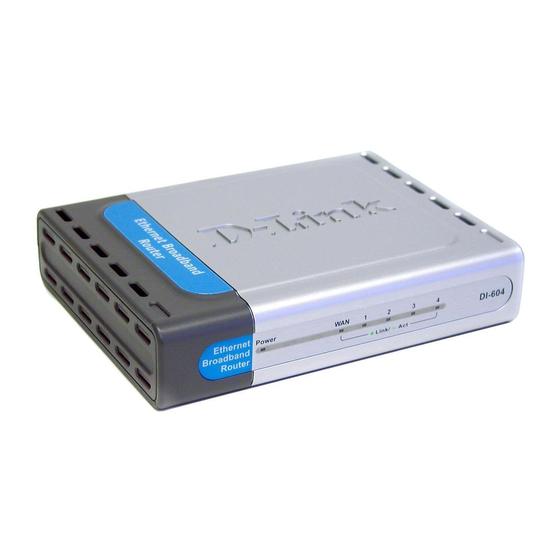
D-Link DI-604 Schnellinstallationsanleitung
Express ethernetwork broadband router
Vorschau ausblenden
Andere Handbücher für DI-604:
- Handbuch (92 Seiten) ,
- Bedienungsanleitung (47 Seiten) ,
- Kurzanleitung für die installation (15 Seiten)
Inhaltsverzeichnis
Verfügbare Sprachen
Verfügbare Sprachen
Quicklinks
This product can be set up using any current
web browser, i.e., Internet Explorer 5x,
Netscape Navigator 4x.`
Before Your Begin
1. If you purchased this router to share your high-speed Internet connection with
other computers, you must have either an Ethernet-based Cable or a DSL modem
with an established Internet account from an Internet Service Provider (ISP).
2. It's best to use the same computer that is connected to your modem for
configuring the DI-604 router. The DI-604 Router acts as a DHCP server and will
assign all the necessary IP address information on your network. See Appendix
at the end of this Quick Installation Guide or the Manual on the CD-ROM for
setting each network adapter to automatically obtain an IP address.
Check Your Package Contents
These are the items included with your DI-604 purchase:
If any of the above items are missing, please contact your reseller.
©2002 D-Link Systems, Inc. All rights reserved. Trademarks or registered trademarks are the property of their respective
holders. Software and specifications subject to change without notice. DI-604.05082002
• DI-604 Ethernet Broadband Router
• CD-ROM (containing Manual and Warranty)
• Ethernet (CAT5 UTP/Straight-Through) Cable
• 5V DC, 2A Power Adapter
DI-604
Express EtherNetwork™
Broadband Router
Using a power
supply with a
different voltage rating
will damage and void
the warranty for this
product.
Inhaltsverzeichnis

Verwandte Anleitungen für D-Link DI-604


Inhaltszusammenfassung für D-Link DI-604
-
Seite 12: Vor Dem Start
Geräts und zum Erlöschen der Garantie. Sollte eines dieser Teile fehlen oder beschädigt sein, wenden Sie sich an Ihren Fachhändler. © 2002 D-Link Systems, Inc. Alle Rechte vorbehalten. Marken und eingetragene Marken sind Eigentum ihrer jeweiligen Inhaber. Änderungen vorbehalten. DI-604.05082002... -
Seite 13: Breitband-Router Di-604 Mit Dem Netzwerk Verbinden
„WAN“ leuchtet und zeigt dadurch an, dass eine Verbindung hergestellt wurde. Verbinden Sie ein Ende des Ethernet-Kabels mit dem LAN- Anschluss 1 auf der Rückseite des DI-604 und das andere Ende mit einem freien Ethernet-Anschluss an der Netzwerkkarte des Computers, mit dem Sie die Konfiguration des DI-604 durchführen. -
Seite 14: Weitere Computer Mit Dem Di-604 Breitband-Router Verbinden
Weitere Computer mit dem DI-604 Breitband-Router verbinden Verbinden Sie die Computer über Ethernet-Kabel (CAT5 UTP, ungekreuzt) mit einem der drei verbleibenden Ethernet-Anschlüsse auf der Rückseite des DI-604. LEDs für LAN-Anschlüsse. Für jeden LAN-Anschluss auf der Rückseite des DI-604 gibt es eine entsprechende Betriebsanzeige auf der Vorderseite des Routers. -
Seite 15: Den Setup-Assistenten Verwenden
Den Setup-Assistenten verwenden Starten Sie den Webbrowser, und geben „http://192.168.0.1“ das Adressfeld ein. Drücken Sie anschließend die Eingabetaste. Das Anmelde- dialogfeld wird angezeigt. Geben Sie im Feld „Username“ den Benutzernamen „admin“ ein, und lassen Sie das Feld „Password“ frei. Klicken Sie auf „OK“. - Seite 16 Der folgende Bildschirm wird angezeigt: Klicken Sie auf „Next“. Schritt 1 – Legen Sie Ihr neues Kennwort fest. Sie haben die Möglichkeit, ein Kennwort einzurichten. Klicken Sie auf „Next“.
- Seite 17 Der Setup-Assistent (Fortsetzung) Wählen Sie die Art der Internetverbindung für den Router. Wählen Sie eine dieser Wenn Sie unsicher sind, welche Option die richtige ist, wenden Sie sich an Ihren Internetdiensteanbieter. Klicken Sie auf „Next“. Wenn Sie „Dynamic IP Address“ wählen, wird folgendes Fenster angezeigt: Klicken Sie auf...
- Seite 18 Wenn Ihr Internetdiensteanbieter eine statische IP-Adresse vorgibt und Sie die Option „Static IP Address“ gewählt haben, wird das folgende Fenster angezeigt: Geben Sie die IP- Adresse und die zugehörigen Daten ein. Diese erhalten Sie von Ihrem Internet Provider. Verwenden Sie Die Felder müssen nicht die hier vollständig ausgefüllt...
-
Seite 19: Internetverbindung Testen
Die Installation ist abgeschlossen! Klicken Sie „Restart“. Internetverbindung testen Klicken Sie „Exit“ Starten Sie Ihren Webbrowser erneut (Internet Explorer oder Netscape Navigator), und rufen Sie eine beliebige Webseite auf. Auf diese Weise können Sie prüfen, ob die Verbindung mit dem Internet funktioniert. - Seite 20 Microsoft Windows XP: Klicken Sie auf „Start“. Klicken Sie anschließend mit der rechten Maustaste auf „Netzwerkumgebung“, und wählen Sie „Eigenschaften“. Doppelklicken Sie auf die Netzwerkverbindung des Ethernet-Adapters (im Beispiel D-Link DFE-530TX+). Klicken Sie auf „Internet Protokoll (TCP/IP)“. Klicken Sie auf „Eigenschaften“.
- Seite 21 Unter Macintosh OS X: Öffnen Sie das Apple Menü, und wählen Sie „System-Eigenschaften“. Klicken Sie auf „Netzwerk“. Wählen Sie im Pull- down-Menü „Anzeigen“ den Eintrag „Integriertes Ethernet“. Wählen Sie im Pull- down-Menü „Konfigurieren“ den Eintrag „DHCP verwenden“. Klicken Sie „Jetzt übernehmen Die Daten zu IP-Adresse, Subnetz- Maske, IP-Adresse des Routers...
-
Seite 22: Technische Unterstützung
über unsere Website oder telefonisch anfordern. Technische Unterstützung von D-Link per Telefon: 00800 7250 4000 Telefonische technische Unterstützung erhalten Sie montags bis donnerstags von 08.00 bis 19.00 Uhr, freitags von 08.00 bis 17.00 Uhr Technische Unterstützung von D-Link im Internet http://www.dlink.de E-Mail: support@dlink.de...