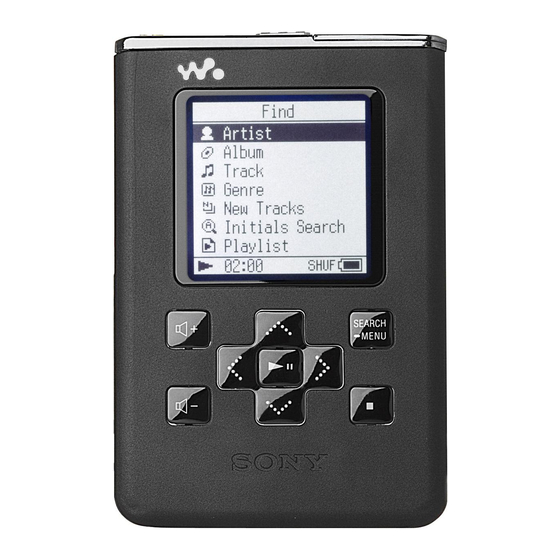
Sony Walkman NW-HD5 Handbuch
Inhaltsverzeichnis
Verfügbare Sprachen
Verfügbare Sprachen
Quicklinks
ポータブルハードディスク
オーディオプレーヤー
Network
Walkman
取扱説明書
NW-HD5/NW-HD5H
お買い上げいただきありがとうございます。
電気製品は安全のための
注意事項を守らないと、
火災や人身事故になることがあります。
この取扱説明書には、 事故を防ぐための重要な注意
事項と製品の取り扱いかたを示しています。 この取
扱説明書をよくお読みのうえ、 製品を安全にお使い
ください。 お読みになったあとは、 いつでも見られ
るところに必ず保管してください。
"ウォークマン" 、 "
WALKMAN
商品を表すソニー株式会社の登録商標です。
はソニー株式会社の登録商標です。
© 2005 Sony Corporation
"はヘッドホンステレオ
2-629-002-12 (1)
準備する
本機に音楽を転送する
音楽を再生する
その他の使いかた
困ったときは
その他
目次
索引
13
21
31
53
68
82
Kapitel
Inhaltsverzeichnis
Fehlerbehebung

Verwandte Anleitungen für Sony Walkman NW-HD5


Inhaltszusammenfassung für Sony Walkman NW-HD5
- Seite 254 Übertragen von Daten auf den Player Bedienungsanleitung Wiedergabe von Musik Weitere Funktionen Fehlerbehebung Weitere Informationen NW-HD5/NW-HD5H „WALKMAN“ ist ein eingetragenes Warenzeichen der Sony Corporation für Headphone Stereo-Produkte. ist ein Warenzeichen der Sony Corporation. © 2005 Sony Corporation...
- Seite 255 Achtung Um Feuergefahr und die Gefahr eines elektrischen Schlags zu vermeiden, setzen Sie das Gerät weder Regen noch sonstiger Feuchtigkeit aus. Stellen Sie das Gerät nicht in ein geschlossenes Regal oder in einen geschlossenen Schrank. Achten Sie darauf, dass die Ventilationsöffnungen des Geräts nicht durch ein Tuch, Vorhänge usw.
- Seite 256 Entsorgung von gebrauchten elektrischen und elektronischen Geräten (Anzuwenden in den Ländern der Europäischen Union und anderen europäischen Ländern mit einem separaten Sammelsystem für diese Geräte) Das Symbol auf dem Produkt oder seiner Verpackung weist darauf hin, dass dieses Produkt nicht als normaler Haushaltsabfall zu behandeln ist, sondern an einer Annahmestelle für das Recycling von elektrischen und elektronischen Geräten abgegeben werden muss.
- Seite 257 Inhalts Inhalts ..................4 Hinweise für Benutzer ..............6 Sicherheitsmaßnahmen ............... 8 Sicherheit................8 Aufstellung ................8 Wärmestau ................8 Kopfhörer ................9 Reinigung ................10 Erste Schritte Überprüfen der mitgelieferten Zubehörteile ......11 Erläuterungen zu Komponenten und Reglern ......12 Herstellen der Stromversorgung ..........
- Seite 258 Ordnerstruktur im Display Suchen........35 Auswahl von Titeln aus „ Neue Titel” ......36 Auswahl eines Titels nach dessem Anfangsbuchstaben (Initialiensuche)..............36 Auswahl von Titeln aus der „ Wiedergabeliste”..... 38 Bearbeiten von Lesezeichen auf dem Player......39 Registrieren eines Titels in einem Lesezeichen (Wiedergabe von Titeln mit Lesezeichen)......
-
Seite 259: Hinweise Für Benutzer
Reproduktion der Software und des zugehörigen Handbuchs ebenso wie die Vermietung der Software ohne Zustimmung des Copyright-Inhabers. • SONY übernimmt unter keinen Umständen die Gewährleistung für jedweden finanziellen Schaden oder Gewinnverluste, Forderungen von Dritten eingeschlossen, die sich aus der Verwendung der im Lieferumfang dieses Players enthaltenen Software ergeben. - Seite 260 Gracenote is a registered trademarks of Gracenote. The Gracenote logo and logotype, and the “Powered by Gracenote” logo are trademarks of Gracenote. Vielen Dank für den Kauf dieses Sony-Produkts. Der Network Walkman verfügt über Beispielmusikdaten, sodass Sie ihn sofort ausprobieren können. Die vorhandenen Beispielmusikdaten dienen lediglich zu Testzwecken und können daher nicht auf einen Computer...
-
Seite 261: Sicherheitsmaßnahmen
Sicherheitsmaßnahmen Sicherheit • Stecken Sie keine Fremdkörper in die Buchse DC IN des Players. • Verursachen Sie an den Anschlüssen des Players keinen Kurzschluss mit anderen Metallgegenständen. Aufstellung • Verwenden Sie den Player niemals an Orten, an denen er extremen Licht- oder Temperaturverhältnissen, Feuchtigkeit oder Erschütterungen ausgesetzt ist. -
Seite 262: Kopfhörer
Kopfhörer Verkehrssicherheit Verwenden Sie die Kopfhörer nicht beim Autofahren, Radfahren, oder wenn Sie ein anderes motorisiertes Fahrzeug führen. Dies könnte zu gefährlichen Verkehrssituationen führen und ist in vielen Regionen verboten. Es kann auch gefährlich sein, den Player als Fußgänger, insbesondere beim Überqueren der Straße, mit hoher Lautstärke zu betreiben. -
Seite 263: Reinigung
Verwendung vorgesehen. Für eine Verwendung, die über die private Verwendung hinausgeht, ist die Erlaubnis der geistigen Eigentümer der Musik erforderlich. • Sony übernimmt keine Verantwortung dafür, wenn Daten aufgrund eines Fehlers im Computer oder Player beschädigt bzw. nicht vollständig aufgenommen/heruntergeladen werden. -
Seite 264: Überprüfen Der Mitgelieferten Zubehörteile
Überprüfen der mitgelieferten Zubehörteile • Kopfhörer (1) • Tragetasche (1) • CD-ROM (1)* (SonicStage-Software, PDF-Datei der Bedienungsanleitung) • Kurzanleitung (1) • Passendes USB-Kabel (1) (Der Player verfügt über einen bereits eingebauten Akku.) *Geben Sie diese CD-ROM nicht auf einem Audio-CD-Player wieder. -
Seite 265: Erläuterungen Zu Komponenten Und Reglern
Erläuterungen zu Komponenten und Reglern (Kopfhörer)/LINE OUT- Vertiefung für Tragschlaufe Buchse ( Seite 29) (Wiedergabe/Pause) Taste Schalter HOLD ( Seite 31) ( ... -
Seite 266: Herstellen Der Stromversorgung
Herstellen der Stromversorgung Laden Sie den wiederaufladbaren Lithium-Ionen-Akku vor der ersten Verwendung bzw. wenn er entladen ist. Schließen Sie das Netzteil an die DC IN-Buchse an. an eine Netzsteckdose Schließen Sie zunächst das Netzteil an und an Buchse DC IN verbinden Sie es dann erst mit einer Steckdose. - Seite 267 So entnehmen Sie den Akku Führen Sie einen dünnen, spitzen Gegenstand, z.B. die Spitze eines Kugelschreibers, in das Loch der Batteriefachklappe ein und schieben Sie die Klappe in Richtung der Markierung „ ”, um sie zu öffnen. Ziehen Sie dann das Etikett an dem Akku in Pfeilrichtung heraus um den Akku zu entnehmen.
-
Seite 268: Überprüfen Der Restladung Des Akkus
Hinweise zum Netzteil • Verwenden Sie ausschließlich das Netzteil, das im Lieferumfang des Players enthalten ist. Verwenden Sie kein anderes Netzteil, da dies Funktionsstörungen des Players hervorrufen könnte. • Der Player bleibt mit dem Stromnetz verbunden, solange er an die Netzsteckdose angeschlossen ist, auch wenn er ausgeschaltet wurde. -
Seite 269: Installieren Von Sonicstage Auf Einem Computer
Installieren von SonicStage auf einem Computer Installieren Sie SonicStage von der mitgelieferten CD-ROM auf Ihrem Computer. Herstellen der erforderlichen Systemvoraussetzungen Die folgende Systemumgebung ist erforderlich. Computer IBM PC/AT oder kompatibel • CPU: Pentium III 450 MHz oder höher • Festplattenspeicher: 200 MB oder mehr (Empfehlung: 1,5 GB oder mehr) (Der erforderliche Speicherplatz hängt von der Windows-Version und der Anzahl der auf der Festplatte gespeicherten Musikdateien ab.) -
Seite 270: Installieren Von Sonicstage
Hinweise • SonicStage wird von folgenden Umgebungen nicht unterstützt: – Andere Betriebssysteme als die auf Seite 16 angegebenen. – Individuell zusammengestellte PCs oder selbst programmierte Betriebssysteme – Eine Umgebung, die ein Upgrade des ursprünglich vom Hersteller bereitgestellten Betriebssystems darstellt – Multi-Boot-Umgebung –... - Seite 271 Schließen Sie alle anderen aktiven Anwendungen. Überprüfen Sie, ob einer der folgenden Punkte zutrifft, bevor Sie die SonicStage-Software installieren, da die Softwareinstallation unter diesen Umständen fehlschlagen kann. • Sie sind nicht als „Administrator” angemeldet (bei Verwendung von Windows 2000/Windows XP). •...
-
Seite 272: Importieren Von Audiodaten Auf Einen Computer
Importieren von Audiodaten auf einen Computer Sie können Titel (Audiodaten) von einer Audio-CD auf der Festplatte des Computers aufzeichnen und in SonicStage in der Liste “Eigene Bibliothek” speichern. Um CD-Informationen (Name des Interpreten, Titel etc.) automatisch zu erhalten, schließen Sie den Computer an das Internet an. Sie können Titel auch aus anderen Quellen aufzeichnen oder importieren, z.B. - Seite 273 Legen Sie die Audio-CD, von der Sie Audiodaten aufzeichnen möchten, in das CD-Laufwerk des Computers ein. Zeigen Sie auf von „ Musikquelle” und wählen Sie im Menü „CD importieren” aus. Der Inhalt der Audio-CD wird in der Musikquellenliste angezeigt. Wenn CD-Informationen ( ...
- Seite 274 Was sind CD-Informationen? CD-Informationen beziehen sich auf die Daten von Audio-CDs, wie Albumtitel, Name des Interpreten oder Namen der einzelnen Titel etc. Mit SonicStage können Sie CD-Informationen automatisch und gebührenfrei von der Gracenote CDDB-Datenbank (Gracenote Compact Disc DataBase) abrufen, indem Sie beim Einlegen der CD in das CD-Laufwerk des Computers eine Verbindung mit dem Internet herstellen.
-
Seite 275: Verwalten Von Titeln Mit Sonicstage
Verwalten von Titeln mit SonicStage Im Bildschirm „Eigene Bibliothek“ von SonicStage können Sie Titel verwalten und bearbeiten. Sie können auch Ihre Lieblingstitel oder Titel nach Themen sortiert in einer Wiedergabeliste zusammenfassen und diese als Album verwalten. Weitere Informationen finden Sie in der SonicStage-Hilfe ( Seite 73). Bildschirm Eigene Bibliothek Liste Eigene Bibliothek „Eigene Bibliothek”... - Seite 276 Wählen Sie rechts aus der Liste eine Wiedergabeliste aus, zu der die Titel hinzugefügt werden sollen. Um den Titel einer neuen Wiedergabeliste zuzuordnen, klicken Sie auf (Neue Wiedergabeliste erstellen). Eine leere Wiedergabeliste wird erstellt und in der Liste der Wiedergabelisten angezeigt.
-
Seite 277: Übertragen Von Audiodaten Auf Den Player
Übertragen von Audiodaten auf den Player Übertragen Sie die Titel (Audiodaten), die in SonicStage in der Liste „Eigene Bibliothek“ gespeichert sind, im ATRAC3plus/MP3-Format von Ihrem Computer auf den Player. Bei der Übertragung der Audiodaten werden auch CD-Informationen wie Interpretenname und Albumname übertragen. Liste Eigene Bibliothek „Übertragen ... - Seite 278 Zeigen Sie auf von „Übertragung ” und wählen Sie in der Liste „ATRAC-Audiogerät” aus. Die Ansicht wechselt zu dem Fenster, in dem Titel von SonicStage auf den Player übertragen werden. Klicken Sie auf das Album, das Sie von der Liste Eigene Bibliothek links im SonicStage-Fenster übertragen möchten.
- Seite 279 • Wenn der Speicherplatz auf dem Player zur Übertragung der Audiodaten nicht ausreicht, kann die Übertragung nicht durchgeführt werden. • Die maximale Anzahl von Übertragungen eines Titels kann aus urheberrechtlichen Gründen begrenzt sein. • Titel mit beschränkter Wiedergabedauer oder beschränkter Anzahl der möglichen Wiedergabevorgänge können möglicherweise aufgrund von urheberrechtlichen Beschränkungen nicht übertragen werden.
-
Seite 280: Rückübertragen Von Audiodaten Auf Einen Computer
Rückübertragen von Audiodaten auf einen Computer Audiodaten können wieder zurück auf Ihren Computer in die Liste „Eigene Bibliothek“ von SonicStage übertragen werden. „Übertragen ” „ATRAC Audio Device” Im Player gespeicherte Titel Liste Eigene Bibliothek Schließen Sie den Player an Ihren Computer an (siehe ... - Seite 281 So beenden Sie die Übertragung Klicken Sie im SonicStage-Fenster auf Hinweise • Titel, die von einem anderen Computer auf den Player übertragen wurden, können nicht in die Eigene Bibliothek auf Ihrem Computer übertragen werden. • Während der Datenübertragung darf weder das USB-Kabel herausgezogen noch der Akku aus dem Player entnommen werden.
-
Seite 282: Wiedergabe
Wiedergabe Sie können Titel wiedergeben, die mit SonicStage auf den Player übertragen wurden ( Seite 19). Sie können die Spracheinstellung für das Menü und die Display- Meldungen ändern ( Seite 54). Schließen Sie Kopfhörer an die Kopfhörer an Buchse ... - Seite 283 Drücken Sie wird links unten auf dem Display angezeigt, und der Player startet die Wiedergabe. angezeigt Drücken Sie noch einmal, um die wird. Wiedergabe anzuhalten. Drücken Sie VOL + / VOL – , um die Lautstärke einzustellen.
-
Seite 284: Sperren Der Regler (Hold)
Sperren der Regler (HOLD) Um zu verhindern, dass beim Transportieren des Players Tasten versehentlich gedrückt werden, können Sie die Regler sperren. Wenn Sie bei aktivierter HOLD-Funktion eine beliebige Taste drücken, wird „HOLD“ im Display angezeigt. Verschieben Sie, wie in der Abbildung angegeben, den Schalter HOLD in Pfeilrichtung, um die Regler zu entsperren. -
Seite 285: Überprüfen Der Informationen Auf Dem Display
Überprüfen der Informationen auf dem Display Sie können Audiodaten und den Wiedergabestatus im Display des Players prüfen. Display des Players während der Wiedergabe Titelname Verstrichene Spieldauer ... -
Seite 286: Auswahl Von Titeln Zur Wiedergabe (Interpret, Album, Musikstil Etc.)
Auswahl von Titeln zur Wiedergabe (Interpret, Album, Musikstil etc.) Sie können die Titel auswählen, die Sie hören möchten, indem Sie in den Titeln auf dem Player nach „ Interpret” oder „ Album” etc. suchen. Weitere Informationen zu den Displays finden Sie in „Ordnerstruktur im Display Suchen”... - Seite 287 So kehren Sie zum Display Suchen zurück Drücken Sie SEARCH/ MENU. So kehren Sie zum Display MENÜ zurück Drücken und halten Sie SEARCH/ MENU. Um zum Wiedergabebildschirm zurückzukehren, wählen Sie im Display MENU „Wiedergabebildschirm“ aus und drücken dann . So kehren Sie zur Titelliste zurück Drücken Sie So stoppen Sie die Wiedergabe im Display Suchen Drücken Sie .
-
Seite 288: Ordnerstruktur Im Display Suchen
Ordnerstruktur im Display Suchen Es gibt folgende Suchmodi im Display Suchen: – „ Interpret,”– „ Album,”–„ Musikstil,”– „ Titel,” –„ Neue Titel,” – „ Initialensuche” und „ Wiedergabeliste.” Die Struktur von Musikstil, Interpret, Album und Titel ist wie folgt. In jedem der Suchdisplays zu Musikstil, Interpret, Album, Titel und Neuen Titeln können Sie durch Drücken von ... -
Seite 289: Auswahl Von Titeln Aus „ Neue Titel
Auswahl von Titeln aus „ Neue Titel” Sie können Titel von Alben auswählen, die neu auf den Player übertragen wurden (aus den letzten 5 Übertragungen). Wählen Sie „ Neue Titel” im Display Suchen (in Schritt Seite 33), und drücken Sie dann Die Liste der neuen Titel wird angezeigt. - Seite 290 Drücken Sie / , um „ Initialensuche” auszuwählen, und drücken Sie dann . Die Liste der Titel wird angezeigt und dann das Display zur Auswahl eines Zeichens. Drücken Sie / / / , um den Anfangsbuchstaben des Titelnamens auszuwählen, und drücken Sie dann .
-
Seite 291: Auswahl Von Titeln Aus Der „ Wiedergabeliste
Auswahl von Titeln aus der „ Wiedergabeliste” Sie können Titel aus Wiedergabelisten auswählen, die mit SonicStage erstellt wurden, oder Titel, die in Lesezeichen (Lesezeichen 1 bis Lesezeichen 5) auf dem Player registriert wurden. Informationen zum Registrieren eines Titels in einem Lesezeichen finden Sie auf Seite 39. ... -
Seite 292: Bearbeiten Von Lesezeichen Auf Dem Player
Bearbeiten von Lesezeichen auf dem Player Es gibt zwei Arten von Wiedergabelisten, die Wiedergabelisten in SonicStage und die Wiedergabelisten auf dem Player. Eine Wiedergabeliste auf dem Player beinhaltet die in SonicStage erstellten Wiedergabelisten und die auf dem Player erstellten Lesezeichen. Informationen zur Struktur der Wiedergabeliste finden Sie ... -
Seite 293: Umsortieren Der Titel In Einem Lesezeichen
Wiedergabe von Titeln mit Lesezeichen Drücken Sie SEARCH/ MENU. Das Display Suchen wird angezeigt. Drücken Sie / , um „ Wiedergabeliste” auszuwählen, und drücken Sie dann . Drücken Sie / , um „ Lesezeichen” auszuwählen, und drücken Sie dann Wenn Sie hier anstelle von drücken, beginnt die Wiedergabe mit dem ersten Titel des ausgewählten Lesezeichens. - Seite 294 Drücken Sie / , um „Lesezeichen bearb.” auszuwählen, und drücken Sie dann oder Das Display Lesezeichen bearb. wird angezeigt. Drücken Sie / , um „Verschieben” auszuwählen, und drücken Sie dann oder Das Liste der Lesezeichen wird angezeigt. ...
-
Seite 295: Entfernen Von Titeln Mit Lesezeichen
Brücken Sie / , um „Ja” auszuwählen, und drücken Sie dann . „Änderungen gespeichert.” wird im Display des Players angezeigt. Wenn Sie „Nein” auswählen, wird die Bearbeitung der Wiedergabeliste abgebrochen und das Display kehrt Anzeige Lesezeichen bearb. zurück. Entfernen von Titeln mit Lesezeichen Sie können in Lesezeichen registrierte Titel entfernen. - Seite 296 Drücken Sie / , um den zu entfernenden Titel auszuwählen, und drücken dann . Der ausgewählte Titel wird aus der Liste gelöscht. Wenn Sie mehrere Titel aus einem Lesezeichen entfernen möchten, wiederholen Sie diesen Schritt. oder . Drücken Sie Ein Dialogfeld zur Bestätigung wird angezeigt.
-
Seite 297: Ändern Eines Lesezeichensymbols
Ändern eines Lesezeichensymbols Sie können ein Lesezeichensymbol auswählen, das bei Titeln mit Lesezeichen angezeigt wird. Es ist sinnvoll, für jedes Lesezeichen ein anderes Symbol zu verwenden. (Lesezeichen 1 bis 5) Wählen Sie „Symbol auswählen” in Schritt von „Umsortieren der Titel in einem Lesezeichen”... -
Seite 298: Ändern Von Wiedergabefunktionen (Wiedergabemodus)
Ändern von Wiedergabefunktionen (Wiedergabemodus) Es stehen verschiedene Wiedergabefunktionen (Wiedergabemodus) zur Verfügung, wie z.B. die Auswahl von Titeln, die Sie anhören möchten, oder die Wiedergabe von Titeln in zufälliger Reihenfolge. Weitere Informationen zu den verschiedenen Wiedergabefunktionen und dem Wiedergabebereich finden Sie unter „Wiedergabefunktionen” ( Seite 47). - Seite 299 Drücken Sie / , um eine Wiedergabefunktion auszuwählen, und drücken Sie dann . Die Standardeinstellung ist „Normalwiedergabe” (Normale Wiedergabe). Drücken Sie SEARCH/ MENU, um das Display Suchen anzuzeigen, und wählen Sie dann eine Suchkategorie für die Wiedergabe aus ( Seite 33). Drücken Sie , um Suchkategorie für die Wiedergabe einzuschränken.
-
Seite 300: Wiedergabefunktionen (Wiedergabemodus)
Wiedergabefunktionen (Wiedergabemodus) Display/Symbol des Erläuterung Players Normalwiedergabe / Alle Titel nach dem ausgewählten Titel werden Kein Symbol jeweils einmal in der Reihenfolge der Titelnummern wiedergegeben. (Normale Wiedergabe) Wenn Sie ein anderes Element als einen Titel (Album, Interpret usw.) auswählen, werden alle Titel beginnend mit dem ersten Titel des Elements jeweils einmal in der Reihenfolge der Titelnummern wiedergegeben. - Seite 301 Drücken Sie SEARCH/ MENU, um das Display Suchen anzuzeigen, und wählen Sie dann eine Suchkategorie für die Wiedergabe aus ( Seite 33). Drücken Sie . Die Wiedergabe beginnt innerhalb der Einheit in der Reihenfolge der Titelnummern. Was ist eine Einheit (Suchkategorie für Wiedergabe)? Alle Elemente (ein Interpret, ein Album, ein Titel usw.), die beim Starten der Wiedergabe zum ausgewählten Element gehören, werden als „Einheit“...
-
Seite 302: Wiederholte Wiedergabe Von Titeln (Repeat-Wiedergabe)
Titel-Shuffle innerhalb der Einheit (Wiedergabemodus „Titel mischen“ wenn „Gerät“ auf „Gerät ein“ eingestellt ist) Wenn Sie im Display Optionen „Gerät” auf „Gerät ein” stellen, werden alle Elemente (Interpreten, Alben, Titel), die bei Beginn der Wiedergabe in der Einheit aufgelistet sind, in zufälliger Reihenfolge wiedergegeben. Einheiten-Shuffle (Wiedergabemodus „Elemente mischen“... - Seite 303 Drücken Sie SEARCH/ MENU, um das Display Suchen anzuzeigen, und wählen Sie dann eine Suchkategorie für die Wiedergabe aus ( Seite 33). Drücken Sie . Die Titel werden mit der ausgewählten Wiedergabefunktion wiedergegeben. So brechen Sie jederzeit während des Betriebs die Einstellung ab Drücken Sie , um zur Anzeige Optionen zurückzukehren.
-
Seite 304: Ändern Der Tonqualität Und Der Klangeinstellungen
Ändern der Tonqualität und der Klangeinstellungen Weitere Informationen über die verschiedenen Setup-Einstellungen finden Sie auf Seite 52. Drücken und halten Sie SEARCH/ MENU. Das Display MENÜ wird angezeigt. Drücken Sie / , um „Optionen” auszuwählen, und drücken Sie dann . -
Seite 305: Setup-Einstellungen Für Tonqualität Und Displays
Setup-Einstellungen für Tonqualität und Displays Einstellung Funktionen ( : Standardeinstellung) Die Titel werden in normaler Ton aus Tonqualität wiedergegeben. Studio (VS) Es wird der Klangeffekt eines Acoustic Aufnahmestudios erzeugt. Eng. 1) 2) Live (VL) Es wird der Klangeffekt eines Konzertsaals erzeugt. - Seite 306 Einstellung Funktionen ( : Standardeinstellung) AVLS AVLS aus Die Lautstärke kann ohne Beschränkung des Lautstärkeniveaus geändert werden. AVLS ein Beschränkung der maximalen Lautstärke, um Gehörschäden zu vermeiden. Signalton Bei der Bedienung des Players ertönt ein Signalton Signal. Signalton Der Signalton ist deaktiviert.
- Seite 307 Einstellung Funktionen ( : Standardeinstellung) Anzeige Fixiert die Anzeige vertikal. Vertikal drehen Auto Stellt die Displayausrichtung automatisch über die G-Sensorfunktion her. Die Ausrichtung des Displays wird beim Einschalten des Players in die passende Richtung eingestellt. Rechts Dreht das Display nach links, sodass Sie den Player mit rechts bedienen können.
-
Seite 308: Anpassen Der Tonqualität (6-Band-Equalizer - Benutzerdefiniert)
Anpassen der Tonqualität (6-Band-Equalizer – Benutzerdefiniert) Sie können die Tonqualität für jeden Frequenzbereich individuell anpassen, indem Sie die Einstellungen auf dem Display prüfen. Nachdem Sie in Schritt unter „Ändern der Tonqualität und der Klangeinstellungen” ( Seite 51) die Option „Ton“... -
Seite 309: Einstellen Der Höhen Und Bässe (Digital Sound Preset)
Wiederholen Sie die Schritte , um die verbleibenden Frequenzbereiche einzustellen. Drücken Sie . Das Display kehrt zur Anzeige des 6-Band-Equalizers zurück. So brechen Sie die Einstellung ab Drücken Sie , um zum Display 6-Band Equalizer zurückzukehren. So kehren Sie zum Display MENÜ... - Seite 310 Drücken Sie / , um „Treble” oder „Bass” auszuwählen. Sie können die Tonqualität der Höhen und Bässe anpassen. Drücken Sie / , um den Tonpegel auszuwählen. Der Tonpegel kann in acht Schritten eingestellt werden. Tonqualität Höhen-/Bass-Pegel Bass -4 bis +3 Treble -4 bis +3 ...
-
Seite 311: Anschließen Anderer Geräte
Anschließen anderer Geräte Sie können Titel über ein Stereosystem wiedergeben und Titel im Player auf eine MiniDisc oder eine Kassette aufnehmen. Weitere Informationen finden Sie in der Bedienungsanleitung des anzuschließenden Geräts. Schalten Sie unbedingt alle Geräte aus, bevor Sie diese miteinander verbinden und die nachstehenden Einstellungen ändern. -
Seite 312: Speichern Von Anderen Daten (Ausgenommen Audiodateien)
Speichern von anderen Daten (ausgenommen Audiodateien) Sie können unter Verwendung des Windows Explorer Daten von der Festplatte eines Computers auf die integrierte Festplatte dieses Players übertragen. Die integrierte Festplatte des Players wird im Windows Explorer als ein externes Laufwerk (Wechseldatenträger) angezeigt. Hinweise •... -
Seite 313: Zurücksetzen Auf Die Standardeinstellungen
Zurücksetzen auf die Standardeinstellungen Setzen Sie alle Einstellungen im Display MENÜ auf die Standardeinstellungen zurück. Drücken und halten Sie SEARCH/ MENU, während sich der Player im Stopp-Modus befindet. Das Display MENÜ wird angezeigt. Drücken Sie / , um „Optionen” auszuwählen, und drücken Sie dann . - Seite 314 Drücken Sie / , um „Ja” auszuwählen, und drücken Sie dann . Die Meldung wird angezeigt, und anschließend wird wieder das Display System initialis. angezeigt. So brechen Sie die Einstellung ab Drücken Sie . Alternativ können Sie auch in Schritt ...
-
Seite 315: Initialisieren Der Festplatte
Initialisieren der Festplatte Sie können die integrierte Festplatte des Players initialisieren. Wenn die Festplatte initialisiert wird, werden alle Audiodaten sowie alle anderen gespeicherten Daten gelöscht. Achten Sie darauf, dass Sie die auf der Festplatte gespeicherten Daten vor der Initialisierung überprüfen. ... - Seite 316 Drücken Sie / , um „Ja” auszuwählen, und drücken Sie dann . Das Dialogfeld zur Bestätigung wird angezeigt. Drücken Sie / , um „Ja” auszuwählen, und drücken Sie dann . Die Meldung wird angezeigt, und anschließend wird wieder das Display System initialis.
-
Seite 317: Deinstallieren Von Sonicstage
Deinstallieren von SonicStage Befolgen Sie die unten aufgeführten Schritte, um SonicStage zu deinstallieren. Klicken Sie auf „Start” - „Systemsteuerung”*. * „Einstellungen” – „Systemsteuerung” im Fall von Windows 2000 Professional/Windows Millennium Edition/Windows 98 Second Edition Doppelklicken Sie auf „Software”. ... -
Seite 318: Fehlerbehebung
Suchen Sie bei Verwendung von SonicStage in der SonicStage-Hilfe nach den aufgetretenen Symptomen. Falls das Problem nach diesen Schritten weiterhin besteht, schlagen Sie in der folgenden Tabelle nach und wenden sich dann an Ihren nächstgelegenen Sony-Fachhändler. Stromversorgung Symptom Ursache und/oder Fehlerbehebung Die Betriebsdauer des ... - Seite 319 Symptom Ursache und/oder Fehlerbehebung Es werden keine Die Lautstärke ist auf Null eingestellt. Erhöhen Tonsignale Sie die Lautstärke ( Seite 30). ausgegeben. Der Kopfhörerstecker ist nicht richtig Tonstörungen treten angeschlossen. Schließen Sie ihn fest an die auf. Buchse (Kopfhörer)/LINE OUT an (...
- Seite 320 Betrieb/Wiedergabe Symptom Ursache und/oder Fehlerbehebung Die Tasten funktionieren Die Tasten sind gesperrt. Schieben Sie den nicht. Schalter HOLD zurück ( Seite 31 ). Im Gerät hat sich Feuchtigkeit gebildet.(Feuchtigkeit kann innerhalb des Players kondensieren, wenn dieser direkt von einer kalten in eine warme Umgebung gebracht wird.) Lassen Sie den Player einige Stunden liegen, bis die Feuchtigkeit...
- Seite 321 Laufwerk oder Systemumgebung 30 Minuten Aktivitätsanzeige des oder länger. Computers leuchtet seit einigen Minuten nicht mehr auf. SonicStage wird nicht Die Systemumgebung wurde durch gestartet. Aktualisieren von Windows o.ä. geändert. Wenden Sie sich an Ihren nächstgelegenen Sony-Fachhändler. Fortsetzung ...
- Seite 322 Anschluss an den Computer/SonicStage (Fortsetzung) Wenn Sie ein USB- Warten Sie, bis die Authentifizierung der Kabel an den Software SonicStage abgeschlossen ist. Computer anschließen, Eine andere Anwendung wird auf dem Computer wird „Anschluss an ausgeführt. Warten Sie einen Moment, und PC“...
- Seite 323 Anschluss an den Computer/SonicStage (Fortsetzung) Es können keine Das USB-Kabel ist nicht ordnungsgemäß Audiodaten vom angeschlossen. Entfernen Sie das USB-Kabel, Computer auf den und schließen Sie es wieder an. Player übertragen Der freie Speicherplatz auf der Festplatte des werden.
- Seite 324 Anschluss an den Computer/SonicStage (Fortsetzung) Es können keine Der Computer, der als Übertragungsziel Audiodaten vom ausgewählt wurde ist nicht mit dem für die Player zurück an den Übertragung zum Player verwendeten Computer Computer übertragen identisch. Audiodaten können nur an den werden.
- Seite 325 Andere Symptom Ursache und/oder Fehlerbehebung Beim Betrieb des „Signalton“ ist auf „Signalton aus“ eingestellt. Players wird kein Stellen Sie „Signalton ein” ein ( Seite 53 ). Signalton ausgegeben. Der Player wird warm. Der Player kann beim Laden des Akkus sowie aufgrund des Schnellladens kurz nach dem Ladevorgang warm werden.
-
Seite 326: Verwenden Der Sonicstage-Hilfe
Verwenden der SonicStage-Hilfe In der SonicStage-Hilfe finden Sie weitere Informationen über die Verwendung von SonicStage. Mit der SonicStage-Hilfe können Sie über eine Liste von Bedienfunktionen (z.B. „Importieren von Audiodaten“ oder „Übertragen von Audiodaten“) oder über eine umfangreiche Stichwortliste ganz einfach Informationen abrufen. Sie können auch Begriffe eingeben, um so die entsprechenden Erläuterungen zu erhalten. - Seite 327 So suchen Sie innerhalb einer Erläuterung nach einem Begriff Textfeld „Zu suchendes Schlüsselwort“ „Suchen“ „Themenliste“ Liste der eingegebenen Begriffe „Anzeigen“ Erläuterung des ausgewählten Begriffs Klicken Sie auf „Suchen“. Geben Sie den Suchbegriff ein. Klicken Sie auf „Themenliste“. Es wird eine Liste der eingegebenen Begriffe angezeigt. Wählen Sie das gewünschte Element durch Klicken aus.
-
Seite 328: Fehlermeldungen
Fehlermeldungen Befolgen Sie bei Anzeige einer Fehlermeldung im Display die unten stehenden Anweisungen. Meldung Bedeutung Fehlerbehebung AVLS Die Lautstärke Stellen Sie „AVLS” auf LAUTST.LIMIT überschreitet die maximale „AVLS aus” ein ( Lautstärke des AVLS. Seite 53 ). ALLE MIT Sie haben versucht, ein ... - Seite 329 WIEDERGABE Die Uhr des Players Schließen Sie ihn an den UNMÖGLICH funktioniert nicht. Computer an ( Seite PC-ANSCHLUSS 24 ). WIEDERGABE Die Audiodaten sind Übertragen Sie die UNMÖGLICH beschädigt. Audiodaten noch einmal MEDIENFEHLER an den Player ( Seite 24 ).
- Seite 330 FEHLER: Ein Titel kann einem Versuchen Sie noch LESEZ.HINZU Lesezeichen aufgrund eines einmal, den Titel dem NICHT MÖGL. Fehlers nicht hinzugefügt Lesezeichen werden. hinzuzufügen. FEHLER: Ein Lesezeichen kann Versuchen Sie noch LESEZ.ENTF. aufgrund eines Fehlers einmal, das Lesezeichen NICHT MÖGL.
- Seite 331 Übertragen Sie Audiodaten auf den Player ( Seite 24 ). SYSTEMFEHLER Es liegt ein Systemfehler Schreiben Sie die <No. ***> vor. Nummer auf, und (Die Fehlernummer wenden Sie sich an den wird in Klammern nächsten Sony-Händler. angezeigt.)
-
Seite 332: Technische Daten
Technische Daten Maximal aufnehmbare Anzahl von Titeln (ca.)* NW-HD5: ATRAC3 ATRAC3plus 5 000 2 500 5 000 (132 Kbit/s) (256 Kbit/s) (128 Kbit/s) 6 000 10 000 10 000 (105 Kbit/s) (64 Kbit/s) (64 Kbit/s) 10 000 13 000 (66 Kbit/s) (48 Kbit/s) NW-HD5H: ATRAC3... - Seite 333 Betriebstemperatur 5 bis 35°C Stromquelle Aufladbarer Lithium-Ionen-Akku : LIP-880PD, 3,7V 880mAh, Li-Ionen Netzteil: DC IN 6 V Akku-Betriebsdauer (bei ununterbrochener Wiedergabe) ATRAC3plus-Format (48 Kbit/s): Etwa 40 Stunden MP3-Format (128 Kbit/s): Etwa 30 Stunden Abmessungen Vorstehende Teile nicht eingeschlossen: Etwa 59,9 × 88,7 × 14,2 mm (B/H/T) Vorstehende Teile eingeschlossen: Etwa 59,9 ×...
-
Seite 334: Index
Index Symbols 1 (Einmalige Wiedergabe) Deinstallieren Album Deutsch Einheiten-Shuffle Dgtl. Snd. Presets (Digital Sound Preset) Elemente mischen Initialiensuche Interpret Eigene Bibliothek Musikstil Eigene Bibliothek (SonicStage) Neue Titel Repeat-Wiedergabe Einheit Restladung Einheitenwiedergabe Titel Einzig Titel-Shuffle innerhalb der Ein Lied Einheit Elemente mischen Titel mischen English Wiedergabeliste... - Seite 335 Initialisieren der Festplatte Italiano Schalter HOLD Signalton SonicStage Japanese Sprache Jazz Stadion Standardeinstellungen Stopp 12, 31 Kontrast Studio Kopfhörer 11, 12, 53 Suche Suchen des Anfangs der vorherigen Titel Lesezeichen Suchen des Anfangs des nächsten Lesezeichensymbol Titels Line Out Suchen des Anfangs eines Titels Links Live Suchen (SonicStage)
- Seite 336 Wiedergabefunktionen Wiedergabeliste (SonicStage) Wiedergabemodus Wiedergabe von Titeln mit Lesezeichen Sony Corporation...
- Seite 581 索引 符號 1(單一播放) 專輯 演出者 類別 SonicStage 首字母搜尋 新曲目 播放清單 USB 纜線 剩餘電源 重複播放 VPT 音效引擎 項目隨機播放 VOL+/ VOL- 曲目隨機播放 曲目 一劃 單 元 中 的 曲 目 隨 機 播 放 一般 一般(一般播放) 隨機播放項目 四劃 反白 AC 變壓器 日文 ATRAC3/ATRAC3plus 21, 30 AVLS...
- Seite 663 索引 符号 出厂设置 垂直 1(单曲播放) 初始化系统 专辑 初始化硬盘 54, 62 艺术家 流派 首字母搜索 Deutsch 新曲目 带播放次数限制的曲目 播放列表 带播放时间限制的曲目 剩余电量 单曲 重复播放 单元 随机播放项目 单元播放 随机播放曲目 单元随机 曲目 单元中的曲目随机 单元中的曲目随机 导入音频数据 单元随机 电池(充电时间) 电池的剩余电量 电池(取出) 电池寿命 ATRAC3/ATRAC3plus 21, 30 对比度 AVLS 独奏...
- Seite 664 我的曲库(SonicStage) 爵士 舞台 俱乐部 现场 流行 详细信息(曲目) 录音室 线路输出 卸载 新曲目 阳极 强劲 阴极 清除(书签) 音量 曲集随机 音频设备 音频输出 音效 右侧 语言 SonicStage 数码音效预设 正常播放 书签 左侧 书签曲目播放 书签图标 搜索 搜索模式 搜索(SonicStage) 停止 12, 31 提示音 USB 电缆 Sony Corporation...