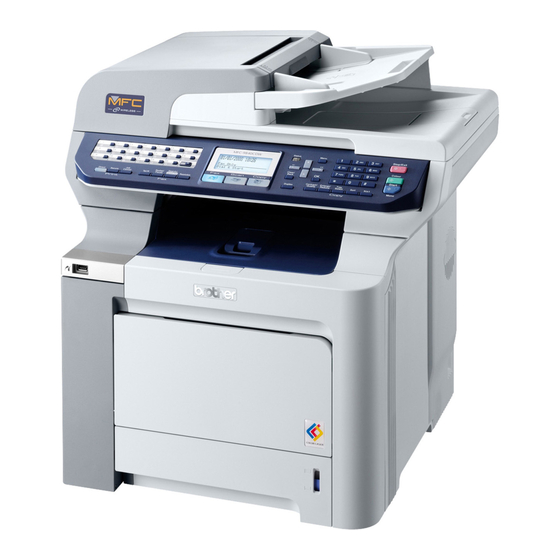
Brother MFC-9840CDW Benutzerhandbuch
Vorschau ausblenden
Andere Handbücher für MFC-9840CDW:
- Handbuch (203 Seiten) ,
- Softwarehandbuch (229 Seiten)
Inhaltsverzeichnis
Quicklinks
Inhaltsverzeichnis

Verwandte Anleitungen für Brother MFC-9840CDW


Inhaltszusammenfassung für Brother MFC-9840CDW
- Seite 1 BENUTZERHANDBUCH MFC-9840CDW Version B GER/AUS/SWI-GER...
-
Seite 2: Service Information
Registrieren Sie Ihr Gerät schnell und bequem online unter http://www.brother.com/registration Durch die Registrierung des Gerätes werden Sie als der Eigentümer des Gerätes eingetragen. Die Registrierung bei Brother kann als Nachweis des Kaufdatums dienen, falls Sie den Kaufbeleg nicht mehr besitzen, und bei Diebstahl oder Verlust des Gerätes als Kaufbeleg für Versiche-... -
Seite 3: Zu Diesem Handbuch
Zu diesem Handbuch Wichtiger Hinweis Brother macht darauf aufmerksam, dass dieses Gerät nur in dem Land, für das es geprüft wurde, richtig arbeitet. Brother übernimmt keine Garantie für den Anschluss des Gerätes an öffentliche Telefonnetze in anderen Ländern, für die das Gerät nicht zugelassen wurde. - Seite 4 Bescheinigung des Herstellers/Importeurs (entsprechend der R & TTE-Richtlinie)
- Seite 5 Bescheinigung des Herstellers/Importeurs (entsprechend der R & TTE-Richtlinie) Hersteller Brother Industries Ltd., 15-1, Naeshiro-cho, Mizuho-ku, Nagoya 467-8561, Japan Werk Brother Technology (Shenzhen) Ltd., NO6 Gold Garden Ind. Nanling Buji, Longgang, Shenzhen, China bestätigen, dass: Produktbeschreibung : Faxgerät Gerätetyp : Gruppe 3...
-
Seite 6: Inhaltsverzeichnis
Inhaltsverzeichnis Teil I Allgemeines Allgemeine Informationen Zur Verwendung dieses Handbuches..............2 Verwendete Formatierungen und Symbole .............2 Verfügbare Handbücher ..................3 Handbücher ansehen ..................3 Tasten und ihre Funktionen ...................6 Status-LED ......................9 Vorlagen und Papier einlegen Verwendbare Papiersorten und Druckmedien .............11 Empfohlenes Papier ..................11 Papiersorten und -formate ................11 Aufbewahren und Verwenden von Spezialpapier..........13 Nicht bedruckbarer Bereich .................16... - Seite 7 Funktionen sperren Funktionssperren ....................28 Einstellsperre ....................28 Benutzersperre ....................29 Kennwort für den Administrator festlegen ............ 30 Allgemeinen Benutzer anlegen..............30 Individuellen Benutzer anlegen ..............31 Benutzersperre ein-/ausschalten ..............31 Benutzersperre einschalten ................31 Benutzersperre ausschalten ................32 Benutzerwechsel ................... 32 Teil II Faxen Fax senden Senden ........................
- Seite 8 Empfangsmodus-Einstellungen ................47 Klingelanzahl ....................47 F/T-Rufzeit .....................47 Fax-Erkennung ....................48 Druckkontrast einstellen ................48 Zusätzliche Empfangseinstellungen ..............49 Automatische Verkleinerung beim Empfang ..........49 Duplexempfang .....................49 Faxempfang-Stempel einschalten (nur für Schwarzweiß-Faxe)....49 Speicherempfang bei Papiermangel (nur für Schwarzweiß-Faxe) ....50 Gespeicherte Faxe drucken ................50 Telefon und externe Geräte Anschluss ......................51 Anschlussart ....................51 Externen Anrufbeantworter anschließen .............52...
- Seite 9 Faxweitergabe und Fernabfrage (nur für Schwarzweiß-Faxe) Fax-Weiterleitung....................64 Faxspeicherung ....................65 PC-Faxempfang (Werbefax-Löschfunktion) ............65 Anderen PC für den PC-Faxempfang auswählen ......... 66 Wenn sich beim Ändern der Einstellung Faxe im Speicher befinden ....67 Erweiterte Faxoptionen ausschalten .............68 Fernabfrage ......................68 Zugangscode einstellen................. 68 Zugangscode verwenden ................
- Seite 10 Teil IV Direktdruck Direktdruck von einer Digitalkamera Vor der Verwendung von PictBridge..............88 PictBridge-Voraussetzungen .................88 PictBridge verwenden ..................88 Digitale Kamera einstellen ................88 Bilder drucken ......................89 DPOF-Druck ....................90 Kamera als Speichermedium anschließen ............90 Fehlermeldungen ....................90 Direktdruck von einem USB-Stick (USB-Flash-Speicher) Unterstützte Dateiformate ..................91 ®...
- Seite 11 Sonderzubehör Optionale Papierzufuhr ..................108 Optionale Papierzufuhr installieren.............. 108 Speichererweiterung..................111 Speichererweiterung installieren ..............112 Problemlösung und Wartung Problemlösung....................113 Probleme und Abhilfe ..................113 Druckqualität steigern ..................121 Wählton ....................... 133 Kompatibilität ....................133 Fehler- und Wartungsmeldungen ..............134 Prüfen, ob Faxe gespeichert sind ..............140 Faxe zu einem anderen Faxgerät senden ...........
- Seite 12 Technische Daten Allgemeines .......................228 Druckmedien......................230 Fax........................231 Kopierer ......................232 Scanner ......................233 Drucker ......................234 Schnittstellen .....................235 PictBridge ......................235 Direktdruck......................235 Systemvoraussetzungen ...................236 Verbrauchsmaterialien ..................237 Verkabeltes Ethernet-Netzwerk .................238 Wireless Ethernet-Netzwerk (WLAN) ..............239 Authentifizierung und Verschlüsselung (nur für WLAN-Benutzer)....240 Wi-Fi Alliance-Zertifizierung.................241 Fachbegriffe Stichwortverzeichnis...
- Seite 13 Teil I Allgemeines Allgemeine Informationen Vorlagen und Papier einlegen Geräteeinstellungen Funktionen sperren...
-
Seite 14: Allgemeine Informationen
Verletzungen zu ver- meiden. Sie haben ein leistungsstarkes, leicht zu be- Warnt vor Stromschlag-Gefahr. dienendes Brother-Gerät gekauft. Nehmen Sie sich ein wenig Zeit und lesen Sie dieses Weist auf Teile des Gerätes hin, die Handbuch aufmerksam durch, um die Funkti- heiß... -
Seite 15: Verfügbare Handbücher
® Windows -Explorer im Hauptverzeich- aufzurufen, zeigen Sie in der Programmgrup- nis der Brother CD-ROM aus. pe auf Brother, MFC-9840CDW und klicken Sie dann auf Benutzerhandbücher im Klicken Sie auf Dokumentation. HTML-Format. Klicken Sie auf das Handbuch, das Sie Wenn Sie die Software nicht installiert haben, lesen möchten:... -
Seite 16: Beschreibung Der Scanner-Funktionen
Beschreibung der Scanner- Handbücher ansehen (Macintosh Funktionen ® Schalten Sie den Macintosh ein. Es gibt verschiedene Möglichkeiten, Vorla- Legen Sie die migelieferte Brother gen zu scannen. Hier können Sie Informatio- ® CD-ROM für Macintosh in das CD- nen finden: ROM-Laufwerk. - Seite 17 Verwendung des ControlCenter2 in der Handbücher empfohlen. Kapitel 10 Doppelklicken Sie auf Brother Solutions Scannen im Netzwerk in Kapitel 11 Center, um zum Brother Solutions Center zu gelangen, wo Sie die PDF-Dokumente ansehen oder herunterladen können. (Ein ® ® Presto!
-
Seite 18: Tasten Und Ihre Funktionen
Kapitel 1 Tasten und ihre Funktionen 1 Zielwahltasten Lautstärke-Tasten Zum Aufrufen von 40 unter diesen Tasten ge- oder speicherten Rufnummern. Zum Vor- und Zurückbewegen in einer Menü- Code auswahl. Im Faxbetrieb kann mit diesen Tas- Zur Verwendung der Zielwahl 21 bis 40 drü- ten auch die Lautsprecher-Lautstärke geän- cken Sie die Zielwahltaste bei gedrückt gehal- dert werden, sofern das Gerät nicht mit einer... - Seite 19 Allgemeine Informationen 8 Kopiertasten: 11 Fax- und Telefon-Tasten: Kontrast/Qualität Telefon Zum Ändern von Qualität und Kontrast für die Zur Annahme eines Anrufes mit einem exter- nächste Kopie ändern. nen Telefon. Vergr./Verkl. Innerhalb einer Nebenstellenanlage kann durch Drücken dieser Taste ein Anruf weiter- Zum Vergrößern und Verkleinern von Kopien.
- Seite 20 Kapitel 1 12 Drucker-Tasten: USB-Direktdruck Zum Drucken von einem USB-Stick (USB- Flash-Speicher) oder einer PictBridge-kompa- tiblen Kamera, die direkt an Ihr Gerät ange- schlossen ist. Sicherer Druck Wenn Sie die Benutzersperre verwenden, kön- nen Sie zwischen den einzelnen Benutzern wechseln, indem Sie die Taste Code gedrückt halten und dann die Taste Sicherer Druck drücken.
-
Seite 21: Status-Led
Allgemeine Informationen Status-LED Die Status-LED (Leuchtdiode) zeigt durch Blinken und Verändern der Farbe den Gerätestatus an. Die folgenden LED-Symbole werden in diesem Kapitel verwendet. LED-Status LED leuchtet nicht. LED leuchtet. Grün Gelb LED blinkt. Grün Gelb... - Seite 22 Sie erneut zu drucken. Wenn Sie den Fehler nicht beheben können und die Status- LED weiterhin nach dem Einschalten des Gerätes rot blinkt, wenden Sie sich an Ihren Brother-Vertriebspartner. Gehäusedeckel offen Die vordere oder die hintere Abdeckung ist offen. Schließen Sie die Abdeckung.
-
Seite 23: Vorlagen Und Papier Einlegen
Vorlagen und Papier einlegen Verwendbare VORSICHT Papiersorten und Legen Sie in die Standard-Papierzufuhr Druckmedien oder die optionale untere Papierzufuhr KEINE Umschläge, Etiketten oder dickes Papier (stärker als 105 g/m ) ein. Dadurch Empfohlenes Papier könnte ein Papierstau entstehen. Um die beste Druckqualität zu erhalten, emp- fehlen wir die folgenden Druckmedien. -
Seite 24: Die Papierzuführungen Werden Im Druckertreiber Und In Diesem Handbuch Wie Folgt Bezeichnet
Kapitel 2 Die Papierzuführungen werden im Druckertreiber und in diesem Handbuch wie folgt bezeichnet: Zufuhr und optionale Zufuhr Name Standard-Papierzufuhr (Zufuhr 1) Kassette1 Optionale untere Papierzufuhr (Zufuhr 2) Kassette2 Multifunktionszufuhr (MF-Zufuhr) MF-Zuführung Kapazität der Papierzuführungen Papiergröße Papiersorte Anzahl Blatt Papierzufuhr A4, Letter, Legal, Normalpapier, dünnes Bis zu 250 (80 g/m... -
Seite 25: Aufbewahren Und Verwenden Von Spezialpapier
• Mehrteiliges Papier oder kohlefreies Durchschlagpapier • Inkjet-Papier (für Tintenstrahlgeräte) Wenn Sie eine der oben genannten Papier- arten verwenden, kann das Gerät beschä- digt werden. Durch die Verwendung sol- cher Papierarten hervorgerufene Schäden sind von Brother-Garantie- oder Service- leistungen ausgeschlossen. - Seite 26 Kapitel 2 Umschläge Hinweis Die meisten Umschläge sind für das Gerät • Vor dem Bedrucken muss der Umschlag- geeignet. Einige Umschläge können jedoch stapel gut aufgefächert werden, um Ein- aufgrund ihrer Eigenschaften zu Problemen zugsfehler und Papierstaus zu vermeiden. beim Einzug oder der Druckqualität führen. •...
- Seite 27 Gerät • Umschläge mit schiefen oder nicht beschädigt werden. Durch die Verwendung rechteckigen Kanten solcher Umschläge hervorgerufene Schä- den sind von Brother Garantie- und Servi- • Umschläge mit Fenstern, Aussparun- celeistungen ausgeschlossen. gen oder Perforation Gelegentlich können aufgrund von Papier- •...
-
Seite 28: Nicht Bedruckbarer Bereich
Kapitel 2 Etiketten VORSICHT Die meisten Etiketten, die für Laserdrucker entwickelt wurden, können mit dem Gerät be- Verwenden Sie KEINE Etikettenblätter, von druckt werden. Die Etiketten sollten mit Kle- denen schon Etiketten abgelöst wurden. bemittel auf Acrylbasis hergestellt worden Durch freiliegende Trägerfolie kann das sein, da solche Klebemittel den hohen Tem- Gerät beschädigt werden. -
Seite 29: Nicht Bedruckbarer Bereich Beim Drucken Vom Computer Aus
Vorlagen und Papier einlegen Papier und Umschläge Nicht bedruckbarer Bereich beim Drucken vom Computer einlegen Das Gerät kann Papier aus der Standard-Pa- Bei Verwendung des Standardtreibers kön- pierzufuhr, der optionalen unteren Papierzu- nen die unten gezeigten Bereiche nicht be- fuhr oder der Multifunktionszufuhr einziehen. druckt werden. -
Seite 30: Normalpapier In Die Papierkassette Einlegen
Kapitel 2 Normalpapier in die Papierkassette Fächern Sie das Papier gut auf, um Feh- ler beim Einzug zu vermeiden. einlegen Klappen Sie die Papierstütze (1) des Ablagefaches aus. Legen Sie das Papier vorsichtig mit der Oberkante zuerst und mit der zu bedru- ckenden Seite nach unten ein. - Seite 31 Vorlagen und Papier einlegen Umschläge oder andere Druckmedien Ziehen Sie die Papierstütze der MF-Zu- fuhr heraus und klappen Sie die Verlän- in die Multifunktsionszufuhr gerung (1) aus. (MF-Zufuhr) einlegen Verwenden Sie die MF-Zufuhr, um Umschlä- ge, Etiketten und dickes Papier zu bedru- cken.
-
Seite 32: Vorlagen Einlegen
Kapitel 2 Vorlagen einlegen Klappen Sie den Vorlagenstopper (1) und die Vorlagenstütze (2) aus. Sie können Dokumente zum Faxen, Kopieren und Scannen vom automatischen Vorlagen- einzug (ADF) einziehen lassen oder das Vor- lagenglas verwenden. Automatischen Vorlagenein- zug verwenden (ADF) Es können bis zu 50 Seiten in den Vorlagen- einzug eingelegt werden, die nacheinander Fächern Sie die Seiten gut auf. -
Seite 33: Vorlagenglas Verwenden
Vorlagen und Papier einlegen Vorlagenglas verwenden VORSICHT Vom Vorlagenglas können einzelne Blätter Schließen Sie die Abdeckung vorsichtig sowie Seiten eines Buches, Broschüren oder und drücken Sie NICHT darauf, wenn z. B. kleine Dokumente (wie Zeitungsausschnitte) ein Buch oder ein dickeres Manuskript auf gefaxt, kopiert oder eingescannt werden. -
Seite 34: Geräteeinstellungen
Geräteeinstellungen Displaysprache wählen Umschaltzeit für (für Schweiz) Betriebsarten Sie können die Displayanzeigensprache Das Gerät hat 3 Betriebsarten-Tasten: Fax, wählen. Scanner und Kopierer. Sie können einstellen, wie viele Minuten oder Drücken Sie Menü, 0, 0. Sekunden nach dem letzten Kopier- oder Scanvorgang das Gerät wieder zum Faxbe- Drücken Sie a oder b, um Deutsch, trieb umschaltet. -
Seite 35: Papiereinstellungen
Geräteeinstellungen Papiereinstellungen Wenn das Papierformat gewechselt wird, sollten Sie auch die Papierformat-Einstellung ändern, damit das Gerät das Dokument oder Papiersorte ein empfangenes Fax so verkleinern kann, dass es auf das Papier passt. Damit Sie die optimale Druckqualität erhal- Sie haben die folgenden Möglichkeiten: ten, sollte das Gerät auf die verwendete Pa- piersorte eingestellt werden. -
Seite 36: Papierquelle Zum Kopieren Wählen
Kapitel 3 Papierquelle zum Kopieren Papierquelle zum wählen Faxempfang wählen Sie können wählen, welche Papierzufuhr vor- Sie können wählen, welche Papierzufuhr vor- rangig zum Kopieren verwendet wird. rangig zum Ausdruck empfangener Faxe ver- wendet wird. Wenn Sie Nur Zufuhr 1, Nur MF-Zufuhr oder Nur Zufuhr 2 Wenn Sie Nur Zufuhr 1, wählen, zieht das Gerät Papier nur aus dieser... -
Seite 37: Papierquelle Zum Drucken Wählen
Geräteeinstellungen Lautstärke- Drücken Sie a oder b, um Nur Zufuhr 1, Nur Zufuhr 2, Einstellungen oder Nur MF-Zufuhr, MF>Z1>Z2 >MF zu wählen. Z1>Z2 Drücken Sie OK. Klingellautstärke Nur Zufuhr 2 bzw. Z2 wird nur angezeigt, wenn die optionale untere Zufuhr installiert ist. Sie können als Klingellautstärke eine Einstel- lung zwischen Laut und Aus wählen. -
Seite 38: Signalton-Lautstärke
Kapitel 3 Automatische Signalton-Lautstärke Zeitumstellung Wenn der Signalton eingeschaltet ist, ertönt er, wenn Sie eine Taste drücken, ein Fehler Mit dieser Funktion können Sie die automati- auftritt oder ein Fax gesendet bzw. empfan- sche Zeitumstellung zwischen Winter- und gen wurde. Sie können eine Einstellung zwi- Sommerzeit ein- oder ausschalten. -
Seite 39: Energie Sparen
Geräteeinstellungen Scannerlampe Drücken Sie Stopp. ausschalten Hinweis Wir empfehlen, den Tonersparmodus Die Scannerlampe schaltet sich automatisch NICHT zum Drucken von Fotos oder Graustufenbildern zu verwenden. aus, wenn das Gerät länger als 30 Minuten nicht benutzt wird. Dadurch wird Energie ge- spart und die Lebensdauer der Scannerlam- Energie sparen pe verlängert. -
Seite 40: Funktionen Sperren
Notieren Sie sich das Kennwort und bewah- ren Sie die Notiz sorgfältig auf. Falls Sie das Drücken Sie Menü, 1, 9, 1. Kennwort nicht mehr wissen, wenden Sie sich an Ihren Brother-Vertriebspartner. 19.Funktionsperre 1.Einstellsperre Wenn die Einstellsperre auf Ein gestellt ist, können die folgenden Einstellungen nur nach... -
Seite 41: Einstellsperre Ein-/Ausschalten
Benutzer und bewahren Sie die Notiz sorgfältig auf. Falls Sie das Kennwort Einstellsperre ausschalten nicht mehr wissen, wenden Sie sich bitte an Drücken Sie Menü, 1, 9, 1. Ihren Brother-Vertriebspartner. 19.Funktionsperre Drucken schließt das Senden von PC-Faxen sowie 1.Einstellsperre Druckaufträge ein. -
Seite 42: Kennwort Für Den Administrator Festlegen
Kapitel 4 Geben Sie eine vierstellige Zahl als Hinweis Kennwort ein. Verwenden Sie dazu die • Es können 25 individuelle Benutzer und Ziffern 0 bis 9, l oder #. Drücken Sie ein allgemeiner Benutzer angelegt wer- den. Wenn das Display Bestätigen: zeigt, •... -
Seite 43: Individuellen Benutzer Anlegen
Funktionen sperren Drücken Sie a oder b, um Möglich Geben Sie über die Zifferntasten den oder Gesperrt für Fax senden zu Benutzernamen ein. (Siehe Texteinga- wählen. Drücken Sie OK. be auf Seite 226.) Drücken Sie OK. Nachdem Sie Fax senden gewählt ha- Geben Sie ein vierstelliges Kennwort für ben, wiederholen Sie diesen Schritt für den Benutzer ein. -
Seite 44: Benutzersperre Ausschalten
Kapitel 4 Benutzersperre ausschalten Wenn die Kopierfunktion gesperrt ist: Drücken Sie die Kopierer-Taste. Drücken Sie Menü, 1, 9, 2. Zugriff gesperrt 19.Funktionsperre 2.Benutzersperre Sperre EiniAus PIN: Benutzerwechsel PIN eingeben ab oder OK Geben Sie Ihr vierstelliges Kennwort Drücken Sie a oder b, um ein. -
Seite 45: Teil Ii Faxen
Teil II Faxen Fax senden Fax empfangen Telefon und externe Geräte Rufnummern wählen und speichern Faxweitergabe und Fernabfrage (nur für Schwarzweiß-Faxe) Faxabruf (Polling) Berichte und Listen ausdrucken... -
Seite 46: Fax Senden
Fax senden Senden Duplex-Fax senden Mit der Duplex-Funktion können Sie ein beid- Faxbetrieb einschalten seitig bedrucktes Dokument vom Vorlagen- einzug faxen. Zum Abbrechen einer Sendung Um den Faxbetrieb einzuschalten, drücken können Sie Stopp drücken. (Fax), so dass die Taste blau leuchtet. -
Seite 47: Fax Vom Vorlagenglas Senden
Fax senden Drücken Sie Start S/W oder Lange Kante Start Farbe. Hochformat Querformat Wenn Sie Start S/W drücken, liest das Gerät die erste Seite ein. Gehen Sie zu Schritt e. Wenn Sie Start Farbe drücken, be- ginnt das Gerät zu senden. Gehen Sie zu Schritt g. -
Seite 48: Fax Im Legal-Format Vom Vorlagenglas Senden
Kapitel 5 Rundsenden Fax im Legal-Format vom Vorlagenglas senden (nur für Schwarzweiß- Faxe) Zum Faxen von Dokumenten im Legal-For- mat muss die Scangröße des Vorlagenglases auf Legal/Folio eingestellt sein, weil an- Mit dieser Funktion kann ein Dokument in ei- dernfalls ein Teil des Dokumentes nicht mit nem Arbeitsgang an mehrere Empfänger ge- übertragen wird. -
Seite 49: Abbrechen Eines Rundsendevorganges
Fax senden Abbrechen eines Hinweis Rundsendevorganges • Zu IFAX-Nummern kann nur mit der Auflö- sung Standard, Fein oder Foto gesen- Während ein Rundsendevorgang ausgeführt det werden. wird, können Sie jeweils die aktuelle Sen- • Für den Rundsendevorgang wird das dung oder auch den gesamten Rundsen- Scanprofil verwendet, das mit der zuerst deauftrag abbrechen. -
Seite 50: Zusätzliche Sendefunktionen
Kapitel 5 Zusätzliche Deckblatt (nur für Schwarzweiß-Faxe) Sendefunktionen Diese Funktion kann nur verwendet werden, Mehrere Einstellungen zum wenn die Absenderkennung gespeichert ist. (Siehe Installationsanleitung.) Senden ändern Sie können automatisch mit jedem Fax ein Deckblatt senden. Das Deckblatt enthält die Zum Senden einer Vorlage können Sie in be- gespeicherte Absenderkennung, einen Kom- liebiger Kombination die folgenden Funktio- mentar und den mit der Rufnummer gespei-... -
Seite 51: Deckblatt-Kommentar Speichern
Fax senden Deckblatt-Kommentar speichern Drücken Sie a oder b, um den ge- wünschten Kommentar zu wählen. Sie können zwei eigene Deckblatt-Kommen- Drücken Sie OK. tare speichern. Geben Sie die Anzahl der zu sendenden Vergewissern Sie sich, dass der Faxbe- Seiten zweistellig ein. Drücken Sie OK. -
Seite 52: Deckblatt Drucken
Kapitel 5 Deckblatt drucken Vergewissern Sie sich, dass der Faxbe- Sie können wie folgt ein Deckblatt ausdru- trieb eingeschaltet ist cken lassen. Auf diesem können Sie zum Beispiel handschriftlich Empfänger, Kom- Legen Sie die Vorlage ein. mentar und Seitenanzahl notieren und es Drücken Sie Menü, 2, 2, 1. -
Seite 53: Sendevorbereitung (Dual Access) (Nur Für Schwarzweiß-Faxe)
Fax senden Sendevorbereitung Faxauflösung für alle Faxe ändern (Dual Access) Vergewissern Sie sich, dass der Faxbe- (nur für Schwarzweiß-Faxe) trieb eingeschaltet ist Sie können bereits einen Sendevorgang vor- Drücken Sie Menü, 2, 2, 2. bereiten, das heißt die Faxnummer eingeben und das Dokument speichern, während das 22.Sendeeinstell. -
Seite 54: Direktversand Für Die Aktuelle Sendung Ausschalten
Kapitel 5 Direktversand für alle Faxe Direktversand für die aktuelle Sendung ausschalten Vergewissern Sie sich, dass der Faxbe- Vergewissern Sie sich, dass der Faxbe- trieb eingeschaltet ist trieb eingeschaltet ist Drücken Sie Menü, 2, 2, 5. Drücken Sie Menü, 2, 2, 5. 22.Sendeeinstell. -
Seite 55: Zeitversetztes Senden (Nur Für Schwarzweiß-Faxe)
(Zum Beispiel: 19:45) Drücken Sie Menü, 2, 6. Drücken Sie OK. 26.Anst. Aufträge Wie viele Seiten gespeichert werden können, a #001 12:34 BROTHER ist von der Menge und Art der Daten (Text #002 15:30 BIE oder Grafiken) abhängig. b #003 17:30 ABCDEFG ab oder OK Stapelübertragung (nur für... -
Seite 56: Fax Manuell Senden (Nur Mit Externem Telefon Möglich)
Kapitel 5 Fax manuell senden (nur mit Speicher-voll-Meldung externem Telefon möglich) Wenn beim Einlesen der ersten Seite eines Faxes Speicher voll im Display er- scheint, brechen Sie die Funktion mit Stopp Manuelles Senden Beim manuellen Senden können Sie die Erscheint die Meldung Speicher voll Empfängernummer anwählen und den Sen- beim Einlesen nachfolgender Seiten, können devorgang manuell starten, wenn die Verbin-... -
Seite 57: Fax Empfangen
Fax empfangen Empfangsmodi Wählen Sie den geeigneten Empfangsmodus je nachdem, welche externen Geräte oder Telefon- dienste Sie verwenden möchten. Die folgende Tabelle hilft Ihnen bei der Auswahl des richtigen Modus. (Weitere Informationen dazu finden Sie unter Empfangsmodi verwenden auf Seite 46.) Empfangsmodus wählen Möchten Sie ein externes Telefon bzw. -
Seite 58: Empfangsmodi Verwenden
Kapitel 6 Empfangsmodi TAD:Anrufbeantw. verwenden Mit der Einstellung TAD:Anrufbeantw. nimmt der externe Anrufbeantworter alle An- Wenn Nur Fax oder Fax/Tel eingestellt ist, rufe an. Danach geschieht Folgendes: werden Anrufe vom Gerät automatisch ange- Faxe werden automatisch empfangen. nommen. Für diese Modi können Sie die An- Bei einem Telefonanruf kann der Anrufer zahl der Klingelzeichen, nach denen das Ge- eine Nachricht hinterlassen, die vom ex-... -
Seite 59: Empfangsmodus-Einstellungen
Fax empfangen Empfangsmodus- F/T-Rufzeit Einstellungen Bei einem Anruf hören der Anrufer und der Angerufene das normale Klingelzeichen. Wie oft das Klingeln zu hören ist, ist von der ein- Klingelanzahl gestellten Klingelanzahl abhängig. Wenn es sich um einen Faxanruf handelt, Mit dieser Funktion wird festgelegt, nach wie wird das Fax automatisch empfangen. -
Seite 60: Fax-Erkennung
Kapitel 6 Fax-Erkennung Druckkontrast einstellen Wenn die Einstellung Ein gewählt ist, wer- Wenn der Ausdruck zu hell oder zu dunkel ist, den Faxe auch automatisch empfangen, können Sie wie folgt den Druckkontrast än- wenn der Anruf mit einem externen Telefon dern. -
Seite 61: Zusätzliche Empfangseinstellungen
Fax empfangen Zusätzliche Empfangs- Drücken Sie Menü, 2, 1, 0. einstellungen 21.Empfangseinst. 0.Duplex Automatische Verkleinerung ab oder OK beim Empfang Drücken Sie a oder b, um Ein (oder Aus) zu wählen. Wenn Sie Ein wählen, werden die Seiten ei- Drücken Sie OK. nes empfangenen Faxes automatisch so ver- Drücken Sie Stopp. -
Seite 62: Speicherempfang Bei Papiermangel (Nur Für Schwarzweiß-Faxe)
Kapitel 6 Speicherempfang bei Gespeicherte Faxe drucken Papiermangel (nur für Wenn die Faxspeicherung eingeschaltet ist Schwarzweiß-Faxe) (Menü, 2, 5, 1), können Sie gespeicherte Faxe wie folgt ausdrucken lassen. (Siehe Falls die Papierzufuhr während des Emp- Faxspeicherung auf Seite 65.) fangs leer wird, erscheint im Display Kein Papier. -
Seite 63: Telefon Und Externe Geräte
Telefon und externe Geräte Anschluss Hinweis • Die Ziffern 0 bis 9, #, l und ! können verwendet werden. Anschlussart (Drücken Sie Telefon, um "!" einzuge- Für den Betrieb des Gerätes in einer Neben- ben.) stellenanlage oder ISDN-Anlage wählen Sie •... -
Seite 64: Externen Anrufbeantworter Anschließen
Kapitel 7 Externen Anrufbeant- Anschließen und einstellen worter anschließen Schließen Sie den externen Anrufbeantwor- ter wie in der Abbildung unten gezeigt an. Sie können mit Ihrem Gerät auch einen exter- nen Anrufbeantworter anschließen. Wenn Sie den externen Anrufbeantworter einschal- ten, nimmt dieser alle Anrufe an. Ihr Gerät prüft dann, ob der Rufton (CNG-Ton) eines anderen Faxgerätes zu hören ist. -
Seite 65: Ansage Des Externen Anrufbeantworters
Telefon und externe Geräte Externes Telefon Ansage des externen Anrufbeantworters Hinweis Starten Sie die Aufnahme und beginnen Zur Verwendung des Fernaktivierungs- Sie erst nach ca. 5 Sekunden zu spre- Codes (werkseitig l51) bzw. des Fernde- chen. (Diese 5 Sekunden ermöglichen aktivierungs-Codes (werkseitig #51, nur es dem Gerät später, den CNG-Ton vor Schweiz) muss die Fernaktivierung einge-... -
Seite 66: Automatische Fax/Telefon-Schaltung (F/T-Modus)
Kapitel 7 Automatische Fax/Telefon- Externes Telefon anschließen Schaltung (F/T-Modus) Sie können ein externes Telefon wie unten gezeigt anschließen. Wenn der F/T-Modus eingestellt ist, gibt das Gerät bei einem Telefonanruf so lange, wie mit der F/T-Rufzeit eingestellt, das F/T-Klin- geln aus (Doppelklingeln), um Sie ans Tele- fon zu rufen. -
Seite 67: Fernaktivierungs-Code Verwenden
Telefon und externe Geräte Fernaktivierungs-Code Wenn Sie den Fernaktivierungs-Code nicht ändern möchten, drücken Sie OK. verwenden (Für Deutschland: Gehen Sie dann zu Schritt f.) Fernaktivierungs-Code Für die Schweiz: Wenn Sie den Fernde- aktivierungs-Code nicht ändern möch- Wenn Sie einen Faxanruf über ein extern an- ten, drücken Sie OK. -
Seite 68: Rufnummern Wählen Und Speichern
Rufnummern wählen und speichern Rufnummer wählen Kurzwahl Halten Sie die Code-Taste gedrückt, wäh- Rufnummern können auf verschiedene Wei- rend Sie Tel-Index/Kurzwahl drücken und sen angewählt werden. geben Sie dann die dreistellige Kurzwahl- nummer ein, unter der die Rufnummer ge- Manuell wählen speichert wurde. -
Seite 69: Telefon-Index
Rufnummern wählen und speichern Telefon-Index Hinweis • Wenn Sie keinen Buchstaben eingeben Sie können im Telefon-Index alphabetisch und OK in Schritt b drücken, werden alle nach Namen suchen, die mit den Rufnum- gespeicherten Namen angezeigt. Blättern mern gespeichert wurden. (Siehe Zielwahl Sie mit a oder b, bis Sie den gewünschten speichern auf Seite 58 und Kurzwahl spei- Namen finden. -
Seite 70: Rufnummern Speichern
Kapitel 8 Rufnummern Zielwahl speichern speichern Unter den 20 Zielwahltasten des Gerätes können Sie 40 Fax- bzw. Telefonnummern Sie können Rufnummern für die Zielwahl, und E-Mail-Adressen speichern, die dann Kurzwahl und Rufnummerngruppen zum einfach durch Drücken der entsprechenden Rundsenden eines Dokumentes speichern. Zielwahltaste angewählt werden können. - Seite 71 Rufnummern wählen und speichern Wählen Sie das Dateiformat, in dem das Hinweis Dokument zum Computer gesendet Wenn Sie E-Mail wählen und eine werden soll (TIFF oder PDF, wenn Sie E-Mail-Adresse speichern, können Sie in Schritt f eine S/W-Einstellung ge- diese E-Mail-Adresse nur im Scannerbe- wählt haben, oder PDF oder JPEG, trieb verwenden.
-
Seite 72: Kurzwahl Speichern
Kapitel 8 Kurzwahl speichern Hinweis Wenn Sie E-Mail wählen und eine E- Sie können häufig verwendete Nummern Mail-Adresse speichern, können Sie diese auch als Kurzwahl speichern. Diese können E-Mail-Adresse nur im Scannerbetrieb dann durch Drücken weniger Tasten ange- verwenden. Wenn Sie Internet-Fax wählt werden (Tel-Index/Kurzwahl bei ge- wählen und eine E-Mail-Adresse spei- drückter Code-Taste drücken, dreistellige... -
Seite 73: Gespeicherte Rufnummern Ändern
Rufnummern wählen und speichern Wählen Sie das Dateiformat, in dem das Geben Sie die neue Nummer bzw. das Dokument zum Computer gesendet neue Zeichen sein. Um Zeichen zu werden soll (TIFF oder PDF, wenn Sie löschen, bringen Sie den Cursor mit in Schritt f eine S/W-Einstellung ge- d oder c unter das Zeichen und drücken wählt haben, oder PDF oder JPEG,... - Seite 74 Kapitel 8 Wählen Sie einen freien Ziel- oder Kurz- Sie haben die folgenden Möglichkeiten: wahl-Speicherplatz, in dem die Nummer Geben Sie über die Zifferntasten ei- gespeichert werden soll, auf eine der nen Namen (bis zu 15 Zeichen) ein. folgenden Weisen: Verwenden Sie zur Eingabe von Drücken Sie die gewünschte Ziel- Buchstaben die Tabelle Texteingabe...
-
Seite 75: Nachwahlverfahren (Call-By-Call)
Rufnummern wählen und speichern Temporär zur Tonwahl Sie haben die folgenden Möglichkeiten: umschalten Um weitere Rundsende-Gruppen zu speichern, gehen Sie zu Schritt b. Wenn Ihr Telefonnetz mit dem älteren Puls- Um das Speichern abzuschließen, wahlverfahren arbeitet, können Sie temporär drücken Sie Stopp. von der Pulswahl zur Tonwahl (MFV) um- schalten. -
Seite 76: Faxweitergabe Und Fernabfrage (Nur Für Schwarzweiß-Faxe)
Sie im Netzwerk- handbuch auf der CD-ROM. Weitere In- Fax-Weiterleitung formationen zur Fax-Weiterleitung per E- Mail finden Sie im Brother Solutions Cen- Diese Funktion leitet jedes empfangene Fax ter unter http://solutions.brother.com) automatisch an eine von Ihnen programmier- te Faxnummer weiter. -
Seite 77: Faxspeicherung
Faxweitergabe und Fernabfrage (nur für Schwarzweiß-Faxe) Faxspeicherung PC-Faxempfang (Wer- befax-Löschfunktion) Wenn die Faxspeicherung eingeschaltet ist, speichert das Gerät automatisch alle empfan- Wenn Sie den PC-Faxempfang einschalten, genen Faxe. Sie können dann mit den Fern- speichert das Gerät alle empfangenen Faxe abfrage-Funktionen alle empfangenen Faxe und sendet sie automatisch zum angeschlos- per Telefon oder Handy an ein anderes Fax-... -
Seite 78: Anderen Pc Für Den Pc-Faxempfang Auswählen
Kapitel 9 Anderen PC für den PC-Fax- Drücken Sie a oder b, um Ein oder Aus zu wählen. empfang auswählen 25.Fernabfrage Kontrolldruck Drücken Sie Menü, 2, 5, 1. 25.Fernabfrage ab oder OK 1.Weiterl/Speich Drücken Sie OK. Fax weiterleiten ab oder OK Drücken Sie Stopp. -
Seite 79: Wenn Sich Beim Ändern Der Einstellung Faxe Im Speicher Befinden
Faxweitergabe und Fernabfrage (nur für Schwarzweiß-Faxe) Wenn sich beim Wenn Sie zum PC Faxempfang wechseln (von der Funktion Fax weiterleiten oder Ändern der Einstellung Fax speichern) und sich noch empfange- ne Faxe im Speicher befinden, erscheint im Faxe im Speicher Display: befinden 25.Fernabfrage... -
Seite 80: Erweiterte Faxoptionen Ausschalten
Kapitel 9 Erweiterte Faxoptionen Drücken Sie Menü, 2, 5, 2. ausschalten 25.Fernabfrage 2.Zugangscode Drücken Sie Menü, 2, 5, 1. Zugangscode:---* Eingabe, dann OK 25.Fernabfrage Geben Sie einen dreistelligen Zugangs- 1.Weiterl/Speich code ein. Dazu können Sie die Tasten Fax weiterleiten 0 bis 9, l oder # verwenden. ab oder OK Drücken Sie OK. -
Seite 81: Fax-Fernweitergabe
Faxweitergabe und Fernabfrage (nur für Schwarzweiß-Faxe) Ihr Gerät fordert Sie dann durch 2 kurze Wenn Sie den Signalton des Gerätes Töne auf, einen Befehl einzugeben. hören, legen Sie den Hörer auf. Das Ge- Wird innerhalb von 30 Sekunden kein rät ruft nun die angegebene Faxnummer Befehl eingegeben, unterbricht das Ge- an und sendet die empfangenen Faxe. -
Seite 82: Fernabfrage-Befehle
Kapitel 9 Fernabfrage-Befehle In der folgenden Tabelle sind die verwendbaren Fernabfrage-Befehle aufgelistet. Wenn Sie das Gerät angerufen und den Zugangscode (3 Ziffern, dann l) eingegeben haben, werden Sie durch 2 kurze Töne aufgefordert, einen Fernabfrage-Befehl einzugeben. Fernabfrage-Befehle Verwendung Fax-Weiterleitung und Faxspeicherung 1 Ausschalten Wählen Sie Aus zum Ausschalten dieser Funktionen (nur mög-... -
Seite 83: Faxabruf (Polling)
Faxabruf (Polling) Geschützter aktiver Faxabruf Viele Unternehmen bieten einen Faxabruf- Service an, über den Sie Produktinformatio- nen, Preise oder andere Informationen abru- Durch den geschützten Faxabruf kann ein fen können. Mit den Faxabruffunktionen kön- Dokument nur mit dem richtigen Kennwort nen Sie ein anderes Faxgerät anrufen, um abgerufen werden. -
Seite 84: Zeitversetzter Aktiver Faxabruf
Kapitel 10 Zeitversetzter aktiver Drücken Sie Menü, 2, 1, 8. Faxabruf 21.Empfangseinst. 8.Aktiver Abruf Standard Sie können auch eine Zeit programmieren, zu Geschützt der Ihr Gerät ein Dokument von einem ande- ab oder OK ren Gerät abrufen soll. Es kann jeweils nur Drücken Sie a oder b, um Standard, ein zeitversetzter Faxabruf programmiert Geschützt oder Zeitwahl zu wählen. -
Seite 85: Passiver Faxabruf (Nur Für Schwarzweiß-Faxe)
Faxabruf (Polling) Passiver Faxabruf Wenn Sie das Vorlagenglas verwenden, werden Sie im Display aufgefordert, (nur für Schwarzweiß- eine der folgenden Optionen zu wählen: Faxe) Fax V.-glas: Nächste Seite? 1.Ja Mit dieser Funktion können Sie ein Dokument 2.Nein (Senden) so vorbereiten, dass es von einem anderen ab oder OK Faxgerät abgerufen werden kann. -
Seite 86: Geschützter Passiver Faxabruf
Kapitel 10 Geschützter passiver Wenn Sie das Vorlagenglas verwenden, werden Sie im Display aufgefordert, Faxabruf eine der folgenden Optionen zu wählen: Durch den geschützten Faxabruf kann ein Fax V.-glas: Nächste Seite? Dokument nur mit dem richtigen Kennwort 1.Ja abgerufen werden. Dadurch wird verhindert, 2.Nein (Senden) dass unbefugte Personen das Dokument ab- ab oder OK... -
Seite 87: Berichte Und Listen Ausdrucken
Berichte und Listen ausdrucken Faxberichte Automatischen Journalausdruck einstellen Sendebericht und Journalausdruck können sowohl automatisch als auch manuell ausge- Sie können das Gerät so einstellen, dass es druckt werden. automatisch ein Journal in bestimmten Ab- ständen (nach 50 Faxen, 6, 12 oder 24 Stun- den oder 2 bzw. -
Seite 88: Berichte Und Listen
Faxe (max. 200). (SE: Senden) (EM: Empfang) 5 Geräteeinstell Liste mit aktuell im Menü gewählten Funk- tionseinstellungen. 6 Netzwerk-Konf. Liste mit den aktuell gewählten Netzwerk- einstellungen. 7 Bestellform. Zum Ausdrucken eines Bestellformulars für Brother Zubehör. -
Seite 89: Teil Iii Kopieren
Teil III Kopieren Kopieren... -
Seite 90: Kopieren
Kopieren Kopien anfertigen Mehrere Kopien anfertigen Kopierbetrieb einschalten Vergewissern Sie sich, dass der Kopier- betrieb eingeschaltet ist Drücken Sie (Kopierer), um den Ko- Legen Sie die Vorlage ein. pierbetrieb einzuschalten. Geben Sie die gewünschte Anzahl Kopi- en mit den Zifferntasten ein (bis zu 99). Drücken Sie Start S/W oder Start Farbe. -
Seite 91: Kopiereinstellungen
Kopieren Kopiereinstellungen Drücken Sie d oder c, um Auto, Text oder Foto zu wählen. Drücken Sie OK. Mit den Kopierer-Tasten können Sie schnell Kopiereinstellungen temporär, das heißt für Drücken Sie Start S/W oder die nächste Kopie ändern. Sie können ver- Start Farbe. -
Seite 92: Seitenmontage (N Auf 1)
Kapitel 12 Seitenmontage (N auf 1) Um die nächste Kopie zu vergrößern oder zu verkleinern, gehen Sie wie folgt vor: Mit der N-auf-1-Funktion können Sie Papier Vergewissern Sie sich, dass der Kopier- sparen. Sie ermöglicht es, zwei oder vier Sei- ten auf ein Blatt zu kopieren. -
Seite 93: Wenn Sie Den Automatischen Vorlageneinzug Verwenden
Kopieren Wenn Sie das Vorlagenglas Legen Sie die nächste Seite auf das Vorlagenglas. verwenden: Drücken Sie OK. Legen Sie die Vorlage mit der einzulesenden Wiederholen Sie die Schritte g und h Seite nach unten wie gezeigt ein: für die restlichen Seiten. 2 auf 1 (H) Nachdem alle Seiten eingelesen wur- den, drücken Sie 2 in Schritt g, um die... -
Seite 94: Duplex-Kopie Anfertigen
Kapitel 12 Duplex-Kopie anfertigen 2seitig i 1seitig Hochformat Wenn Sie die Duplex-Funktion zum Kopieren „2seitig i 2seitig“ oder „2seitig i 1seitig“ ver- wenden möchten, legen Sie das Dokument in den Vorlageneinzug ein. Wenn während des Kopierens im Duplexmo- dus die Speicher-voll-Meldung erscheint, ver- Querformat suchen Sie, den Speicher zu erweitern. -
Seite 95: Sortiert Kopieren Mit Dem Vorlageneinzug
Kopieren Erweitertes beidseitiges Kopieren Drücken Sie a oder b, um 2seitigi1seitig oder (kurze Kante) 1seitigi2seitig zu wählen. Erweitert 2seitig i 1seitig Drücken Sie OK. Hochformat Duplex erweitert a2seitigi1seitig b1seitigi2seitig ab oder OK Drücken Sie Start S/W oder Start Farbe, um das Dokument einzule- Querformat sen. -
Seite 96: Helligkeit, Kontrast Und Farbeinstellungen
Kapitel 12 Helligkeit, Kontrast und Kontrast Farbeinstellungen Durch eine höhere Kontrasteinstellung wer- den die Konturen schärfer und die Kopien se- hen insgesamt lebendiger aus. Helligkeit Um die Einstellung temporär zu ändern, ge- Sie können die Helligkeit einstellen, um eine hen Sie wie folgt vor: hellere oder dunklere Kopie zu erhalten. -
Seite 97: Papierquelle Wählen
Kopieren Papierquelle wählen Farbabgleich Es kann nur die Standardeinstellung des Sie können einstellen, aus welcher Papierzu- Farbabgleiches geändert werden. fuhr Papier für die nächste Kopie eingezogen Wenn Sie die Standardeinstellung ändern werden soll. wollen, gehen Sie wie folgt vor: Vergewissern Sie sich, dass der Kopier- Drücken Sie Menü, 3, 4. -
Seite 98: Speicher-Voll-Meldung
Kapitel 12 Speicher-voll-Meldung Wenn der Speicher beim Kopieren voll wird, zeigt das Display die möglichen Schritte an. Wenn beim Einlesen der ersten Seite Speicher voll im Display erscheint, bre- chen Sie die Funktion mit Stopp ab. Erscheint die Meldung Speicher voll beim Einlesen nachfolgender Seiten, können Sie Start S/W oder Start Farbe drücken, um die bereits eingelesenen Seiten zu kopieren,... -
Seite 99: Teil Iv Direktdruck
Teil IV Direktdruck Direktdruck von einer Digitalkamera Direktdruck von einem USB-Stick (USB-Flash-Speicher) -
Seite 100: Direktdruck Von Einer Digitalkamera
PictBridge verwenden Digitale Kamera einstellen Vergewissern Sie sich, dass sich die Kamera im PictBridge-Modus befindet. Die folgenden Ihr Brother-Gerät unterstützt den PictBridge- PictBridge-Einstellungen können im Display Standard, wodurch Sie eine PictBridge-kom- Ihrer Kamera angezeigt werden. patible Kamera direkt an Ihr Gerät anschlie- Kopien ßen und die Fotos ohne Umweg über den... -
Seite 101: Bilder Drucken
Direktdruck von einer Digitalkamera Bilder drucken Drücken Sie Menü, 5, 3. 53.PictBridge 1.Papierformat Vergewissern Sie sich, dass die Kamera 2.Ausrichtung ausgeschaltet ist. Schließen Sie dann 3.Datum/Uhrzeit die Kamera mit einem geeigneten USB- ab oder OK Kabel an den USB-Direktanschluss (1) Um die PictBridge-Einstellungen vorzu- Ihres Gerätes an. -
Seite 102: Dpof-Druck
Kapitel 13 Kamera als Speicher- Wenn das Gerät zu drucken beginnt, zeigt das Display: medium anschließen PictBridge Auch wenn an Ihrer Digitalkamera der Pict- Bridge-Modus nicht eingeschaltet ist oder Druckt. Gerät... PictBridge nicht unterstützt wird, können Sie Ihre Digitalkamera als normales Speicherme- Hinweis dium anschließen und Fotos direkt von der Kamera ausdrucken. -
Seite 103: Direktdruck Von Einem Usb-Stick (Usb-Flash-Speicher)
Printer (1) aus und aktivieren Sie dann Exif + JPEG das Kontrollkästchen Ausgabe in Datei PRN (erstellt erstellt mit dem Treiber des umleiten (2). MFC-9840CDW) Klicken Sie auf Drucken. TIFF (gescannt von allen Brother MFC- bzw. DCP-Modellen) ® PostScript 3™ (erstellt mit dem BRScript3-Druckertreiber des MFC-9840CDW) -
Seite 104: Daten Direkt Vom Usb-Stick Drucken
Kapitel 14 Daten direkt vom USB- Wählen Sie den Ordner, in dem Sie Ihre Datei speichern wollen, und geben Sie Stick drucken einen Dateinamen ein, wenn Sie dazu aufgefordert werden. Wenn nur zur Eingabe eines Dateina- Schließen Sie den USB-Stick an den mens aufgefordert wird, können Sie das USB-Direktanschluss (1) an der Vorder- Verzeichnis, in dem Sie Ihre Datei spei-... - Seite 105 Direktdruck von einem USB-Stick (USB-Flash-Speicher) Nachdem Sie alle gewünschten Einstel- Hinweis lungen gewählt haben, drücken Sie • Wenn Sie einen Index der gespeicherten Start S/W oder Start Farbe. Dateien drucken möchten, wählen Sie Indexdruck, und drücken Sie dann OK. Geben Sie die gewünschte Anzahl Kopi- Drücken Sie Start S/W oder Start Farbe, en mit den Zifferntasten ein.
-
Seite 106: Fehlermeldungen
Kapitel 14 Fehlermeldungen Sind die möglichen Fehlerquellen beim Ver- wenden des USB-Direktanschlusses be- kannt, lassen sich auftretende Probleme leicht erkennen und beheben. Speicher voll Diese Meldung erscheint, wenn die Datei- en zu groß für den verfügbaren Speicher des Gerätes sind. Gerät ungeeignet Diese Meldung wird angezeigt, wenn Sie ein nicht kompatibles oder defektes Gerät... -
Seite 107: Teil V Software
Teil V Software Software- und Netzwerk-Funktionen... -
Seite 108: Software- Und Netzwerk-Funktionen
Sie Handbücher ansehen (Windows ) auf Sie dann in der Liste links im Fenster auf Seite 3. das Thema, das Sie lesen möchten. Zeigen Sie in der Programmgruppe des Start-Menüs auf Brother, MFC-9840CDW, und klicken Sie dann auf Benutzerhandbücher im HTML- Format. -
Seite 109: Teil Vi Anhang
Teil VI Anhang Sicherheitshinweise und Vorschriften Sonderzubehör Problemlösung und Wartung Menü und Funktionen Technische Daten Fachbegriffe... -
Seite 110: A Sicherheitshinweise Und Vorschriften
Sicherheitshinweise und Vorschriften Standortwahl Stellen Sie das Gerät auf eine ebene und stabile Fläche, wie z. B. einen Schreibtisch. Der Stand- ort sollte vibrations- und erschütterungsfrei sein. In der Nähe sollte sich eine Telefonsteckdose und eine jederzeit leicht zugängliche, geerdete Netzsteckdose befinden. Achten Sie darauf, dass die Raumtemperatur zwischen 10 °C und 32,5 °C und die Luftfeuchtigkeit zwischen 20 % und 80 % (ohne Kondensation) liegt. -
Seite 111: Wichtige Informationen
Umgebung, wenn die Dosen nicht speziell dafür entwickelt wurden. Wenn ein Kabel beschädigt sein sollte, ziehen Sie den Netzstecker des Gerätes und wenden Sie sich dann an Ihren Brother-Vertriebspartner. Legen Sie KEINE Gegenstände auf das Gerät und decken Sie die Belüftungsschlitze nicht ab. - Seite 112 WARNUNG (Für Deutschland) Bevor Sie das Gerät innen reinigen, ziehen Sie zu- erst das Faxanschlusskabel und dann den Netz- stecker aus der Steckdose. (Für die Schweiz) (Für Deutschland) Fassen Sie den Netzstecker NICHT mit nassen oder feuchten Händen an, um Stromschlag zu ver- meiden.
- Seite 113 Sicherheitshinweise und Vorschriften An der Fixiereinheit befindet sich ein Warnaufkle- ber. Ziehen Sie diesen Aufkleber NICHT ab und beschädigen Sie ihn nicht. Um Verletzungen zu vermeiden, legen Sie die Hand nicht unter die geöffnete Vorlagenglas-Ab- deckung. Um Verletzungen zu vermeiden, sollten Sie die in der Abbildung gezeigten Bereiche NICHT berüh- ren.
-
Seite 114: Spezifikation Nach Iec60825-1+A2:2001
Verwenden Sie KEINE entflammbaren Substanzen und KEINE Sprays zum Reinigen des Inneren oder Äußeren des Gerätes. Andernfalls besteht Feuer- oder Stromschlaggefahr. Weitere Informationen zur Reinigung des Gerätes finden Sie unter Regelmäßige Wartung auf Seite 153. Spezifikation nach IEC60825-1+A2:2001 Das Gerät ist ein Laserprodukt der Klasse 1 gemäß der Spezifikationen IEC60825-1+A2:2001. In Ländern, in denen es erforderlich ist, ist der unten gezeigte Aufkleber am Gerät befestigt. -
Seite 115: Lan-Anschluss
Sicherheitshinweise und Vorschriften LAN-Anschluss VORSICHT Schließen Sie das Gerät nur in einem Netzwerk an, in dem keine Überspannungen entstehen können. Funkentstörung Dieses Produkt entspricht den Richtlinien EN55022 (CISPR-Publikation 22)/Klasse B. Vergewis- sern Sie sich, dass nur folgende Datenkabel zum Anschluss an den Computer verwendet werden: Für den USB-Anschluss ein USB-Kabel, das nicht länger als 2 m ist. -
Seite 116: Wichtige Sicherheitshinweise
12 Warten Sie, bis das Gerät die Seiten vollständig ausgegeben hat, bevor Sie die Seiten entneh- men. 13 Unter den folgenden Umständen sollten Sie den Netzstecker ziehen und sich an Ihren Brother Vertriebspartner wenden: wenn das Netzkabel durchgescheuert bzw. beschädigt oder der Netzstecker defekt ist wenn Flüssigkeit in das Gerät gelangt ist... - Seite 117 Sicherheitshinweise und Vorschriften 14 Um das Gerät vor Überspannungsspitzen zu sichern, empfehlen wir die Verwendung eines Überspannungsschutzes. 15 Beachten Sie die folgenden Hinweise, um Brandgefahr, Stromschlag und die Verletzung von Personen zu vermeiden: Verwenden Sie das Gerät NICHT in der Nähe von Wasserquellen oder in extrem feuchter Umgebung.
-
Seite 118: Gesetzliche Vorschriften Zum Kopieren
Gesetzliche Vorschriften zum Kopieren Das Kopieren bestimmter Dokumente in betrügerischer Absicht ist strafbar. Die folgende Liste er- hebt keinen Anspruch auf Vollständigkeit. Falls Sie nicht sicher sind, ob Sie gegen geltendes Recht verstoßen, erkundigen Sie sich bitte bei den zuständigen Behörden. Die folgenden Dokumente dürfen z. -
Seite 119: Warenzeichen
Sicherheitshinweise und Vorschriften Warenzeichen Das Brother-Logo ist ein eingetragenes Warenzeichen von Brother Industries, Ltd. Brother ist ein eingetragenes Warenzeichen von Brother Industries, Ltd. Multi-Function Link ist ein eingetragenes Warenzeichen der Brother International Corporation. Microsoft, Windows und Windows Server sind eingetragene Warenzeichen von Microsoft in den USA und anderen Ländern. -
Seite 120: Sonderzubehör
Gerätes auf insgesamt 800 Blatt Normalpa- einklemmen, wenn Sie das Gerät absetzen. pier. Sie erhalten die optionale untere Papier- zufuhr bei dem Brother Vertriebspartner, bei dem Sie das Gerät gekauft haben. Schalten Sie das Gerät aus. Ziehen Sie das Faxanschlusskabel und das Daten- kabel ab und ziehen Sie dann den Netz- stecker aus der Steckdose. - Seite 121 Sonderzubehör Heben Sie das Gerät mit zwei Personen Ziehen Sie die Standard-Papierkassette vorsichtig hoch und stellen Sie es so auf ganz aus dem Gerät heraus. Nehmen die optionale untere Papierzufuhr, dass Sie dann das Papier aus der Kassette die Verbindungsstifte der unteren Pa- heraus.
- Seite 122 Gehen Sie wie folgt vor, um die Front- Befestigen Sie die neue Frontblende der blende der Standard-Papierkassette ge- Standard-Papierkassette mit den bei- gen die neue Frontblende (1) auszutau- den Schrauben, die Sie in Schritt d ent- schen. fernt haben. Legen Sie dann das Papier wieder in die Kassette ein und schieben Heben Sie die Metallplatte im In- Sie die Kassette vollständig in das Ge-...
-
Seite 123: Speichererweiterung
• Das Datenkabel ist nicht richtig ange- • Weitere Informationen erhalten Sie bei schlossen. dem Brother-Vertriebspartner, bei dem Sie Ihr Gerät gekauft haben. Sollte eine dieser Bedingungen zutreffen, können Sie die installierten Optionen ma- nuell zum Treiber hinzufügen. Wählen Sie dazu unter Verfügbare Optionen das in-... -
Seite 124: Speichererweiterung Installieren
Speichererweiterung Befestigen Sie wieder die DIMM-Abde- ckungen (2 und 1). installieren Schalten Sie das Gerät aus und ziehen Sie das Faxanschlusskabel ab. Ziehen Sie zuerst das Datenkabel ab und dann den Netzstecker aus der Steckdose. Entfernen Sie die DIMM-Abdeckungen (1 und 2). Stecken Sie zunächst den Netzstecker des Gerätes wieder in die Steckdose und schließen Sie dann das Datenkabel... -
Seite 125: Problemlösung Und Wartung
Sie können die meisten Probleme leicht selbst beheben. Falls Sie weitere Hilfe benötigen, finden Sie im Brother Solutions Center Antworten auf häufig gestellte Fragen (FAQs) sowie Tipps, um Störungen zu beseitigen. Besuchen Sie unsere Website http://solutions.brother.com. Probleme und Abhilfe Sollte ein Problem auftreten, fertigen Sie zuerst eine Kopie an. -
Seite 126: Telefonleitung Oder Anschlüsse
Telefonleitung oder Anschlüsse Problem Mögliche Abhilfe Es kann nicht gewählt werden. Prüfen Sie, ob der Wählton zu hören ist. Überprüfen Sie die Einstellung Ton-/Pulswahl. (Siehe Installationsanleitung.) Überprüfen Sie alle Fax- und Telefonanschlüsse. Vergewissern Sie sich, dass der Netzstecker des Gerätes angeschlossen und das Gerät eingeschaltet ist. -
Seite 127: Menüeinstellungen
Zum Beispiel: Wenn ein Fax empfangen oder gesendet wird, während an dersel- ben Telefonleitung eine andere Funktion aktiv ist, kann durch deren Signale die Faxübertragung unter- oder abgebrochen werden. Das Brother ECM-Fehlerkor- rekturverfahren behebt dieses Problem in den meisten Fällen. Es tritt bei allen Te- lekommunikationsgeräten auf, die Informationen über eine Leitung senden und... - Seite 128 Für Benutzer von Windows Vista Klicken Sie auf Start, Systemsteuerung, Hardware und und Sound und dann auf Drucker. Klicken Sie nun mit der rechten Maustaste auf Brother MFC-9840CDW Printer und vergewissern Sie sich, dass Drucker offline verwenden nicht aktiviert ist.
-
Seite 129: Software-Funktionen
Scannen Problem Mögliche Abhilfe Beim Scannen wird ein TWAIN- Vergewissern Sie sich, dass der Brother TWAIN-Treiber gewählt ist. In Fehler angezeigt. PaperPort™ 11SE klicken Sie dazu auf Datei, Scannen oder Foto abrufen und wählen Sie dann den Brother TWAIN-Treiber aus. -
Seite 130: Druckqualität
Druckqualität Problem Mögliche Abhilfe Die Ausdrucke sind gewellt. Dieses Problem kann auftreten, wenn dünnes bzw. dickes Papier von schlechter Qualität verwendet wird oder wenn auf die falsche Seite des Pa- piers gedruckt wird. Drehen Sie den Papierstapel in der Kassette um. Vergewissern Sie sich, dass die Papiersorte bzw. - Seite 131 Um den Port 54925 für das Scannen im Netzwerk hinzuzufügen, geben Sie die folgenden Informationen ein: 1. Dienstbeschreibung: Geben Sie einen beliebigen Namen ein, zum Bei- spiel „Brother Scanner“. 2. Name oder IP-Adresse (z. B. 192.168.0.12) des Computers, auf dem dieser Dienst im Netzwerk ausgeführt wird: Geben Sie „Localhost“ ein.
- Seite 132 Klicken Sie auf Port hinzufügen... Um den Port 54925 für das Scannen im Netzwerk hinzuzufügen, geben Sie die folgenden Informationen ein: 1. Name: Geben Sie einen beliebigen Namen ein, zum Beispiel „Brother Scanner“. 2. Portnummer: Geben Sie „54925“ ein. 3. Vergewissern Sie sich, dass UDP gewählt ist. Klicken Sie dann auf OK.
-
Seite 133: Druckqualität Steigern
Problemlösung und Wartung Druckqualität steigern Falls Probleme mit der Druckqualität auftreten sollten, fertigen Sie einen Testdruck an (Menü, 4, 2, 3). Falls der Ausdruck gut aussieht, liegt das Problem wahrscheinlich nicht an Ihrem Gerät. Vergewissern Sie sich, dass das Datenkabel am Gerät und am Computer richtig ange- schlossen ist, oder versuchen Sie, den Druck von einem anderen Computer aus zu starten. - Seite 134 Die Trommeleinheit ist eventuell beschädigt. Ersetzen Sie die Trom- meleinheit. (Siehe Trommeleinheit ersetzen auf Seite 178.) Die Fixiereinheit könnte verschmutzt sein. Wenden Sie sich an Ihren Brother-Vertriebspartner. Horizontale farbige Linien Eine der Tonerkassette ist eventuell beschädigt. Ersetzen Sie die To- nerkassette, deren Farbe die Linien verursacht.
- Seite 135 Problemlösung und Wartung Beispiele für schlechte Empfehlung Druckqualität Weiße Flecken oder helle Stel- Verwenden Sie nur Papier, das den in diesem Handbuch angegebe- nen Spezifikationen entspricht. (Siehe Verwendbare Papiersorten und Druckmedien auf Seite 11.) Vergewissern Sie sich, dass das empfohlene Papier verwendet wur- ABCDEFGHIJKLMNOPQRSTUVWXYZ.
- Seite 136 Beispiele für schlechte Empfehlung Druckqualität Verstreuter Toner oder To- Überprüfen Sie die Betriebsbedingungen. Zu hohe Luftfeuchtigkeit nerflecken oder eine zu hohe Umgebungstemperatur können zum Beispiel die Ursache für diese Druckprobleme sein. (Siehe Standortwahl auf Seite 98.) ABCDEFGHIJKLMNOPQRSTUVWXYZ. 0123456789. abcdefghijklmnopqrstuvwxyz. ABCDEFGHIJKLMNOPQRSTUVWXYZ. 0123456789. abcdefghijklmnopqrstuvwxyz. ABCDEFGHIJKLMNOPQRSTUVWXYZ.
- Seite 137 Problemlösung und Wartung Beispiele für schlechte Empfehlung Druckqualität Schatten Vergewissern Sie sich, dass Papier verwendet wird, das den ange- gebenen Spezifikationen entspricht. Zu raue oder dicke Druckmedien können zu diesem Problem führen. (Siehe Verwendbare Papiersor- ten und Druckmedien auf Seite 11.) Vergewissern Sie sich, dass im Funktionsmenü...
- Seite 138 Beispiele für schlechte Empfehlung Druckqualität Schlechte Wiedergabe der Far- Vergewissern Sie sich, dass die Trommeleinheit richtig eingesetzt ist. (Siehe Trommeleinheit ersetzen auf Seite 178.) Vergewissern Sie sich, dass die Transfereinheit richtig eingesetzt ist. (Siehe Transfereinheit ersetzen auf Seite 185.) ABCDEFGHIJKLMNOPQRSTUVWXYZ. 0123456789. abcdefghijklmnopqrstuvwxyz. ABCDEFGHIJKLMNOPQRSTUVWXYZ.
- Seite 139 Sie ihn um 180°. Vergewissern Sie sich, dass die Trommeleinheit richtig eingesetzt ist. (Siehe Trommeleinheit ersetzen auf Seite 178.) Vergewissern Sie sich, dass die Fixiereinheit richtig eingesetzt ist. Wenn das Problem weiter auftritt, wenden Sie sich an Ihren Brother- Vertriebspartner.
- Seite 140 Handbuch auf der CD-ROM.) Vergewissern Sie sich, dass die beiden grünen Hebel der Fixierein- heit geschlossen (nach oben geklappt) sind. Wenn das Problem weiter auftritt, wenden Sie sich an Ihren Brother- Vertriebspartner. Schlechte Fixierung beim Dru- Wählen Sie Dickes Papier im Druckertreiber oder im Menü Papier- cken auf dickes Papier sorte des Gerätes.
- Seite 141 Problemlösung und Wartung Beispiele für schlechte Empfehlung Druckqualität Gewelltes oder gebogenes Pa- Vergewissern Sie sich, dass im Funktionsmenü des Gerätes bzw. im pier Druckertreiber die richtige Papiersorte bzw. das richtige Druckmedi- um gewählt ist. (Siehe Verwendbare Papiersorten und Druckmedien auf Seite 11 und „Registerkarte Grundeinstellungen“ im Software- Handbuch auf der CD-ROM.) Überprüfen Sie Papiersorte und -qualität.
- Seite 142 Beispiele für schlechte Empfehlung Druckqualität Zerknitterte Umschläge Öffnen Sie die hintere Abdeckung. Drücken Sie wie unten gezeigt die beiden grauen Hebel an der lin- ken und rechten Seite des Gerätes nach unten in die Umschlag- Position. Schließen Sie die hintere Abdeckung und starten Sie den Druck- auftrag erneut.
- Seite 143 Problemlösung und Wartung Beispiele für schlechte Empfehlung Druckqualität Weiße vertikale Linien oder Wählen Sie Dünnes Papier im Druckertreiber und starten Sie den Streifen beim Duplexdruck Druckauftrag erneut. Wenn das Problem nach dem Drucken einiger Seiten weiterhin auf- tritt, gehen Sie wie folgt vor: ABCDEFGHIJKLMNOPQRSTUVWXYZ.
- Seite 144 Beispiele für schlechte Empfehlung Druckqualität Verstreuter Toner oder VORSICHT Tonerflecken am unteren Ende von Duplexseiten Legen Sie die Trommeleinheit und die Tonerkassetten jeweils auf ein Stück Papier auf einer sauberen ebenen Oberfläche, um Verschmut- zungen durch versehentlich verstreuten Toner zu vermeiden. ABCDEFGHIJKLMNOPQRSTUVWXYZ.
-
Seite 145: Wählton
Problemlösung und Wartung Wählton Kompatibilität Werkseitig ist Ihr Gerät so eingestellt, dass es Wenn aufgrund schlechter Leitungsqualität beim automatischen Senden eines Faxes Probleme beim Senden oder Empfangen ei- eine festgelegte Zeit wartet, bevor es die nes Faxes auftreten, können Sie die Kompa- Nummer wählt. -
Seite 146: Fehler- Und Wartungsmeldungen
Lasereinheit Das Papierzufuhr-Kit der Zufuhr 1 Wenden Sie sich zum Austausch des Papierzu- Bitte ersetzen: muss ersetzt werden. fuhr-Kit 1 an Ihren Brother-Vertriebspartner. PZ-Kit1 Das Papierzufuhr-Kit der Zufuhr 2 Wenden Sie sich zum Austausch des Papierzu- Bitte ersetzen: muss ersetzt werden. - Seite 147 Seite 185.) Setzen Sie einen neuen Toner-Abfallbehäl- ter ein. (Siehe Toner-Abfallbehälter erset- zen auf Seite 190.) Wenn das Problem weiter auftritt, wenden Sie sich an Ihren Brother-Vertriebspartner. Die Farbregistrierung ist fehlge- Drücken Sie Start S/W oder Start Farbe und Farbregistrier. schlagen.
-
Seite 148: Kein Papier
Faxe gespeichert sind auf Seite 140.) Gerät ungeeignet Ein nicht-kompatibles oder defek- Lösen Sie die Verbindung zum USB-Direktan- tes Gerät wurde am USB-Direkt- schluss. Schalten Sie Ihr Brother-Gerät aus, anschluss angeschlossen. warten Sie einige Sekunden und schalten Sie es wieder ein. - Seite 149 Problemlösung und Wartung Fehlermeldungen Mögliche Ursache Mögliche Abhilfe Die Trommeleinheit bzw. die To- Vergewissern Sie sich, dass der Lüfter des Ge- Kühlphase nerkassetten sind zu heiß. Das rätes läuft und dass die Belüftungsschlitze nicht Bitte warten Gerät unterbricht den Ausdruck verdeckt oder durch davorliegende Gegenstän- und kühlt sich ab.
- Seite 150 Fehlermeldungen Mögliche Ursache Mögliche Abhilfe Der Speicher des Gerätes ist voll. Beim Senden oder Kopieren: Speicher voll Drücken Sie Start S/W oder Start Farbe, um die eingelesenen Seiten zu senden bzw. zu kopieren. Drücken Sie Stopp und warten Sie, bis die anderen momentan ausgeführten Funktio- nen abgeschlossen sind.
- Seite 151 Problemlösung und Wartung Fehlermeldungen Mögliche Ursache Mögliche Abhilfe Die Tonerkassette ist nicht richtig Ziehen Sie die Trommeleinheit heraus. Neh- Toner-Fehler eingesetzt. men Sie dann die im Display angezeigte Toner- Setzen Sie den kassette heraus und setzen Sie sie wieder ein. schwarzen Toner (K) wieder ein.
-
Seite 152: Prüfen, Ob Faxe Gespeichert Sind
Prüfen, ob Faxe gespeichert Faxe zu einem anderen sind Faxgerät senden Wenn eine Fehlermeldung im Display ange- Die Faxtransfer-Funktion kann nur aufgeru- zeigt wird, können Sie mit dieser Funktion fen werden, wenn die Absenderkennung pro- überprüfen, ob empfangene Faxe gespei- grammiert ist. -
Seite 153: Dokumentenstau Beheben
Problemlösung und Wartung Dokumentenstau beheben Sie haben die folgenden Möglichkeiten: Um alle Faxe zu übertragen, drücken Falls sich das Dokument gestaut hat, entfer- Sie 1. nen Sie es wie folgt. Um die Faxe im Speicher des Gerä- tes zu lassen und nicht zu übertra- Dokumentenstau oben im Einzug gen, drücken Sie 2. -
Seite 154: Dokumentenstau An Der Vorlagenausgabe
Dokumentenstau in der Duplexzufuhr Ziehen Sie das gestaute Dokument nach rechts heraus. Nehmen Sie alle nicht gestauten Seiten aus dem Vorlageneinzug. Ziehen Sie das gestaute Dokument nach rechts heraus. Schließen Sie die Vorlagenglas-Abde- ckung. Drücken Sie Stopp. Drücken Sie Stopp. Papierstau beheben Dokumentenstau an der Vorlagenausgabe... -
Seite 155: Papierstau In Der Multifunktionszufuhr
Problemlösung und Wartung Fächern Sie den Papierstapel gut auf Hinweis und legen Sie ihn wieder in die MF-Zu- Die im Display angezeigten Namen für die fuhr ein. Papierzuführungen lauten wie folgt: • Standard-Papierzufuhr: Zufuhr1 • Optionale untere Papierzufuhr: Zufuhr2 • Multifunktionszufuhr (MF-Zufuhr): MF-Zufuhr Vergewissern Sie sich beim Einlegen des Papiers, dass der Papierstapel die... -
Seite 156: Für Stau Zufuhr1
Ziehen Sie die Papierkassette ganz aus Vergewissern Sie sich, dass der Papier- dem Gerät heraus. stapel die Markierung für die maximale Stapelhöhe nicht überschreitet. Stellen Für Stau Zufuhr1: Sie die Papierführungen entsprechend der Papiergröße ein. Halten Sie dazu den grünen Hebel der jeweiligen Papier- führung gedrückt, während Sie die Füh- rung verschieben. - Seite 157 Problemlösung und Wartung Ziehen Sie das gestaute Papier lang- Fassen Sie den grünen Griff der Trom- sam mit beiden Händen heraus. meleinheit, heben Sie die Trommelein- heit an und ziehen Sie sie bis zum An- schlag heraus. Drücken Sie die Entriegelungstaste der vorderen Abdeckung und öffnen Sie die Abdeckung.
- Seite 158 Lösen Sie den grauen Sperrhebel (1) an VORSICHT der linken Seite des Gerätes. Fassen Sie die Trommeleinheit an den beiden Fassen Sie die Trommeleinheit zum Tra- grünen Griffen, heben Sie sie vorne an gen stets an den Griffen. Halten Sie die und nehmen Sie sie ganz aus dem Ge- Trommeleinheit NICHT an den Seiten.
- Seite 159 Problemlösung und Wartung Das gestaute Papier wird mit der Trom- Setzen Sie die Trommeleinheit wie folgt meleinheit herausgezogen oder es wird wieder in das Gerät ein. gelöst, so dass Sie es aus dem Papier- Vergewissern Sie sich, dass der zufuhr-Fach herausziehen können. graue Sperrhebel (1) nach oben gezogen ist und setzen Sie dann die Trommeleinheit wieder ein.
- Seite 160 Schieben Sie die Trommeleinheit Hinweis in das Gerät, bis sie einrastet. Achten Sie beim Einschieben der Trom- meleinheit in das Gerät darauf, dass die grünen Führungen (1) an der Griffleiste der Trommeleinheit mit den grünen Pfei- len (2) links und rechts am Gerät ausge- richtet sind.
-
Seite 161: Stau Hinten
Problemlösung und Wartung Papierstau im hinteren Teil des Fassen Sie den grünen Griff der Trom- meleinheit, heben Sie die Trommelein- Gerätes heit an und ziehen Sie sie bis zum An- Wenn im Display Stau hinten erscheint, schlag heraus. gehen Sie wie folgt vor: Stau hinten Drücken Sie die Entriegelungstaste der vorderen Abdeckung und öffnen Sie die... - Seite 162 Drücken Sie wie unten gezeigt die bei- Ziehen Sie das gestaute Papier mit bei- den grünen Hebel an der linken und den Händen vorsichtig aus der Fixier- rechten Seite nach unten und öffnen Sie einheit. die Abdeckung der Fixiereinheit (1). Schließen Sie die Abdeckung der Fixier- einheit (1) und klappen Sie die beiden grünen Hebel an der linken und rechten...
- Seite 163 Problemlösung und Wartung Schließen Sie die hintere Abdeckung. Schließen Sie die vordere Abdeckung. Setzen Sie die Trommeleinheit mit den Tonerkassetten in das Gerät ein.
-
Seite 164: Papierstau Unter Der Zufuhr 1 Oder In Der Fixiereinheit
Papierstau unter der Zufuhr 1 oder in Wenn sich das gestaute Papier auch nicht unter der Papierkassette befindet, der Fixiereinheit öffnen Sie die hintere Abdeckung. Wenn im Display Stau Duplex erscheint, gehen Sie wie folgt vor: Stau Duplex Ziehen Sie die Papierkassette ganz aus dem Gerät heraus und überprüfen Sie das Innere des Gerätes. -
Seite 165: Regelmäßige Wartung
Problemlösung und Wartung Regelmäßige Wartung Ziehen Sie das gestaute Papier lang- sam heraus. VORSICHT Gehen Sie vorsichtig mit der Trommelein- heit um, sie enthält Toner. Falls Toner auf Ihre Hände oder Kleidung gelangt, sollten Sie ihn sofort mit kaltem Wasser entfernen. Gehäuse reinigen Bringen Sie den grauen Hebel an der VORSICHT... -
Seite 166: Reinigen Sie Das Gehäuse Des Gerätes Wie Folgt
Reinigen Sie das Gehäuse des Wischen Sie die Papierkassette innen mit einem trockenen, fusselfreien Tuch Gerätes wie folgt: ab, um Staub zu entfernen. Schalten Sie das Gerät aus. Ziehen Sie zuerst das Faxanschlusskabel ab und ziehen Sie dann den Netzstecker aus der Steckdose. -
Seite 167: Laserscanner-Fenster Reinigen
Problemlösung und Wartung Laserscanner-Fenster Reinigen Sie den weißen Streifen (1) und den gegenüberliegenden Glasstrei- reinigen fen (2) mit einem fusselfreien, leicht mit nicht entflammbarem Glasreiniger an- gefeuchteten weichen Tuch. VORSICHT Verwenden Sie KEINEN Isopropyl-Alkohol zum Reinigen der Laserscanner-Fenster. Berühren Sie die Laserscanner-Fenster NICHT mit den Fingern. - Seite 168 Fassen Sie den grünen Griff der Trom- Lösen Sie den grauen Sperrhebel (1) an meleinheit, heben Sie die Trommelein- der linken Seite des Gerätes. Fassen heit an und ziehen Sie sie bis zum An- Sie die Trommeleinheit an den beiden schlag heraus.
- Seite 169 Problemlösung und Wartung Reinigen Sie die Laserscanner-Fenster VORSICHT (1) mit einem trockenen, fusselfreien Tuch. Fassen Sie die Trommeleinheit zum Tra- gen stets an den Griffen. Halten Sie die Trommeleinheit NICHT an den Seiten. Legen Sie die Trommeleinheit auf ein Stück Papier auf einer sauberen ebenen Oberflä- che, um Verschmutzungen durch verse- hentlich verstreuten Toner zu vermeiden.
- Seite 170 Setzen Sie die Trommeleinheit wie folgt Hinweis wieder in das Gerät ein. Achten Sie beim Einschieben der Trom- meleinheit in das Gerät darauf, dass die Vergewissern Sie sich, dass der grünen Führungen (1) an der Griffleiste graue Sperrhebel (1) nach oben der Trommeleinheit mit den grünen Pfei- gezogen ist und setzen Sie dann len (2) links und rechts am Gerät ausge-...
-
Seite 171: Koronadrähte Reinigen
Problemlösung und Wartung Koronadrähte reinigen Schieben Sie die Trommeleinheit in das Gerät, bis sie einrastet. Wenn Druckqualitätsprobleme auftreten soll- ten, reinigen Sie die Koronadrähte wie folgt: Schalten Sie das Gerät aus. Ziehen Sie zuerst das Faxanschlusska- bel ab und ziehen Sie dann den Netzste- cker aus der Steckdose. - Seite 172 Fassen Sie den grünen Griff der Trom- VORSICHT meleinheit, heben Sie die Trommelein- heit an und ziehen Sie sie bis zum An- Legen Sie die Tonerkassetten auf ein Stück schlag heraus. Papier auf einer sauberen ebenen Oberflä- che, um Verschmutzungen durch verse- hentlich verstreuten Toner zu vermeiden.
- Seite 173 Problemlösung und Wartung Klappen Sie die weiße Koronadraht-Ab- Reinigen Sie den Koronadraht im Innern deckung (1) auf. der Trommel, indem Sie den grünen Schieber mehrmals vorsichtig ganz nach rechts und links schieben. Hinweis VORSICHT Wir empfehlen, den Koronadraht jeder Farbe zu reinigen. Wenn Sie nur den Ko- Bringen Sie den Schieber wieder in seine ronadraht der Farbe reinigen möchten, die Ausgangsposition (b) (1).
- Seite 174 Fassen Sie die Tonerkassetten am Griff Schieben Sie die Trommeleinheit in das und setzen Sie sie nacheinander in die Gerät, bis sie einrastet. Trommeleinheit ein. Achten Sie darauf, dass die Farbe der Tonerkassette mit der Farbe der Halterung in der Trom- meleinheit übereinstimmt.
-
Seite 175: Trommeleinheit Reinigen
Problemlösung und Wartung Trommeleinheit reinigen Ziehen Sie die MF-Zufuhr (1) aus und klappen Sie die Verlängerung der MF- Zufuhr (2) aus. Wenn in den Ausdrucken Flecken in regelmä- ßigen Abständen zu sehen sind, sollten Sie die Trommeleinheit wie folgt reinigen. ABCDEFGHIJKLMNOPQRSTUVWXYZ. - Seite 176 Die folgende Meldung erscheint im Dis- Drücken Sie die Entriegelungstaste der play, wenn der Reinigungsvorgang ab- vorderen Abdeckung und öffnen Sie die geschlossen ist. Abdeckung. DRUM CLEANING COMPLETED Drücken Sie Stopp, damit das Gerät wieder zum Bereitschaftsmdous zurück- kehrt. Versuchen Sie, noch einmal zu drucken. Wenn das Problem weiter besteht, wie- derholen Sie die Schritte c bis h mehr- mals.
- Seite 177 Problemlösung und Wartung Fassen Sie den grünen Griff der Trom- VORSICHT meleinheit, heben Sie die Trommelein- heit an und ziehen Sie sie bis zum An- Legen Sie die Trommeleinheit und die To- schlag heraus. nerkassetten jeweils auf ein Stück Papier auf einer sauberen ebenen Oberfläche, um Verschmutzungen durch versehentlich ver- streuten Toner zu vermeiden.
- Seite 178 Lösen Sie den grauen Sperrhebel (1) an Fassen Sie die vier Tonerkassetten je- der linken Seite des Gerätes. Fassen weils am Griff und nehmen Sie sie nach- Sie die Trommeleinheit an den beiden einander aus der Trommeleinheit. grünen Griffen, heben Sie sie vorne an und nehmen Sie sie ganz aus dem Ge- rät heraus.
- Seite 179 Problemlösung und Wartung Halten Sie die Trommeleinheit mit bei- den Händen, drehen Sie sie herum und Um Druckqualitätsprobleme zu vermeiden, legen Sie sie so auf ein großes Stück sollten Sie die in den Abbildungen grau Papier oder ein altes Tuch, dass die schattierten Teile NICHT berühren.
- Seite 180 Drehen Sie das Zahnrad der Trommel Drehen Sie das Zahnrad der Trommel für die betreffende Farbe (zum Beispiel von Hand in Ihre Richtung, bis es sich Cyan) und suchen Sie die verschmutzte wieder in der Ausgangsposition befin- Stelle auf der Trommel (1). det.
- Seite 181 Problemlösung und Wartung Fassen Sie die Tonerkassetten am Griff Setzen Sie die Trommeleinheit wie folgt und setzen Sie sie nacheinander in die wieder in das Gerät ein. Trommeleinheit ein. Achten Sie darauf, Vergewissern Sie sich, dass der dass die Farbe der Tonerkassette mit graue Sperrhebel (1) nach oben der Farbe der Halterung in der Trom- gezogen ist und setzen Sie dann...
- Seite 182 Schieben Sie die Trommeleinheit Hinweis in das Gerät, bis sie einrastet. Achten Sie beim Einschieben der Trom- meleinheit in das Gerät darauf, dass die grünen Führungen (1) an der Griffleiste der Trommeleinheit mit den grünen Pfei- len (2) links und rechts am Gerät ausge- richtet sind.
-
Seite 183: Verbrauchsmaterialien Ersetzen
Problemlösung und Wartung Verbrauchsmaterialien ersetzen Wenn Verbrauchsmaterialien ersetzt werden müssen, erscheint im Display eine entsprechende Meldung. Wenn eine der folgenden Meldungen im Display angezeigt wird, stoppt das Gerät den Ausdruck: LCD-Meldungen Zu ersetzendes Ver- Ungefähre Lebens- Vorgehensweise Bestellnummer brauchsmaterial dauer Tonerkassetten 2.500 Seiten Siehe Tonerkasset-... - Seite 184 Papierzufuhr-Kit 1 100.000 Seiten Wenden Sie sich zum — Bitte ersetzen: Austausch des Papierzu- (Papiereinzugsrolle PZ-Kit1 fuhr-Kit 1 an Ihren Brother- und Trennpolster für Vertriebspartner. Zufuhr 1) Papierzufuhr-Kit 2 100.000 Seiten Wenden Sie sich zum — Bitte ersetzen: Austausch des Papierzu-...
-
Seite 185: Tonerkassetten Ersetzen
Problemlösung und Wartung Tonerkassetten ersetzen „Toner leer“-Meldung Wenn die folgende Meldung im Display ange- Bestellnummer: zeigt wird, muss die Tonerkassette ersetzt werden. Die zweite Zeile der Meldung zeigt Tonerkassette Standard: an, welche Farbe ersetzt werden muss. TN-130 (BK, C, M, Y) Tonerkassette Jumbo: Toner leer TN-135 (BK, C, M, Y) -
Seite 186: Tonerkassette Ersetzen
Tonerkassette ersetzen Fassen Sie den grünen Griff der Trom- meleinheit, heben Sie die Trommelein- heit an und ziehen Sie sie bis zum An- HEISSE GERÄTETEILE schlag heraus. Direkt nach dem Betrieb des Gerätes sind Teile im Innern sehr heiß. Deshalb sollten Sie nach dem Öffnen der vorderen oder der hinteren Abdeckung die in den Abbildungen grau schattierten Teile NICHT berühren. - Seite 187 Problemlösung und Wartung VORSICHT VORSICHT Legen Sie die Tonerkassetten auf ein Stück Verwenden Sie nur die original Brother-To- Papier auf einer sauberen ebenen Oberflä- nerkassetten, die speziell für optimale che, um Verschmutzungen durch verse- Druckqualität entwickelt wurden hentlich verstreuten Toner zu vermeiden.
- Seite 188 Reinigen Sie die Koronadrähte wie folgt. Schließen Sie die Koronadraht-Ab- deckung. Entriegeln Sie die weiße Korona- draht-Abdeckung (1), und öffnen Sie die Abdeckung. Reinigen Sie den Koronadraht im Wiederholen Sie Schritt 1 bis 3, um Innern der Trommel, indem Sie die restlichen drei Koronadrähte zu den grünen Schieber mehrmals reinigen.
- Seite 189 Problemlösung und Wartung Fassen Sie die Tonerkassetten jeweils Schieben Sie die Trommeleinheit in das am Griff und setzen Sie sie nacheinan- Gerät, bis sie einrastet. der in die Trommeleinheit ein. Achten Sie darauf, dass die Farbe der Toner- kassette mit der Farbe der Halterung in der Trommeleinheit übereinstimmt.
-
Seite 190: Trommeleinheit Ersetzen
Trommeleinheit ersetzen Hinweis Die Trommeleinheit gehört zu den Ver- Bestellnummer: DR-130CL brauchsmaterialien und sollte ersetzt wer- den, wenn die Druckqualität nicht mehr „Bitte ersetzen: Trommel“-Meldung zufriedenstellend ist. Die tatsächliche Le- bensdauer der Trommeleinheit hängt von vielen Faktoren wie Temperatur, Feuch- Bitte ersetzen: tigkeit, Art des verwendeten Papiers und vom Toneranteil pro Seite ab. - Seite 191 Problemlösung und Wartung Trommeleinheit ersetzen Schalten Sie das Gerät aus. Drücken Sie die Entriegelungstaste der vorderen Abdeckung und öffnen Sie die Abde- VORSICHT ckung. Packen Sie die neue Trommeleinheit erst unmittelbar vor der Installation aus. Legen Sie die alte Trommeleinheit in den Plastik- beutel.
- Seite 192 Fassen Sie den grünen Griff der Trom- VORSICHT meleinheit, heben Sie die Trommelein- heit an und ziehen Sie sie bis zum An- Legen Sie die Trommeleinheit und die To- schlag heraus. nerkassetten jeweils auf ein Stück Papier auf einer sauberen ebenen Oberfläche, um Verschmutzungen durch versehentlich ver- streuten Toner zu vermeiden.
- Seite 193 Problemlösung und Wartung Lösen Sie den grauen Sperrhebel (1) an VORSICHT der linken Seite des Gerätes. Fassen Sie die Trommeleinheit an den beiden Berühren Sie die in der Abbildung gezeig- grünen Griffen, heben Sie sie vorne an ten Elektroden NICHT, um Schäden am und nehmen Sie sie ganz aus dem Ge- Gerät durch statische Aufladung zu vermei- rät heraus.
- Seite 194 Packen Sie die neue Trommeleinheit aus und entfernen Sie die Schutzabde- Um Druckqualitätsprobleme zu vermeiden, ckung. sollten Sie die in den Abbildungen grau schattierten Teile NICHT berühren. Fassen Sie die vier Tonerkassetten je- weils am Griff und nehmen Sie sie nach- einander aus der Trommeleinheit.
- Seite 195 Problemlösung und Wartung Fassen Sie die Tonerkassetten am Griff Setzen Sie die Trommeleinheit wie folgt und setzen Sie sie nacheinander in die wieder in das Gerät ein. Trommeleinheit ein. Achten Sie darauf, Vergewissern Sie sich, dass der dass die Farbe der Tonerkassette mit graue Sperrhebel (1) nach oben der Farbe der Halterung in der Trom- gezogen ist und setzen Sie dann...
- Seite 196 Schieben Sie die Trommeleinheit Hinweis in das Gerät, bis sie einrastet. Achten Sie beim Einschieben der Trom- meleinheit in das Gerät darauf, dass die grünen Führungen (1) an der Griffleiste der Trommeleinheit mit den grünen Pfei- len (2) links und rechts am Gerät ausge- richtet sind.
-
Seite 197: Transfereinheit Ersetzen
Problemlösung und Wartung Transfereinheit ersetzen Drücken Sie Menü, 8, 4. Nur Zähler, die zurückgesetzt werden Schalten Sie das Gerät aus. Drücken müssen, werden im Menü angezeigt. Sie die Entriegelungstaste der vorderen 84.Reset-Menü Abdeckung und öffnen Sie die Abde- ckung. Trommel ab oder OK Drücken Sie a oder b, um Trommel zu wählen. - Seite 198 Fassen Sie den grünen Griff der Trom- Lösen Sie den grauen Sperrhebel (1) an meleinheit, heben Sie die Trommelein- der linken Seite des Gerätes. Fassen heit an und ziehen Sie sie bis zum An- Sie die Trommeleinheit an den beiden schlag heraus.
- Seite 199 Problemlösung und Wartung Heben Sie die Transfereinheit mit bei- VORSICHT den Händen an der grünen Griffleiste an und ziehen Sie sie aus dem Gerät her- Fassen Sie die Trommeleinheit zum Tra- aus. gen stets an den Griffen. Halten Sie die Trommeleinheit NICHT an den Seiten.
- Seite 200 Setzen Sie die Transfereinheit wieder in Setzen Sie die Trommeleinheit wie folgt das Gerät ein. Richten Sie die Markie- wieder in das Gerät ein. rung h an der Transfereinheit mit der Vergewissern Sie sich, dass der Markierung g am Gerät aus. Drücken graue Sperrhebel (1) nach oben Sie fest auf die grüne Griffleiste der gezogen ist und setzen Sie dann...
- Seite 201 Problemlösung und Wartung Schieben Sie die Trommeleinheit Hinweis in das Gerät, bis sie einrastet. Achten Sie beim Einschieben der Trom- meleinheit in das Gerät darauf, dass die grünen Führungen (1) an der Griffleiste der Trommeleinheit mit den grünen Pfei- len (2) links und rechts am Gerät ausge- richtet sind.
-
Seite 202: Toner-Abfallbehälter Ersetzen
Drücken Sie Menü, 8, 4. WARNUNG Nur Zähler, die zurückgesetzt werden müssen, werden im Menü angezeigt. Der Toner-Abfallbehälter darf NICHT wie- derverwendet werden. 84.Reset-Menü Transfereinh. ab oder OK Toner-Abfallbehälter ersetzen Drücken Sie a oder b, um Transfereinh. zu wählen. WARNUNG Drücken Sie OK. - Seite 203 Problemlösung und Wartung Drücken Sie die Entriegelungstaste der Fassen Sie den grünen Griff der Trom- vorderen Abdeckung und öffnen Sie die meleinheit, heben Sie die Trommelein- Abdeckung. heit an und ziehen Sie sie bis zum An- schlag heraus.
- Seite 204 Lösen Sie den grauen Sperrhebel (1) an VORSICHT der linken Seite des Gerätes. Fassen Sie die Trommeleinheit an den beiden Fassen Sie die Trommeleinheit zum Tra- grünen Griffen, heben Sie sie vorne an gen stets an den Griffen. Halten Sie die und nehmen Sie sie ganz aus dem Ge- Trommeleinheit NICHT an den Seiten.
- Seite 205 Problemlösung und Wartung Heben Sie die Transfereinheit mit bei- Nehmen Sie den Toner-Abfallbehälter den Händen an der grünen Griffleiste an vorsichtig am grünen Griff aus dem Ge- und ziehen Sie sie aus dem Gerät her- rät heraus. aus. Hinweis Entsorgen Sie die Toner-Abfallbehälter entsprechend den örtlichen Bestimmun- gen.
- Seite 206 Setzen Sie die Transfereinheit wieder in Setzen Sie die Trommeleinheit wie folgt das Gerät ein. Richten Sie die Markie- wieder in das Gerät ein. rung h an der Transfereinheit mit der Vergewissern Sie sich, dass der Markierung g am Gerät aus. Drücken graue Sperrhebel (1) nach oben Sie fest auf die grüne Griffleiste der gezogen ist und setzen Sie dann...
- Seite 207 Problemlösung und Wartung Schieben Sie die Trommeleinheit Hinweis in das Gerät, bis sie einrastet. Achten Sie beim Einschieben der Trom- meleinheit in das Gerät darauf, dass die grünen Führungen (1) an der Griffleiste der Trommeleinheit mit den grünen Pfei- len (2) links und rechts am Gerät ausge- richtet sind.
-
Seite 208: Verpacken Des Gerätes Für Einen Transport
Verpacken des Gerätes WARNUNG für einen Transport Nachdem das Gerät einmal aufgestellt und verwendet wurde, sollte es nur wenn unbe- Falls das Gerät einmal transportiert oder ver- dingt nötig transportiert oder versandt wer- sandt werden muss, verpacken Sie es wieder den. -
Seite 209: Verpacken Des Gerätes
Problemlösung und Wartung Verpacken des Gerätes Vergewissern Sie sich, dass die folgenden Teile zum Verpacken des Gerätes vorhanden sind: Schalten Sie das Gerät mit dem Netz- schalter aus. Ziehen Sie zuerst das Faxanschlusska- bel ab und ziehen Sie dann den Netzste- cker aus der Steckdose. - Seite 210 Fassen Sie den grünen Griff der Trom- Lösen Sie den grauen Sperrhebel (1) an meleinheit, heben Sie die Trommelein- der linken Seite des Gerätes. Fassen heit an und ziehen Sie sie bis zum An- Sie die Trommeleinheit an den beiden schlag heraus.
- Seite 211 Problemlösung und Wartung Heben Sie die Transfereinheit mit bei- VORSICHT den Händen an der grünen Griffleiste an und ziehen Sie sie aus dem Gerät her- Legen Sie die Trommeleinheit auf ein Stück aus. Papier auf einer sauberen ebenen Oberflä- che, um Verschmutzungen durch verse- hentlich verstreuten Toner zu vermeiden.
- Seite 212 Nehmen Sie den Toner-Abfallbehälter Setzen Sie die orangefarbenen original am grünen Griff aus dem Gerät und pa- Transportsicherungen zum Verriegeln cken Sie ihn in den Plastikbeutel. der Transfereinheit wie in der Abbildung gezeigt in das Gerät ein. Setzen Sie die Transfereinheit wieder in das Gerät ein.
- Seite 213 Problemlösung und Wartung Setzen Sie die Trommeleinheit wie folgt Hinweis wieder in das Gerät ein. Achten Sie beim Einschieben der Trom- meleinheit in das Gerät darauf, dass die Vergewissern Sie sich, dass der grünen Führungen (1) an der Griffleiste graue Sperrhebel (1) nach oben der Trommeleinheit mit den grünen Pfei- gezogen ist und setzen Sie dann len (2) links und rechts am Gerät ausge-...
- Seite 214 Schieben Sie die Trommeleinheit wieder in das Gerät, bis sie einras- Hinweis tet. Wir empfehlen, das Gerät auf einem Tisch oder Schreibtisch zu verpacken. Legen Sie das mit „FRONT“ markierte Styroporpolster (1) in den unteren Kar- ton (3), so dass die Pfeilaussparung (4) zu Ihnen zeigt.
- Seite 215 Problemlösung und Wartung Setzen Sie dann wie in der Abbildung Stülpen Sie den oberen Karton (1) über gezeigt die beiden mit „FRONT“ (4) mar- das Gerät und den unteren Karton. Ach- kierten Styroporpolster auf das mit ten Sie darauf, dass die Löcher zur Be- „FRONT“...
-
Seite 216: Geräteinformationen
Geräteinformationen Legen Sie die Kartoneinlage (1) auf die Tonerkassetten. Achten Sie dabei dar- auf, dass die Pfeile im Karton Seriennummer anzeigen Vorderseite des Gerätes zeigen. Legen Sie den Toner-Abfallbehälter rechts in die Kartoneinlage. Sie können sich die Seriennummer Ihres Ge- rätes wie folgt im Display anzeigen lassen: Drücken Sie Menü, 8, 1. -
Seite 217: Restlebensdauer Von Verbrauchsmaterialien Anzeigen
Problemlösung und Wartung Restlebensdauer von Ver- Drücken Sie a oder b, um die Option zu wählen, für die Sie die Anzahl der brauchsmaterialien anzeigen schwarzweiß bzw. farbig gedruckten Seiten ansehen möchten. Sie können sich die Restlebensdauer von Drücken Sie OK. Verbrauchsmaterialien wie folgt im Display anzeigen lassen: 82.Seitenzähler... -
Seite 218: Menü Und Funktionen
Menü und Funktionen Benutzerfreundliche Menütasten Bedienung Die Funktionen des Gerätes werden entwe- der durch Tastendruck oder in einem über- sichtlichen und leicht zu bedienenden Dis- playmenü eingestellt. Das Display zeigt Ihnen jeweils Schritt für Schritt an, was zu tun ist. Sie müssen nur den Anweisungen im Display zur Auswahl von Menüs und Einstellungen folgen. -
Seite 219: Funktionsmenü Aufrufen
Menü und Funktionen Funktionsmenü aufrufen Drücken Sie Menü. Drücken Sie: 1 für Geräteeinstellungen 2 für Faxeinstellungen 3 für Kopiereinstellungen 4 für Druckereinstellungen 5 für USB-Direktanschluss-Einstel- lungen 6 zum Drucken von Berichten und Listen 7 für LAN-Einstellungen 8 für Geräteinformationen 9 zum Aufrufen des Service-Menüs 0 für Inbetriebnahme-Einstellungen Erscheint nur, wenn im Display eine Fehler- meldung angezeigt wird. -
Seite 220: Funktionstabelle
Funktionstabelle Die werkseitigen Einstellungen sind fettgedruckt und mit einem Sternchen markiert. Wählen, dann OK Wählen, dann OK Speichern Menü drücken drücken verlas- Hauptmenü Untermenü Menüauswahl Optionen Beschreibung Seite — Legt fest, wie lange das 1.Geräte- 1.Umschalt- 0 Sek. Gerät in einer anderen einstell zeit 30 Sek. - Seite 221 Menü und Funktionen Hauptmenü Untermenü Menüauswahl Optionen Beschreibung Seite Zum Einstellen des Pa- 1.Geräte- 3.Papierfor- 1.MF-Zuf. pierformats entspre- einstell Letter chend dem in die MF-Zu- (Fortsetzung) fuhr eingelegten Papier. Legal Executive Folio Beliebig Zum Einstellen des Pa- 2.Zufuhr 1 pierformats entspre- Letter chend dem in die Papier- zufuhr eingelegten Pa-...
- Seite 222 Hauptmenü Untermenü Menüauswahl Optionen Beschreibung Seite — Zum automatischen 1.Geräte- 5.Zeitum- Ein* Wechsel zwischen Som- einstell stellung mer- und Winterzeit. (Fortsetzung) Reduziert den Tonerver- 6.Sparmodi 1.Tonersparmo- brauch. Aus* Verringert den Energie- 2.Energiesparen (000-240) verbrauch (Abschaltzeit 005Min* wählbar). Zur Auswahl der Papier- 7.Papier- 1.Kopie Nur Zufuhr 1...
- Seite 223 Menü und Funktionen Hauptmenü Untermenü Menüauswahl Optionen Beschreibung Seite — Es können Funktionen 1.Geräte- 9.Funktion- 1.Einstellsperre für allgemeine Benutzer einstell sperre sowie für bis zu 25 indivi- (Fortsetzung) duelle Benutzer gesperrt bzw. ermöglicht werden. — Verhindert, dass unbe- 2.Benutzersperre fugte Personen Geräte- einstellungen ändern.
- Seite 224 Hauptmenü Untermenü Menüauswahl Optionen Beschreibung Seite Macht den Ausdruck hel- 2.Fax 1.Empfangs- 7.Druckkontrast -nnnno+ ler oder dunkler. einst. (Fortsetzung) -nnnon+ (Fortsetzung) -nnonn+ * -nonnn+ -onnnn+ Zum Abrufen eines Do- 8.Aktiver Abruf Standard* kumentes von einem an- Geschützt deren Faxgerät. Zeitwahl Druckt Empfangsdatum 9.Empf.-Stempel und Uhrzeit am Anfang...
- Seite 225 Menü und Funktionen Hauptmenü Untermenü Menüauswahl Optionen Beschreibung Seite — Zum Speichern eines 2.Fax 2.Sendeein- 8.Deckbl.-Komm. Deckblatt-Kommentars. stell. (Fortsetzung) (nur s/w) (Fortsetzung) Bei Problemen mit Über- 9.Übersee-Modus see-Übertragungen Aus* schalten Sie diese Funk- tion ein. — Zielwahl speichern (bis 3.Nrn. spei- 1.Zielwahl zu 40 Nummern), die chern...
- Seite 226 Hauptmenü Untermenü Menüauswahl Optionen Beschreibung Seite — Ausdruck empfangener 2.Fax 5.Fernabfrage 3.Fax drucken und gespeicherter Faxe. (Fortsetzung) (Fortsetzung) — — Zum Anzeigen und Ab- 6.Anst. Auf- brechen noch anstehen- träge der Aufträge. Zum Beheben von Über- 0.Extras 1.Kompatibilität Schnell* tragungsproblemen. Normal VoIP-Anbieter bieten Fa- Sicher(fürVoIP)
- Seite 227 Menü und Funktionen Hauptmenü Untermenü Menüauswahl Optionen Beschreibung Seite Zum Einstellen des Rot- 3.Kopie 4.Farbab- 1.Rot -nnnno+ anteils in den Kopien. gleich (Fortsetzung) -nnnon+ -nnonn+ * -nonnn+ -onnnn+ Zum Einstellen des 2.Grün -nnnno+ Grünanteils in den Kopi- -nnnon+ -nnonn+ * -nonnn+ -onnnn+ Zum Einstellen des Blau-...
- Seite 228 Hauptmenü Untermenü Menüauswahl Optionen Beschreibung Seite — Zum Einstellen der Far- Siehe 4.Drucker 6.Kalibration Kalibrieren bintensität bzw. zum Zu- Software- (Fortsetzung) Zurücksetzen rücksetzen der Farbkali- Hand- brierung auf die werksei- buch auf tigen Einstellungen. CD-ROM. Sie können die Druckpo- 7.Autom. 1.Farbregistrier 1.Start sition der einzelnen Far-...
- Seite 229 Menü und Funktionen Hauptmenü Untermenü Menüauswahl Optionen Beschreibung Seite Zum Einstellen des Sei- 5.USB-Di- 1.Direkt- 3.Mehrseitendr. 1 auf 1* tenlayouts, wenn mehre- rekt druck 2 auf 1 re Seiten direkt vom (Fortsetzung) (Fortsetzung) USB-Stick gedruckt wer- 4 auf 1 den. 9 auf 1 16 auf 1 25 auf 1...
- Seite 230 Hauptmenü Untermenü Menüauswahl Optionen Beschreibung Seite Zum Einstellen der Aus- 5.USB-Di- 3.PictBridge 2.Ausrichtung Letter richtung, wenn Daten di- rekt (Fortsetzung) rekt von einer Kamera (Fortsetzung) via PictBridge gedruckt werden. Wenn Sie A4, B5 oder Letter gewählt haben, wird im Hochfor- mat gedruckt.
- Seite 231 Adresse für den primä- 000.000.000.000 ren und sekundären (Sekundär) DNS-Server. 000.000.000.000 Weist automatisch eine 9.APIPA Ein* IP-Adresse aus einem bestimmten Adressbe- reich zu. Zum Ein- oder Ausschal- 0.IPv6 ten des IPv6-Protokolls. Aus* Weitere Informationen zum IPv6-Protokoll fin- den Sie unter http://solutions.brother.com...
- Seite 232 Haupt- Untermenü Menüauswahl Optionen Beschreibung Seite menü 2.Ethernet — Zur Auswahl des Ether- Siehe 7.LAN 1.Verkabelt Auto* net-Link-Modus. Netz- (Fort- (Fortsetzung) 100B-FD werk- set- hand- 100B-HD zung) buch auf 10B-FD der CD- ROM. 10B-HD 1.Zurücksetzen — Setzt die Netzwerkein- 3.Werks- stellungen (verkabelt) einstell.
- Seite 233 Zum Ein- oder Ausschal- 0.IPv6 der CD- ten des IPv6-Protokolls. ROM. Aus* Weitere Informationen zum IPv6-Protokoll fin- den Sie unter http://solutions.brother.com — — Zur Konfiguration des 2.Setup- Druckservers. Assist. — — Zur einfachen Konfigura- 3.SecurEa- tion des Wireless-Netz- sySetup werkes.
- Seite 234 Haupt- Untermenü Menüauswahl Optionen Beschreibung Seite menü — Geben Sie eine E-Mail- Siehe 7.LAN 3.IFAX- 1.Internet 1.Mail-Adresse Adresse mit höchstens Netz- Einstell. (Fort- 60 Zeichen ein. werk- set- hand- Geben Sie eine SMTP- zung) 2.SMTP-Server Name? buch auf Server-Adresse ein. (bis zu 64 Zeichen) der CD- ROM.
- Seite 235 Menü und Funktionen Haupt- Untermenü Menüauswahl Optionen Beschreibung Seite menü Zum Erhalt einer Emp- Siehe 7.LAN 3.IFAX- 2.Mail 5.Bestätigung fangsbestätigung. Netz- Einstell. (Empfang) (Fort- werk- set- (Fortsetzung) (Fortsetzung) hand- Aus* zung) buch auf — Zeigt den Betreff für das 3.Mail 1.Betreff der CD- angehängte Internetfax...
- Seite 236 Haupt- Untermenü Menüauswahl Optionen Beschreibung Seite menü — — Sie können eine Pre- Siehe 7.LAN 6.Fax to fix/Suffix-Adresse im Netz- Server (Fort- Aus* Gerät speichern und ein werk- set- Dokument von einem hand- zung) Faxserver-System auto- buch auf matisch versenden. der CD- ROM.
- Seite 237 Menü und Funktionen Hauptmenü Untermenü Menüauswahl Optionen Beschreibung Seite — Wählen Sie hier, wie das 0.Inbe- 1.Empfangs- Nur Fax* Gerät Anrufe annehmen trieb- modus Fax/Tel soll. nahme TAD:Anrufbe- antw. Manuell — — Datum/Uhrzeit für Display- Siehe 2.Datum/Uhr- anzeige und gesendete Installati- zeit Faxe einstellen.
-
Seite 238: Texteingabe
Texteingabe In einigen Menüs, zum Beispiel beim Speichern der Absenderkennung, müssen Buchstaben ein- gegeben werden. Dazu werden die Zifferntasten verwendet. Auf diesen Tasten sind die entspre- chenden Buchstaben abgedruckt. Auf den Tasten 0, # und l sind keine Zeichen abgedruckt, da sie zur Eingabe von Sonderzeichen verwendet werden. -
Seite 239: Buchstaben Wiederholen
Menü und Funktionen Buchstaben wiederholen Wenn Sie zweimal hintereinander denselben Buchstaben oder nacheinander zwei auf derselben Taste liegende Buchstaben eingeben wollen (z. B. „LL“ oder „TU“), geben Sie den ersten Buch- staben ein, drücken dann c und wählen anschließend den nächsten Buchstaben. Sonderzeichen und Symbole Drücken Sie l, # oder 0 und dann d oder c, bis sich der Cursor unter dem gewünschten Zeichen befindet. -
Seite 240: Technische Daten
Technische Daten Allgemeines Druckwerk Laser Druckmethode Elektrografischer Halbleiterlaser Speicher 128 MB Display 22 Zeichen x 5 Zeilen (Flüssigkristallanzeige) Netzanschluss 220 - 240 V 50/60 Hz Leistungsaufnahme Maximal: Durchschnittlich 1200 W Beim Kopieren: Durchschnittlich 515 W Im Energiespar- Durchschnittlich 38 W modus: Bereitschaft: Durchschnittlich 100 W... - Seite 241 Technische Daten Vorlagenmanagement ADF (Automatischer Vorlageneinzug) Bis zu 50 Seiten (80 g/m Duplex, bis zu Letter/A4 Empfohlene Umgebungsbedingungen für beste Resultate: 20 bis 30 °C Temperatur: Luftfeuchtigkeit: 50 % - 70 % Dokumentenbreite (1seitig): Max. 148 bis 215,9 mm Dokumentenhöhe (1seitig): Max. 148 bis 355,6 mm Dokumentenbreite (2seitig): Max.
-
Seite 242: Druckmedien
Druckmedien Papierzufuhr Papierkassette 1 Papiersorte: Normalpapier, dünnes Papier und Recyc- lingpapier Papierformat: A4, Letter, B5, A5, B6, A6, Executive, Legal und Folio Papiergewicht: 60 bis 105 g/m Fassungsvermögen der Bis zu 250 Blatt Normalpapier (80 g/m Papierzufuhr: Multifunktionszufuhr (MF-Zufuhr) Papiersorte: Normalpapier, dünnes Papier, dickes Pa- pier, Recyclingpapier, Briefpapier, Um- schläge oder Etiketten... -
Seite 243: Fax
Seiten Papiermangel „Seiten“ bezieht sich auf „Brother Standard Chart Nr. 1“ (ein typischer Geschäftsbrief mit Standardauflösung und mit JBIG- Codierung). Änderung der technischen Daten und der gedruckten Materialien ohne vorherige Ankündigung vorbehalten. „Seiten“ bezieht sich auf die „ITU-T-Test Chart #1“ (ein typischer Geschäftsbrief mit Standardauflösung und mit JBIG-Co-... -
Seite 244: Kopierer
Kopierer Farbe/Schwarzweiß Ja/Ja Beidseitig kopieren Dokumentengröße (1seitig) Vorlageneinzug (Breite): 148 bis 215,9 mm Vorlageneinzug (Höhe): 148 bis 355,6 mm Vorlagenglas (Breite): Max. 215,9 mm Vorlagenglas (Höhe): Max. 355,6 mm Kopier-Breite: Max. 210 mm Dokumentengröße (2seitig) Vorlageneinzug (Breite): 147,3 bis 215,9 mm Vorlageneinzug (Höhe): 147,3 bis 297,0 mm Mehrfachkopien... -
Seite 245: Scanner
1200 × 1200 dpi gescannt werden. (Zur Verwendung von Auf- Unter Windows XP/Windows Vista lösungen bis zu 19200 × 19200 dpi verwenden Sie bitte das Brother Dienstprogramm.) Bei Verwendung des Vorlagenglases. Bei Verwendung des Automatischen Vorlageneinzugs (ADF). -
Seite 246: Drucker
Drucker Emulationen PCL6 ® BR-Script (PostScript Druckertreiber ® Host-basierter Treiber für Windows 2000 Professional/XP/ ® ® XP Professional x64 Edition/Windows Vista /Windows Server 2003 (Drucken nur über das Netzwerk) ® BR-Script (PPD-Datei) für Windows 2000 Professional/XP/ ® XP Professional x 64 Edition/Windows Vista ®... -
Seite 247: Schnittstellen
USB-Direktanschluss Direktdruck Kompatibilität PDF Version 1.6 , JPEG, Exif + JPEG, PRN (erstellt mit dem Druckertreiber des MFC-9840CDW), TIFF (gescannt von allen ® Brother MFC- oder DCP-Modellen), PostScript 3™ (erstellt mit dem BR Script3-Druckertreiber des MFC-9840CDW) JBIG2-Bilddateien, JPEG2000-Bilddateien und Dateien mit mehrere Ebenen, werden nicht unterstützt. -
Seite 248: Systemvoraussetzungen
802.11 b/g 350 MHz Auflösung für WIA 1200x1200. Um mit einer höheren Auflösung von bis zu 19200 x 19200 dpi zu arbeiten, benutzen Sie bitte das Brother Scanner-Dienstprogramm. USB-Anschlüsse von Drittfirmen werden nicht unterstützt. Die PC-Fax-Anwendung unterstützt nur Schwarzweiß-Faxe. ®... -
Seite 249: Verbrauchsmaterialien
Technische Daten Verbrauchsmaterialien Lebensdauer Tonerkassette Standard-Tonerkassetten: TN-130BK (Schwarz) 2.500 Seiten TN-130C, TN-130M, TN-130Y 1.500 Seiten (Cyan, Magenta, Gelb): Jumbo-Tonerkassetten: TN-135BK (Schwarz) 5.000 Seiten TN-135C, TN-135M, TN-135Y 4.000 Seiten (Cyan, Magenta, Gelb): Trommeleinheit DR-130CL: Ca. 17.000 Seiten Transfereinheit BU-100CL: Ca. 50.000 Seiten Toner-Abfallbehälter WT-100CL: Ca. -
Seite 250: Verkabeltes Ethernet-Netzwerk
2003 x64 Edition Client-Computer mit einem Webbrowser, der Java™ unterstützt ® PC-Fax Senden für Mac ® Nur Drucken für Windows Server 2003 ® Mac OS X 10.2.4 oder höher (mDNS) BRAdmin Professional und Web BRAdmin können Sie von der Website http://solutions.brother.com herunterladen. -
Seite 251: Wireless Ethernet-Netzwerk (Wlan)
2003 x64 Edition Client-Computer mit einem Webbrowser, der Java™ unterstützt. ® PC-Fax Senden für Mac ® Nur Drucken für Windows Server 2003 ® Mac OS X 10.2.4 oder höher (mDNS) BRAdmin Professional und Web BRAdmin können Sie von der Website http://solutions.brother.com herunterladen. -
Seite 252: Authentifizierung Und Verschlüsselung (Nur Für Wlan-Benutzer)
WPA-PSK/WPA2-PSK ® Aktiviert einen WPA-PSK/WPA2-PSK-Schlüssel (Wi-Fi Protected Access Pre-Shared Key), der es dem Brother Wireless-Gerät ermöglicht, die Verbindung zu Access Points mit TKIP-Ver- schlüsselung (WPA-Personal) herzustellen. LEAP Cisco LEAP (Light Extensible Authentication Protocol) wurde von Cisco Systems, Inc. entwi- ckelt und ermöglicht es Brother Wireless-Geräten, die Verbindung zu Access Points mit CKIP- und CMIC-Verschlüsselung herzustellen. -
Seite 253: Netzwerkschlüssel
Technische Daten Netzwerkschlüssel Es gibt einige Regeln für die einzelnen Sicherheitsmethoden: Offenes System/Shared key mit WEP Dieser Schlüssel ist ein 64-Bit- oder 128-Bit-Wert, der im ASCII- oder Hexadezimal-Format eingegeben werden muss. • 64 (40) Bit (ASCII): Verwendet 5 Textzeichen, z. B. „WSLAN“ (unterschieden nach Groß- und Kleinschreibung) •... -
Seite 254: Fachbegriffe
Fachbegriffe Hier finden Sie eine Beschreibung der Funktionen und Fachbegriffen, die in Brother-Handbüchern vorkommen. Welche Funktionen zur Verfügung stehen, ist je nach Modell verschieden. Abbrechen Codierung Zum Abbrechen eines Druckauftrages Ein Verfahren zur Codierung der in einem und zum Löschen der Druckdaten im Dokument enthaltenen Informationen. - Seite 255 Fachbegriffe Fein-Auflösung Externes Telefon Ein an derselben Telefonsteckdose wie Fein-Auflösungseinstellung mit 203 x 196 Ihr Gerät angeschlossenes Telefon oder dpi (Druckpunkte/Zoll) zum Senden von Anrufbeantworter. (In der Schweiz auch kleingedrucktem Text und Diagrammen. ein an die EXT.-Buchse oder eine andere Fernabfrage Telefonsteckdose derselben Leitung an- Ermöglicht es, von unterwegs per Handy...
- Seite 256 PictBridge Kompatibilität Die Fähigkeit von Faxgeräten mit anderen Möglichkeit, eine Digitalkamera direkt an Faxgeräten zu kommunizieren. Die Kom- das Gerät anzuschließen, um die Bilder patibilität ist zwischen ITU-T-Gruppen ge- der Kamera mit hoher Auflösung in Foto- währleistet. qualität auszudrucken. Kontrast Pulswahl Einstellung zum Verbessern der Qualität In älteren Telefonnetzen verwendetes...
- Seite 257 Fachbegriffe Stapelübertragung Zeitversetztes Senden Sendet alle zeitversetzten Sendeaufträge, Die Möglichkeit, einen Sendevorgang au- für die der gleiche Empfänger und die glei- tomatisch zu einer bestimmten Uhrzeit che Uhrzeit programmiert wurde, in einem ausführen zu lassen. Übertragungsvorgang. Zielwahl Telefon-Index Tasten des Gerätes, unter denen Ruf- Die gespeicherten Rufnummern werden nummern gespeichert und dann auf Tas- automatisch alphabetisch sortiert und...
-
Seite 258: Stichwortverzeichnis
Stichwortverzeichnis Netzwerkkonfiguration ......76 Rufnummernverzeichnis ....... 76 Betriebsart, wählen Abbrechen Faxen ..........34 Druckauftrag ...........8 Kopieren ..........78 Erweiterte Faxoptionen ......68 Scannen ..........7 Rundsendevorgang .......37 Sendeauftrag ........43 Wahlwiederhohlauftrag ......43 Abbrechen-Taste ......8 ® ControlCenter2 (für Macintosh ADF (Automatischer Vorlageneinzug) ..34 Siehe Software-Handbuch auf der Anrufbeantworter, extern ......45 CD-ROM... - Seite 259 Duplex (2seitig) Fax/Tel-Modus Drucken ..........212 Anruf mit ext. Telefon annehmen ..55 vom USB-Stick ........93 Anrufe empfangen ........ 53 Kopieren ........82 F/T-Rufzeit (Doppelklingeln) ....47 Problemlösung ....116 Faxe empfangen ........54 Duplex (2seitig)-Taste ........ 7 Fax-Erkennung ........48 Fernaktivierungs-Code ....
- Seite 260 Funktionssperren Vergr./Verkl.-Taste ....... 79 Benutzersperre ........29 Vorlageneinzug Administrator-Kennwort .....30 verwenden ......20 Allgemeine Benutzer ......30 Vorlagenglas verwenden ..21 Individuelle Benutzer ......31 Kurzwahl Einstellsperre ........28 ändern ..........61 Funktionstabelle ......206 speichern ..........60 Funktionstasten ........206 verwenden ..........56 Funktionstastenübersicht ......6 Lautstärke, einstellen Geräteeinstellungen .......206 Klingeln ..........
- Seite 261 PaperPort™ 11SE Reinigung Siehe Software-Handbuch auf der CD- Koronadraht ........159 ROM und Hilfe des Programms Laserscanner-Fenster ......155 PaperPort™ 11SE zum Aufrufen der Scanner ..........154 Kurzanleitungen. Trommeleinheit ........163 Papier ..........11 Remote Setup Dokumentengröße ....20 Siehe Software-Handbuch auf der einlegen ..........17 CD-ROM Format ..........11...
- Seite 262 Status-LED ..........6 Stromunterbrechung ......206 Wählen Kurzwahl ..........56 manuell ..........56 Telefonanschluss Pause ........... 58 Einstellungen vornehmen .....52 Rundsendegruppen ......36 Nebenstelle ...........53 Taste Telefon-Index ......57 Probleme ..........114 Wahlwiederholung ........ 57 Telefon-Taste ........7 Zielwahl ..........56 Tel-Index/Kurzwahl-Taste ... 56 Wählton ..........
- Seite 263 Dieses Gerät entspricht den Bestimmungen des Landes, für das es zugelassen wurde. Die Brother-Vertretungen und Brother-Händler der einzelnen Länder können die technische Unter- stützung nur für die Geräte übernehmen, die in ihrem jeweiligen Land gekauft und zugelassen wurden.