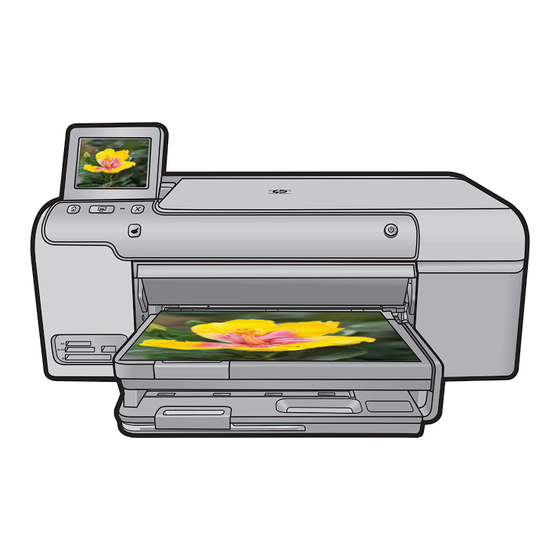
HP D7500 series Grundhandbuch
Photosmart
Inhaltsverzeichnis
Verfügbare Sprachen
Verfügbare Sprachen
Quicklinks
Kapitel
Inhaltsverzeichnis
Fehlerbehebung

Verwandte Anleitungen für HP D7500 series


Inhaltszusammenfassung für HP D7500 series
- Seite 1 HP Photosmart D7500 series Basics Guide Grundlagenhandbuch Guide d’utilisation Guida di base...
- Seite 2 Tous droits réservés. La reproduction, l'adaptation ou la traduction de ce matériel est interdite sans l'accord écrit préalable de Hewlett-Packard, sauf dans les cas permis par la législation relative aux droits d'auteur. Les seules garanties relatives aux produits et services HP sont décrites dans les déclarations de garantie expresse accompagnant lesdits produits et services.
-
Seite 27: Warranty
Warranty Warranty... - Seite 28 HP Photosmart D7500 Series Grundlagenhandbuch...
- Seite 29 Inhalt Übersicht über den HP Photosmart Der HP Photosmart auf einen Blick..................26 Elemente des Bedienfelds......................27 Weitere Informationen......................28 Einlegen von Papier.........................28 Bedrucken einer CD oder DVD....................32 Vermeiden von Papierstaus.....................34 Drucken eines Fotos auf Fotopapier..................34 Auswechseln von Tintenpatronen....................36 Fehlerbehebung und Support Deinstallieren und Neuinstallieren der Software...............39 Fehlerbehebung bei der Einrichtung..................40...
-
Seite 30: Übersicht Über Den Hp Photosmart
Übersicht über den HP Photosmart Mithilfe des HP Photosmart können Sie Fotos von einer Speicherkarte aus oder direkt auf die Oberfläche von CDs oder DVDs mit Spezialbeschichtung drucken. Auf viele Funktionen des HP Photosmart können Sie direkt über das Bedienfeld zugreifen, ohne den Computer einzuschalten. -
Seite 31: Elemente Des Bedienfelds
CD/DVD-Fach Tintenpatronenklappe Hintere Zugangsklappe Hinterer USB-Anschluss Netzanschluss* * Verwenden Sie das Produkt nur mit dem von HP mitgelieferten Netzteil. Elemente des Bedienfelds Die folgende Abbildung und die dazugehörige Tabelle bieten eine Übersicht über das Bedienfeld des HP Photosmart. Nummer Symbol Name und Beschreibung Anzeige: Auf dem Touchscreen-Display werden Menüs, Fotos und Meldungen... -
Seite 32: Weitere Informationen
Macintosh: Öffnen Sie den HP Gerätemanager, und klicken Sie auf das Fragezeichen (?). Klicken Sie danach im Hauptmenü auf Photosmart D7500 Series. HP Website Wenn Sie Zugriff auf das Internet haben, können Sie Hilfe und Support von der HP Website unter www.hp.com/support abrufen. Auf der Website finden Sie technische Unterstützung, Treiber sowie Informationen zur Bestellung von Zubehör und... - Seite 33 So legen Sie großformatiges Papier ein: Klappen Sie das Ausgabefach nach oben. Tipp Stoßen Sie die Seiten des Papierstapels auf einer glatten Oberfläche auf, um sie bündig auszurichten. Vergewissern Sie sich, dass alle Seiten im Stapel dasselbe Format und denselben Typ aufweisen und frei von Rissen, Staub, Falten und aufgewellten oder gebogenen Kanten sind.
- Seite 34 Wenn Sie das Papierformat Legal verwenden, lassen Sie die Fachverlängerung geschlossen. So legen Sie Fotopapier im Format 13 x 18 cm (5 x 7 Zoll) in das Fotofach ein: Klappen Sie die Abdeckung des Fotofachs nach oben. Schieben Sie die Papierquerführung ganz nach außen. HP Photosmart D7500 Series...
- Seite 35 Legen Sie den Fotopapierstapel mit der schmalen Kante nach vorne und der zu bedruckenden Seite nach unten in das Fotofach ein. Schieben Sie den Fotopapierstapel bis zum Anschlag nach vorne. Wenn das verwendete Fotopapier Abreißstreifen aufweist, legen Sie es so in das Fach ein, dass die Abreißstreifen zu Ihnen weisen.
-
Seite 36: Bedrucken Einer Cd Oder Dvd
Kapitel 1 Bedrucken einer CD oder DVD Neben dem Bedrucken von Papier können Sie mit dem HP Photosmart auch direkt auf die Oberfläche speziell beschichteter CDs und DVDs drucken, wenn diese Druckaufträge von einem angeschlossenen Computer gestartet werden. Entwerfen und erstellen Sie zunächst das Etikett für Ihre CD oder DVD mit der Anwendung, die mit dem... - Seite 37 Klappen Sie das CD/DVD-Fach nach unten. Das CD/DVD-Fach befindet sich direkt unter dem Bedienfeld. In der heruntergeklappten Position befindet sich das CD/DVD-Fach auf dem Ausgabefach. Schieben Sie den CD/DVD-Halter in das Produkt, bis die Linien auf dem CD/DVD- Halter an den weißen Linien am CD/DVD-Fach ausgerichtet sind, und tippen Sie dann auf OK.
-
Seite 38: Vermeiden Von Papierstaus
Verwenden Sie die für das Produkt empfohlenen Papiertypen. Drucken eines Fotos auf Fotopapier HP empfiehlt, HP Papier zu verwenden, das speziell für den Typ des zu druckenden Projekts entwickelt wurde, sowie HP Originaltinte, um eine optimale Druckqualität zu erzielen. HP Papier und HP Tinte wurden eigens aufeinander abgestimmt, um hochwertige Druckausgaben sicherzustellen. - Seite 39 1 Memory Stick, Memory Stick Pro, Memory Stick Select, Memory Stick Magic Gate, Memory Stick Duo oder Duo Pro (Adapter optional) oder Memory Stick Micro (Adapter erforderlich) 2 MultiMedia Card (MMC), MMC Plus, Secure MultiMedia Card, MMC Mobile (RS-MMC, Adapter erforderlich), Secure Digital (SD), Secure Digital Mini, Secure Digital High Capacity (SDHC), TransFlash MicroSD Card (Adapter erforderlich) oder xD-Picture Card 3 CompactFlash (CF) Typ I und II 4 Vorderer USB-Anschluss (für Speichergeräte und PictBridge-Kameras)
-
Seite 40: Auswechseln Von Tintenpatronen
Wenn Sie das Gerät zum ersten Mal einrichten, müssen Sie unbedingt die Anweisungen in der Kurzanleitung zum Einsetzen des Druckkopfs und der Tintenpatronen befolgen. Wenn Sie noch keine Ersatztintenpatronen für den HP Photosmart besitzen, können Sie diese unter www.hp.com/buy/supplies bestellen. Wählen Sie bei entsprechender Aufforderung Ihr Land/Ihre Region aus, befolgen Sie die Schritte zum Auswählen des... - Seite 41 Vorsicht Heben Sie den Griff der Verriegelung am Patronenwagen nicht an, um die Tintenpatronen herauszunehmen. Nehmen Sie die neue Tintenpatrone aus der Verpackung, indem Sie den orangefarbenen Streifen nach hinten ziehen, um die Kunststoffverpackung von der Tintenpatrone zu entfernen. Hinweis Entfernen Sie den Kunststoffschutzstreifen von der Tintenpatrone, bevor Sie diese in das Produkt einsetzen.
- Seite 42 Stellen Sie sicher, dass Sie die Tintenpatrone in den Steckplatz einsetzen, der über ein Symbol mit derselben Form und derselben Farbe wie die einzusetzende Tintenpatrone verfügt. Wiederholen Sie die Schritte 3 bis 6 für alle auszuwechselnden Tintenpatronen. Schließen Sie die Tintenpatronenklappe. HP Photosmart D7500 Series...
-
Seite 43: Fehlerbehebung Und Support
Hinweise zum Betrieb des Geräts. Weitere Informationen zur Fehlerbehebung finden Sie in der Online-Hilfe der Software. Viele Probleme entstehen dadurch, dass der HP Photosmart über ein USB-Kabel mit dem Computer verbunden wird, bevor die HP Photosmart-Software auf dem Computer installiert wird. Wenn der HP Photosmart an den Computer angeschlossen wurde, bevor Sie vom Installationsprogramm für... -
Seite 44: Fehlerbehebung Bei Der Einrichtung
Kapitel 2 Nach Abschluss der Softwareinstallation wird das Symbol für HP Digital Imaging Monitor in der Windows-Taskleiste angezeigt. Fehlerbehebung bei der Einrichtung Dieser Abschnitt enthält Informationen zu Problemen, die bei der Einrichtung der HP Photosmart- Hardware auftreten können. Das Gerät lässt sich nicht einschalten Probieren Sie die folgenden Lösungswege aus, wenn beim Einschalten des Produkts keine LEDs... -
Seite 45: Lösung 5: Kontaktaufnahme Mit Dem Hp Support
Lösung 5: Kontaktaufnahme mit dem HP Support Lösung: Wenn Sie alle Arbeitsschritte in den vorherigen Lösungswegen ausgeführt haben und das Problem weiterhin besteht, bitten Sie den HP Support um Unterstützung. Rufen Sie die folgende Webseite auf: www.hp.com/support. Wählen Sie bei entsprechender Aufforderung Ihr Land/Ihre Region aus, und klicken Sie auf Kontakt zu HP, um Kontaktinformationen für den technischen Support zu erhalten. -
Seite 46: Beheben Von Papierstaus
Tippen Sie auf OK, um den aktuellen Auftrag fortzusetzen. CDs/DVDs bedrucken – Fehlerbehebung In diesem Abschnitt finden Sie Hinweise zur Behebung von Problemen, die beim Bedrucken von CDs/DVDs mit dem HP Photosmart auftreten können. HP Photosmart D7500 Series... -
Seite 47: Das Produkt Erkennt Den Cd/Dvd-Halter Nicht
Das Produkt erkennt den CD/DVD-Halter nicht Probieren Sie die folgenden Lösungswege aus, um dieses Problem zu beheben. Die Lösungswege sind so sortiert, dass die wahrscheinlichste Lösung am Anfang steht. Wenn sich das Problem mit dem ersten Lösungsweg nicht lösen lässt, probieren Sie die weiteren Lösungswege aus, bis das Problem behoben ist. - Seite 48 Bevor Sie den Druckvorgang erneut ausführen, entfernen Sie die Tinte vom CD/DVD-Halter. Dadurch wird vermieden, dass das Innere des Produkts mit Tinte verunreinigt wird. Außerdem vermeiden Sie dadurch Flecken auf Ihren CDs/DVDs, Ihren Händen und Ihrer Kleidung. HP Photosmart D7500 Series...
-
Seite 49: Das Produkt Druckt Auf Einen Nicht Bedruckbaren Bereich Der Cd/Dvd
Nachdem Sie den CD/DVD-Halter gereinigt und getrocknet haben, legen Sie eine neue bedruckbare CD/DVD mit der bedruckbaren Seite nach oben auf den Halter. Lassen Sie den blauen Ring in der ursprünglichen Position auf der gegenüberliegenden Seite des Halters der CD/DVD, wie unten dargestellt. Schieben Sie den Halter wieder in das CD/DVD-Fach hinein, bis die Linien auf dem Halter an den weißen Linien des CD/DVD-Fachs ausgerichtet sind, und führen Sie den Druckvorgang erneut aus. -
Seite 50: Informationen Zu Tintenpatronen Und Zum Druckkopf
Mögliche Ursache: Der CD/DVD-Halter wurde in den Aufbewahrungsbereich eingesetzt, obwohl noch eine CD/DVD eingelegt und der blaue Ring über die CD/DVD geklappt war. Informationen zu Tintenpatronen und zum Druckkopf Die folgenden Tipps tragen dazu bei, Ihre HP Tintenpatronen zu schonen und eine konsistente Druckqualität zu erhalten. •... -
Seite 51: Ablauf Beim Support
Lesen Sie die im Lieferumfang des Produkts enthaltene Dokumentation. Besuchen Sie die HP Support-Website unter www.hp.com/support. Der HP Online-Support steht allen Kunden von HP zur Verfügung. Unsere Kunden erhalten hier immer die neuesten Produktinformationen und Hilfestellung von unseren erfahrenen Experten: •... -
Seite 52: Technische Daten
Wenn starke elektromagnetische Felder vorhanden sind, kann die Ausgabe des HP Photosmart leicht verzerrt sein. • HP empfiehlt die Verwendung eines höchstens 3 m langen USB-Kabels, um Störungen aufgrund von potenziell starken elektromagnetischen Feldern zu reduzieren Zulassungsinformationen Der HP Photosmart erfüllt die Produktanforderungen der Kontrollbehörden in Ihrem Land/Ihrer Region. -
Seite 53: Gewährleistung
Gewährleistung von HP fallenden Produkt in Kenntnis gesetzt wird, wird das betreffende Produkt nach Wahl von HP entweder repariert oder ersetzt. 6. Sollte HP nicht in der Lage sein, ein fehlerhaftes, unter die Gewährleistung fallendes Produkt zu reparieren oder zu ersetzen, erstattet HP innerhalb eines angemessenen Zeitraums nach Benachrichtigung über den Schaden den vom Endkunden bezahlten Kaufpreis für das Produkt zurück. -
Seite 107: Garanzia
Garanzia Garanzia... - Seite 108 Capitolo 3 HP Photosmart D7500 series...
- Seite 109 ﺍﻟﺠﺰﺍﺋﺮ ﺍﻷﺭﺩﻥ ﺍﻟﺒﺤﺮﻳﻦ ﺍﻟﻤﻐﺮﺏ ﻋ ُ ﻤﺎﻥ ℡ ℡ ﻣﺼﺮ ﺍﻟﺴﻌﻮﺑﻴﺔ ﺗﻮﻧﺲ ﺍﻟﻌﺮﺍﻕ ﺍﻟﻜﻮﻳﺖ ﺍﻟﻤﺘﺤﺪﺓ ﺍﻟﻌﺮﺑﻴﺔ ﺍﻹﻣﺎﺭﺍﺕ ﻟﺒﻨﺎﻥ ﻗﻄﺮ ﺍﻟﻴﻤﻦ ישראל...