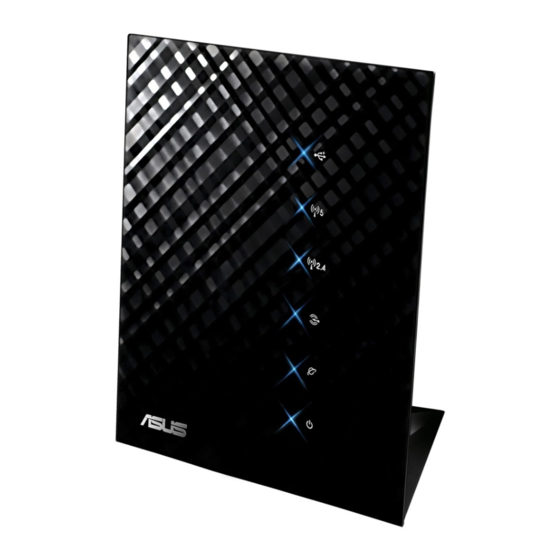
Asus RT-N56U Bedienungsanleitung
Dual-band wireless-n gigabit router
Vorschau ausblenden
Andere Handbücher für RT-N56U:
- Schnellstartanleitung (168 Seiten) ,
- Benutzerhandbuch (68 Seiten) ,
- Schnellstartanleitung (70 Seiten)
Inhaltsverzeichnis
Verfügbare Sprachen
Verfügbare Sprachen
Quicklinks
Inhaltsverzeichnis

Verwandte Anleitungen für Asus RT-N56U


Inhaltszusammenfassung für Asus RT-N56U
- Seite 2 WEU7823 / First Edition / November 2012 English ..............................4 Dansk ..............................16 Nederlands ............................28 Français ...............................40 Suomi ..............................52 Deutsch ...............................64 Ελληνικά ..............................76 Italiano ..............................88 Norsk ..............................100 Português ............................112 Русский ..............................124 Español ...............................136 Svenska ..............................148 NOTE: • For more details, refer to the user manual included in the support CD. •...
-
Seite 64: Hardware-Funktionen
Paketinhalt RT�N56U Netzwerkkabel AC-Adapter Schnellstarthilfe Garantiekarte Support-CD (Handbuch/Anwendungen) Hinweis: • Sollten Artikel beschädigt oder nicht vorhanden sein, �enden Sie sich an Ihren Sollten Artikel beschädigt oder nicht vorhanden sein, �enden Sie sich an Ihren �ändler. • Be�ahren Sie die Originalverpackung f�r den Fall, dass Sie später Garantieanspr�che �ie Reperatur oder Erstattungen brauchen �erden, auf. - Seite 65 Falsches Entfernen von USB�Datenträgern kann �u Datenverlust f�hren. • F�r �eitere Details �u Dateisystemen und Festplattenpartitionen, die der drahtlose Router unterst�t�t, besuchen Sie bitte http://event.asus.com/net�orks/disksupport • F�r �eitere Details �u Druckern, die der drahtloses Router unterst�t�t, besuchen Sie bitte http://event.asus.com/net�orks/printersupport...
- Seite 66 Antennen in einer geneigten Position aus. • F�r optimalen Betrieb sollten Sie das interne K�hlsystem anpassen. Details hier�u finden Sie im Benut�erhandbuch. • �alten Sie die Firm�are immer auf dem neuesten Stand. Die aktuellste Firm�are finden Sie auf der ASUS�Webseite unter http://www.asus.com.
-
Seite 67: Bevor Sie Beginnen
Bevor Sie beginnen 1. Trennen & entfernen Sie alle Kabel/Leitungen Ihrer alten Modemkonfigura� tion & entfernen Sie die alte IP�Adresse Ihres Computers. WARNUNG! Bevor Sie die Kabel/Leitungen entfernen, sollte Ihr Kabel/ADSL�Modem f�r mindestens ��ei Minuten ausgeschaltet �erden. Falls Ihr Modem eine Batterie hat, entfernen Sie diese auch. - Seite 68 c: Ver�enden Sie ein �eiteres Net��erkkabel, um den Modem mit dem WAN�Anschluss Ihres drahtlosen Routers �u verbinden. d: Verbinden Sie den AC�Adapter ihres Modems mit dem DC�In�Anschluss so�ie mit der Stromversorgung. 3. Deaktivieren Sie nicht benötigte Einstellungen am Computer. A. Deaktivieren Sie den Proxy-Server (falls aktiviert). B.
-
Seite 69: Erste Schritte
Erste Schritte 1. Konfigurieren Sie die Drahtloseinstellungen �ber die �ebbasierende grafische Benut�eroberfläche (�eb GUI). a: Starten Sie einen Webbro�ser �ie Internet Explorer, Google Chrome, Firefox oder Safari. HINWEIS: Falls QIS (Schnelleinstellung) nicht automatisch geladen �ird, gehen Sie �ie folgt vor, um QIS manuell �u laden: •... -
Seite 70: Häufig Gestellte Fragen (Faq)
c: Weisen Sie der 2.4G��� und 5G��� Verbindung einen Net��erkna� men (SSID) und einen Sicherheits� schl�ssel �u. Klicken Sie auf Apply (Übernehmen), �enn Sie fertig sind. d: Ihre Internet und Drahtlosein� stellungen �erden ange�eigt. Klicken Sie auf Next (Weiter), um fort�ufahren. - Seite 71 3. Wählen Sie IP-Adresse automatisch beziehen (Obtain an IP address automatically), um die iPv4 IP�Einstellungen automatisch �u be�iehen. 4. Wenn abgeschlossen, klicken Sie auf OK. MAC OS 1. Klicken Sie in Safari�Bro�ser auf Safari > Einstel- lungen... (Preferences...) > Aus�ahl Erweitert (Advanced) >...
- Seite 72 3. Wählen Sie IP-Adresse automatisch beziehen (Obtain an IP address automatically), um die iPv4 IP�Einstellungen automatisch �u be�iehen. 4. Wenn abgeschlossen, klicken Sie auf OK. MAC OS 1. Klicken Sie in Safari�Bro�ser auf Safari > Einstel- lungen... (Preferences...) > Aus�ahl Erweitert (Advanced) >...
-
Seite 73: Authentifizierung
C. Deaktivieren Sie die DFÜ-Verbindung, falls aktiviert. Windows® 7 1. Klicken Sie auf Start > Internet Explorer, um den Bro�ser �u starten. 2. Klicken Sie auf Extras (Tools) > Internetoptionen (Inter- net options) > Aus�ahl Verbindungen (Connections). 3. Wählen Sie Keine Verbindung wählen (Never dial a connection). - Seite 74 Der Netzwerkname oder das Verschlüsselungskennwort wurde vergessen. • Versuchen Sie, eine Kabelverbindung her�ustellen und die Drahtlos�Verschl�sselung erneut �u konfigurieren. • Dr�cken Sie die Reset�Taste an der R�ckseite f�r mindestens f�nf Sekunden.‘ • Werkseinstellungen: Benutzername / Kennwort: IP-Adresse: SSID: ASUS admin / admin 192.168.1.1...
- Seite 75 Wo kann ich weitere Informationen über den drahtlosen Router erhalten? • Benut�erhandbuch auf der Support�CD http://support.asus.com/faq • Online FAQ: http://support-org.asus.com/ • Technische Unterst�t�ung: • Kunden��otline: Be�iehen Sie sich auf die Support��otline in dieser Schnellstarthilfe. SUPPORT HOTLINE GEBIET HOTLINENUMMER SPRACHEN VERFÜGBARKEIT Mo.